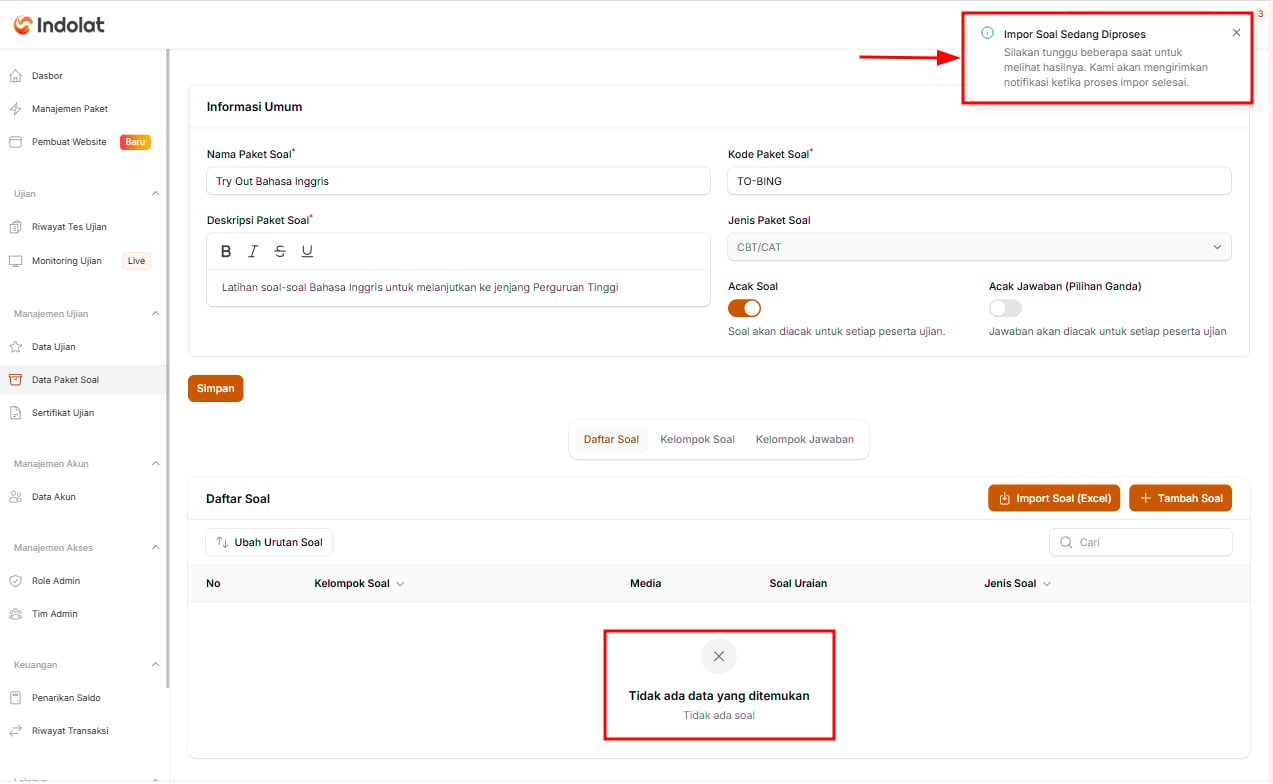

Gunakan fitur Import Soal (Excel) jika Anda sudah memiliki banyak soal dan ingin memasukkannya sekaligus ke dalam paket soal. Cara ini lebih cepat dibandingkan menambahkan soal satu per satu. Anda cukup mengunduh template, mengisi data soal dan jawabannya, lalu mengunggah kembali file tersebut ke sistem.
💡 Sebagai contoh, Anda akan membuat Try Out yang berisi beberapa jenis soal. Soal sudah disiapkan oleh tim pengajar dalam Excel. Agar tidak perlu memasukkannya satu per satu, seluruh soal dapat diimpor menggunakan template.
1

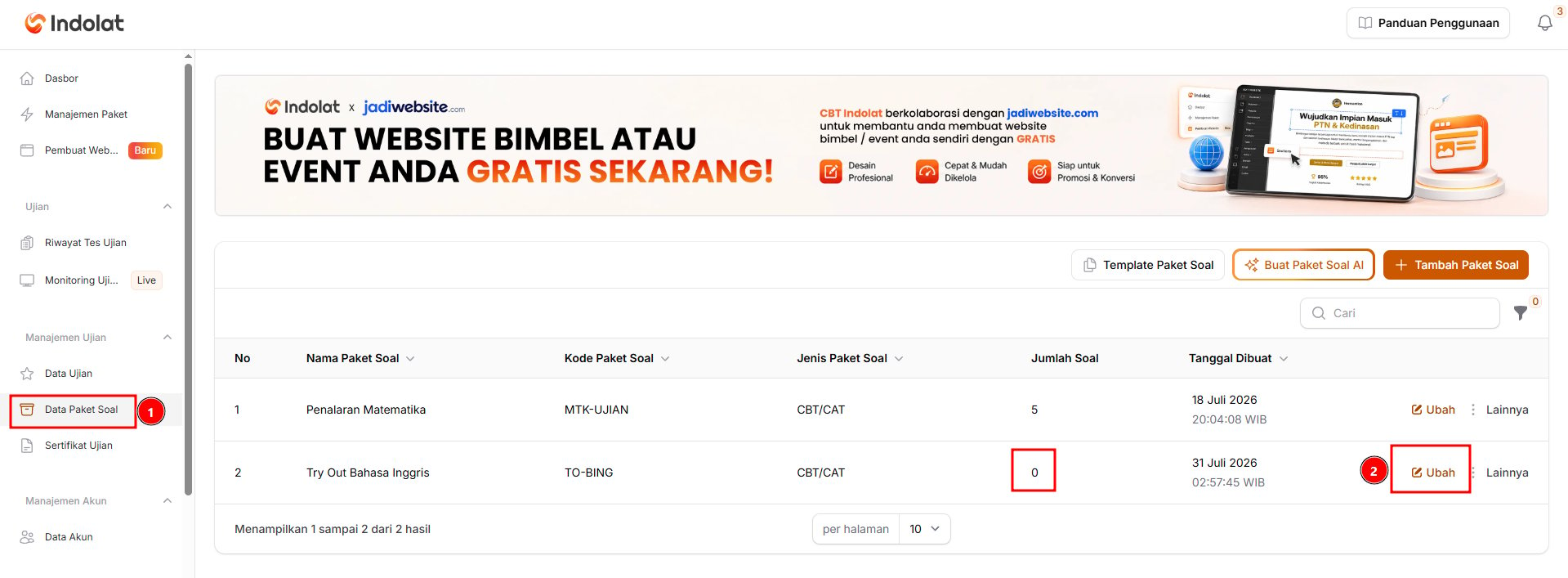
Buka menu 'Data Paket Soal' kemudian pilih tombol 'Ubah'
2026 07 31 02 58
Anda dapat mengetahui apakah data Paket Soal sudah terisi butir-butir soal atau masih kosong melalui kolom ‘Jumlah Soal’.
2

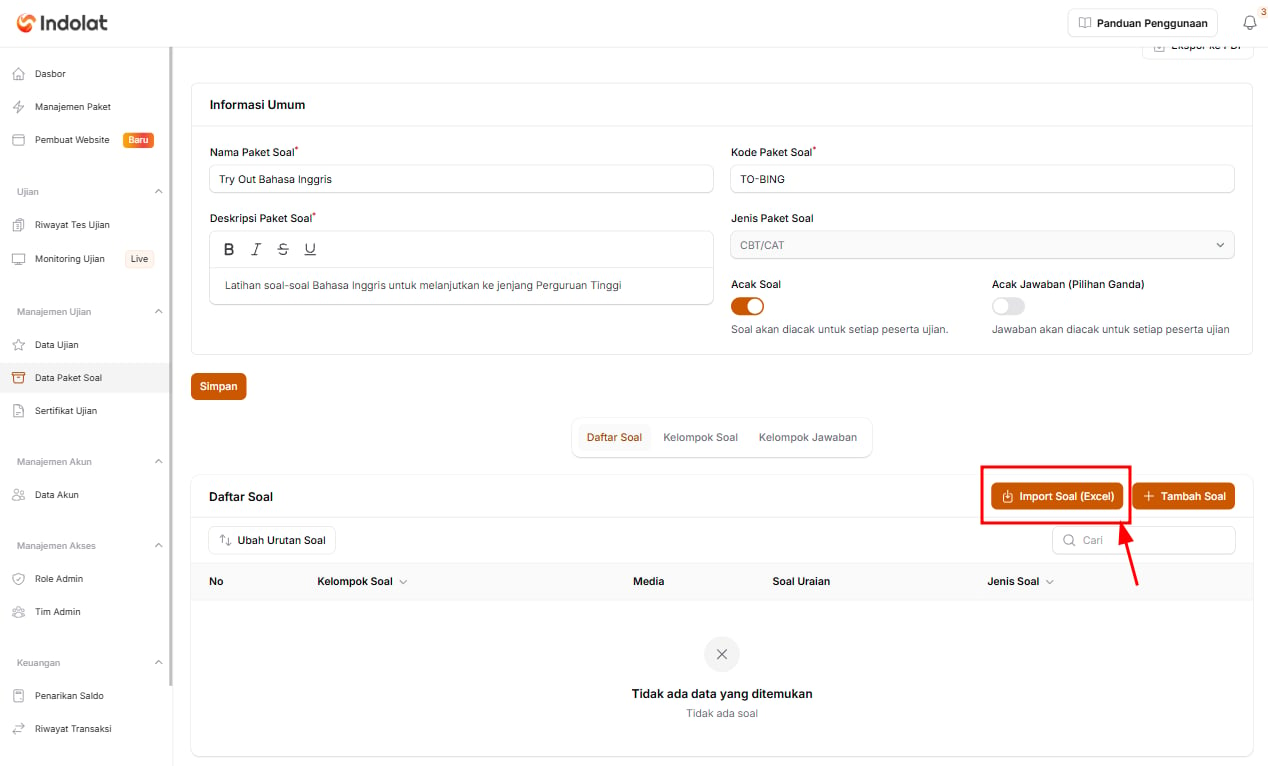
Pilih tombol 'Import Soal (Excel)'

2026 07 31 02 59
3

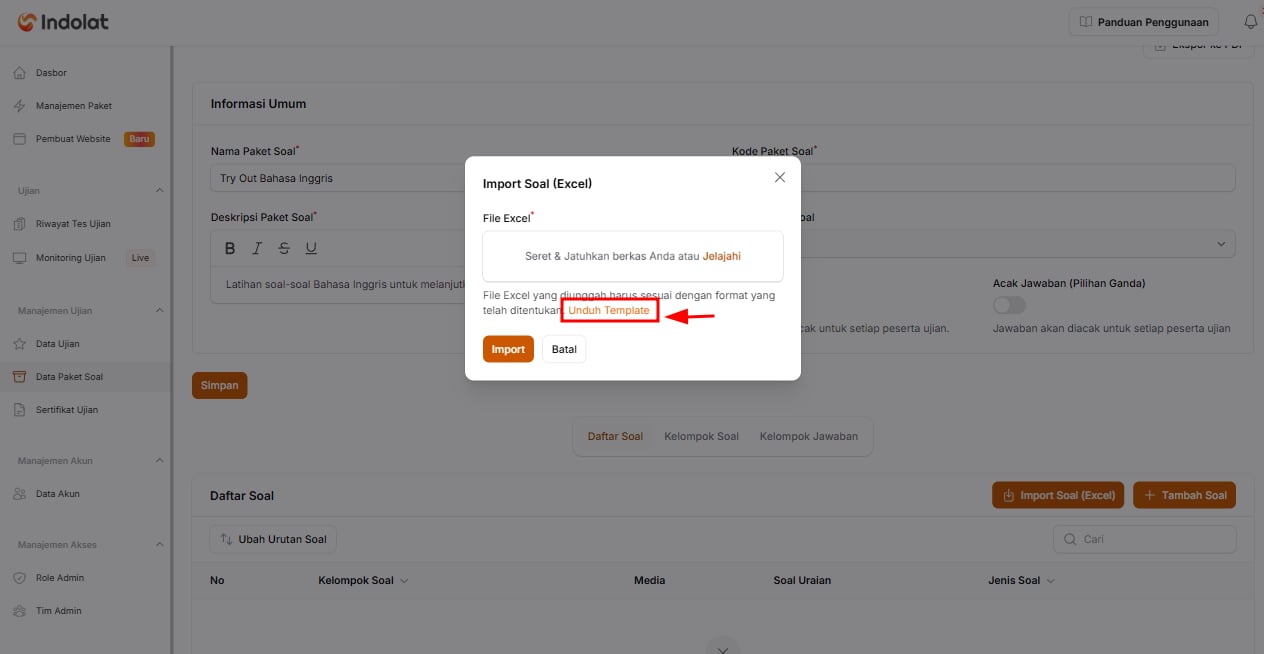
Pilih tombol 'Unduh Template'

2026 07 31 02 59 1
4

Buka file template yang sudah diunduh

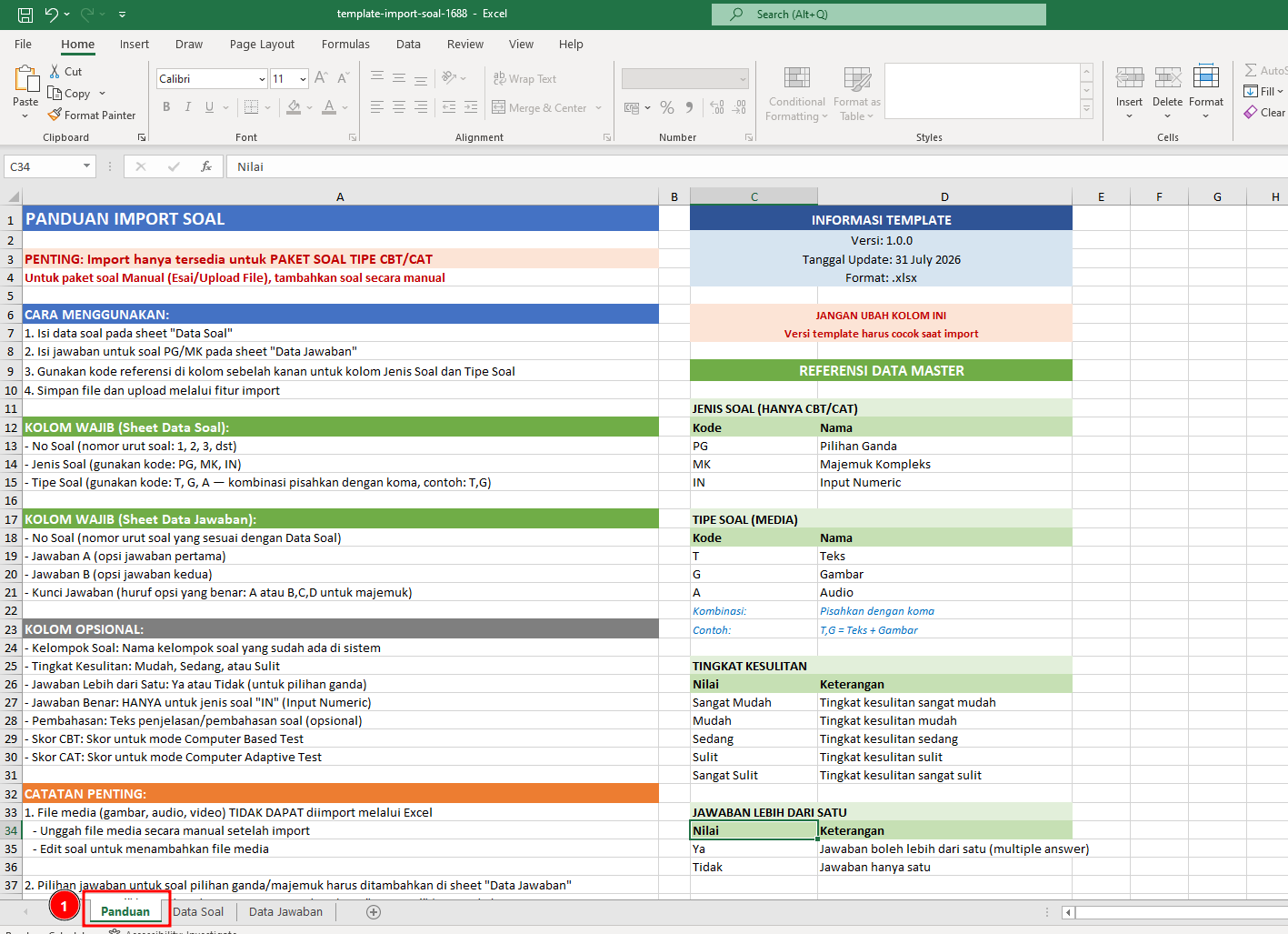
Template excel terdiri dari tiga bagian:
  • Panduan
  • Data Soal
  • Data Jawaban
  1. Sheet Panduan
2026 07 31 03 00
Sheet Panduan berisi petunjuk pengisian, kode yang dapat digunakan, dan kolom yang wajib atau opsional.
Perhatikan beberapa ketentuan berikut:
  • Import hanya tersedia untuk paket soal CBT/CAT.
  • Jangan mengubah nama kolom atau susunan template.
  • Media berupa gambar, audio, atau video tidak dapat dimasukkan melalui Excel dan perlu ditambahkan setelah proses import.
  • Gunakan kode yang tersedia pada panduan untuk mengisi jenis dan tipe soal.
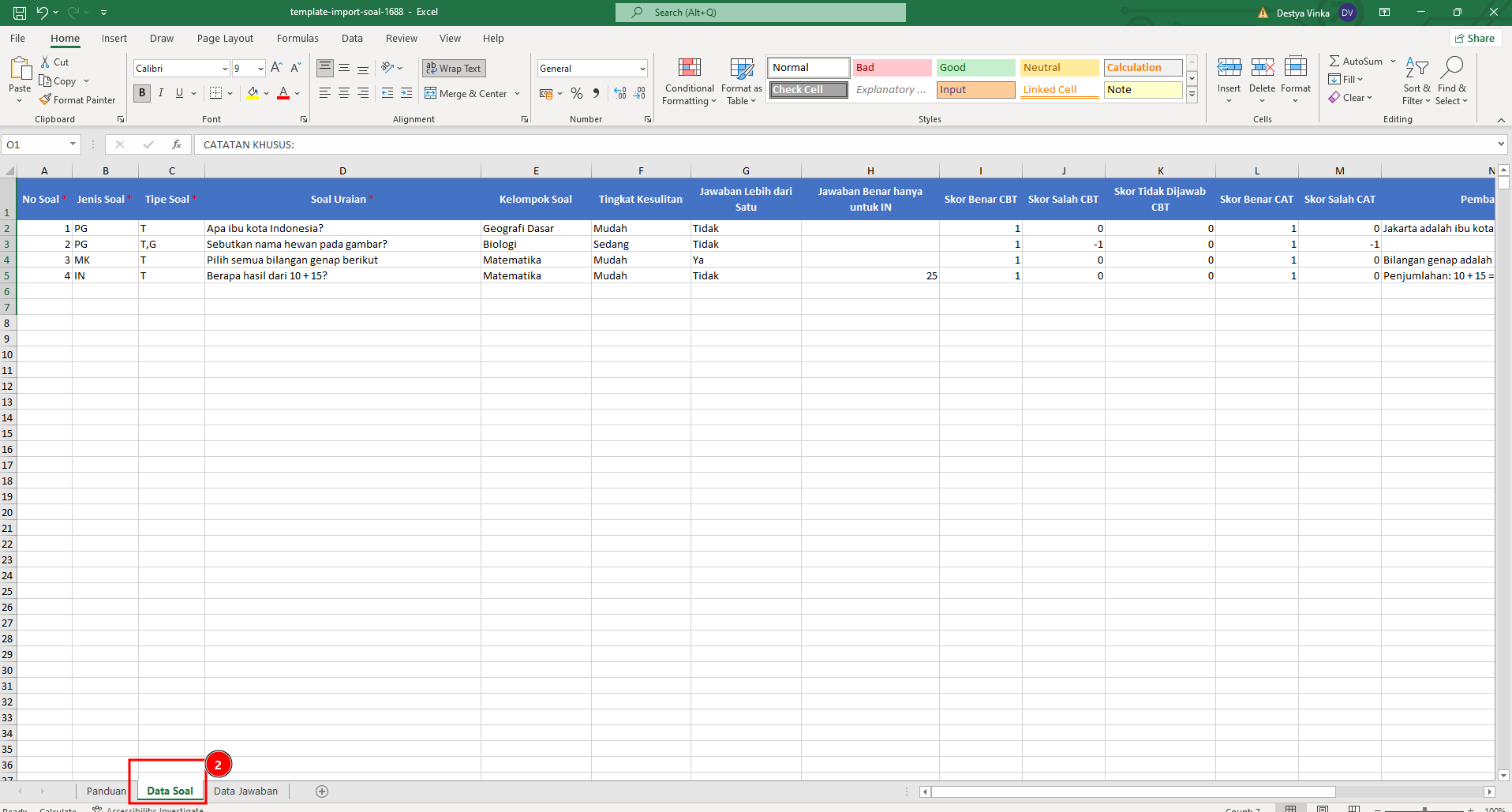
  1. Sheet Data Soal
2026 07 31 03 00 1
Sheet Data Soal digunakan untuk mengisi pertanyaan dan pengaturan setiap soal. Isian utamanya meliputi:
  • No Soal
    Isi nomor urut soal, misalnya 1, 2, 3, dan seterusnya.
  • Jenis Soal
    Isi bentuk soal menggunakan kode:
    • PG untuk Pilihan Ganda
    • MK untuk Majemuk Kompleks
    • IN untuk Input Numerik
  • Tipe Soal
    Isi jenis tampilan soal menggunakan kode:
    • T untuk Teks
    • G untuk Gambar
    • A untuk Audio
Jika menggunakan lebih dari satu tipe, pisahkan dengan koma. Contoh: T,G.
  • Soal Uraian
    Isi pertanyaan yang akan dikerjakan peserta.
  • Kelompok Soal
    Isi nama kelompok soal yang sudah tersedia di sistem. Contoh:
    • Geografi Dasar
    • Biologi
    • Matematika
  • Tingkat Kesulitan
    Isi tingkat kesulitan soal, misalnya:
    • Sangat Mudah
    • Mudah
    • Sedang
    • Sulit
    • Sangat Sulit
  • Jawaban Lebih dari Satu
    Isi Ya jika soal memiliki lebih dari satu jawaban benar. Isi Tidak jika hanya memiliki satu jawaban benar.
  • Jawaban Benar untuk Input Numerik
    Khusus soal jenis IN, isi jawaban angka yang benar.
  • Skor CBT dan CAT
    Isi nilai untuk jawaban benar, salah, atau tidak dijawab sesuai aturan penilaian yang digunakan.
  • Pembahasan
    Isi penjelasan jawaban jika diperlukan.
💡 Contoh:Untuk soal:
Berapa hasil dari 10 + 15?
Isian sederhananya:
  • No Soal: 4
  • Jenis Soal: IN
  • Tipe Soal: T
  • Kelompok Soal: Matematika
  • Jawaban Benar: 25
  1. Sheet Data Jawaban
2026 07 31 03 01
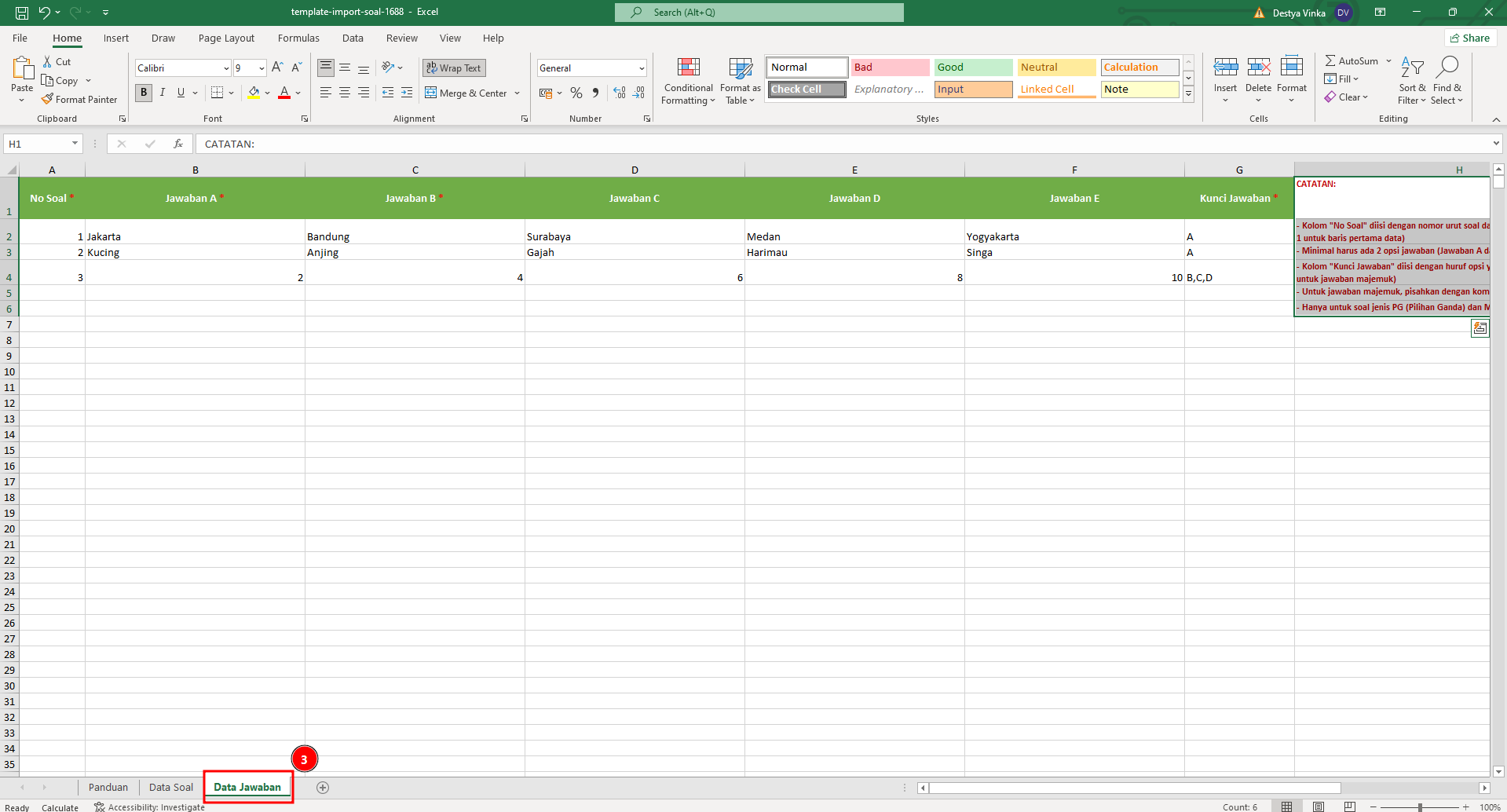
Sheet Data Jawaban digunakan untuk mengisi pilihan jawaban bagi soal Pilihan Ganda dan Majemuk Kompleks. Isian utamanya meliputi:
  • No Soal
    Isi nomor yang sama dengan nomor pada sheet Data Soal.
  • Jawaban A sampai Jawaban E
    Isi pilihan jawaban yang akan ditampilkan kepada peserta.
Minimal harus ada dua pilihan jawaban.
  • Kunci Jawaban
    Isi huruf jawaban yang benar. Contoh:
    • Isi A jika hanya Jawaban A yang benar.
    • Isi B,C,D jika terdapat lebih dari satu jawaban benar.
💡 Contoh:Untuk soal:
Apa ibu kota Indonesia?
Isi jawabannya:
  • Jawaban A: Jakarta
  • Jawaban B: Bandung
  • Jawaban C: Surabaya
  • Jawaban D: Medan
  • Jawaban E: Yogyakarta
  • Kunci Jawaban: A
5

Mengunggah Template

2026 07 31 03 01 1
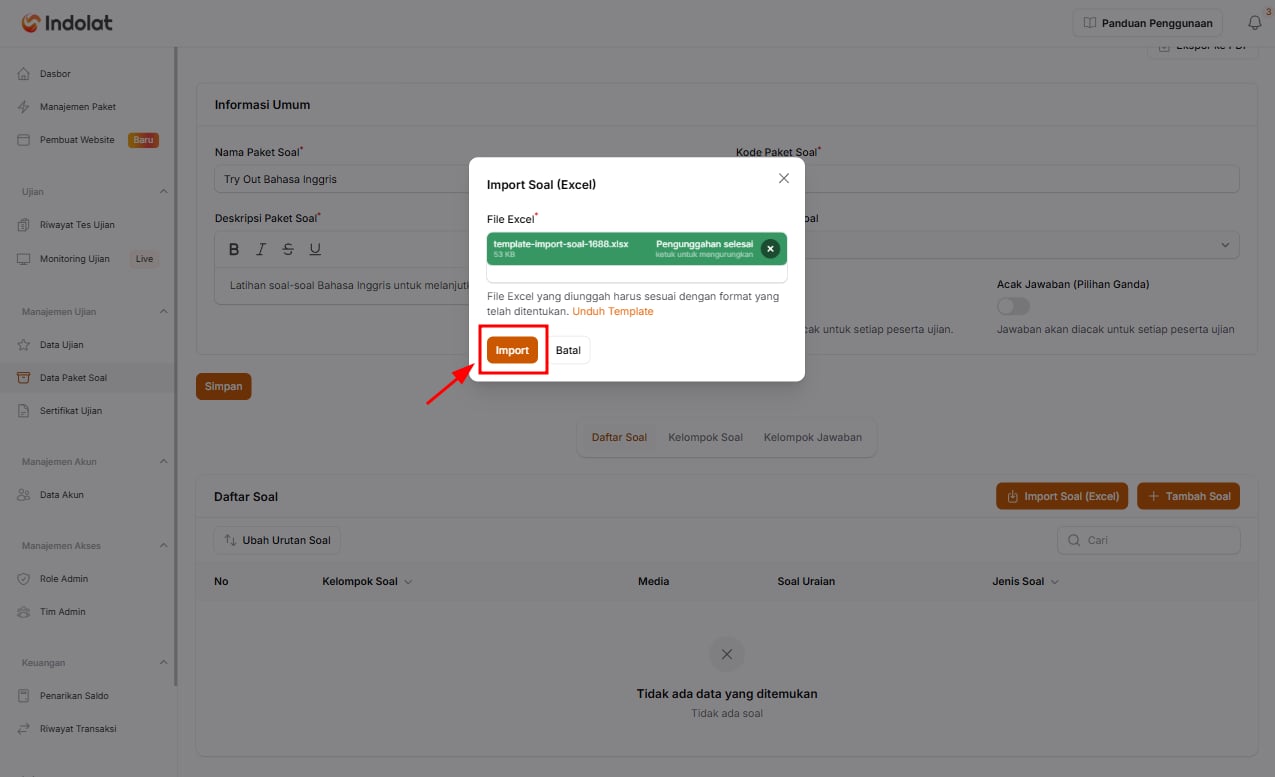
Setelah seluruh soal dan jawaban selesai diisi:
  1. Simpan file Excel.
  2. Kembali ke halaman Import Soal (Excel).
  3. Unggah file yang sudah diisi.
  4. Pilih tombol ‘Import’.
  5. Tunggu hingga proses selesai.
2026 07 31 03 02
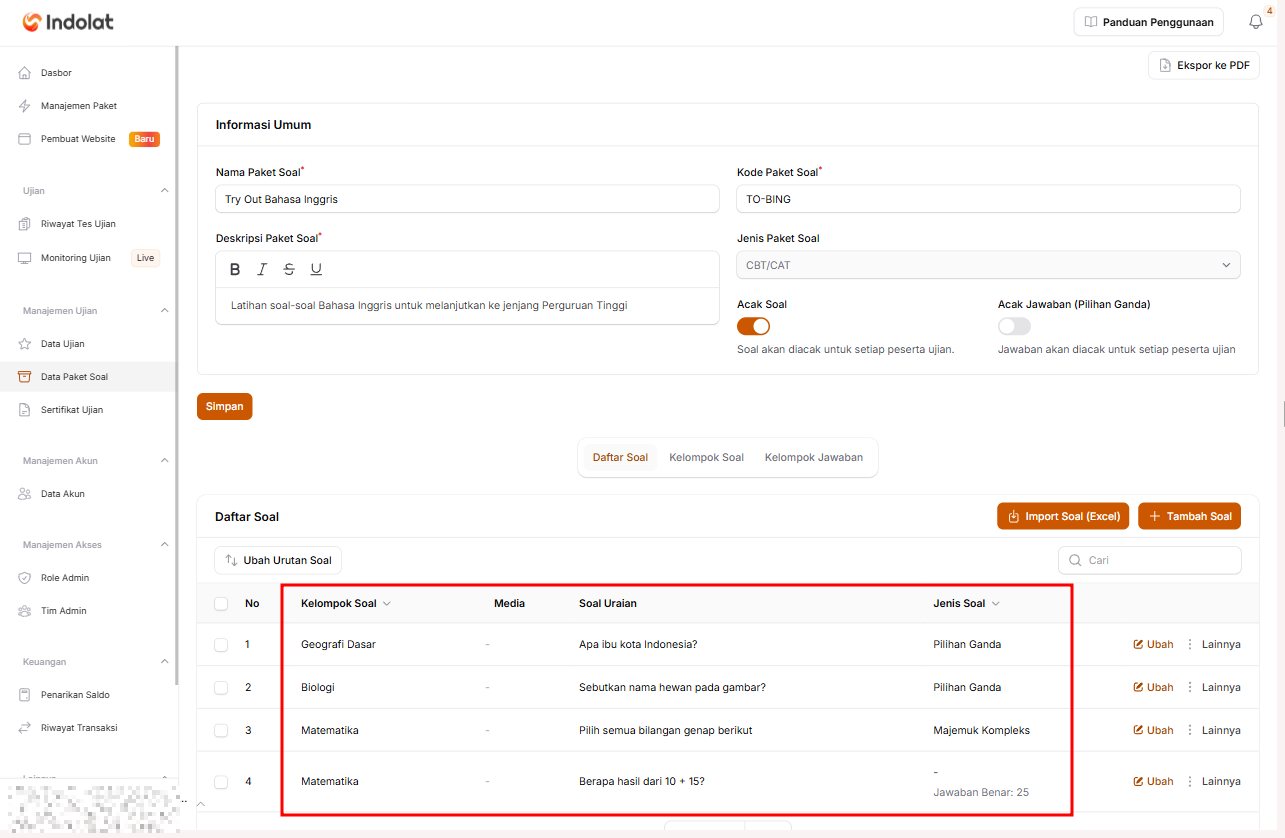
Setelah import berhasil, soal akan tampil pada bagian Daftar Soal beserta kelompok soal, isi pertanyaan, dan jenis soalnya.
2026 07 31 03 02 1
Periksa kembali hasil import sebelum paket digunakan. Pastikan nomor soal pada sheet Data Soal dan Data Jawaban sesuai agar jawaban tidak masuk ke soal yang salah.