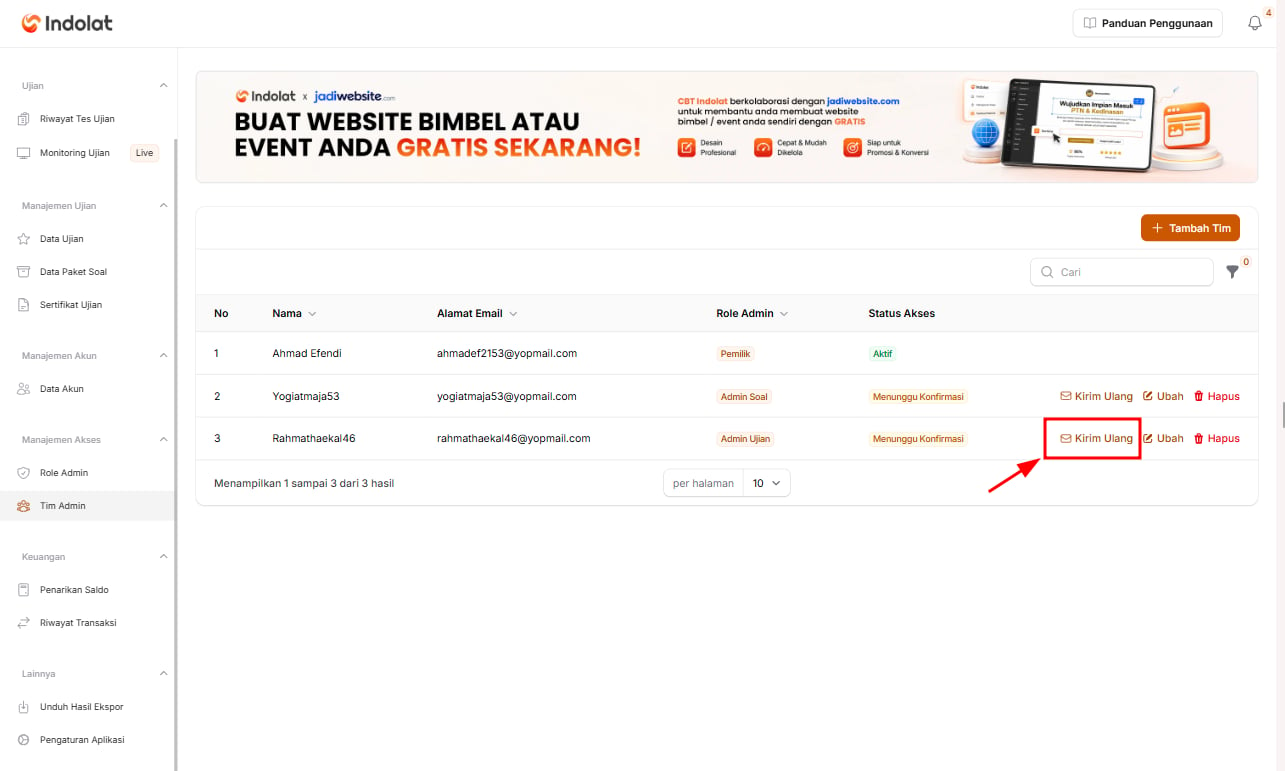

Sebagai contoh, lembaga memiliki dua petugas tambahan :Pemberian akses dilakukan dalam dua tahap. Pertama, buat Role Admin sesuai tugasnya. Setelah itu, tambahkan anggota melalui Tim Admin dan pilih role yang sesuai.
- Admin Soal, bertugas membuat paket soal, soal, dan jawaban
- Admin Ujian, bertugas membuat ujian, tes, dan sesi ujian
1. Membuat Role Admin
Role Admin bisa disebut peran Pengguna dalam mengakses suatu aplikasi. Melalui pengaturan ini, Anda dapat menentukan menu apa saja yang boleh dibuka dan dikelola oleh masing-masing anggota.💡 Contoh:Dengan begitu, setiap anggota tim dapat fokus pada tugasnya masing-masing serta memiliki batasan dalam mengakses seluruh menu.
- Admin Soal hanya mengelola paket soal, soal, dan jawaban.
- Admin Ujian hanya mengelola ujian, tes, dan sesi ujian.
1
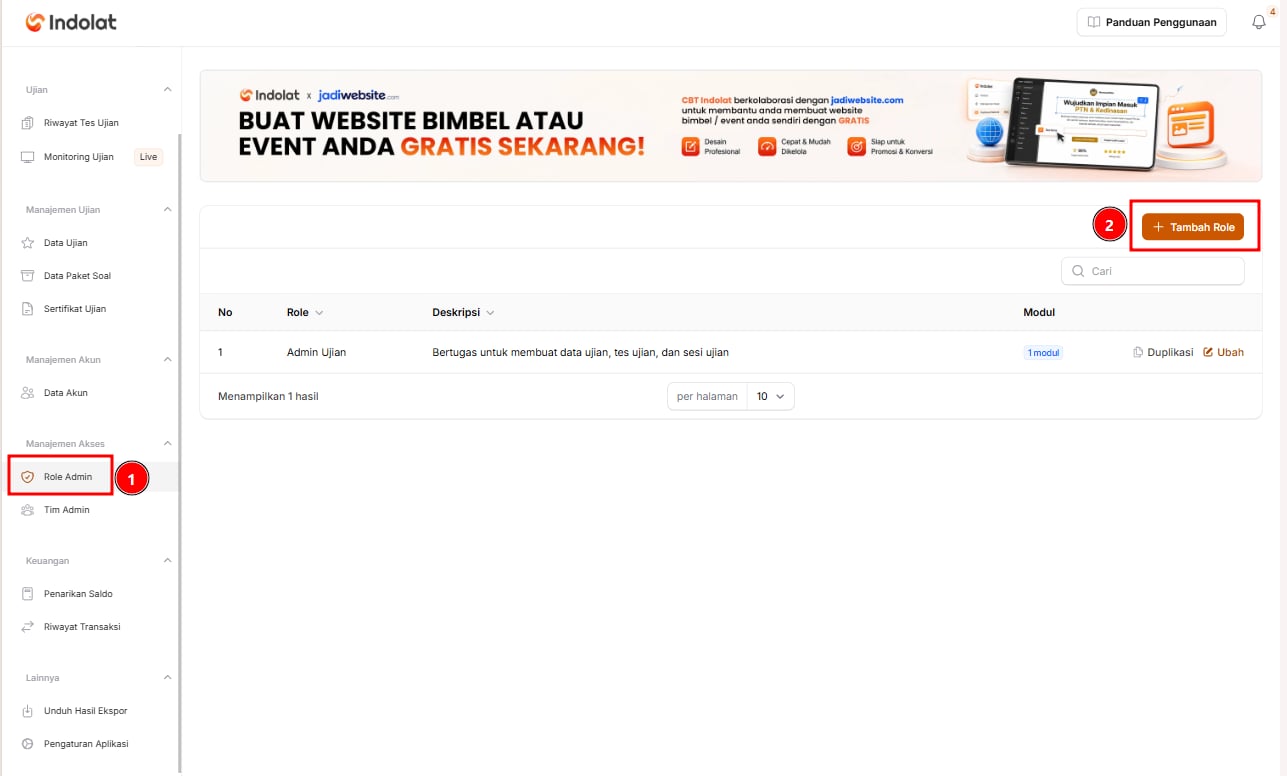
Buka menu 'Role Admin' kemudian pilih tombol 'Tambah Role'
2
Isikan data Role yang akan ditambahkan
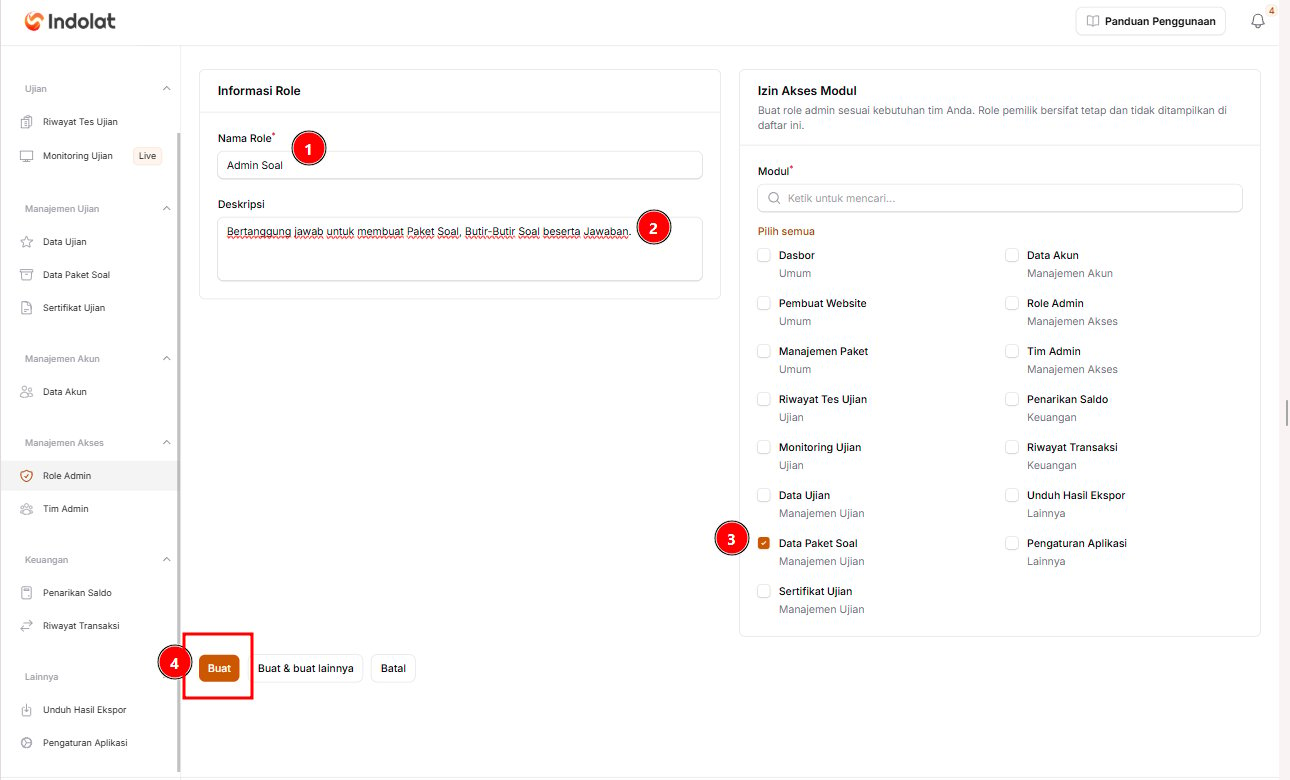
- Nama Role
Contoh: Admin Soal
- Deskripsi
Contoh: Bertanggung jawab membuat paket soal, butir soal, dan jawaban.
- Izin Akses Modul
Contoh : Untuk role Admin Soal, centang **Data Paket Soal. **Dengan pengaturan ini, anggota hanya dapat mengakses bagian yang berkaitan dengan pengelolaan soal.
- Setelah seluruh informasi dan akses sudah sesuai, pilih tombol ‘Buat’ untuk menyimpan Role.
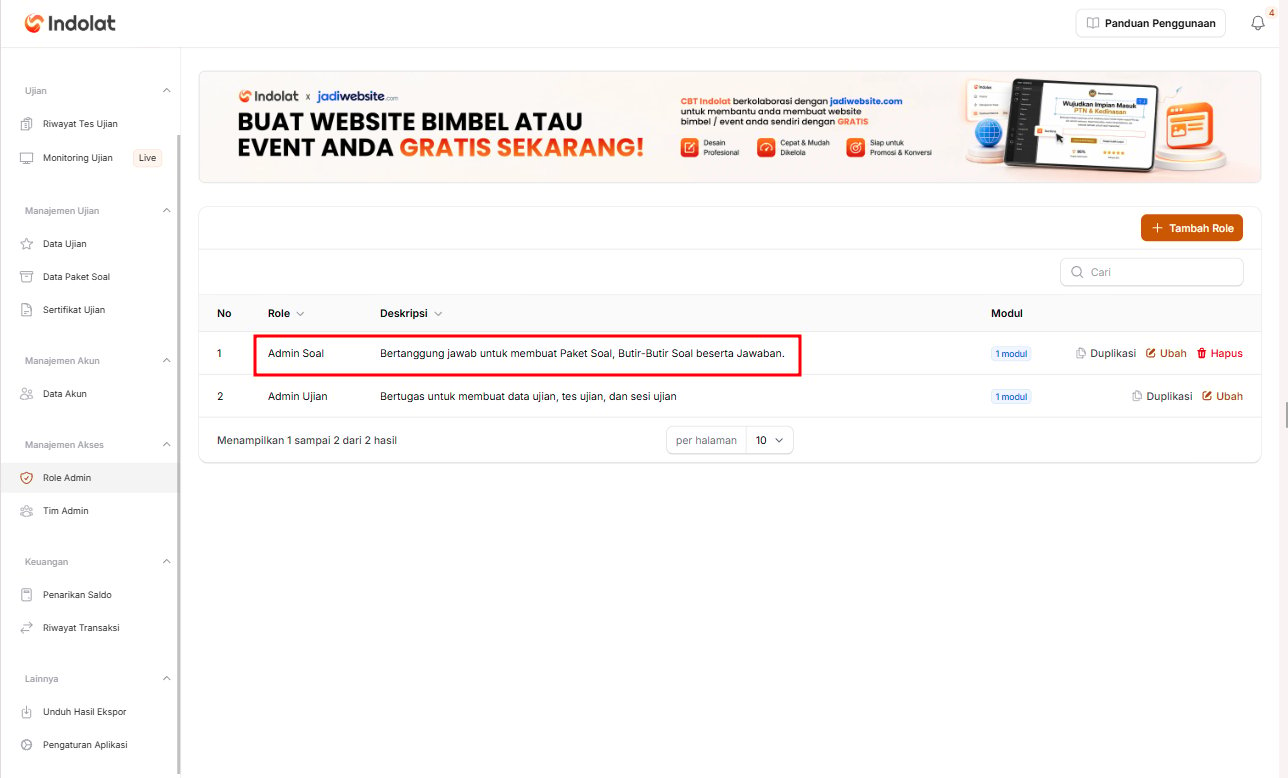
2. Menambahkan Akun Tim beserta Akses
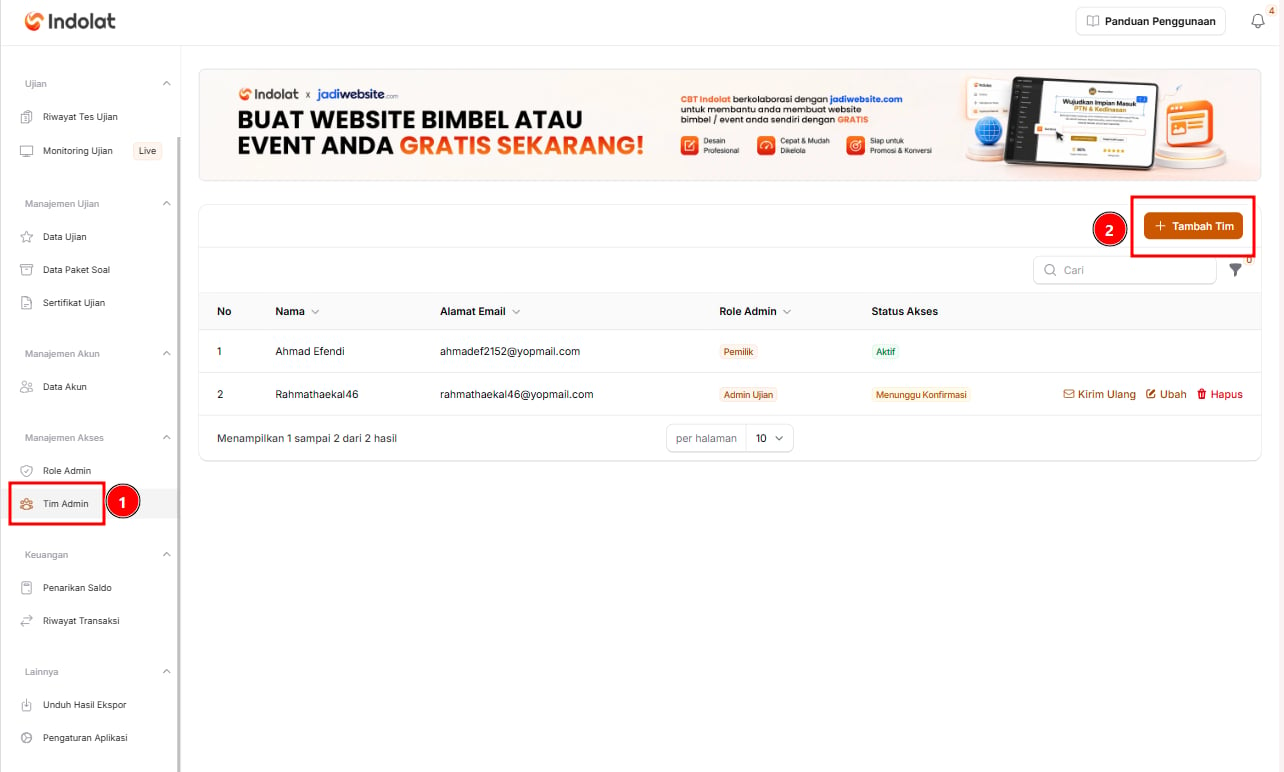
Setelah role dibuat, tambahkan anggota tim yang akan menerima akses.💡 Contoh: Yogi bertugas menyiapkan soal Try Out SNBT. Pilih role Admin Soal, sehingga Yogi hanya memperoleh akses ke bagian yang berhubungan dengan paket soal. Rahmat bertugas mengatur jadwal dan sesi ujian. Pilih role Admin Ujian, sehingga Rahmat dapat mengelola data ujian sesuai izin yang diberikan. Sedangkan Anda, Ahmad Efendi sebagai Pemilik yang bisa mengakses keseluruhan menu.
1
Buka menu 'Tim Admin', kemudian pilih tombol (+ Tambah Tim)
2
Isikan data Akun Tim
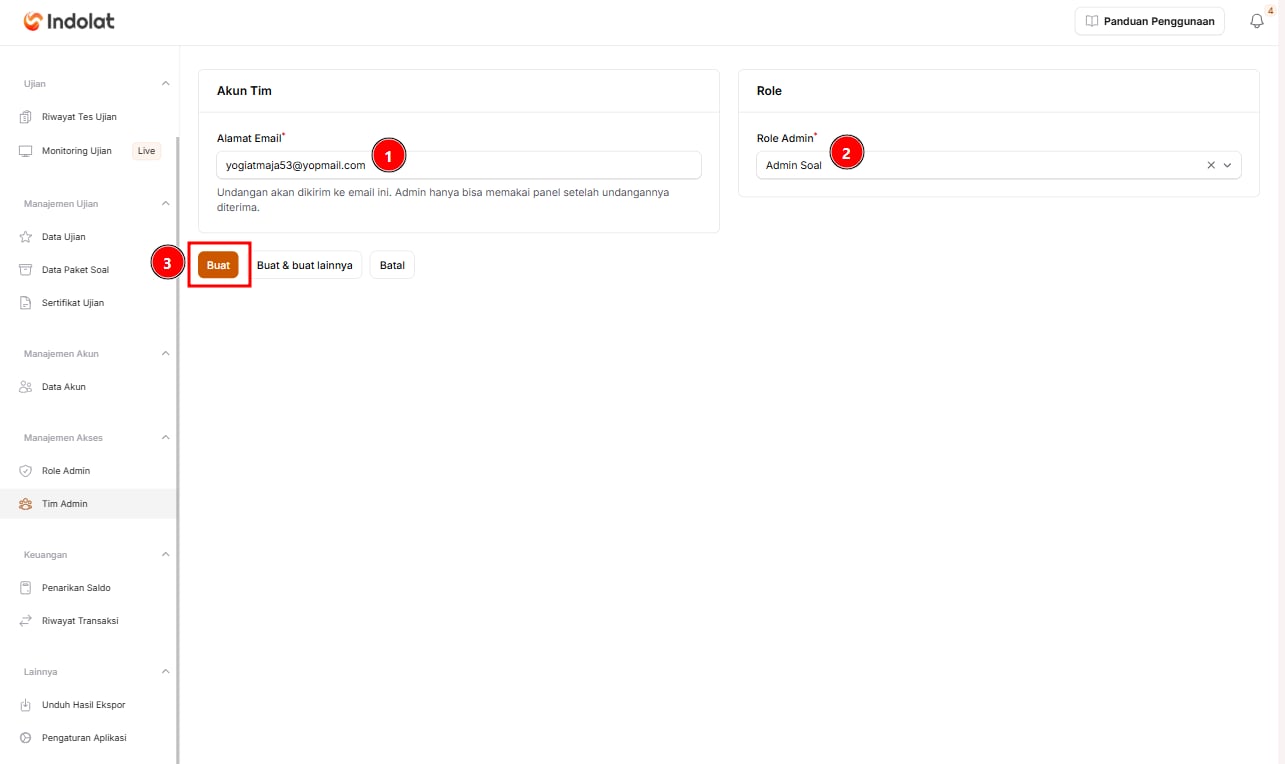
- Alamat Email
Contoh: yogiatmaja53@yopmail.com
- Role Admin
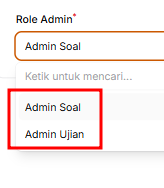
Contoh:
- Pilih Admin Soal jika anggota bertugas mengelola paket soal, butir soal, dan jawaban.
- Pilih Admin Ujian jika anggota bertugas mengelola data ujian, tes ujian, dan sesi ujian.
- Setelah alamat email dan role sudah sesuai, pilih tombol ‘Buat’.
- Ubah untuk mengganti role anggota.
- Hapus untuk menghilangkan akses anggota dari tim.