
1. Pengaturan Sertifikat oleh Admin
Bagian ini menjelaskan cara membuat sertifikat dari awal, meliputi:- Membuka menu Sertifikat Ujian
- Mengisi bagian Umum
- Mengatur Template & Desain
- Menambahkan Penandatangan
- Menyesuaikan tampilan melalui Desainer
- Menyimpan dan mengaktifkan sertifikat
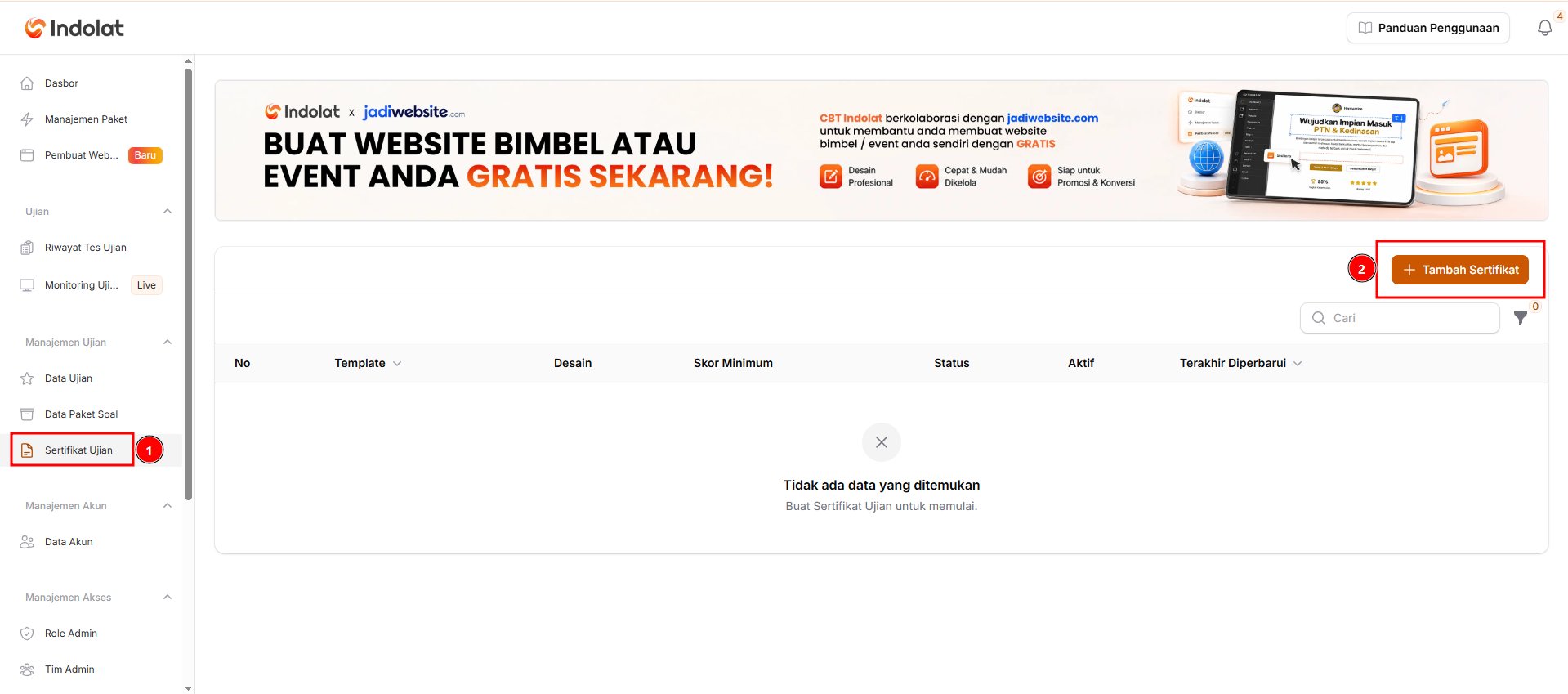
A. Buka menu Sertifikat Ujian
Buka menu 'Sertifikat Ujian' kemudian pilih tombol ( + Tambah Sertifikat)
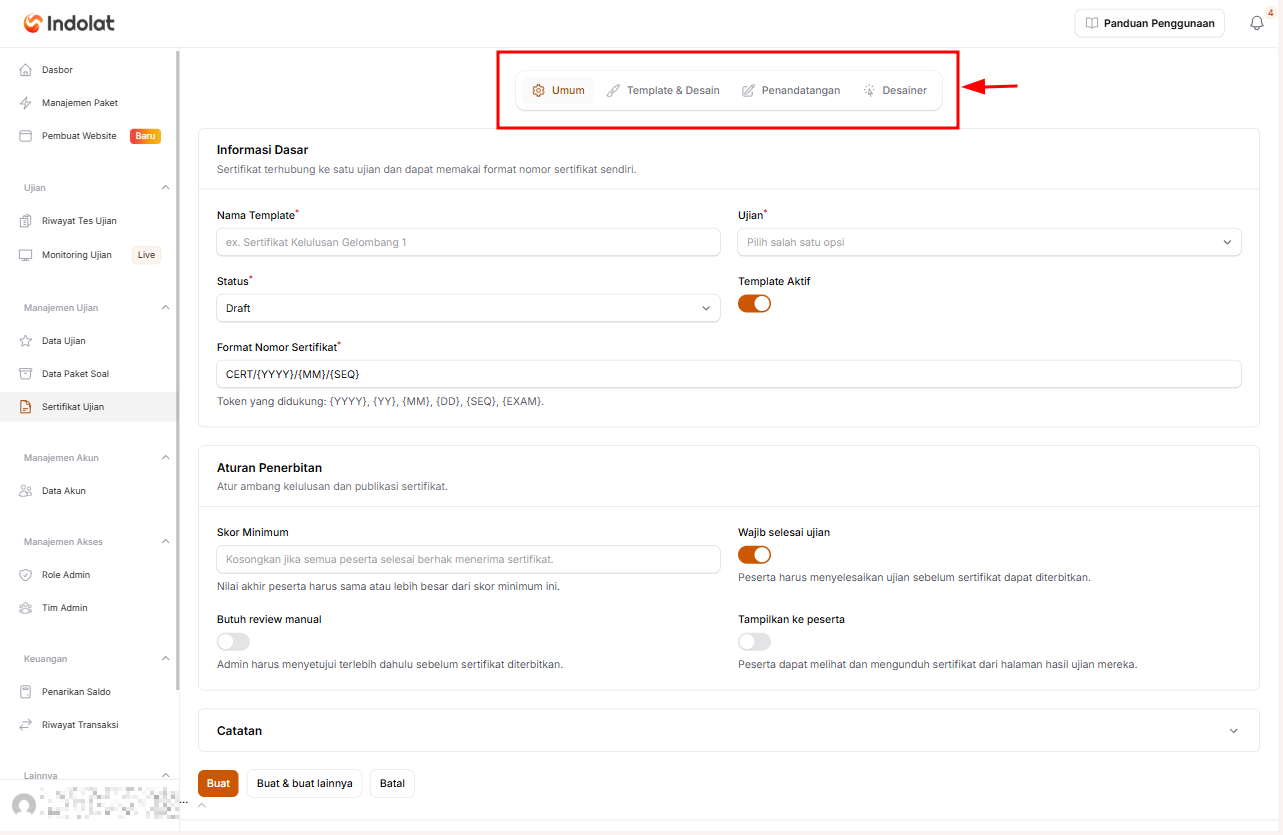
Sistem akan menampilkan 4 bagian
- Umum
- Template & Desain
- Penandatangan
- Desainer
B. Mengisi Bagian Umum
Mengisi Informasi Umum
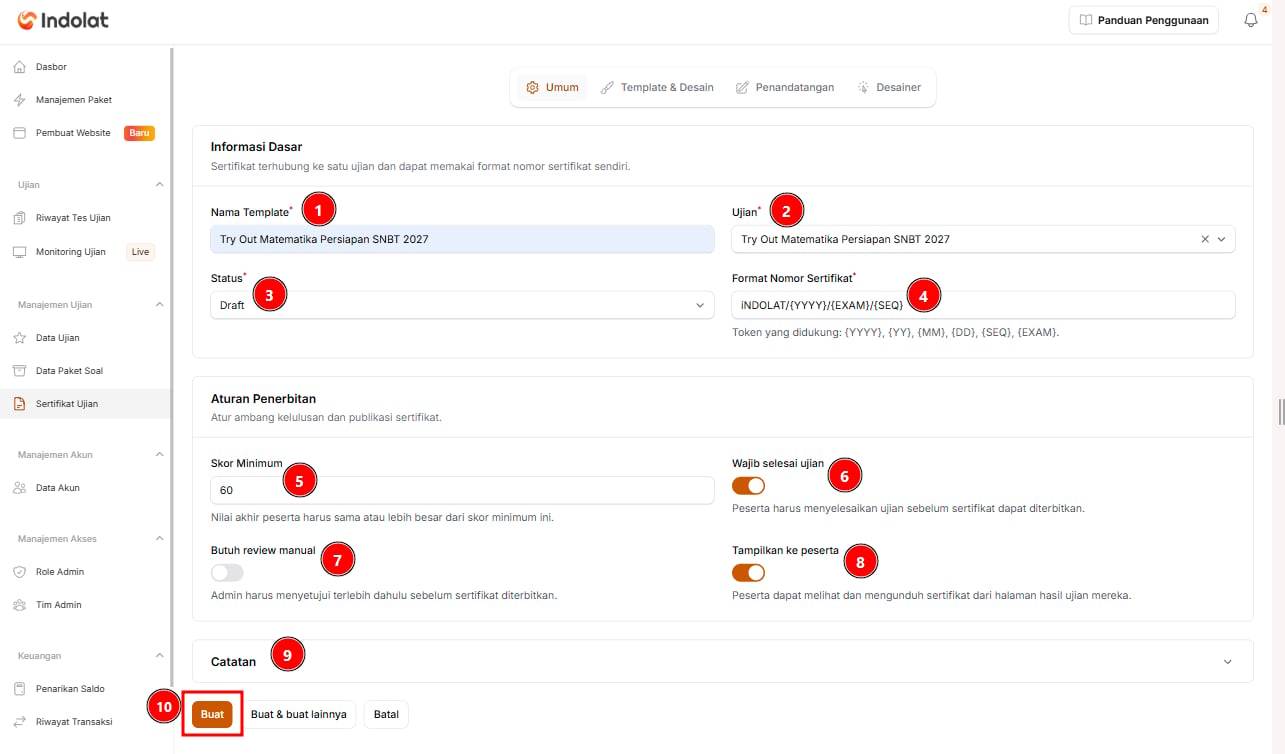
- Nama Template digunakan untuk membedakan sertifikat dengan template lainnya.
Contoh: Sertifikat Kelulusan Try Out SNBT 2027
- Ujian
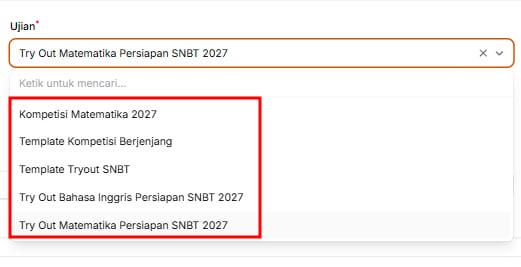
3. Status digunakan untuk menentukan kondisi template.
- Dipublikasikan: sertifikat sudah siap digunakan pada Ujian.
- **Draft: **sertifikat masih perlu diperiksa dan disesuaikan oleh Admin.
- Format Nomor Sertifikat digunakan untuk mengatur susunan nomor sertifikat yang dibuat otomatis oleh sistem.
INDOLAT/{YYYY}/{EXAM}/{SEQ}Hasil:
INDOLAT/2026/TOSN/0001 - Skor Minimum
- Wajib Selesai Ujian
Contoh: Peserta memperoleh nilai sementara 80, tetapi belum menekan tombol selesai. Sertifikat belum dapat diterbitkan sampai ujian benar-benar selesai.
- Butuh Review Manual
- Tampilkan ke Peserta
- Aktifkan agar Peserta dapat melihat dan mengunduh sertifikat dari halaman hasil ujian.
- Nonaktifkan jika sertifikat hanya akan dikelola atau dicetak oleh Admin.
- Catatan
Contoh: Sertifikat diberikan kepada peserta yang telah menyelesaikan ujian dan memperoleh nilai minimal 60.
- Setelah isian telah Anda sesuaikan, silakan pilih tombol ‘Buat’ untuk menyimpan pengaturan.
C. Mengatur Template dan Desain
Menyesuaikan Template dan Desain
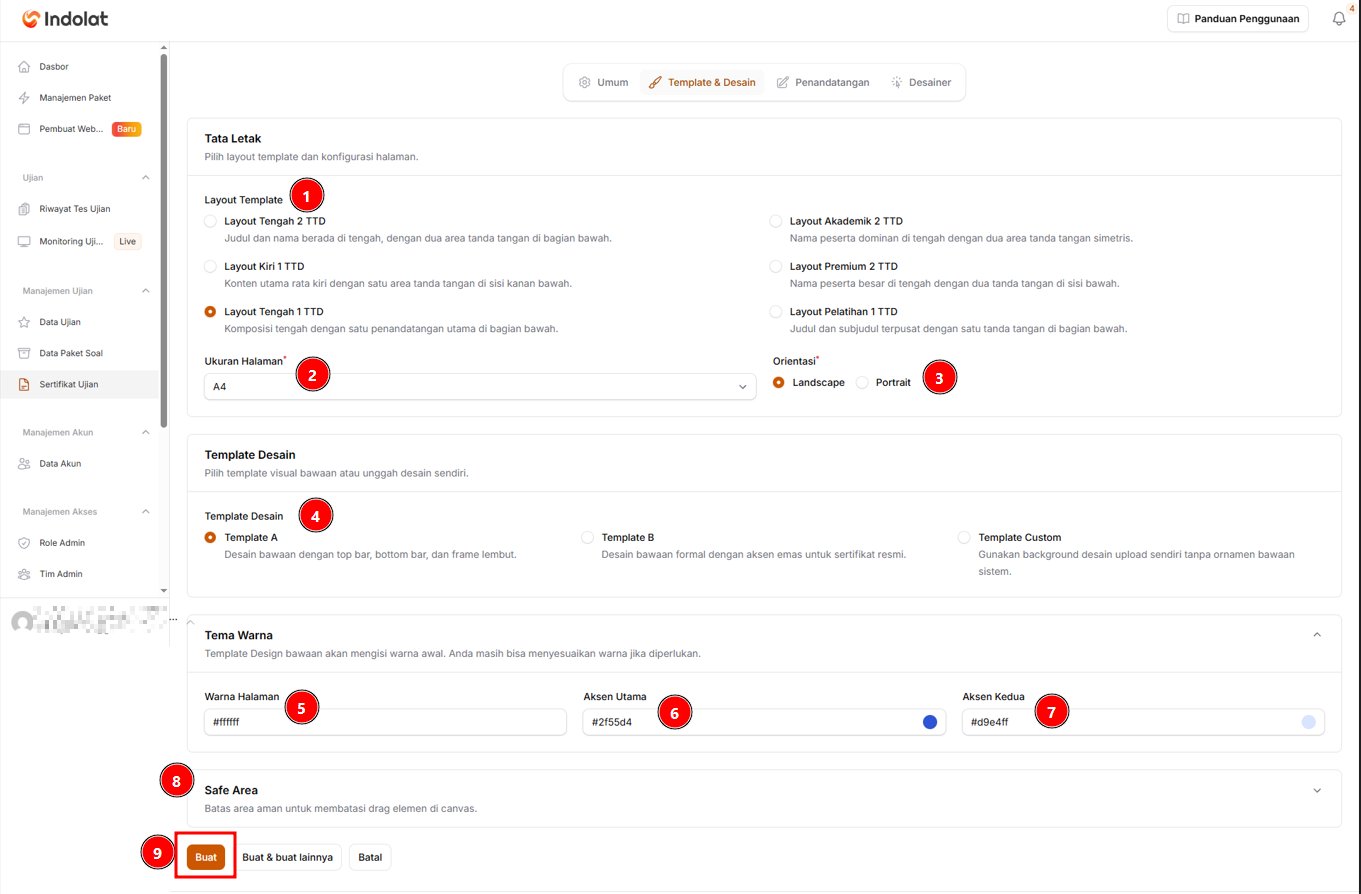
- Layout Template
Contoh: Layout Tengah 1 TTD
- Ukuran Halaman
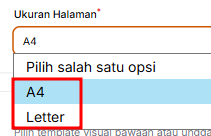
Ukuran A4 sesuai untuk sertifikat yang akan dicetak atau diunduh dalam bentuk PDF.
- Orientasi
- Landscape untuk posisi mendatar
- Portrait untuk posisi berdiri
- Template Desain
- Template A untuk desain sederhana
- Template B untuk desain lebih formal
- Template Custom jika lembaga memiliki desain sendiri
- Tema Warna

- warna halaman
- aksen utama
- aksen kedua
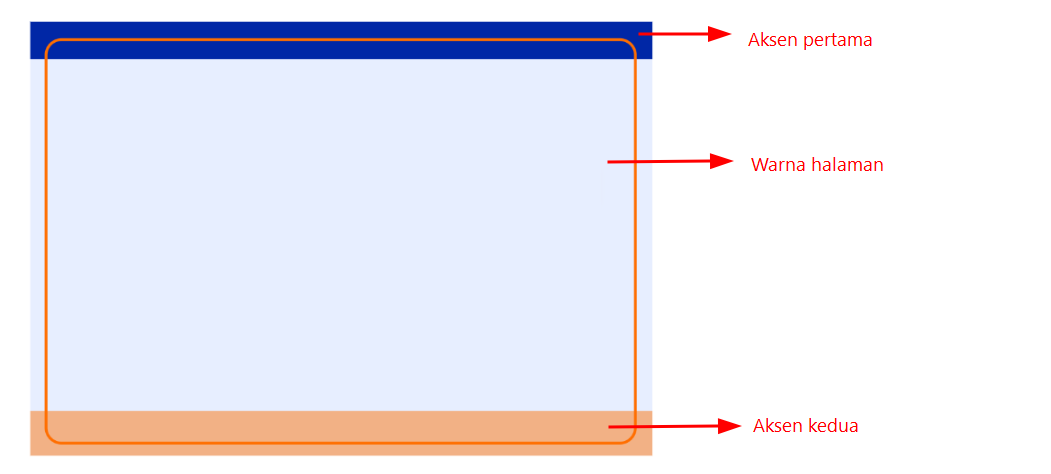
- Safe Area
D. Menambahkan Penandatangan
Buka bagian 'Penandatanganan' kemudian pilih tombol 'Tambah Penandatanganan'
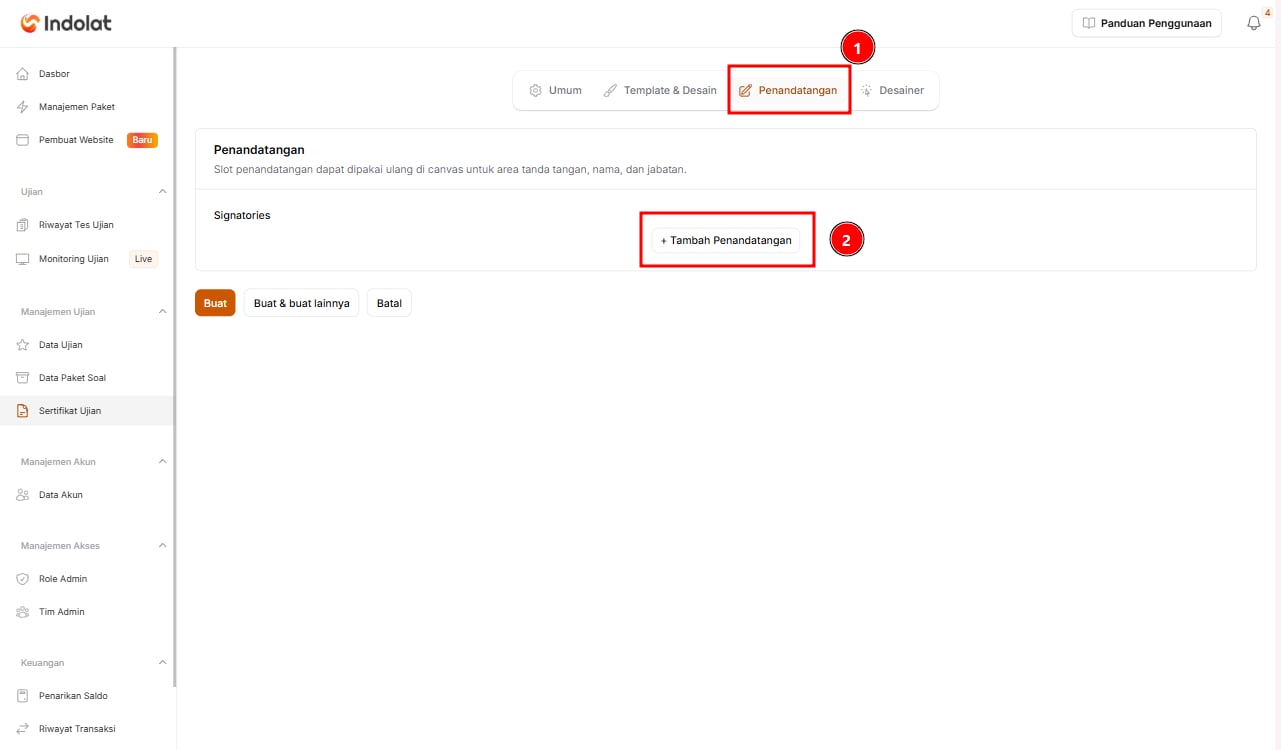
Tambahkan pihak yang akan menandatangani sertifikat
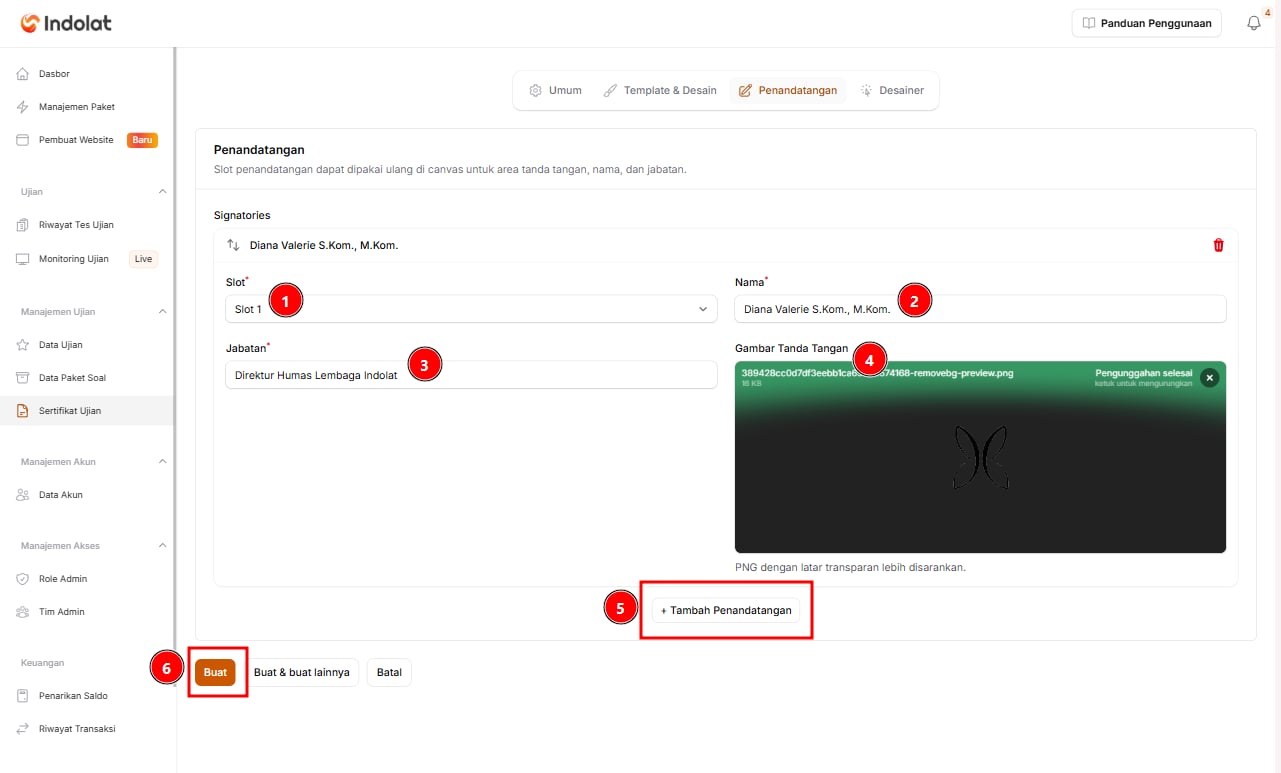
- Slot
- Slot 1 untuk penandatangan pertama
- Slot 2 untuk penandatangan kedua
- Nama
- Jabatan
- Gambar Tanda Tangan
- (Opsional) Tambah Penandatanganan
E. Menyesuaikan Tampilan melalui Desainer
Buka bagian Desainer untuk mengatur posisi dan isi bagian-bagian pada sertifikat.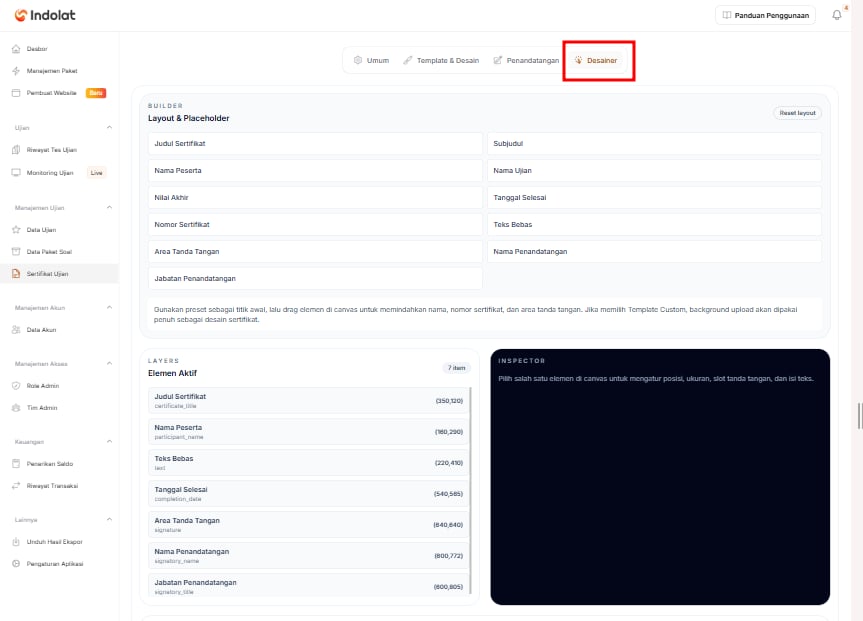
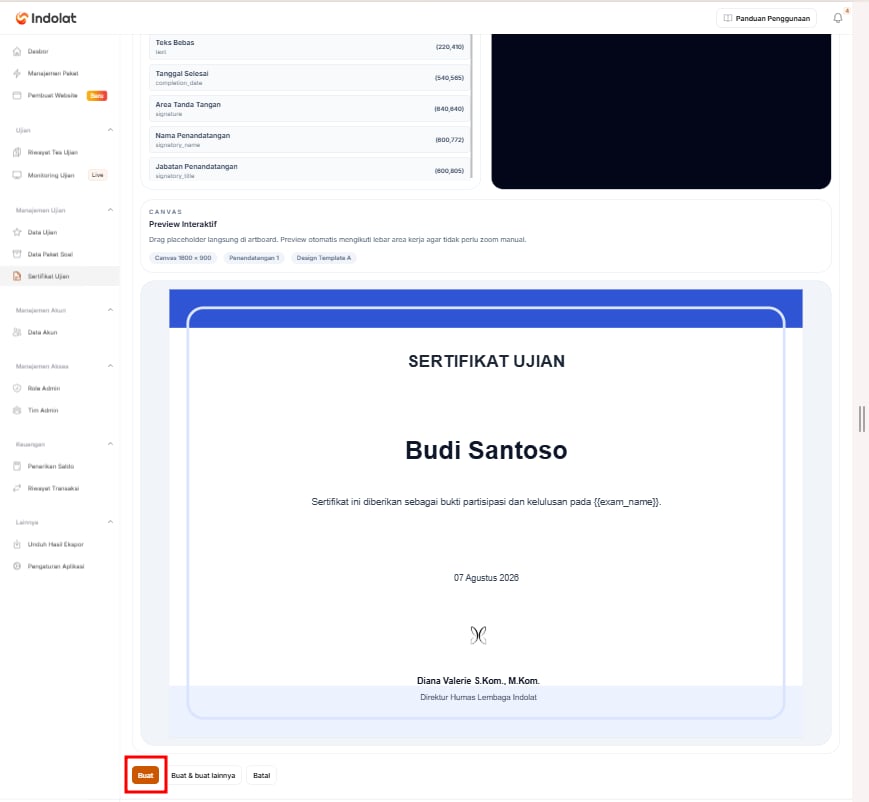
- Judul Sertifikat
- Subjudul
- Nama Peserta
- Nama Ujian
- Nilai Akhir
- Tanggal Selesai
- Nomor Sertifikat
- Teks Tambahan
- Area Tanda Tangan
- Nama Penandatangan
- Jabatan Penandatangan
💡 Contoh: Nama peserta terlihat terlalu dekat dengan judul sertifikat. Pilih Nama Peserta, kemudian geser sedikit ke bawah sampai jaraknya terlihat lebih rapi. Jika judul sertifikat terlihat terlalu kecil, pilih Judul Sertifikat, kemudian perbesar ukuran tulisannya.Preview Interaktif : Bagian Preview Interaktif digunakan untuk melihat gambaran hasil sertifikat sebelum digunakan oleh peserta. Periksa kembali:
- posisi judul;
- nama peserta;
- nama ujian;
- nilai;
- nomor sertifikat;
- dan posisi tanda tangan.
2. Pengajuan dan Unduh Sertifikat oleh Peserta
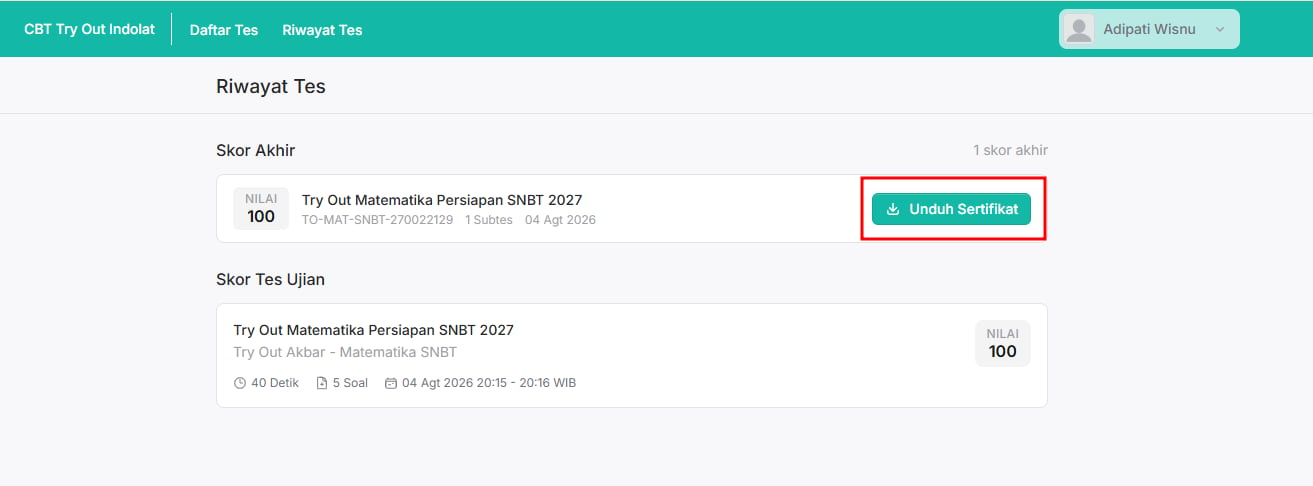
Sertifikat tersedia pada bagian Skor Akhir di halaman Riwayat Ujian.A. Membuka Riwayat Ujian
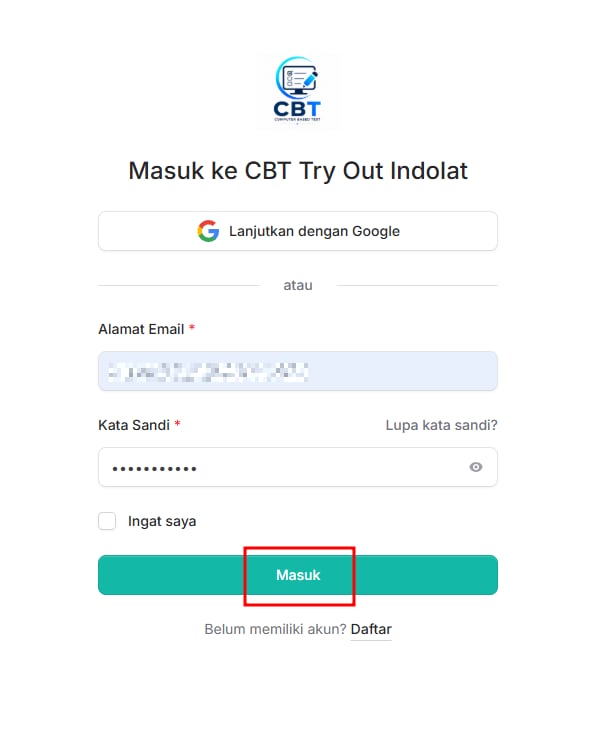
Peserta masuk ke halaman CBT
Buka menu Riwayat Ujian
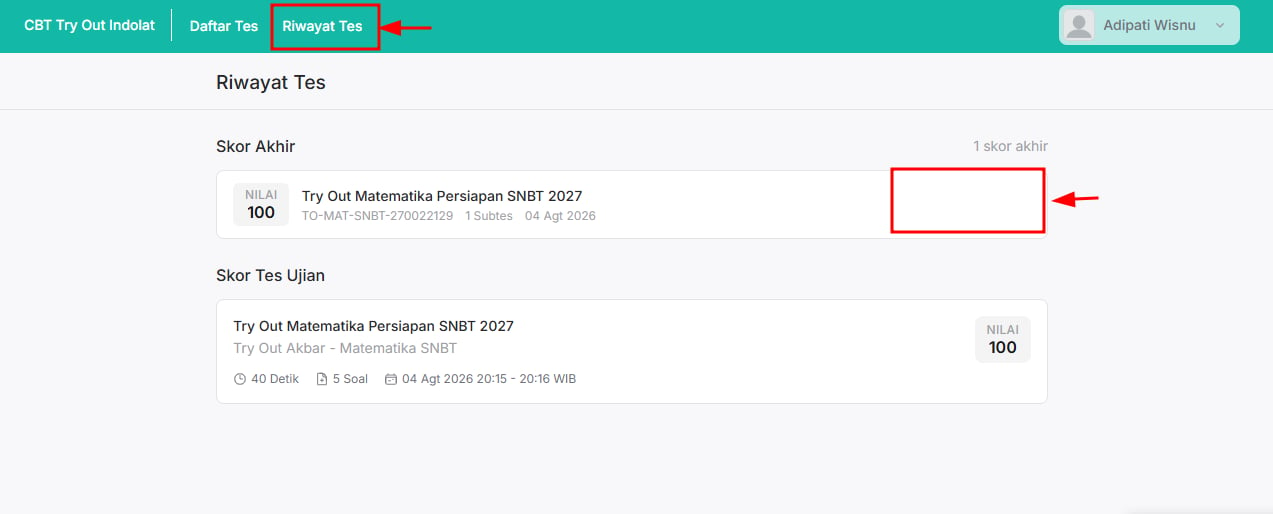
B. Tanpa Persetujuan Admin
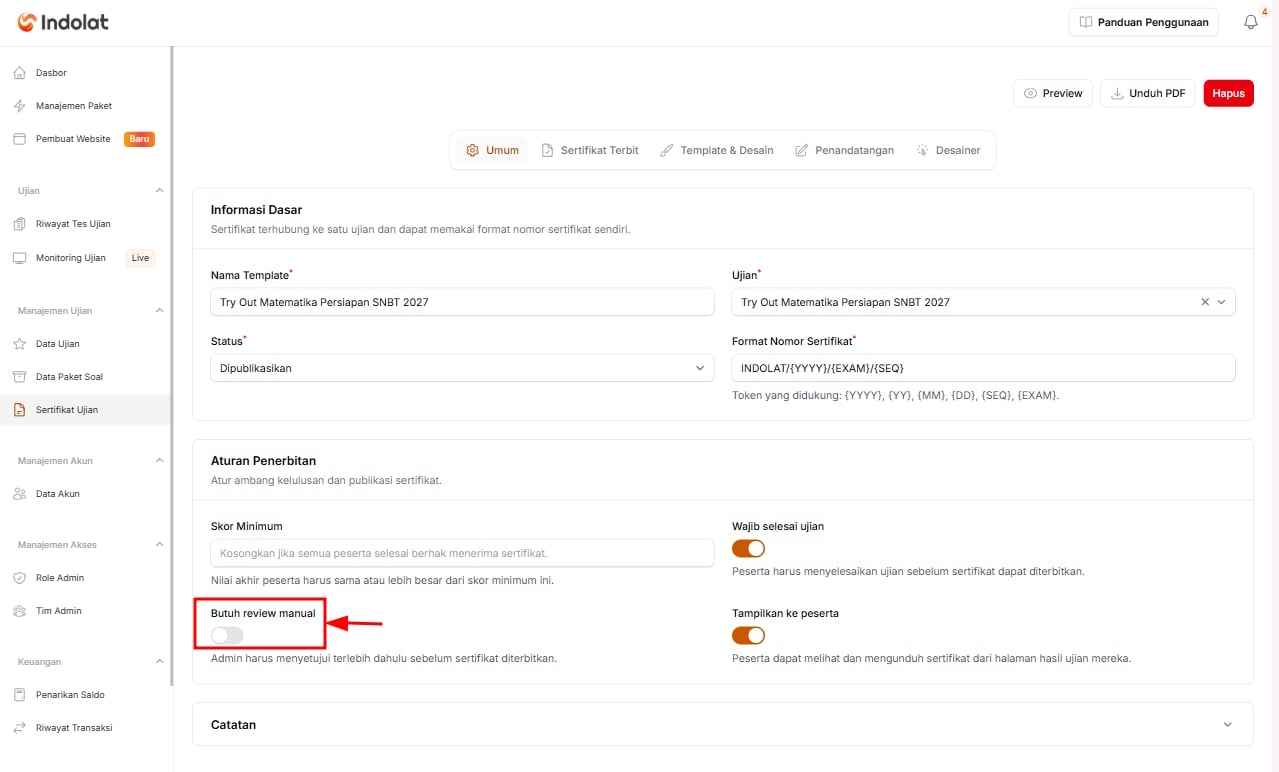
Jika sertifikat tidak membutuhkan pemeriksaan Admin dan seluruh syarat sudah terpenuhi, tombol Unduh Sertifikat akan tampil.Admin menonaktifkan tombol 'Butuh Review Manual'
Tombol 'Unduh Sertifikat' akan tampil pada Peserta Ujian
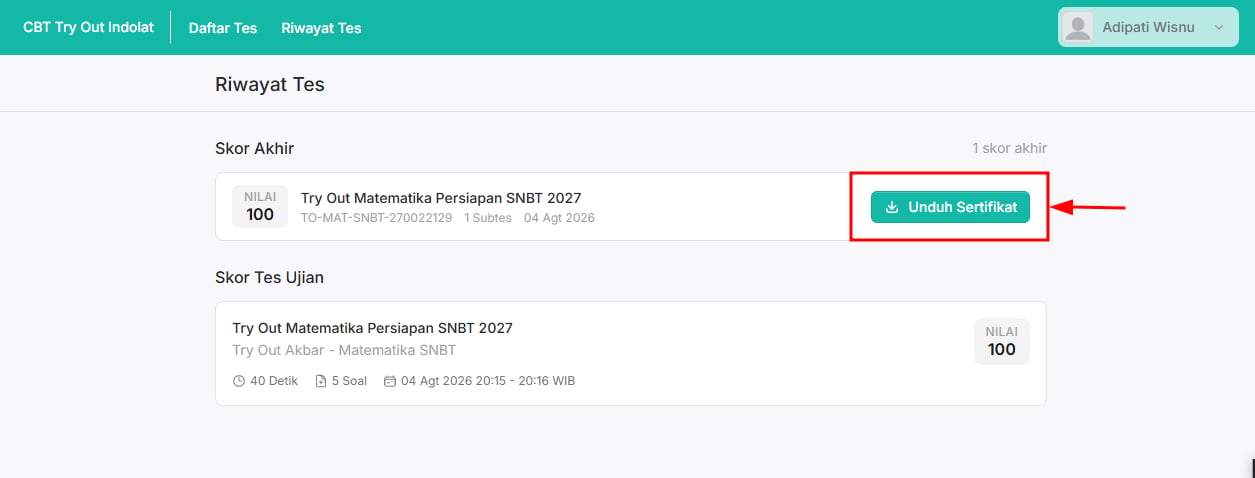
Peserta pilih tombol 'Unduh Sertifikat'
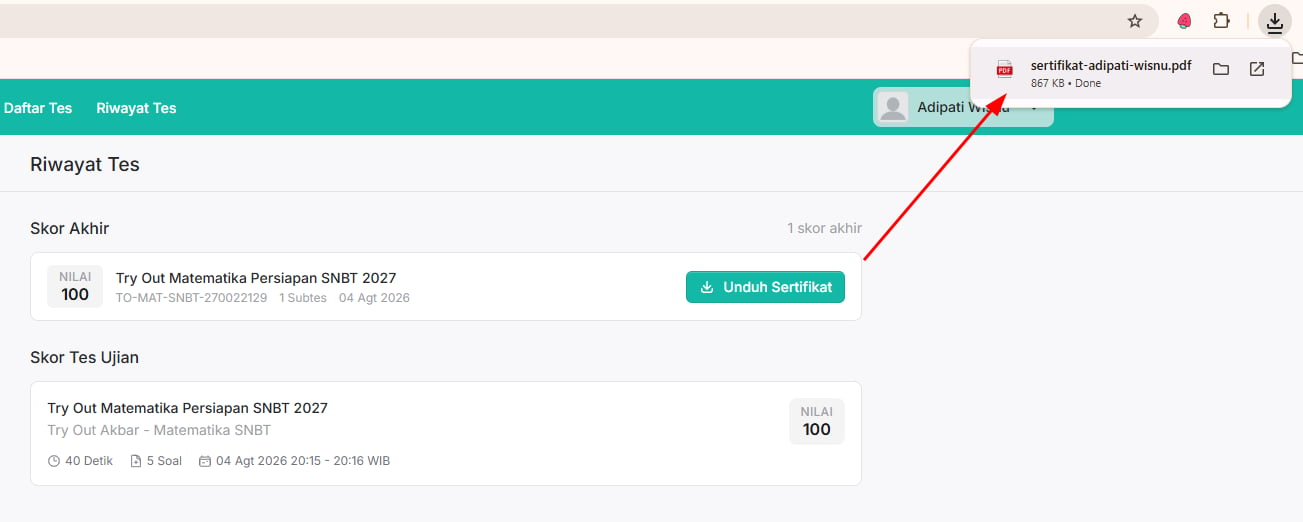
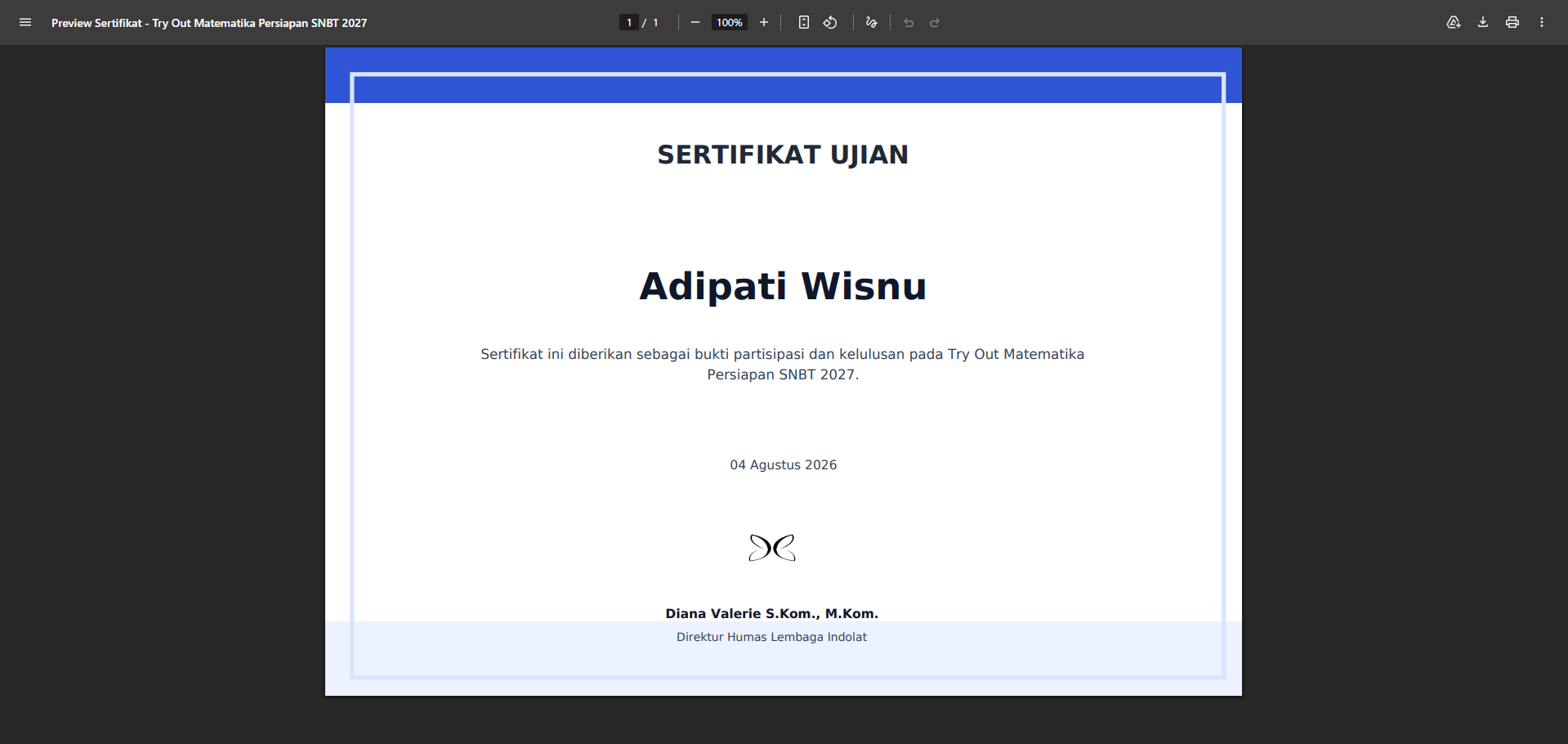
C. Perlu Persetujuan Admin
Jika sertifikat membutuhkan pemeriksaan Admin, prosesnya sebagai berikut:Admin mengaktifkan tombol 'Butuh Review Manual'
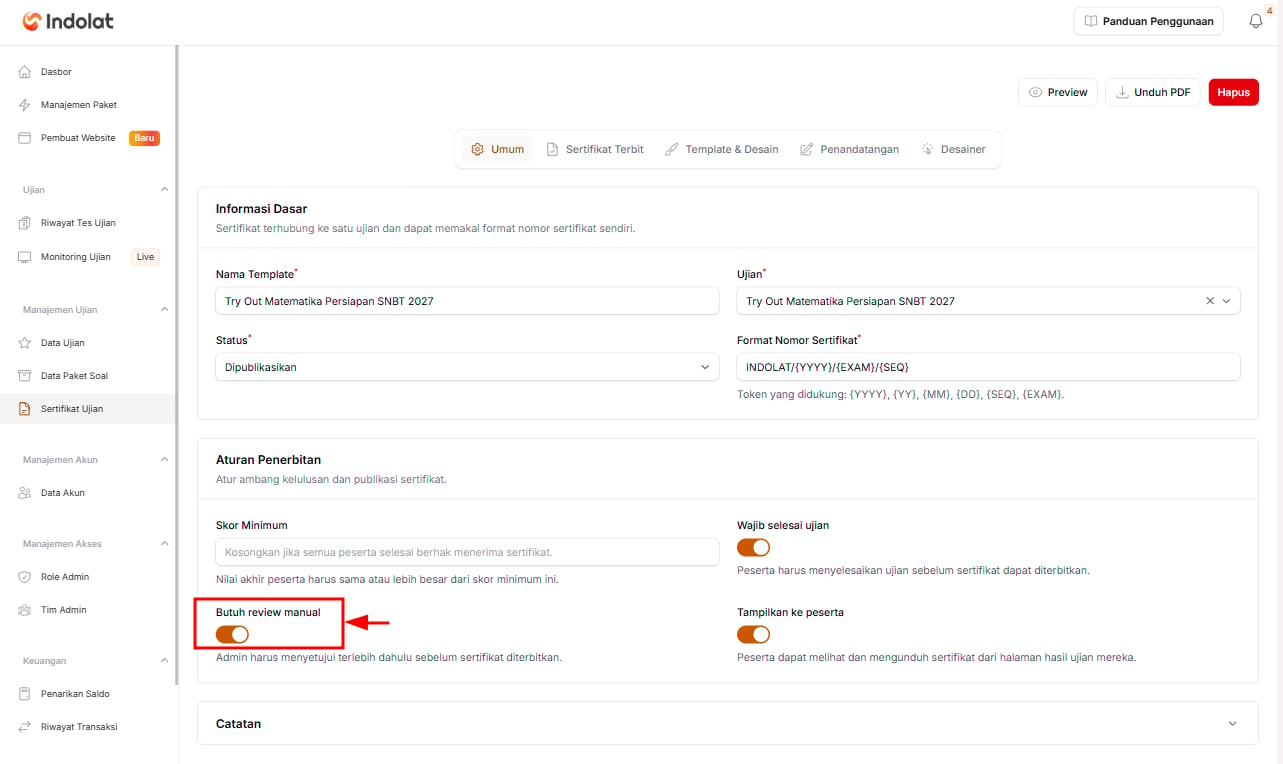
Tombol 'Ajukan Sertifikat' akan tampil pada Peserta Ujian
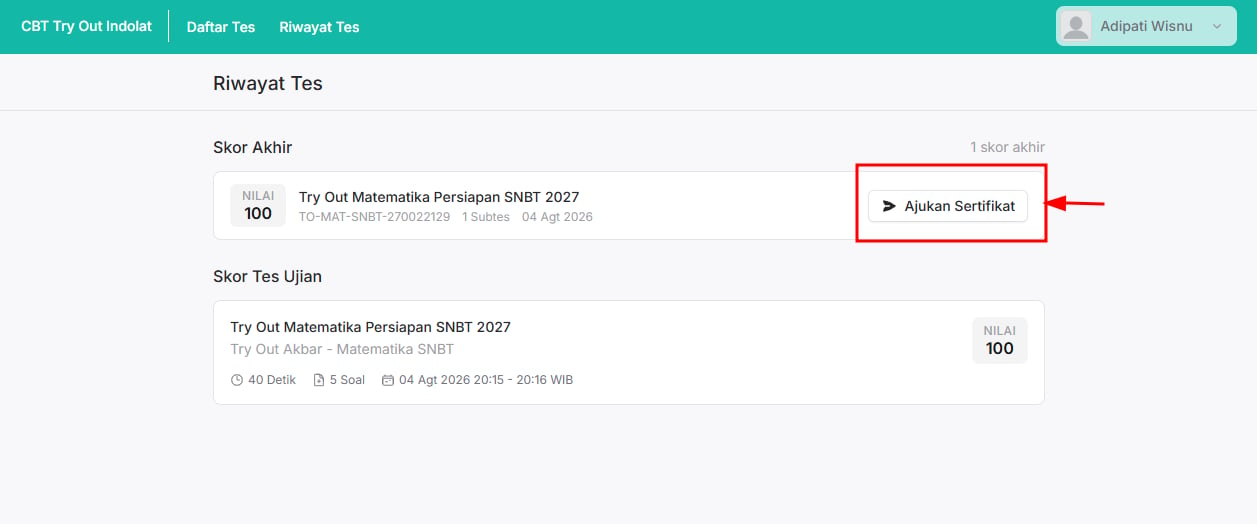
Peserta pilih tombol 'Ajukan Sertifikan'
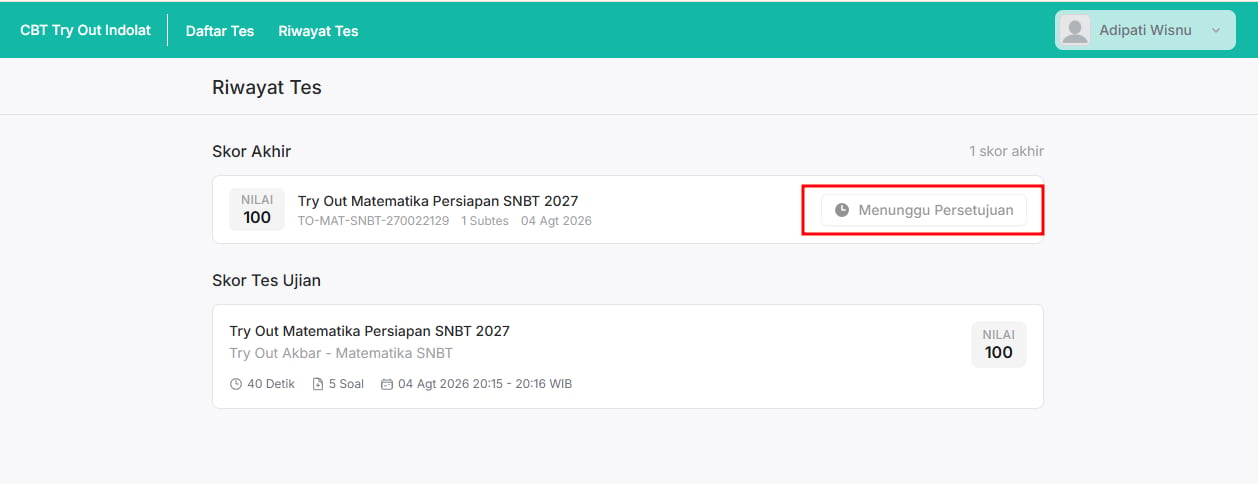
Admin Menyetujui Pengajuan
Tombol 'Unduh Sertifikat' akan tampil pada Peserta Ujian
Peserta pilih tombol 'Unduh Sertifikat'
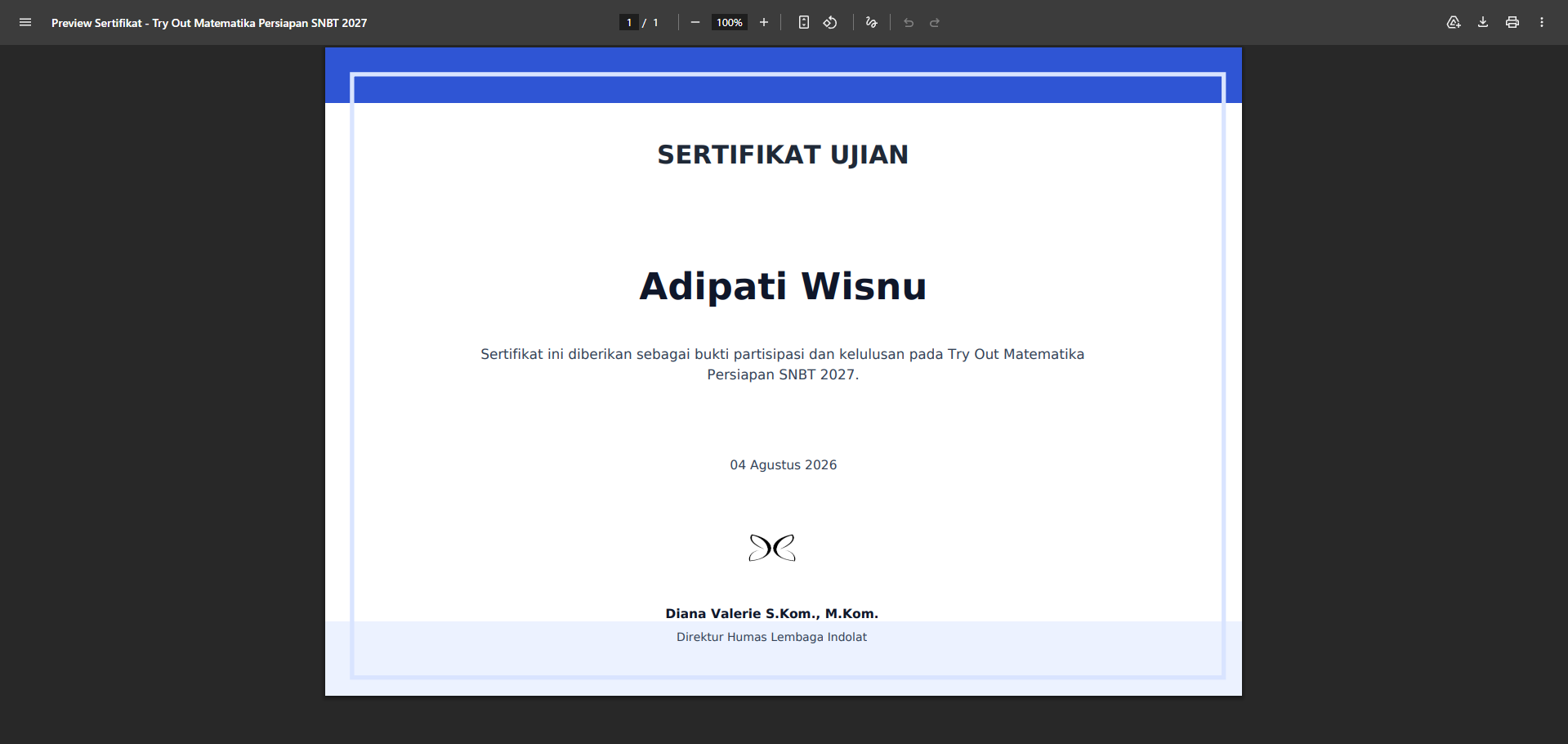
3. Admin Menyetujui Pengajuan Sertifikat
Bagian ini digunakan ketika pada pengaturan sertifikat, Butuh Review Manual diaktifkan. Artinya, peserta yang sudah memenuhi syarat belum dapat langsung mengunduh sertifikat. Peserta perlu mengajukan sertifikat terlebih dahulu, kemudian Admin menyetujuinya.💡 Contoh : Adipati Wisnu telah menyelesaikan Try Out Matematika Persiapan SNBT 2027 dengan nilai 100. Karena sertifikat membutuhkan persetujuan Admin, Adipati terlebih dahulu memilih Ajukan Sertifikat. Setelah pengajuan berhasil, pada halaman peserta akan tampil status: Menunggu PersetujuanSelama status tersebut masih tampil, peserta belum dapat mengunduh sertifikat.
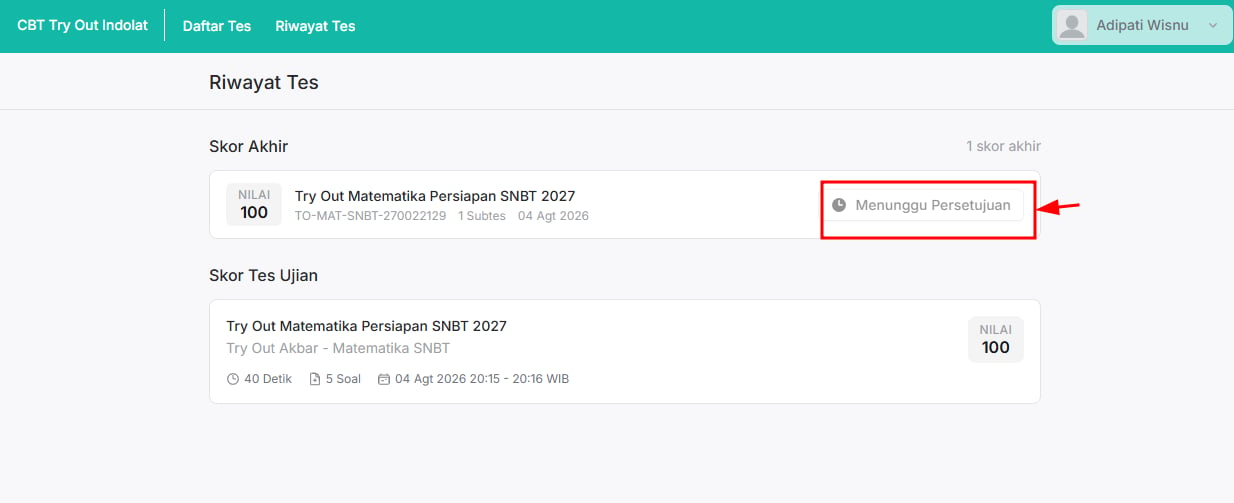
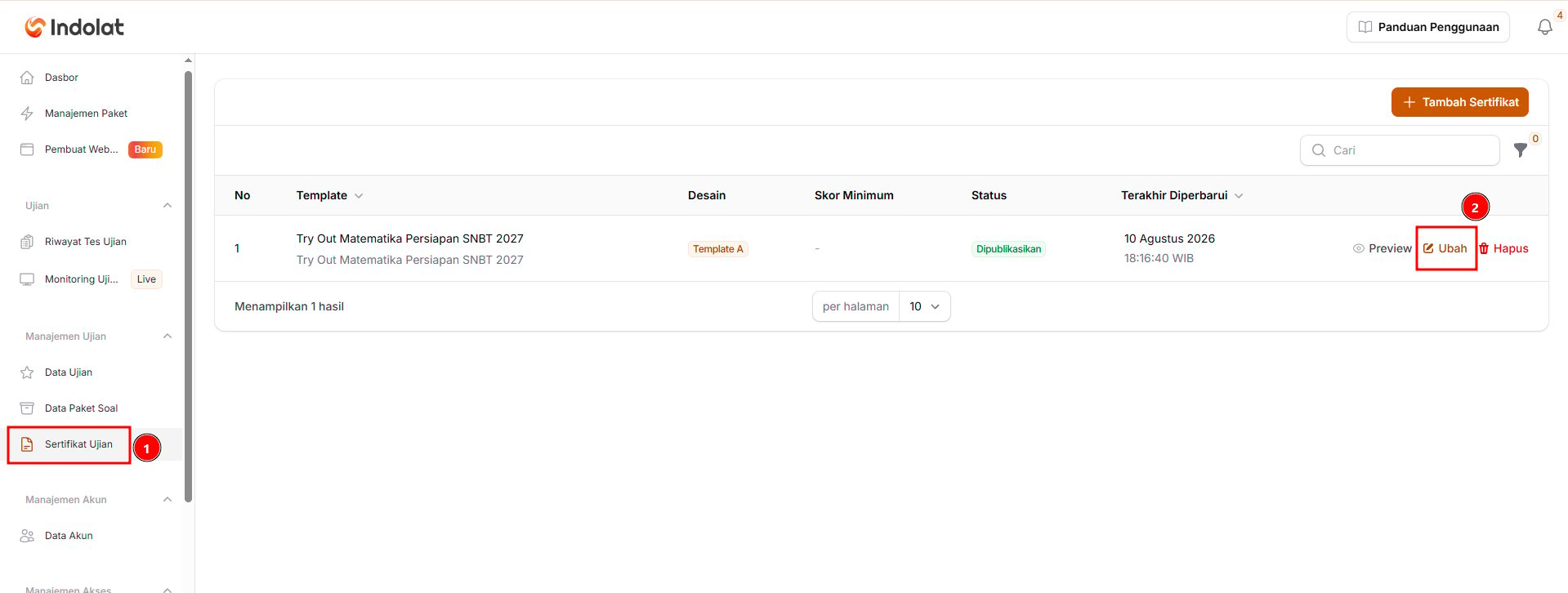
Buka menu 'Sertifikat Ujian' kemudian pilih tombol 'Ubah'
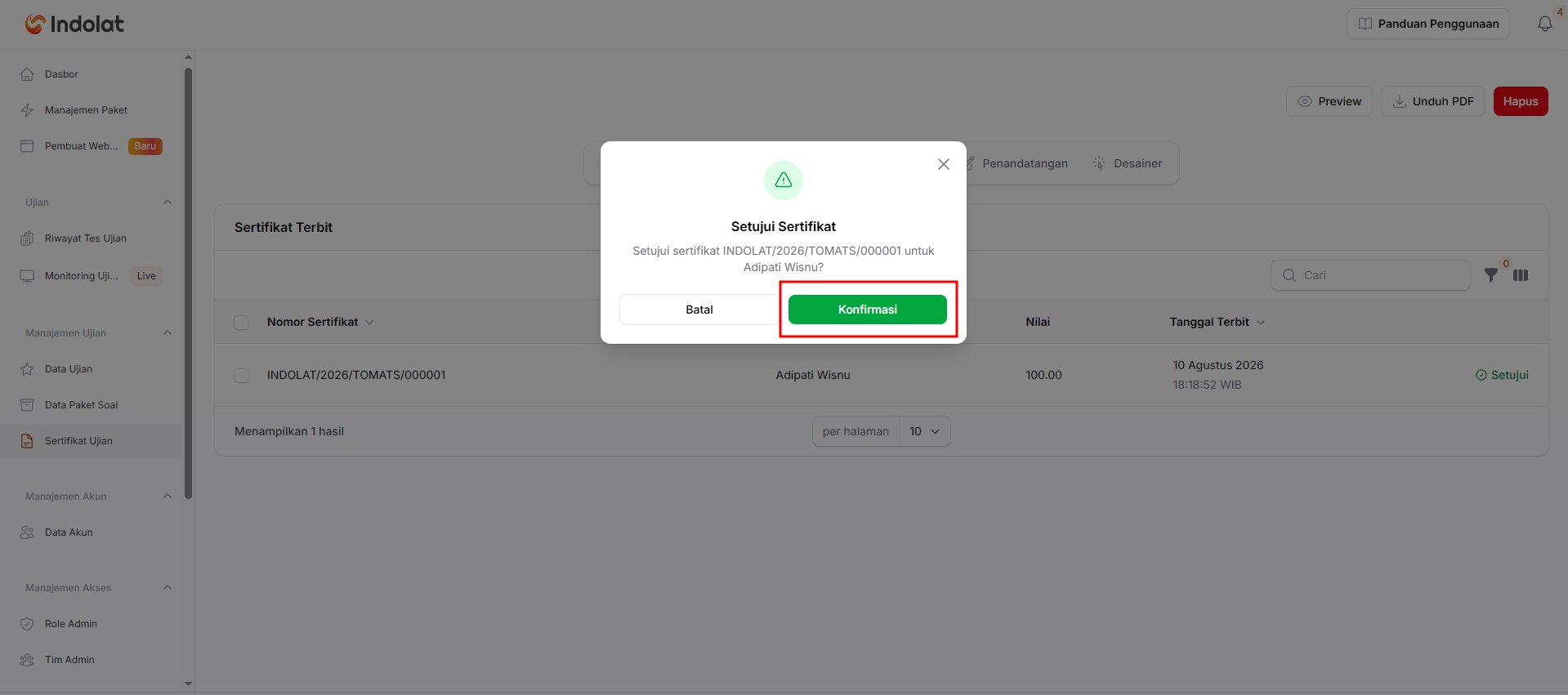
Masuk ke bagian 'Sertifikat Terbit' kemudian pilih tombol 'Setujui'
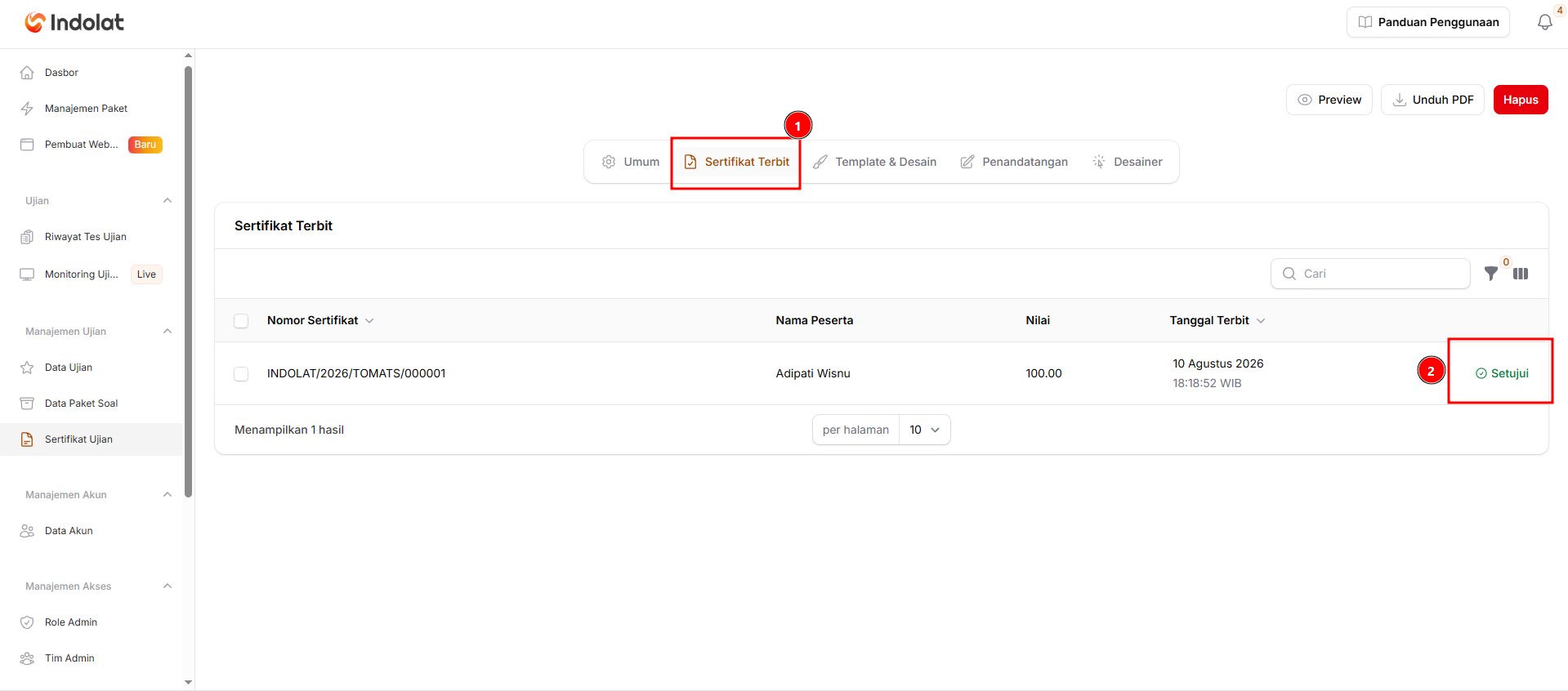
- Nomor Sertifikat
- Nama Peserta
- Nilai
- Tanggal Terbit
Sistem akan menampilkan konfirmasi persetujuan sertifikat