

💡 Contoh: Peserta Rosa Adinda melakukan pembayaran sebesar Rp50.000 untuk mengikuti Try Out Matematika Persiapan SNBT 2027. Setelah pembayaran berhasil, transaksi tersebut tercatat pada menu Riwayat Transaksi.
Secara sederhana, alurnya adalah:Peserta melakukan pembayaran → transaksi tercatat di Riwayat Transaksi → saldo masuk ke akun lembaga → saldo yang sudah dapat ditarik dapat diajukan ke rekening lembaga.
1. Melihat Transaksi Keuangan yang Masuk
Buka menu Riwayat Transaksi untuk melihat pembayaran peserta.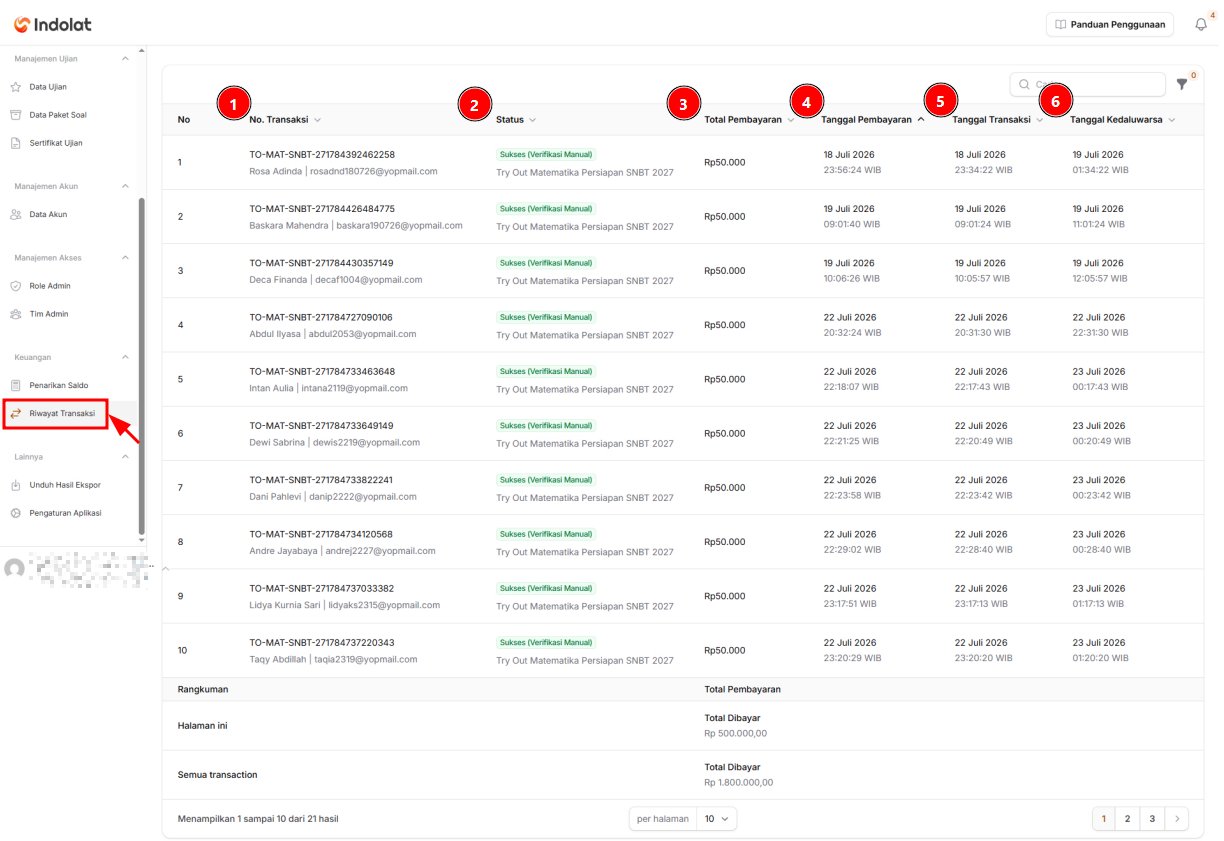
No. Transaksi
Menampilkan nomor transaksi sebagai tanda pengenal setiap pembayaran. Contoh:TO-MAT-SNBT-271784392462258
Status
Menampilkan kondisi pembayaran peserta. Contoh pada halaman:Sukses (Verifikasi Manual)
Artinya, transaksi ditandai lunas secara manual oleh admin melalui tombol Tandai Lunas (tersedia pada transaksi berstatus Pending). Akses ujian peserta diaktifkan, tetapi saldo lembaga tidak bertambah. Pembayaran yang berhasil melalui sistem pembayaran ditampilkan dengan status Sukses.
Di bawah status juga ditampilkan nama ujian yang dibayar.
Contoh: Try Out Matematika Persiapan SNBT 2027
Total Pembayaran
Menampilkan jumlah yang dibayarkan peserta. Contoh:Rp50.000
Tanggal Pembayaran
Menampilkan tanggal dan waktu saat pembayaran berhasil diterima.Tanggal Transaksi
Menampilkan tanggal dan waktu saat transaksi dibuat.Tanggal Kedaluwarsa
- Menampilkan batas waktu pembayaran.
- Jika pembayaran belum diselesaikan sampai waktu tersebut, transaksi dapat menjadi kedaluwarsa.

Pada bagian bawah tabel tersedia Rangkuman untuk kolom Total Pembayaran. Nilai Total Dibayar hanya menjumlahkan transaksi yang sudah lunas, yaitu yang berstatus Sukses atau Sukses (Verifikasi Manual). Transaksi berstatus Pending, Gagal, dan Kedaluwarsa tidak ikut dijumlahkan.
- Halaman ini menunjukkan Total Dibayar dari transaksi yang sedang tampil pada halaman. Baris ini hanya muncul jika data terbagi ke lebih dari satu halaman.
- Semua transaksi menunjukkan Total Dibayar dari seluruh transaksi yang sesuai dengan filter dan pencarian yang sedang aktif, termasuk data pada halaman lainnya.
Rp500.000Sedangkan Semua transaksi menampilkan jumlah seluruh transaksi yang sudah lunas, termasuk yang tampil di halaman lain.
2. Mengisi Data Rekening untuk Proses Penarikan Saldo
Sebelum melakukan penarikan saldo untuk pertama kali, pemilik projek perlu melengkapi Informasi Rekening pada profil akunnya. Saldo selalu ditarik ke rekening pemilik projek; jika Anda anggota Tim Admin, minta pemilik projek untuk mengisinya.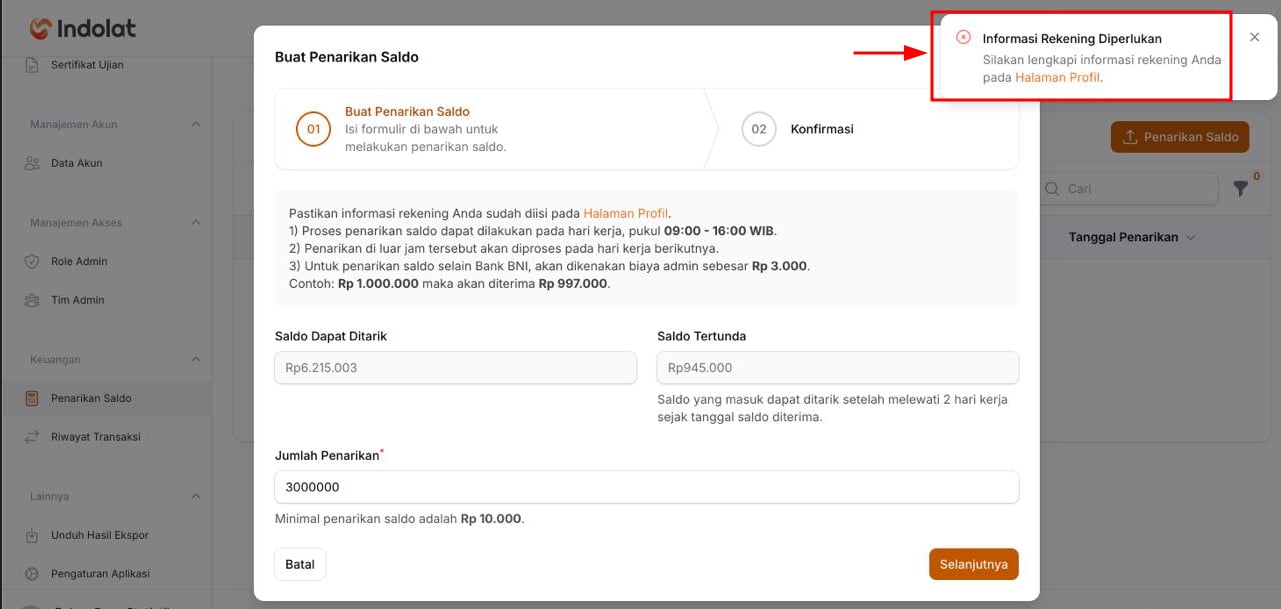
1
Klik nama akun Anda di pojok kiri bawah
Klik nama/profil akun Anda yang berada di pojok kiri bawah.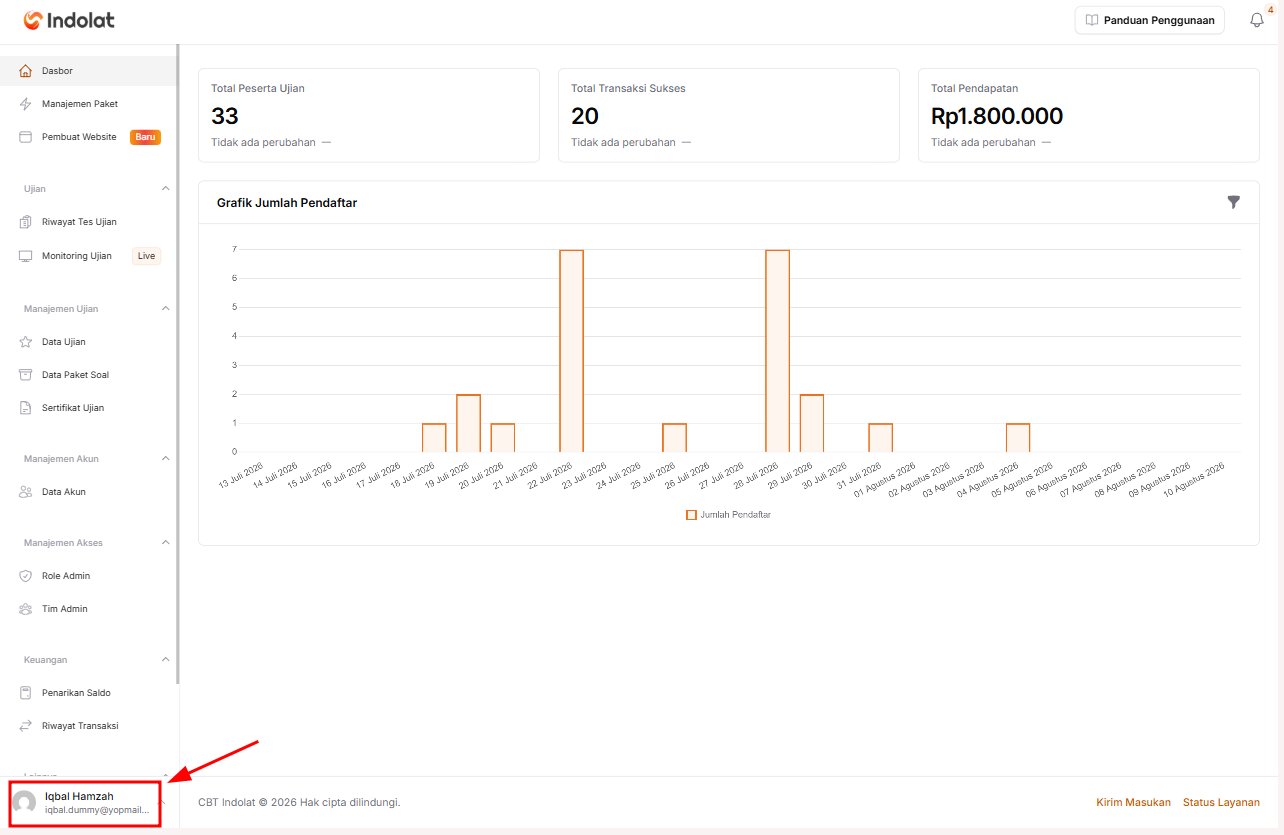
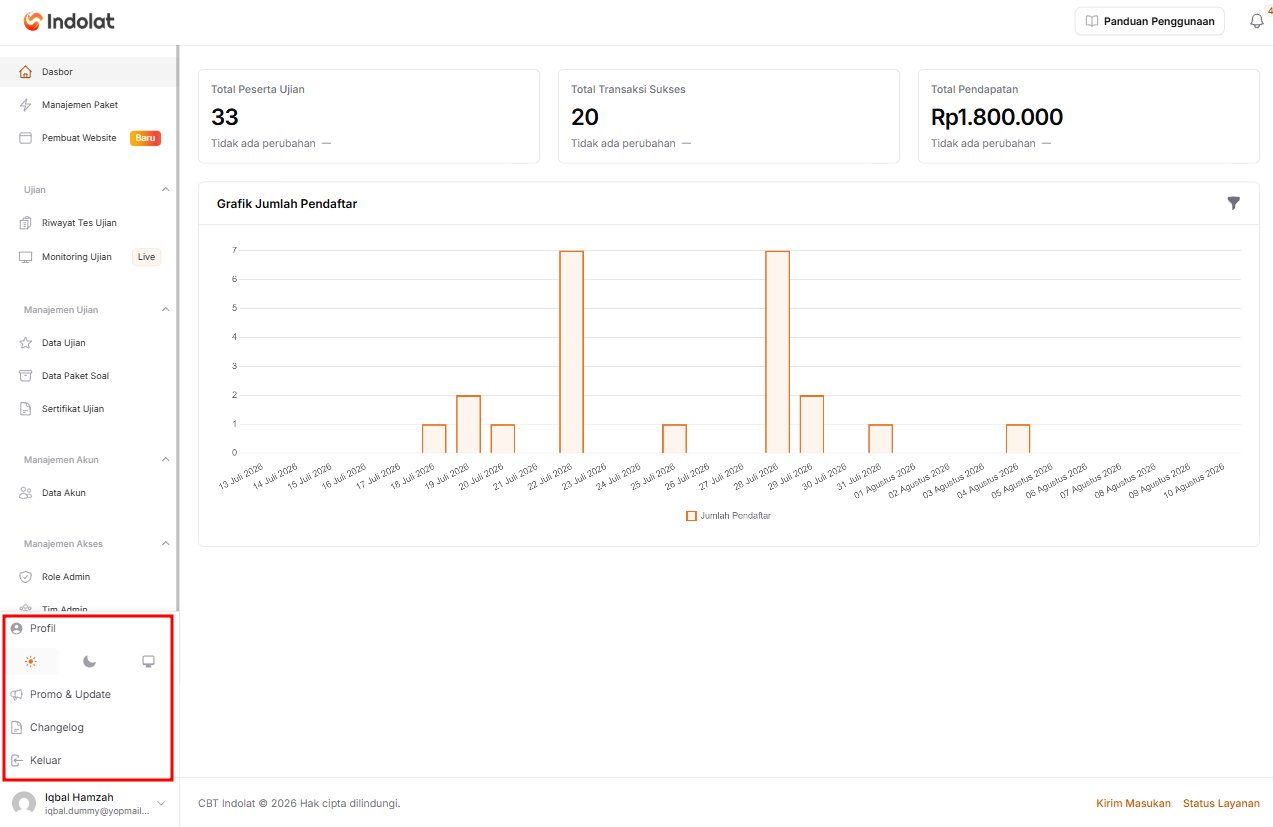
- Profil
- Changelog
- pilihan bahasa (misalnya Bahasa Indonesia)
- Keluar
2
Pilih Profil
Pilih Profil untuk membuka halaman pengaturan akun.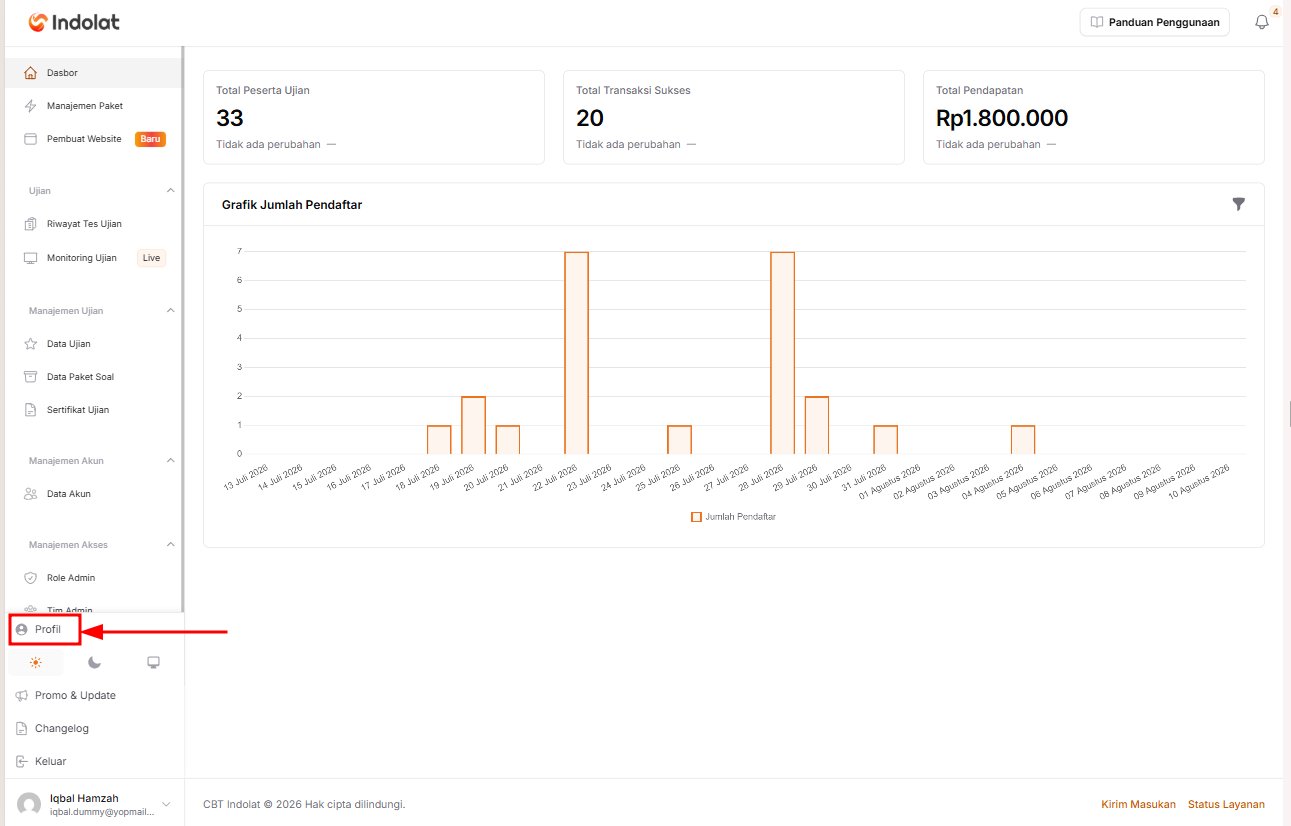
3
Isi Informasi Rekening
Gulir (scroll) ke bagian Informasi Rekening, kemudian isikan informasi rekening.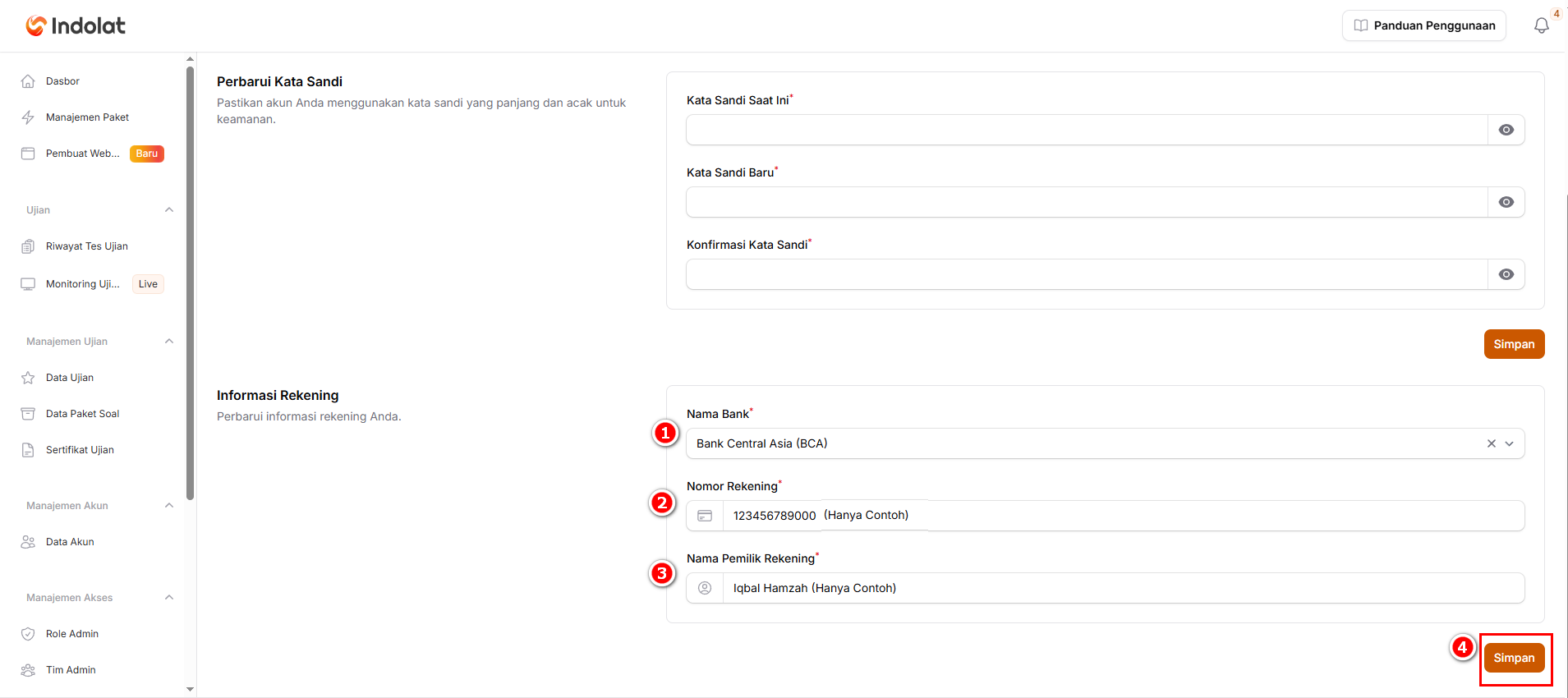
-
Nama Bank
Pilih nama bank tempat rekening Anda terdaftar. Contoh:
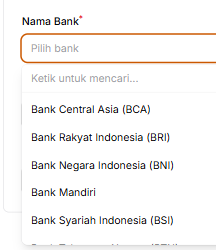
Bank Central Asia (BCA) -
Nomor Rekening
Isi nomor rekening yang akan digunakan untuk menerima hasil penarikan saldo.
Contoh:
123456789000Pastikan nomor rekening sudah benar agar dana tidak terkirim ke rekening yang salah. -
Nama Pemilik Rekening
Isi nama pemilik rekening sesuai dengan nama yang terdaftar di bank.
Contoh:
Iqbal HamzahSebaiknya gunakan nama yang sama persis dengan data rekening untuk membantu menghindari kendala saat proses pencairan saldo. - Pilih tombol Simpan untuk menyimpan data rekening.
3. Melakukan Penarikan Saldo
Sebagai contoh, Lembaga Indolat memiliki Saldo Dapat Ditarik Rp6.215.003 dan ingin mencairkan Rp3.000.000 ke rekening BCA. Admin sudah mengisi informasi rekening pada profil, kemudian membuka menu Penarikan Saldo, memasukkan Rp3.000.000, dan memeriksa kembali rekening tujuan. Setelah memilih Buat Penarikan, status awal menjadi Pending. Setelah proses selesai, status berubah menjadi Disetujui dan admin dapat melihat bukti pembayarannya.1
Buka menu Penarikan Saldo
Buka menu Penarikan Saldo, kemudian pilih tombol Penarikan Saldo.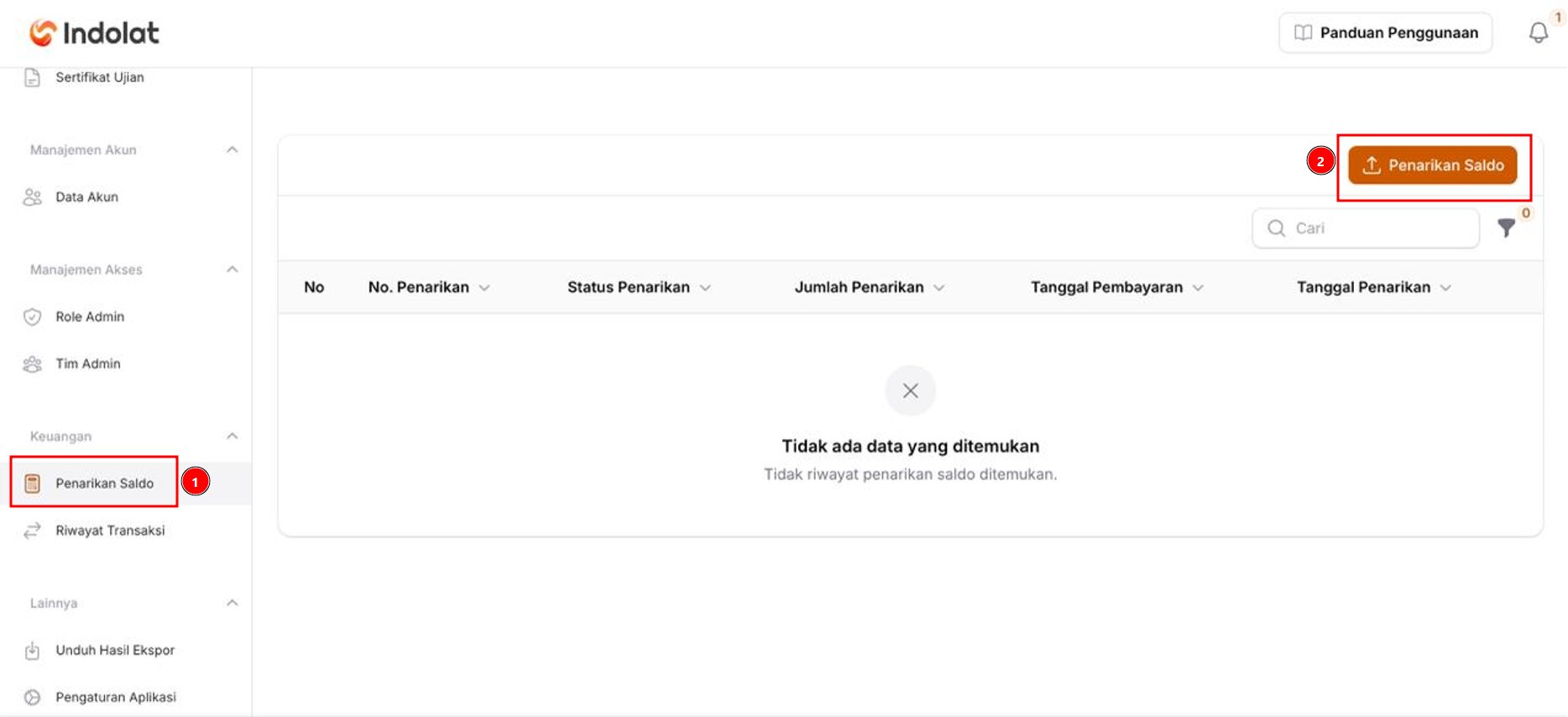
2
Isikan jumlah saldo yang akan ditarik
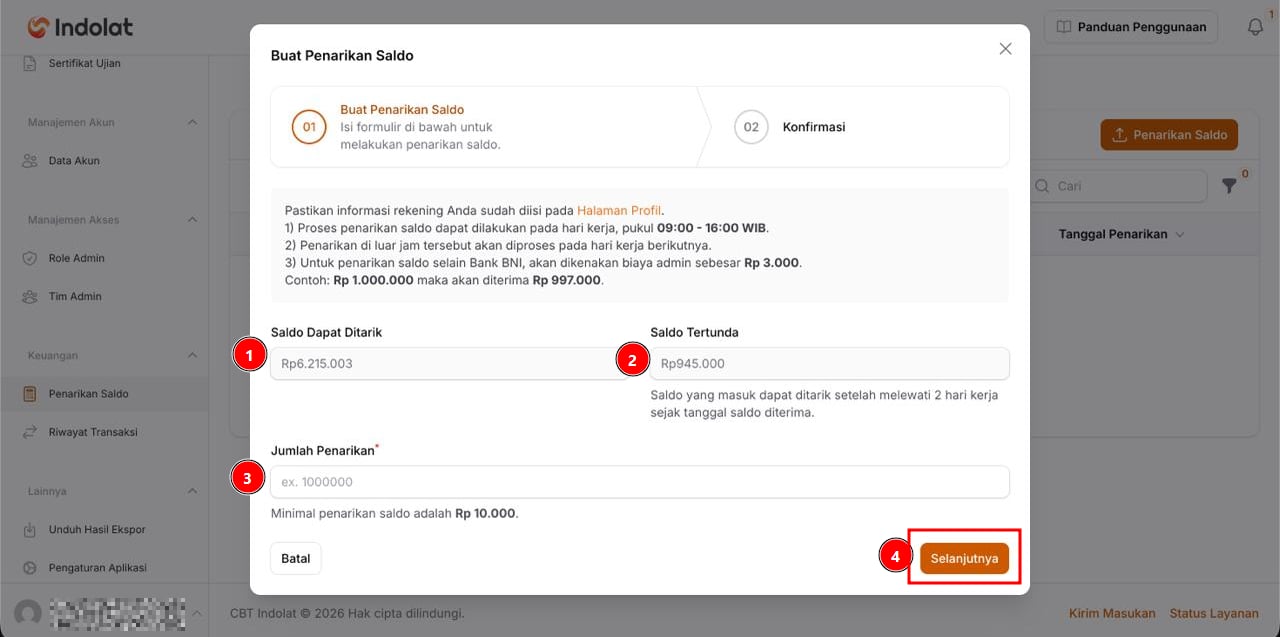
- Saldo Dapat Ditarik Menampilkan saldo yang sudah dapat diajukan untuk ditransfer ke rekening lembaga.
-
Saldo Tertunda
Menampilkan saldo yang belum dapat ditarik.
Sesuai keterangan pada sistem, saldo yang baru masuk dapat ditarik setelah melewati 2 hari kerja sejak saldo diterima.
💡 Contoh: Saldo lembaga:
- Saldo Dapat Ditarik: Rp6.215.003
- Saldo Tertunda: Rp945.000
-
Jumlah Penarikan
Masukkan nominal yang ingin ditransfer ke rekening.
Contoh: Rp3.000.000
Minimal penarikan saldo yang ditampilkan pada sistem adalah Rp10.000.
- Pilih tombol Selanjutnya.
3
Periksa dan konfirmasi penarikan
Setelah klik Selanjutnya, sistem menampilkan kembali: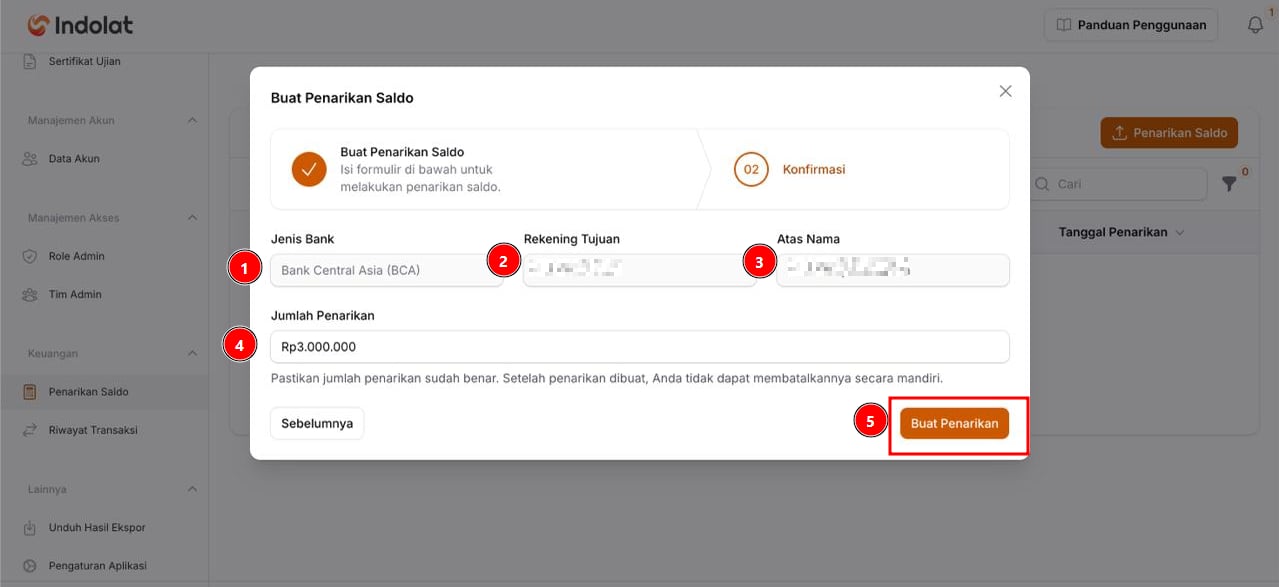
- Jenis Bank
- Rekening Tujuan
- Atas Nama
- Jumlah Penarikan
4
Lihat status penarikan
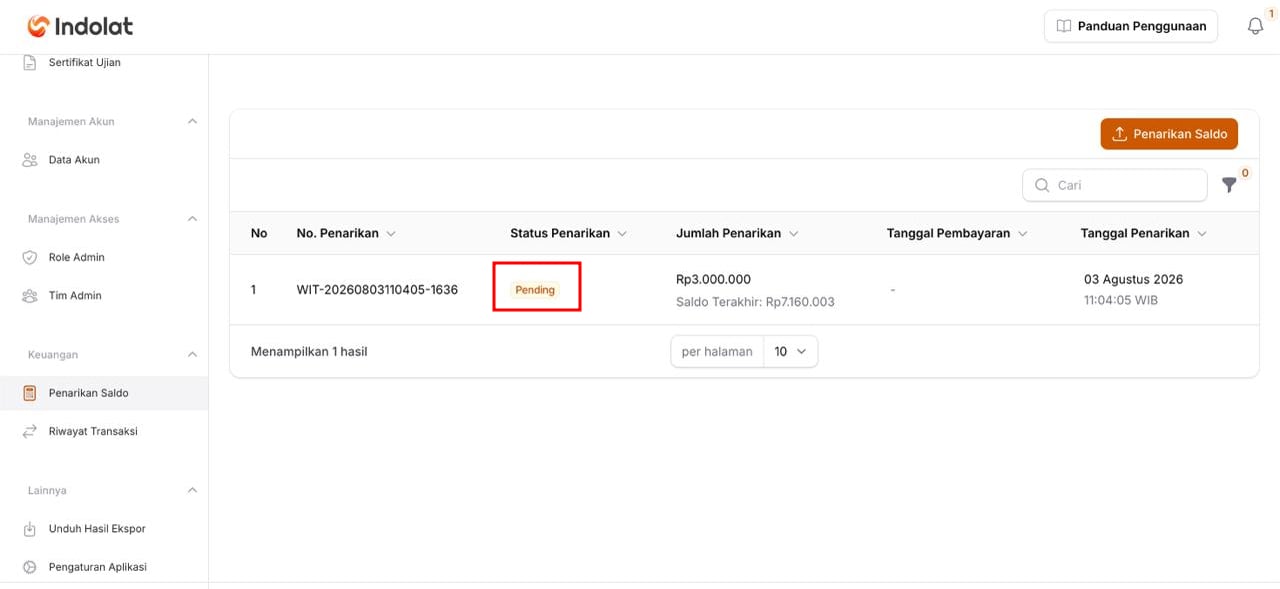
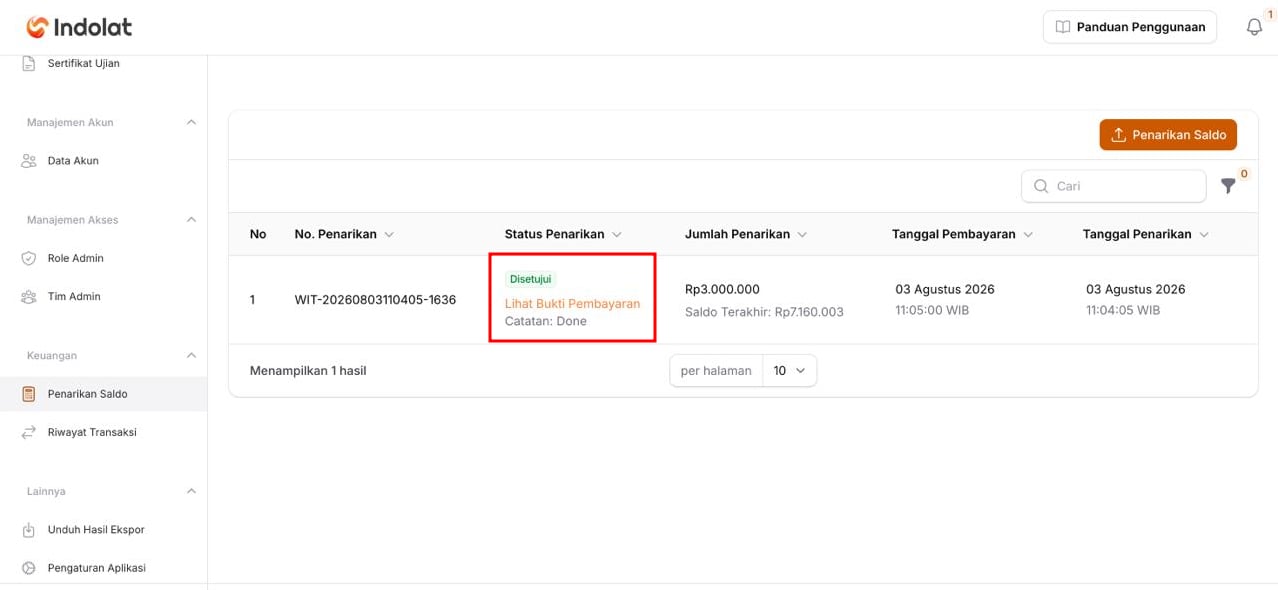
Setelah pengajuan dibuat, data akan muncul pada halaman Penarikan Saldo. Status dapat berubah sesuai prosesnya.
-
Pending: permintaan penarikan sudah dibuat dan masih dalam proses.
-
Disetujui: penarikan sudah diproses. Pilih Lihat Bukti Pembayaran untuk melihat bukti transfernya.
Ketentuan Penarikan SaldoBerdasarkan informasi yang tampil pada sistem:
- Penarikan diproses pada hari kerja pukul 09.00–16.00 WIB.
- Penarikan di luar jam tersebut akan diproses pada hari kerja berikutnya.
- Penarikan ke bank selain BNI dikenakan biaya admin Rp3.000.
- Minimal penarikan adalah Rp10.000.
- Penarikan baru tidak dapat dibuat selama masih ada penarikan berstatus Pending.
Rp997.000