
- Nama penyelenggara ujian yang akan dilihat Peserta
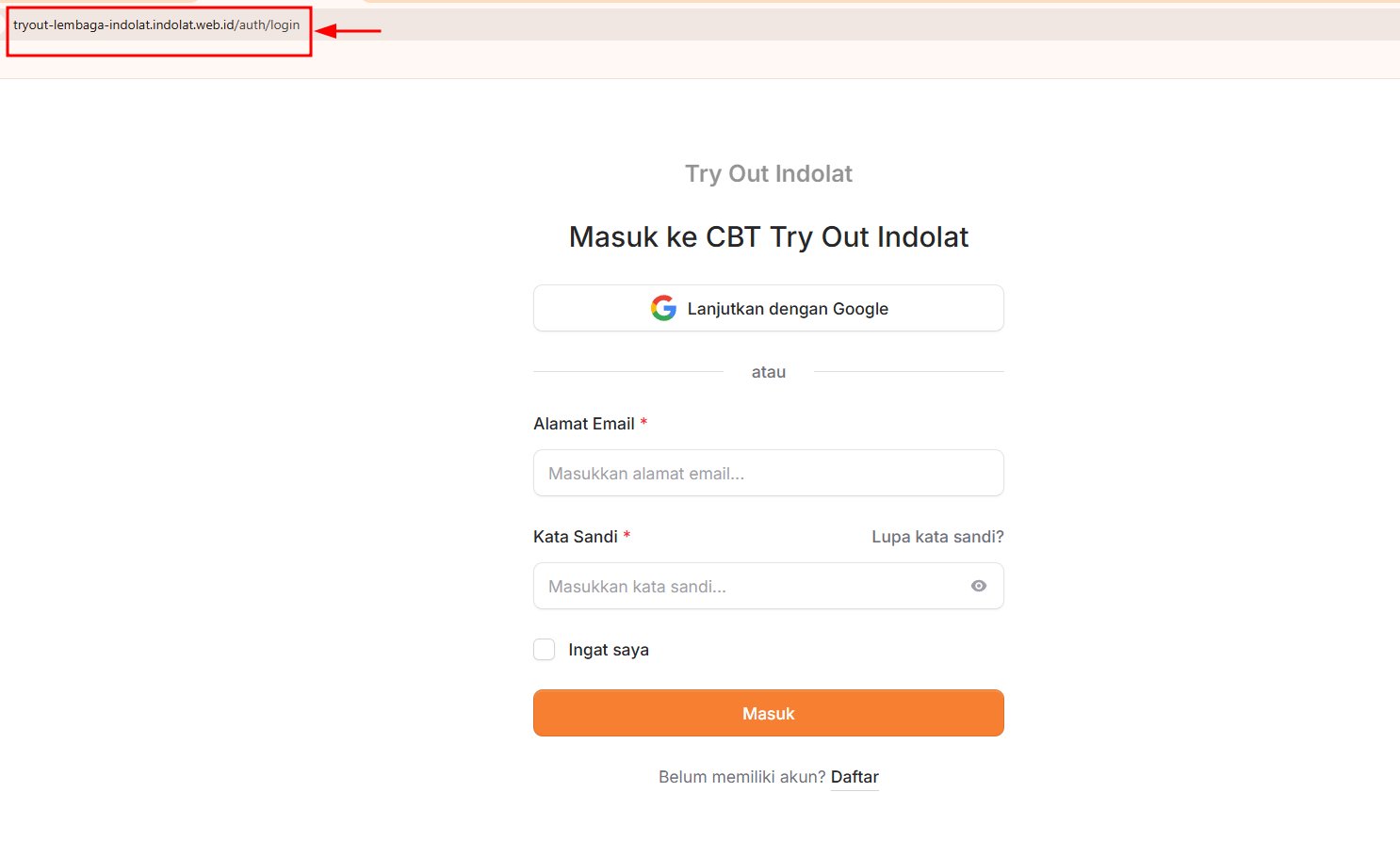
- Tautan untuk / link url untuk membuka halaman login Peserta
- serta menentukan apakah Peserta diperbolehkan masuk menggunakan Google, atau membuat akun sendiri.
Try Out Akbar Persiapan SNBT 2027Agar peserta dapat membuka halaman login, Anda perlu menyiapkan alamat sistem CBT terlebih dahulu. Setelah itu, tautan tersebut dapat dibagikan melalui WhatsApp, media sosial, atau saluran informasi lainnya.
1. Mengatur Informasi Umum Sistem CBT
1
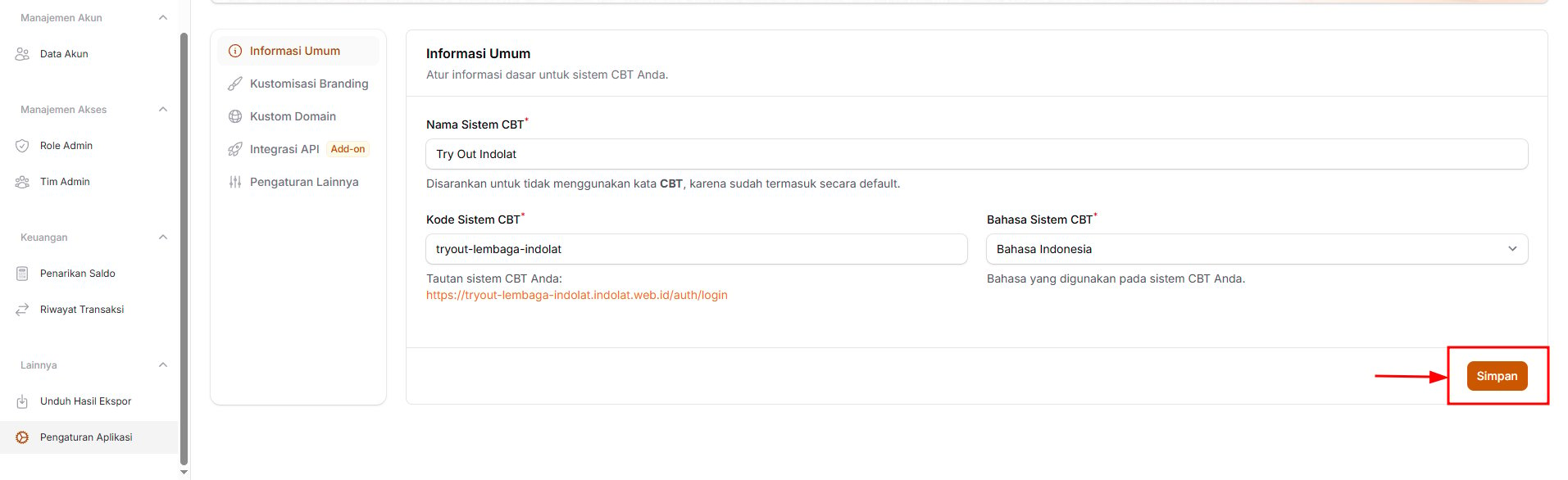
Buka menu Pengaturan Aplikasi, kemudian pilih Informasi Umum.
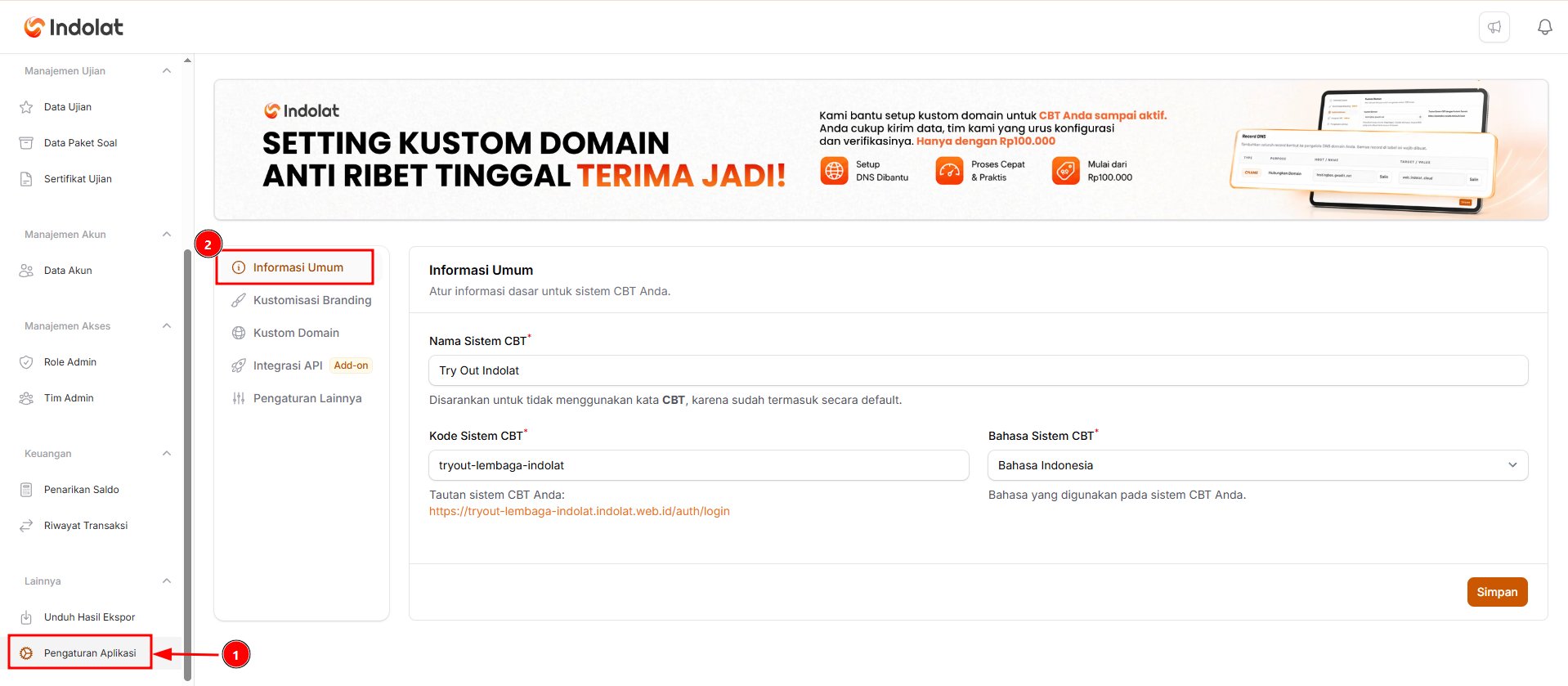
Pada bagian ini, Anda dapat mengatur nama, alamat website, dan bahasa yang nantinya dilihat oleh Peserta.
2
Isikan Informasi Dasar untuk Sistem CBT Anda
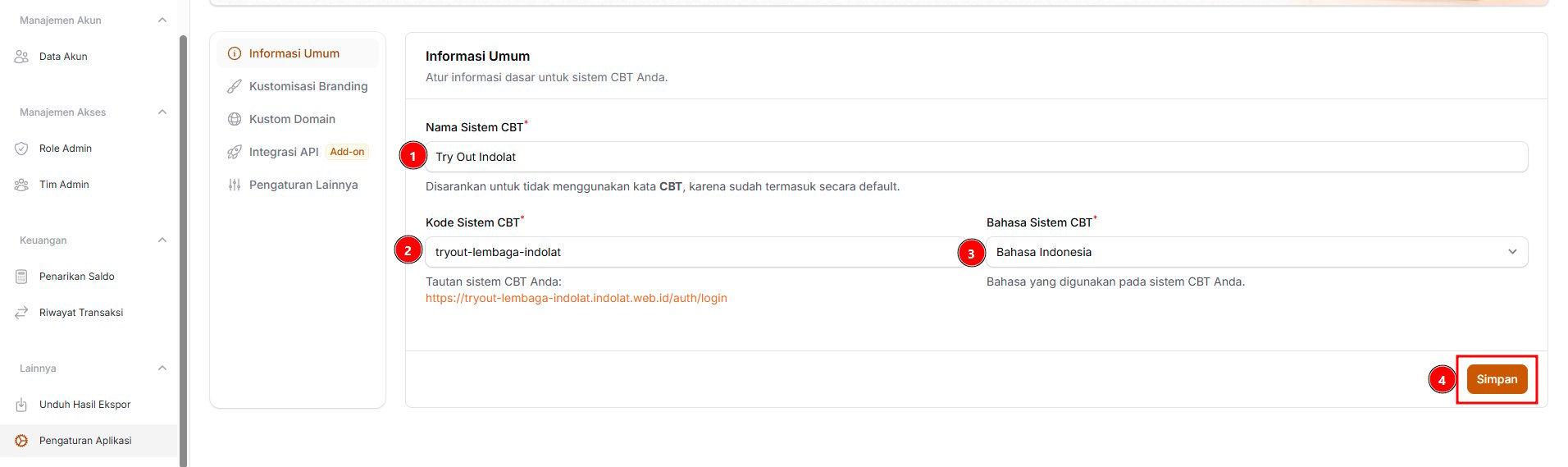
- **Nama Sistem CBT : **
Try Out Indolat
Gunakan nama yang mudah dikenali agar Peserta mengetahui bahwa mereka sudah membuka halaman yang benar.Berikut hasil tampilan Nama Sistem CBT dari sisi Peserta Ujian : 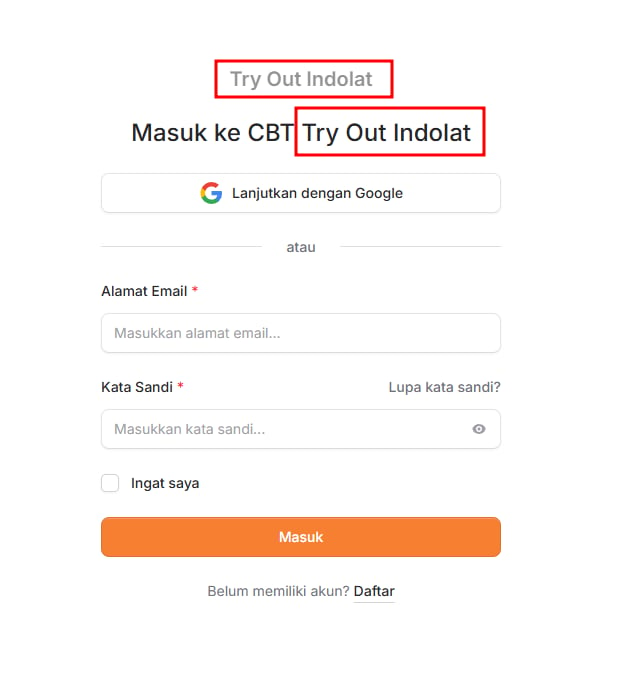
- Kode Sistem CBT
tryout-lembaga-indolatSetelah kode disimpan, sistem akan membuat tautan login seperti berikut:
https://tryout-lembaga-indolat.indolat.web.id/auth/login
Tautan tersebut merupakan alamat yang nantinya dibuka oleh peserta untuk masuk ke sistem CBT.
- Bahasa Sistem CBT
Bahasa IndonesiaSetelah seluruh informasi diperiksa, klik Simpan.
3
Setelah seluruh pilihan sesuai, pilih tombol 'Simpan'
2. Mengatur Cara Peserta Membuat Akun
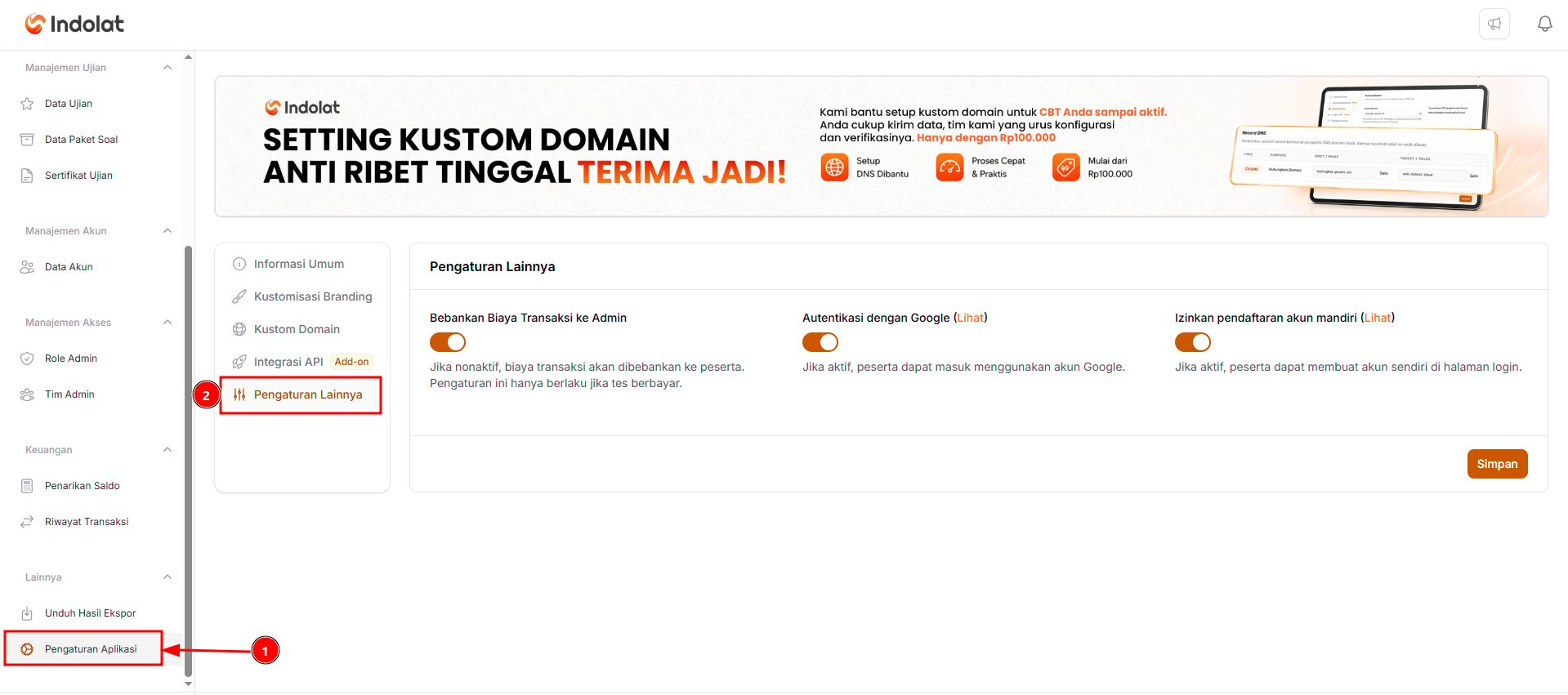
Pada bagian ini, Anda dapat menentukan pilihan cara masuk yang tersedia bagi Peserta Ujian.1
Buka menu Pengaturan Aplikasi, pilih 'Pengaturan Lainnya'
2
Tentukan Aturan Biaya Transaksi ke Admin
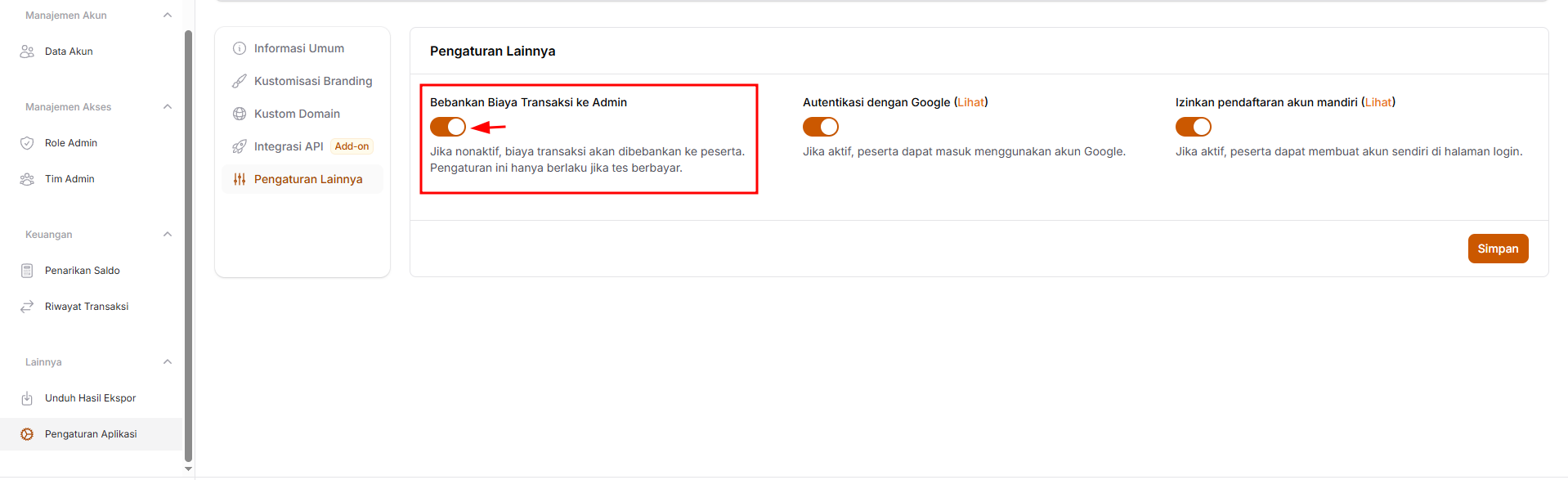
- Aktifkan pilihan ini jika biaya admin transaksi pembayaran ingin ditanggung oleh Anda sebagai penyelenggara.
- Jika dinonaktifkan, biaya admin transaksi akan ditambahkan ke tagihan Peserta.
Contoh : Biaya ujian ditetapkan sebesar Rp50.000 dan biaya admin transaksi sebesar Rp2.000. Jika Bebankan Biaya Transaksi ke Admin diaktifkan:Jika pengaturan tersebut dinonaktifkan:
- Peserta membayar Rp50.000
- Biaya transaksi Rp2.000 dipotong dari pembayaran
- Uang yang diterima Admin menjadi Rp48.000
- Peserta membayar Rp52.000
- Terdiri dari biaya ujian Rp50.000 dan biaya transaksi Rp2.000
- Uang yang diterima Admin tetap Rp50.000

3
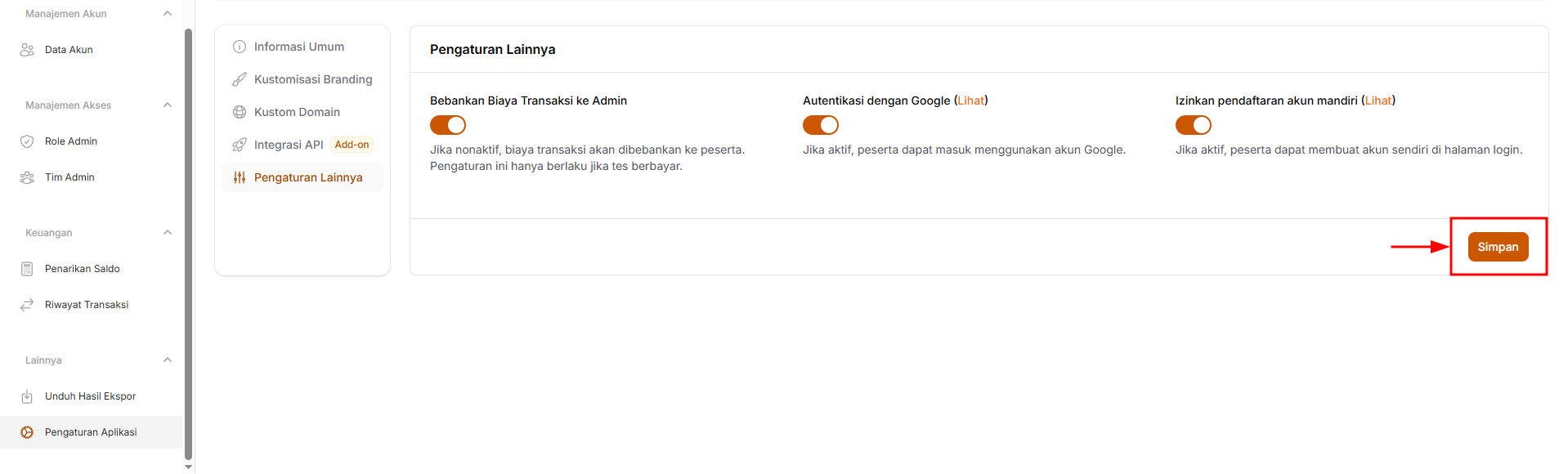
Autentikasi dengan Google (Opsional)
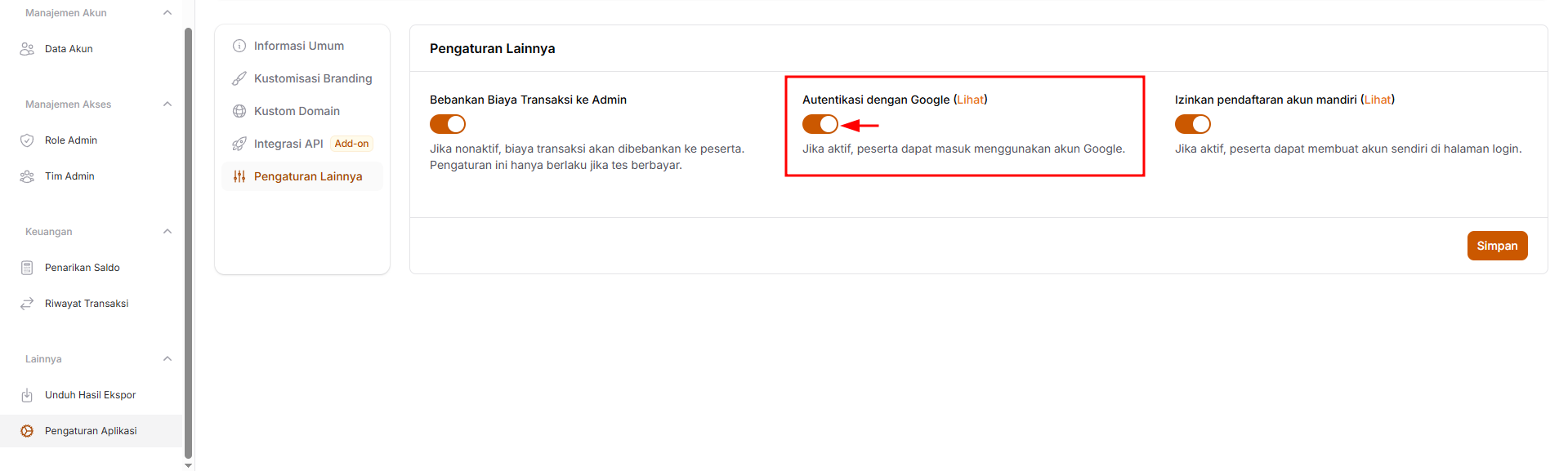
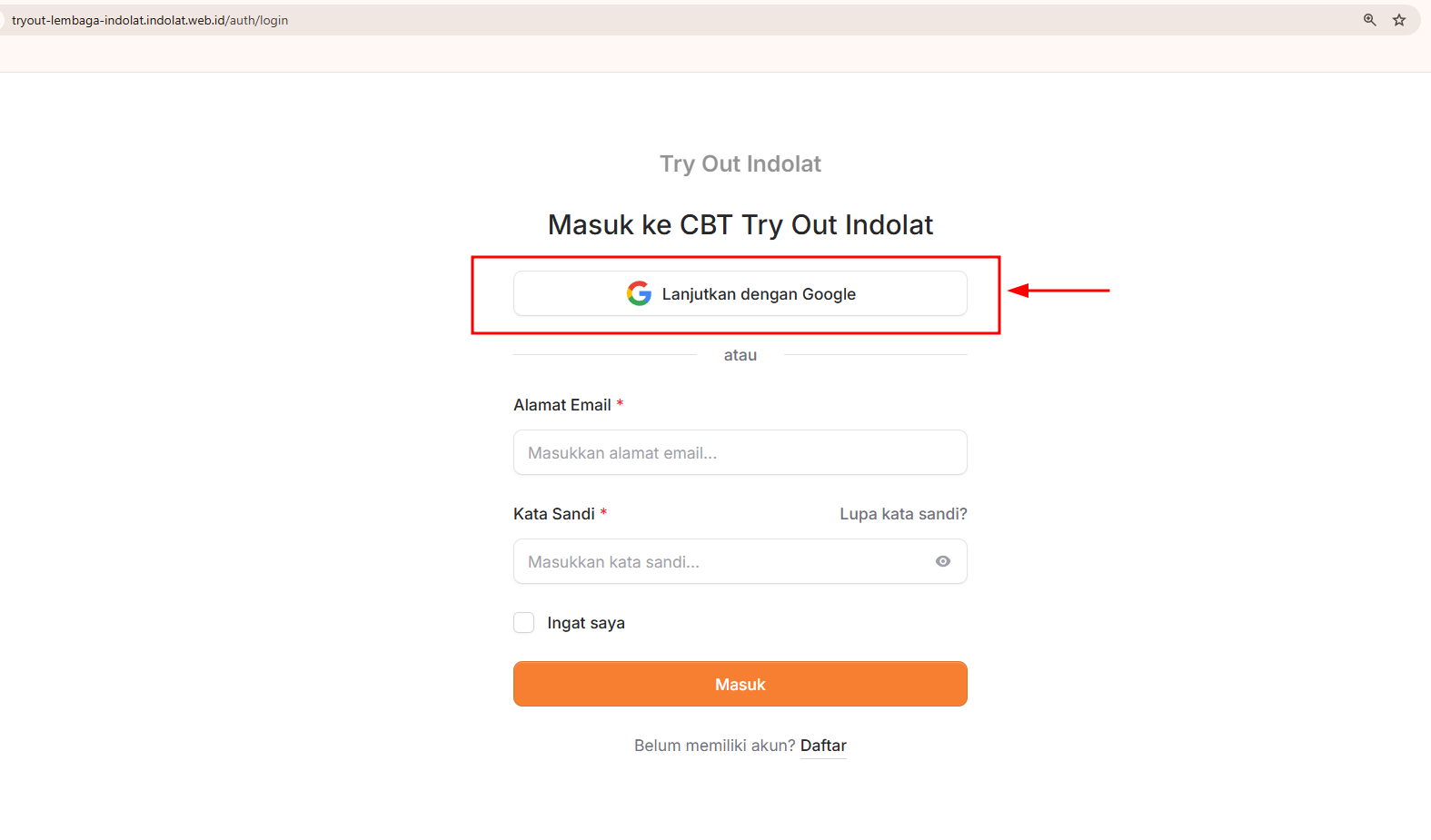
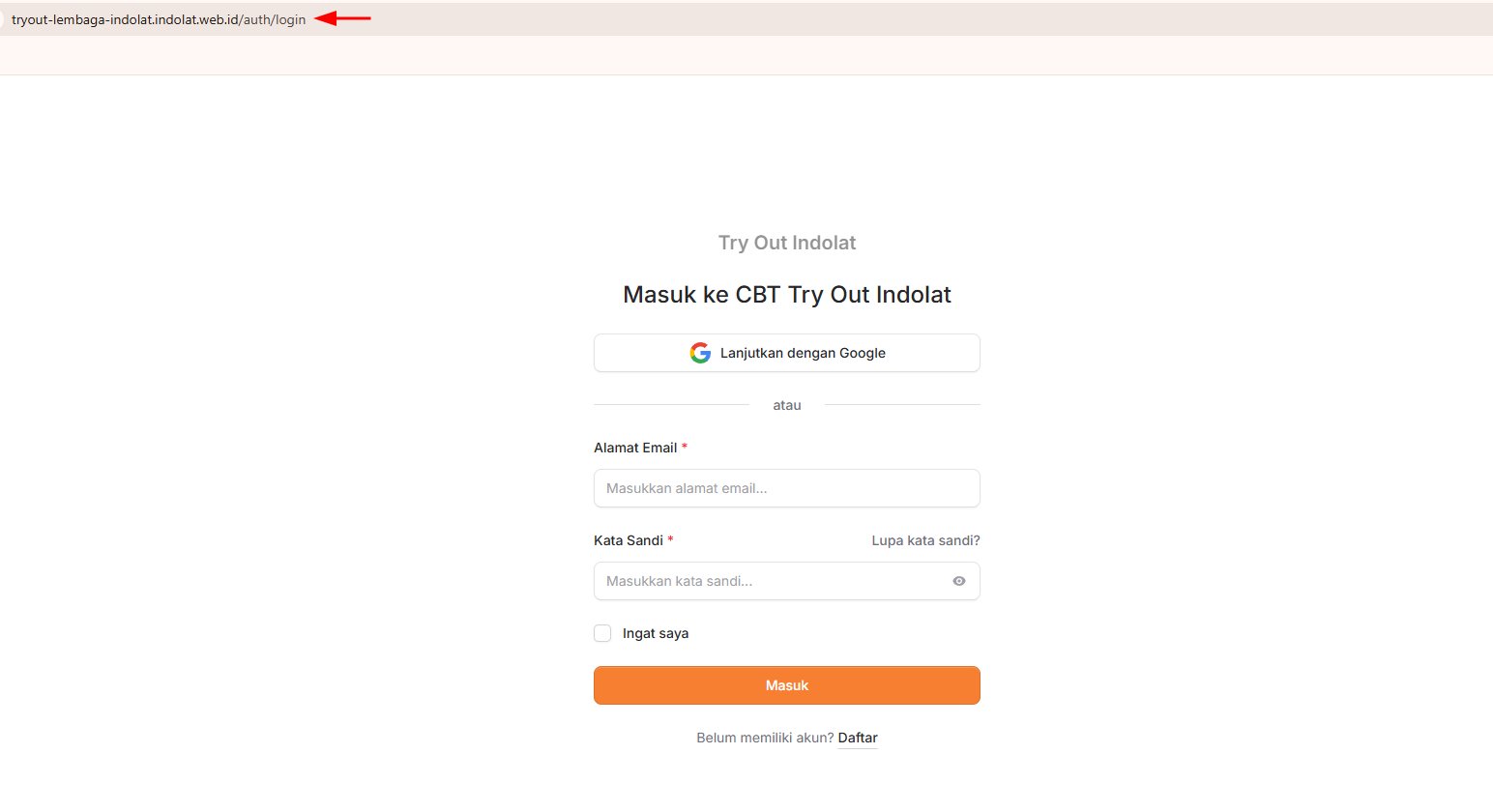
- Aktifkan pilihan ini jika peserta diperbolehkan masuk menggunakan akun Google atau Gmail yang sudah dimiliki. Setelah diaktifkan, tombol Lanjutkan dengan Google akan tampil pada halaman login Peserta.
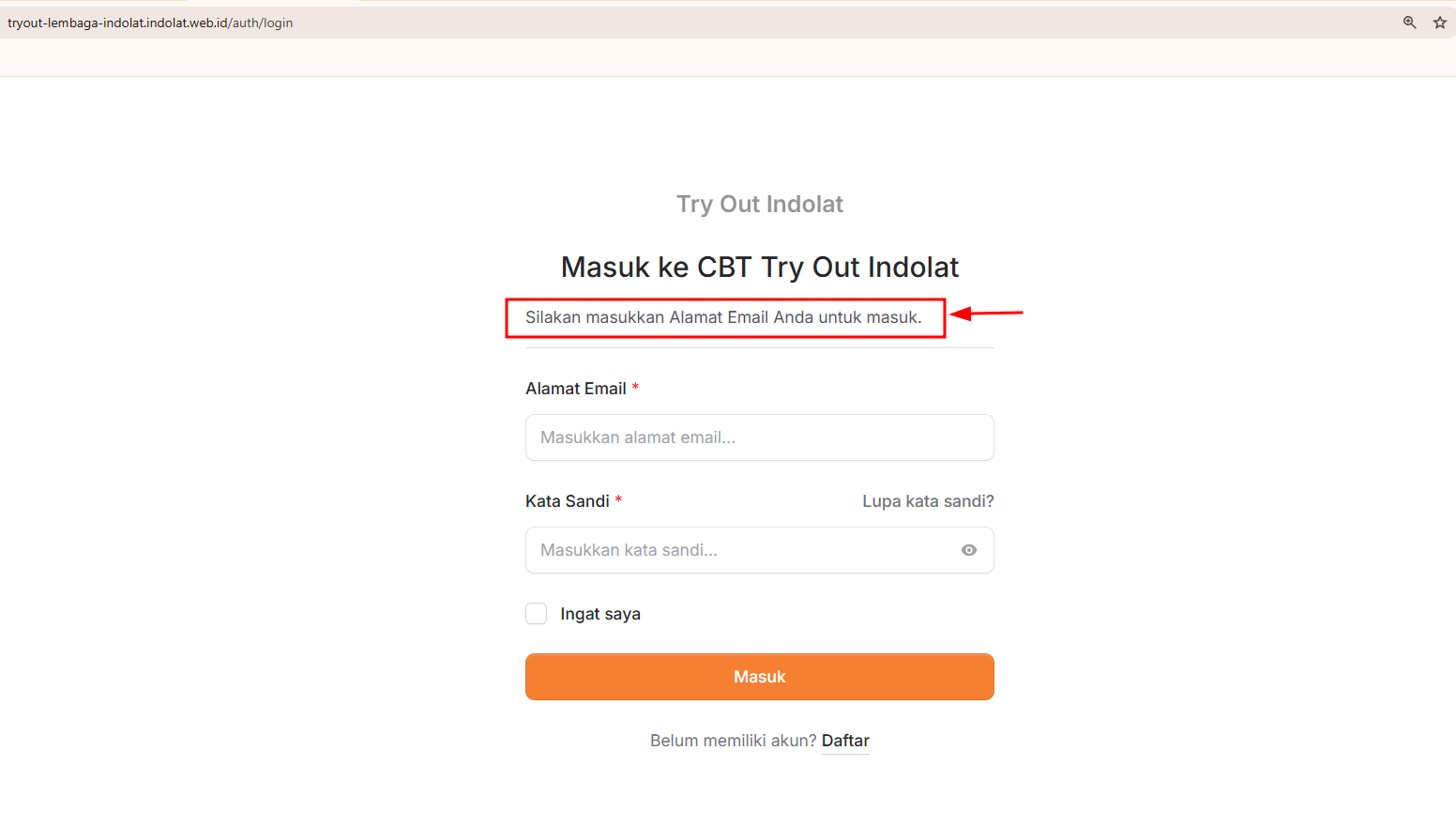
- Jika dinonaktifkan, tombol Lanjutkan dengan Google tidak akan tampil pada halaman login Peserta.
4
Izinkan Pendaftaran Akun Mandiri (Opsional)
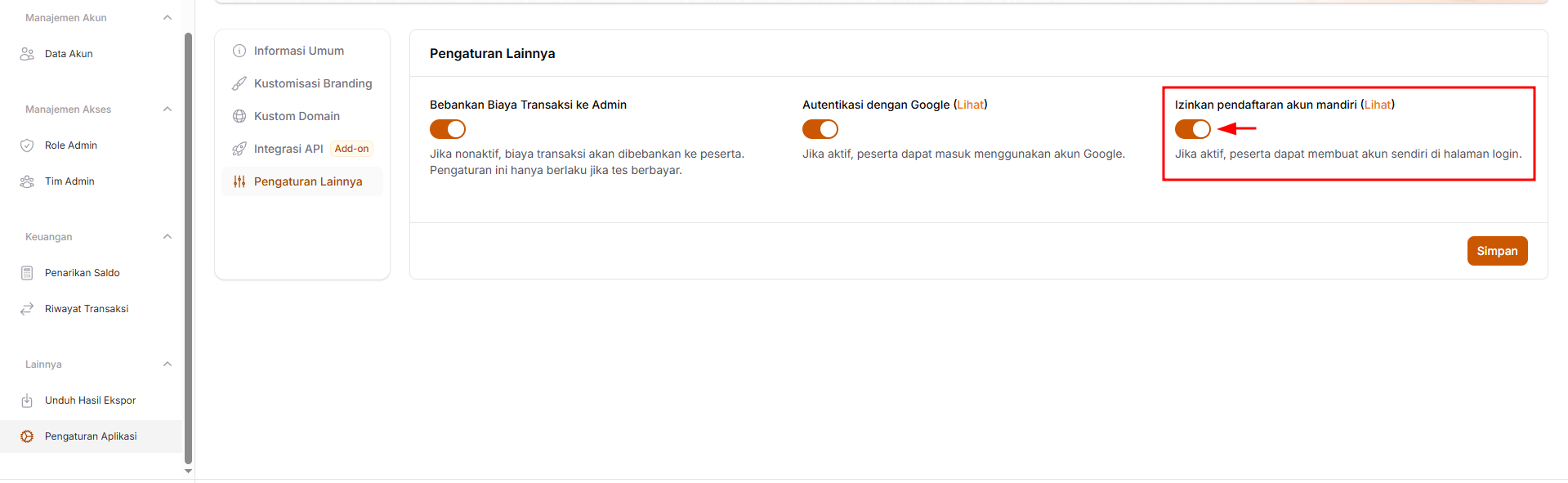
- Aktifkan pilihan ini jika Peserta diperbolehkan membuat akun sendiri melalui halaman login. Setelah diaktifkan, tombol Daftar akan tampil pada halaman login Peserta.
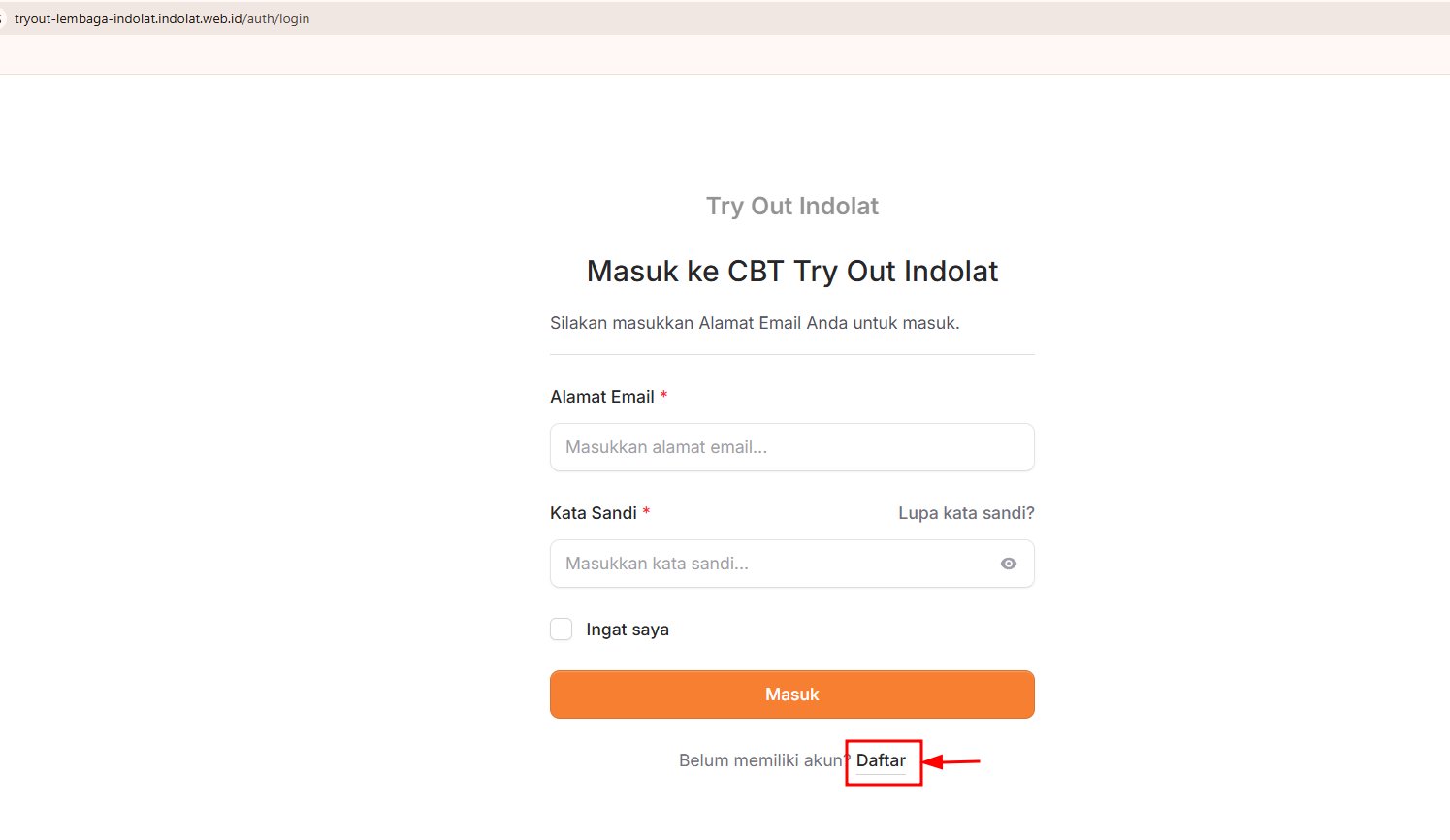
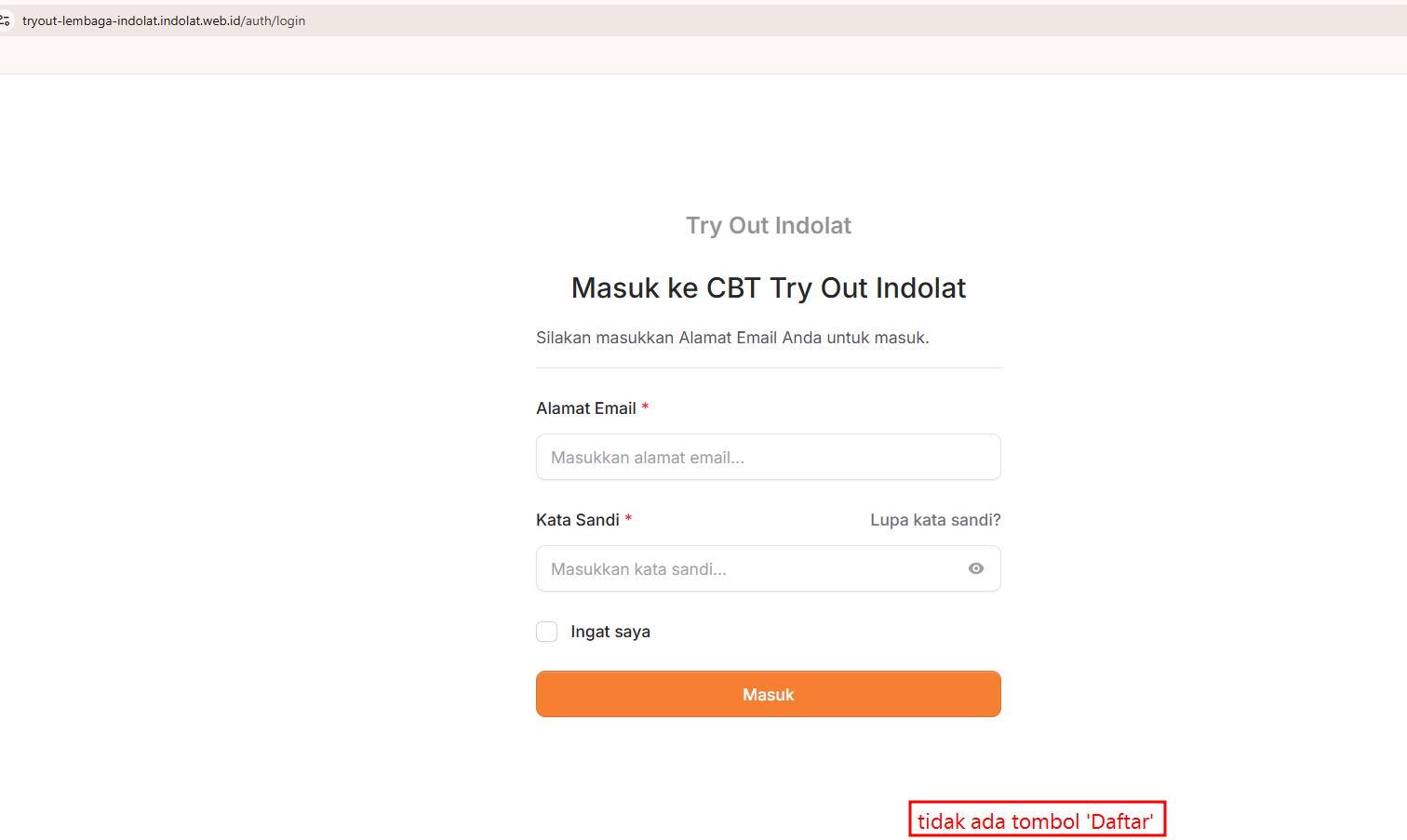
- Jika dinonaktifkan, Peserta hanya dapat masuk menggunakan akun yang sudah disiapkan oleh Admin.
5
Setelah seluruh pilihan sesuai, pilih tombol 'Simpan'
3. Cara Peserta Masuk ke Sistem
1
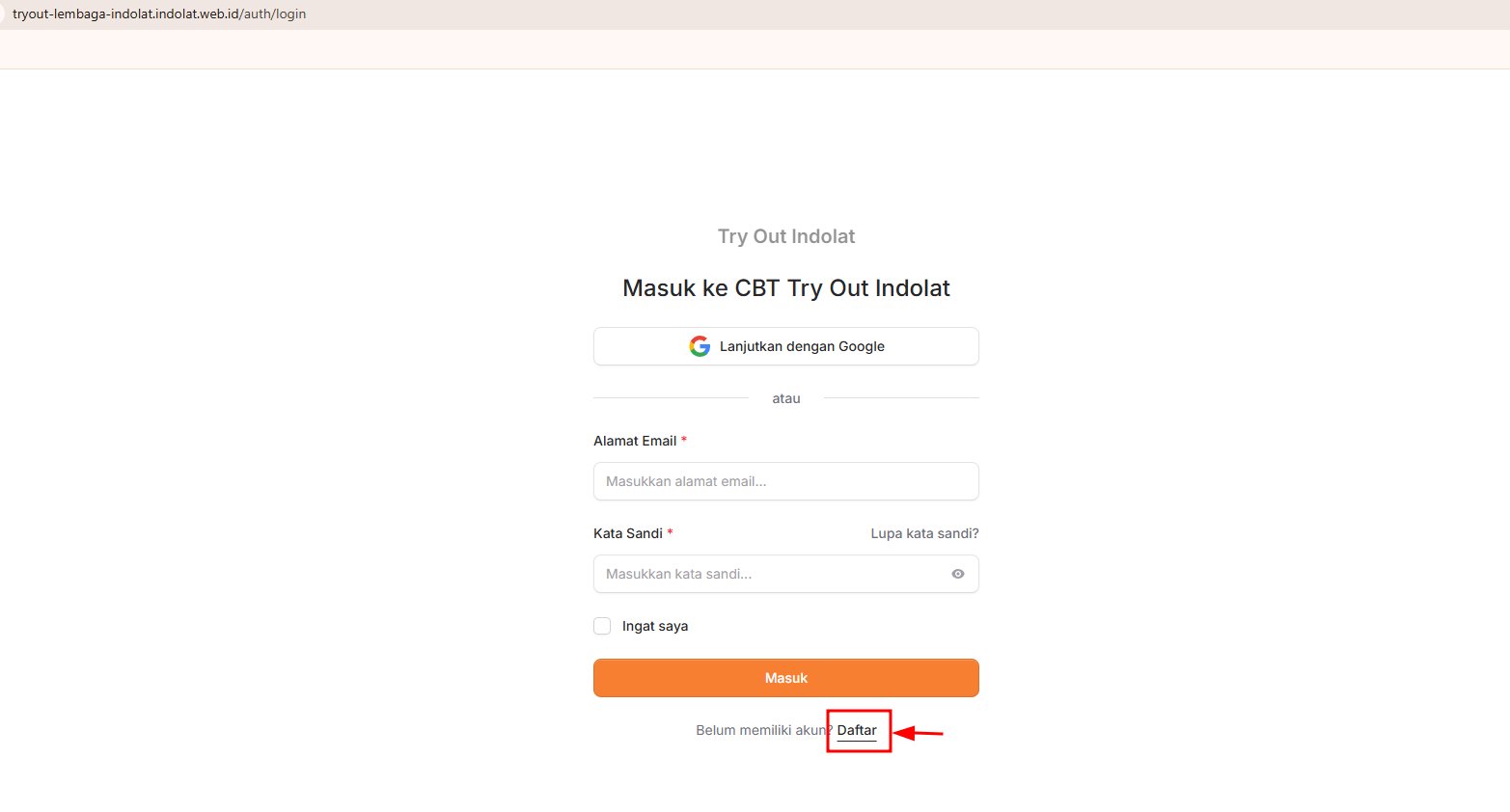
Peserta membuka Link Ujian
2
Pilih tombol 'Daftar'
3
Peserta Mengisi Data Akun Pribadi
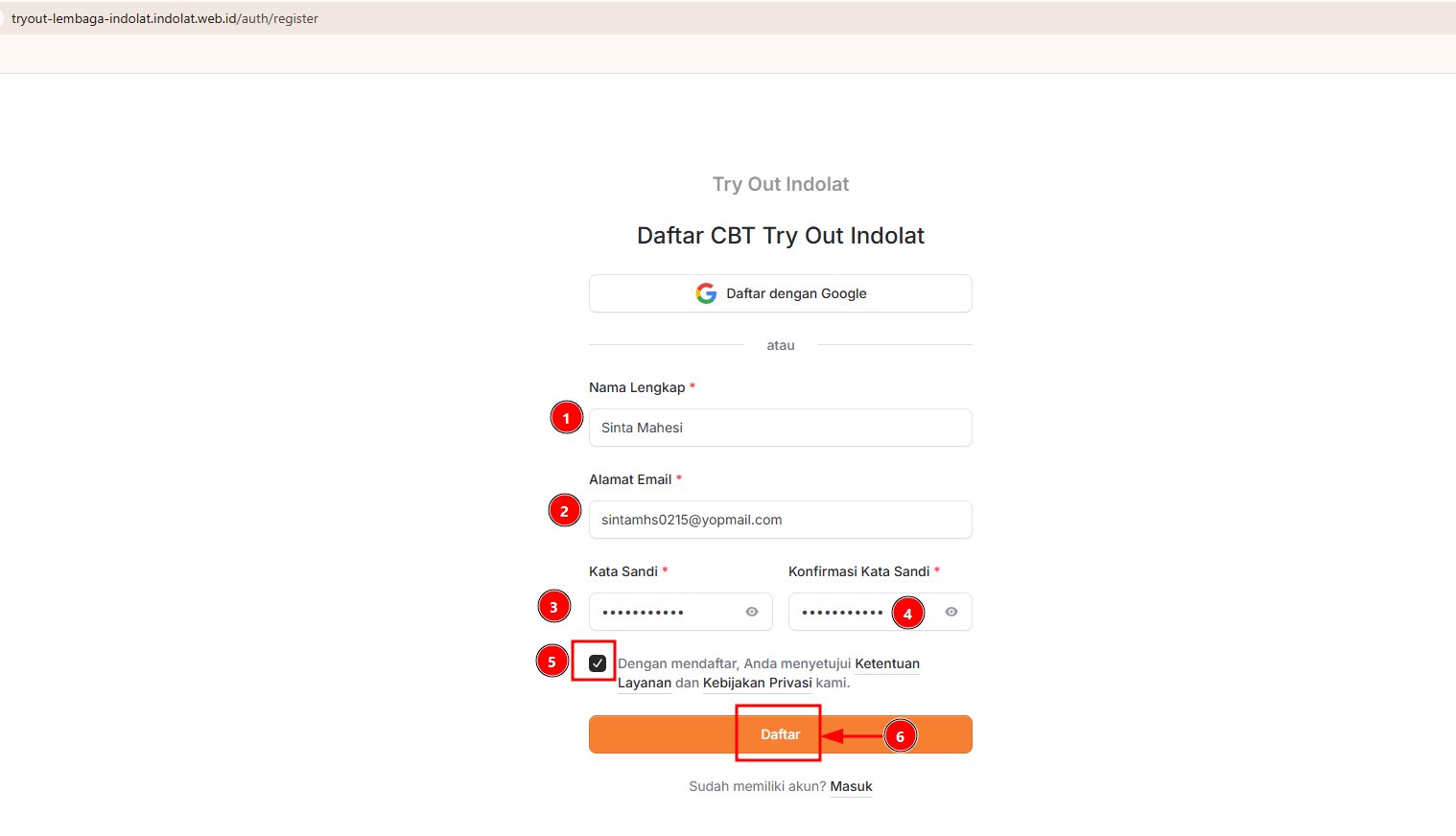
- Nama Lengkap
Isi dengan nama peserta yang akan digunakan di dalam sistem. - Alamat Email
Isi dengan alamat email yang masih aktif. Email ini akan digunakan untuk sistem mengirimkan kode verifikasi. - Kata Sandi
Buat kata sandi yang mudah diingat, tetapi tidak mudah ditebak oleh orang lain. - Konfirmasi Kata Sandi
Masukkan kembali kata sandi yang sama untuk memastikan tidak ada kesalahan penulisan. - Persetujuan Ketentuan Layanan dan Kebijakan Privasi
Centang bagian ini sebagai tanda bahwa peserta telah membaca dan menyetujui ketentuan yang berlaku. - Daftar
Setelah seluruh data terisi, klik Daftar untuk membuat akun.
4
Peserta Melakukan Verifikasi Email
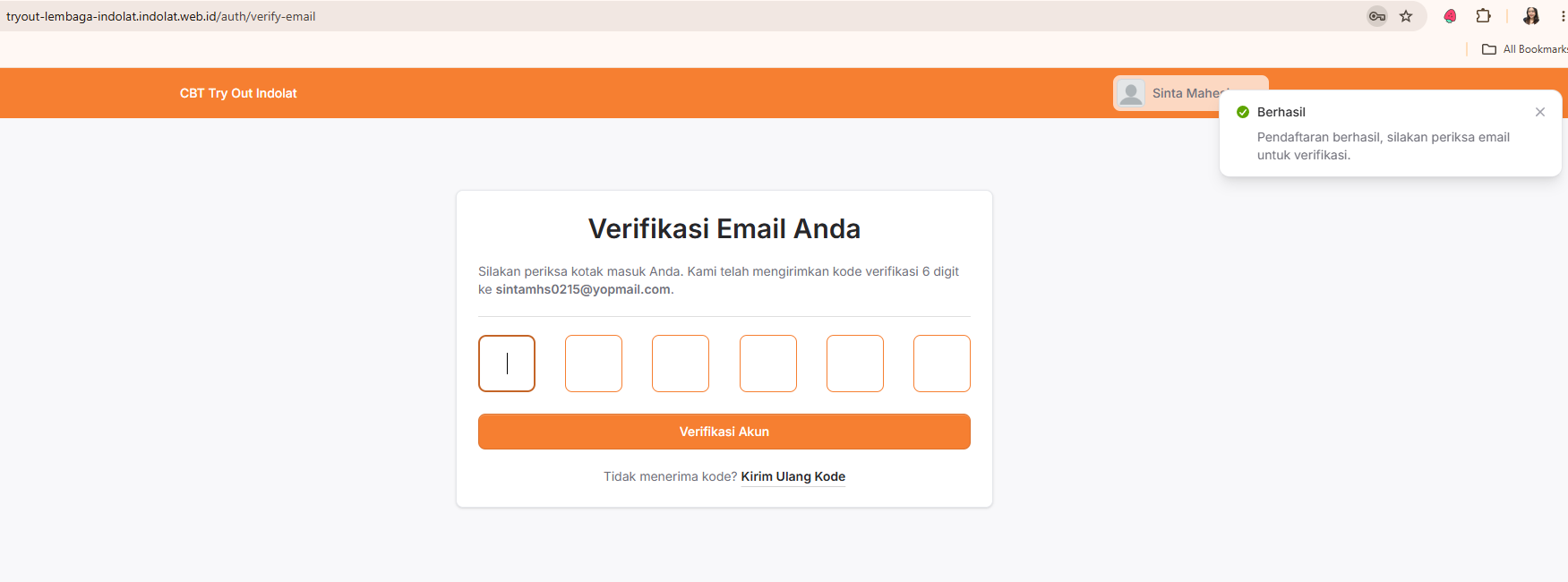
sintamhs0215@yopmail.comLangkah yang perlu dilakukan peserta:
- Buka kotak masuk pada email yang didaftarkan.
- Cari email dari CBT Indolat.
- Salin kode verifikasi yang berisi 6 angka.
- Masukkan kode tersebut pada halaman verifikasi.
- Klik Verifikasi Akun.
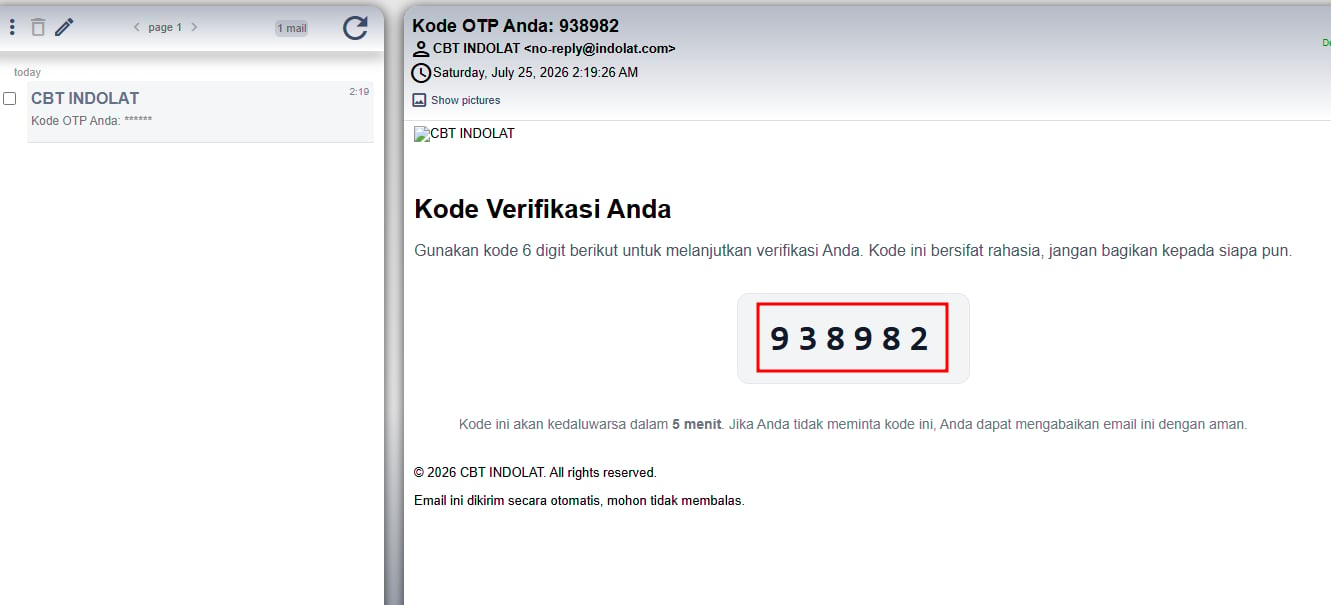
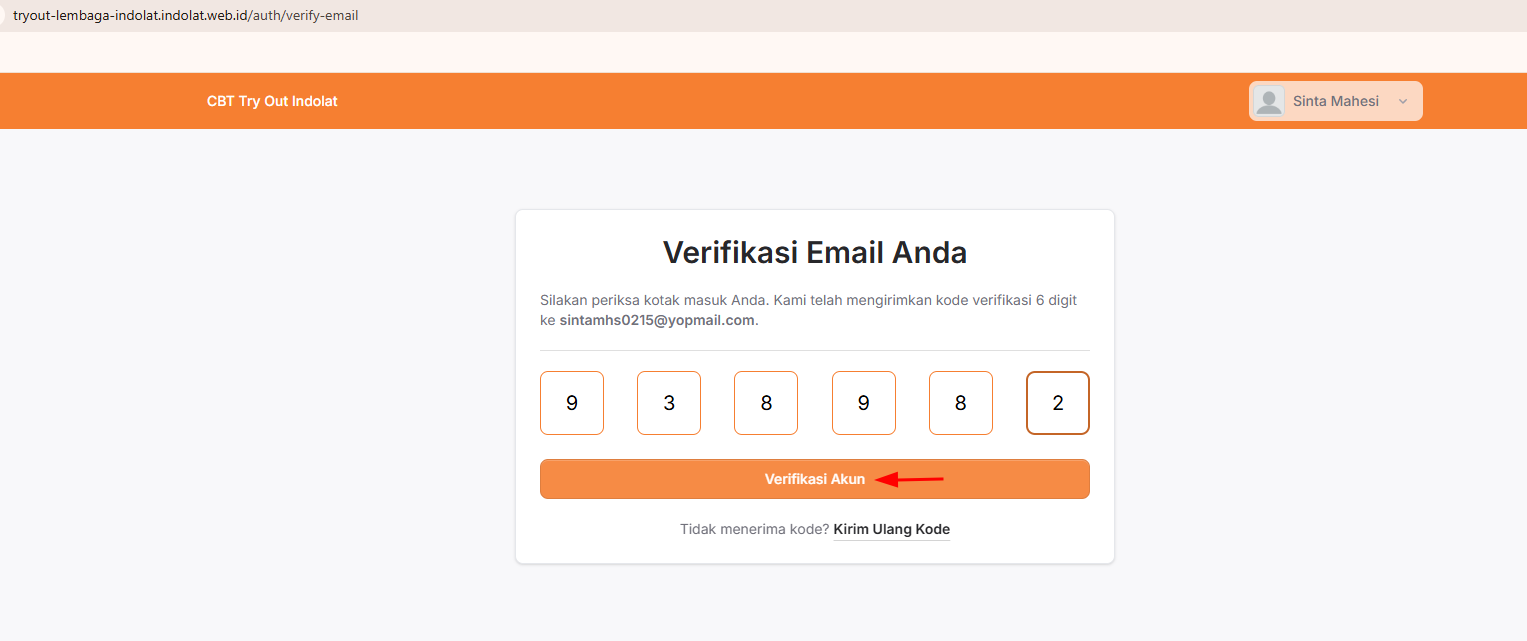
Kode verifikasi hanya berlaku selama 5 menit. Apabila kode belum diterima atau sudah tidak dapat digunakan, pilih Kirim Ulang Kode untuk mendapatkan kode baru.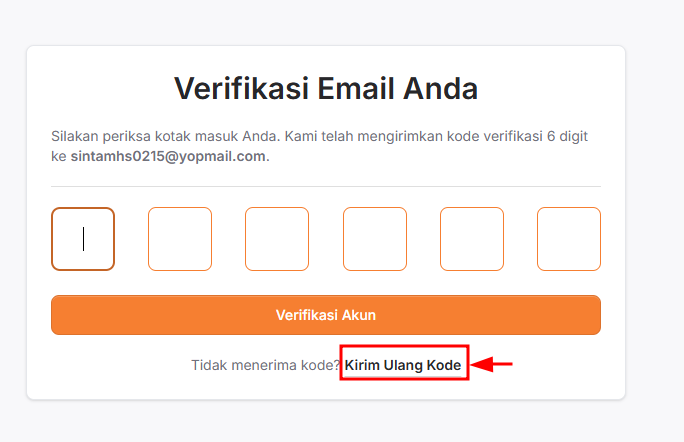
5
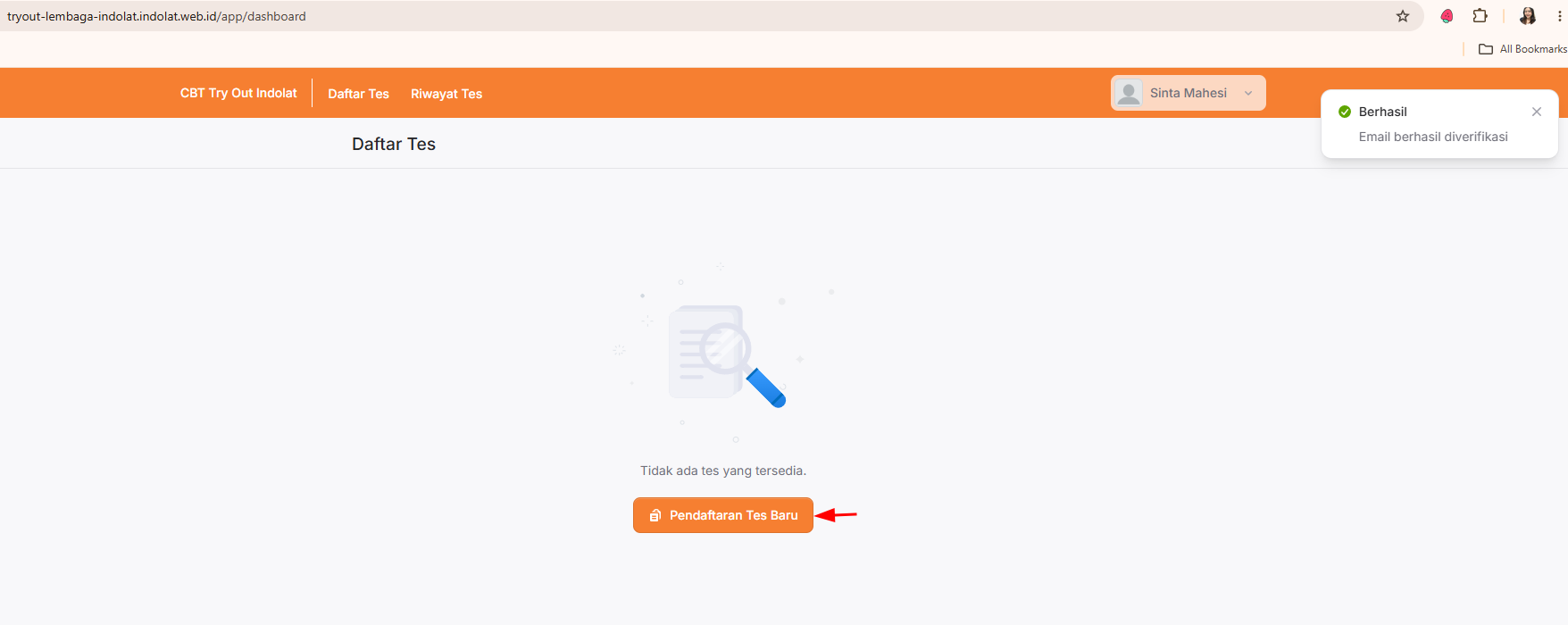
Peserta Berhasil Masuk ke Halaman CBT