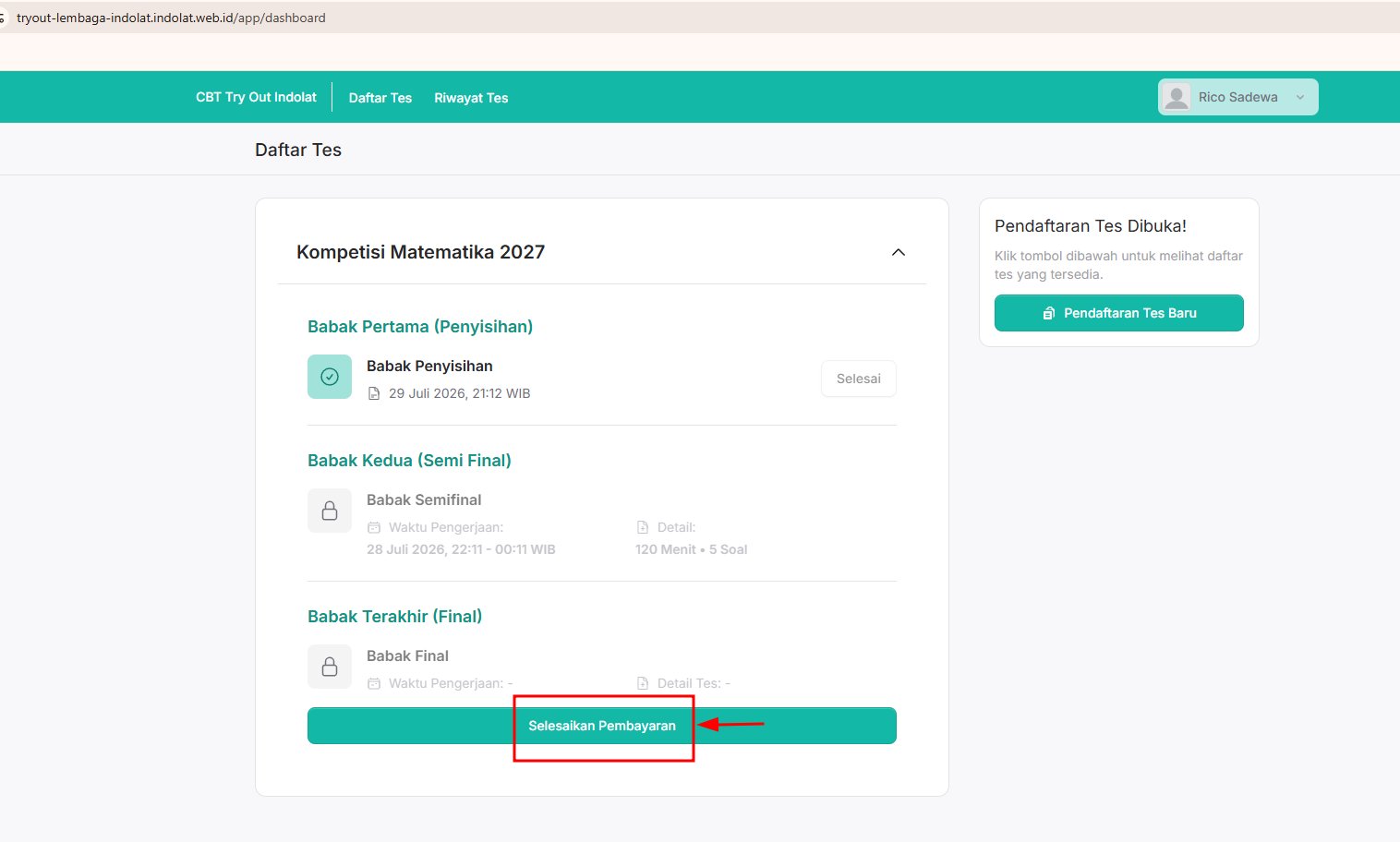

- Babak Penyisihan
- Babak Semifinal
- Babak Final
1. Pilih Cara Membuat Ujian
Menggunakan Template Ujian
Menggunakan Template Ujian
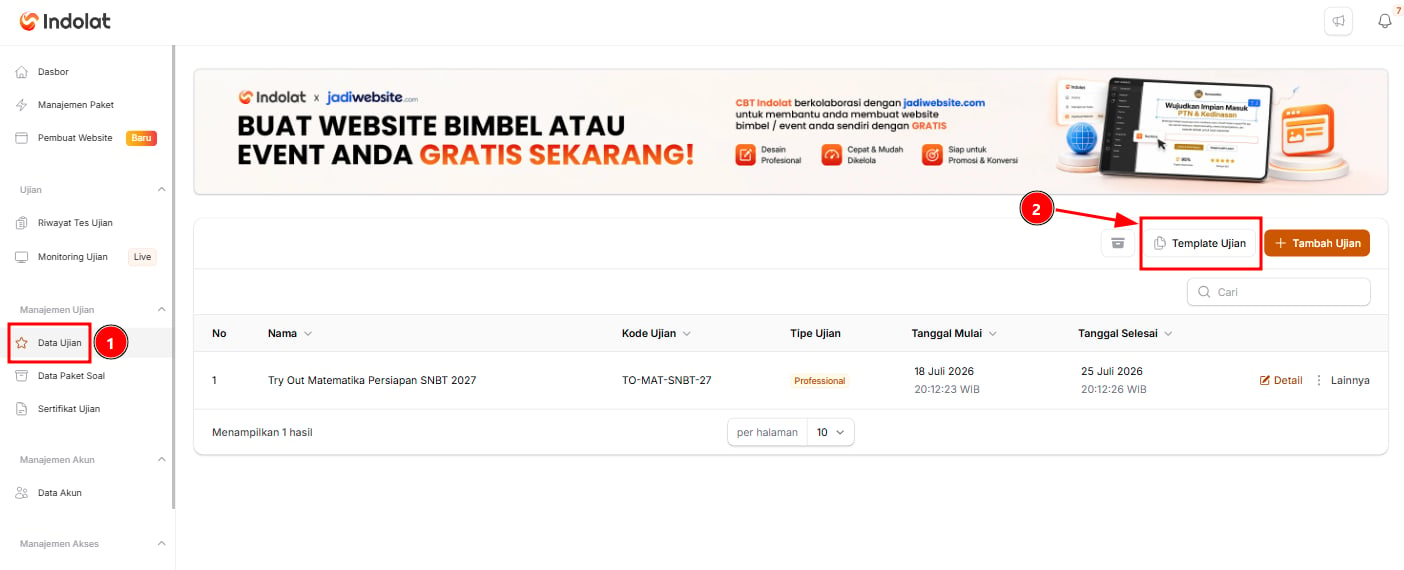
Buka menu Data Ujian kemudian Pilih tombol 'Template Ujian'
Pilih Template Ujian yang Tersedia
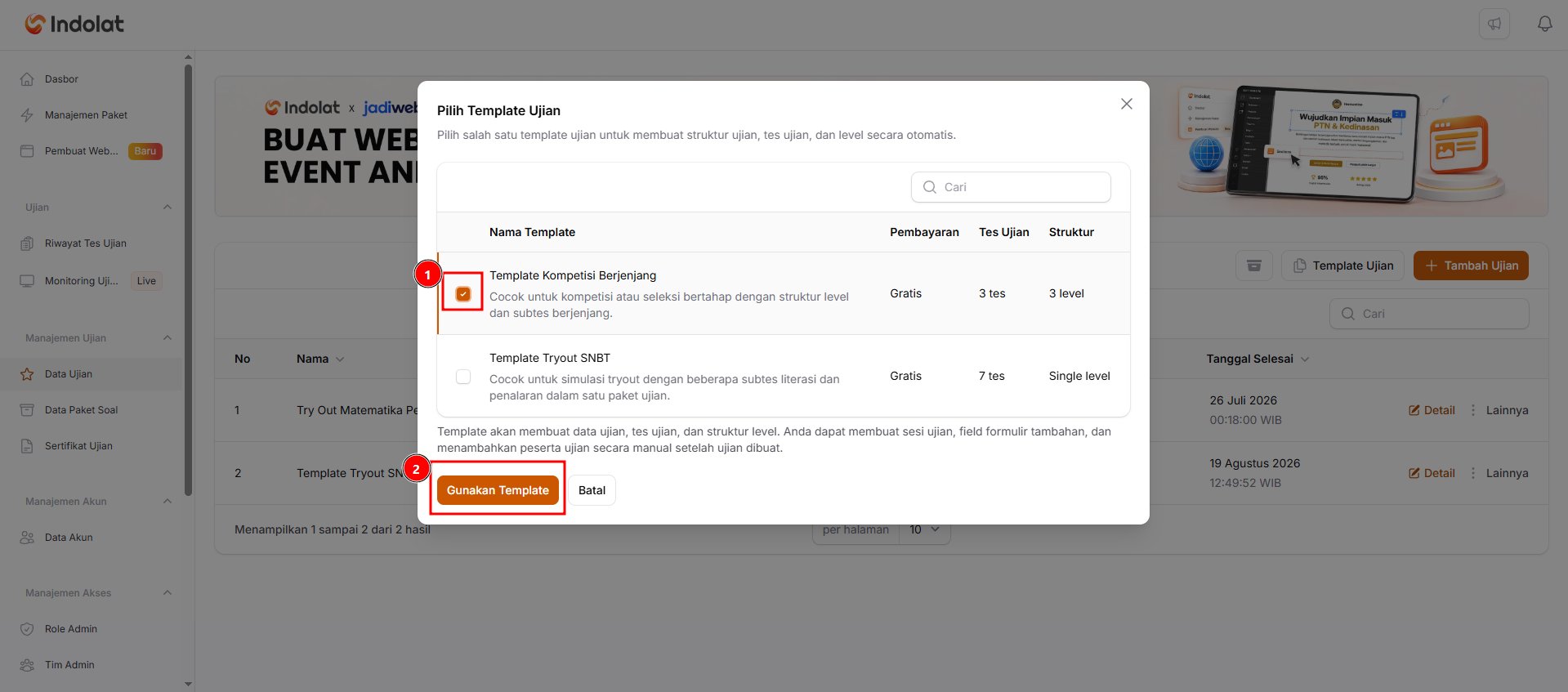
- Klik kotak di sebelah Template Kompetisi Berjenjang.
- Klik Gunakan Template.
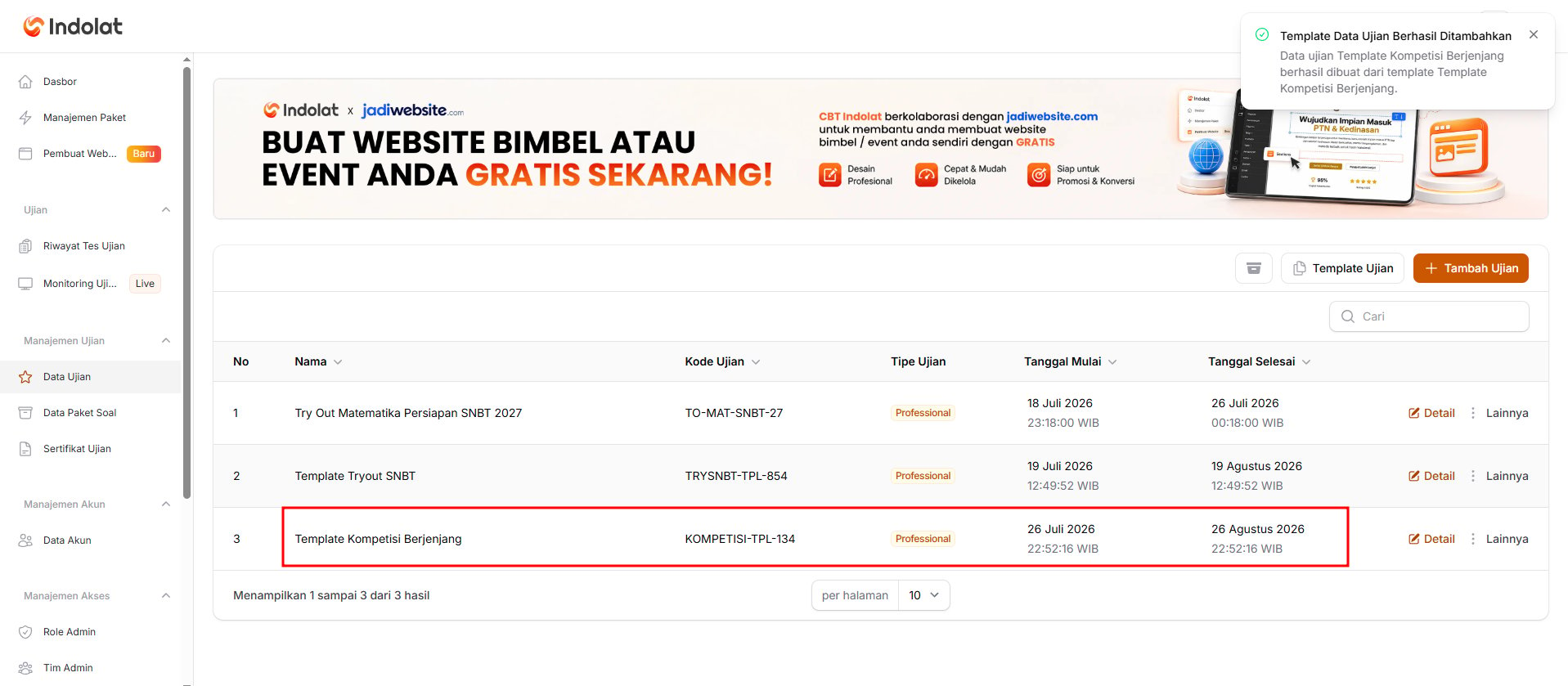
Membuat Ujian Baru
Membuat Ujian Baru
Buka menu Data Ujian kemudian Pilih tombol ( + Tambah Ujian )
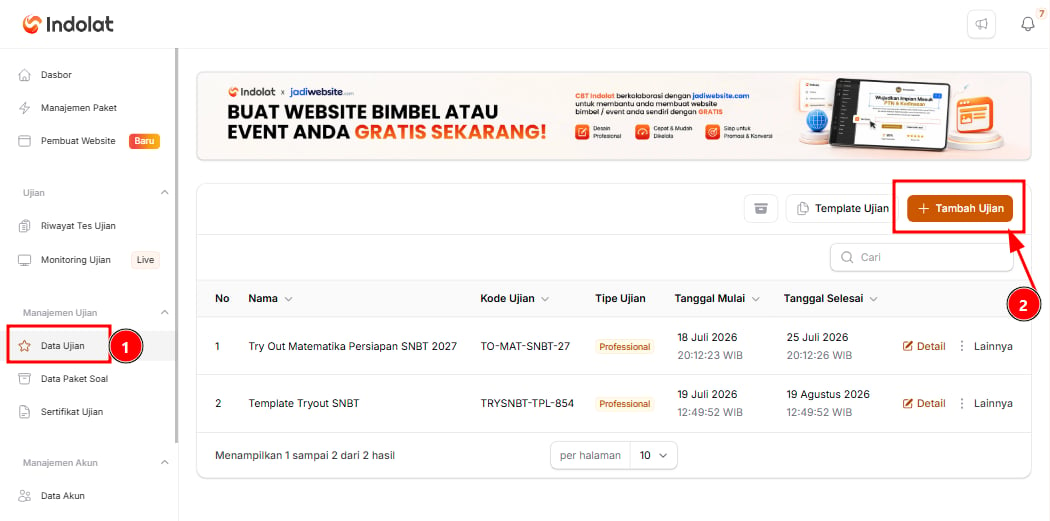
Isikan Informasi Ujian
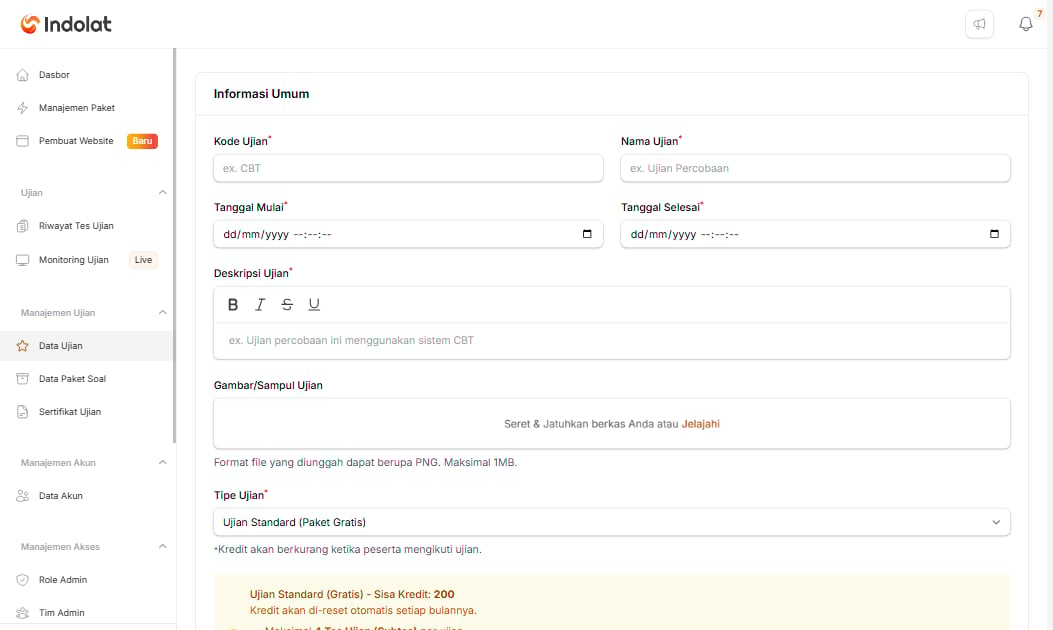
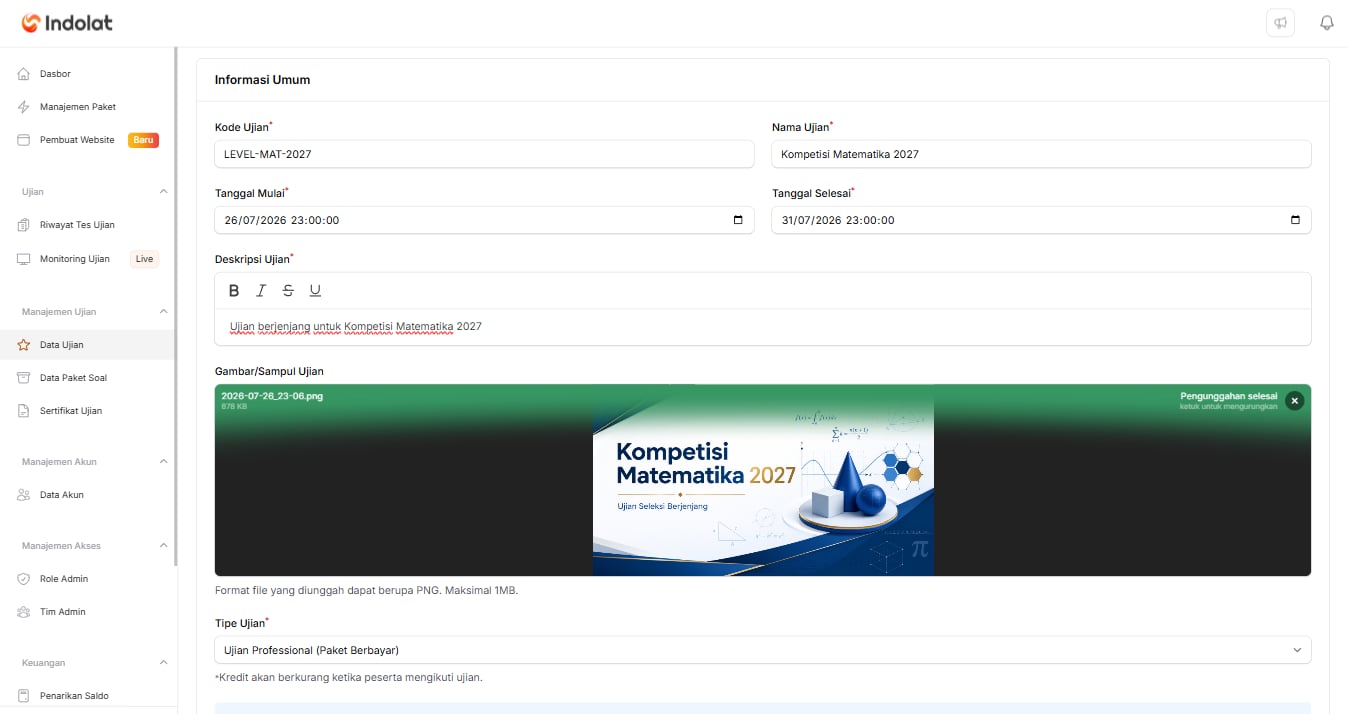
2. Mengisi Informasi Ujian
Pilih tombol 'Detail'
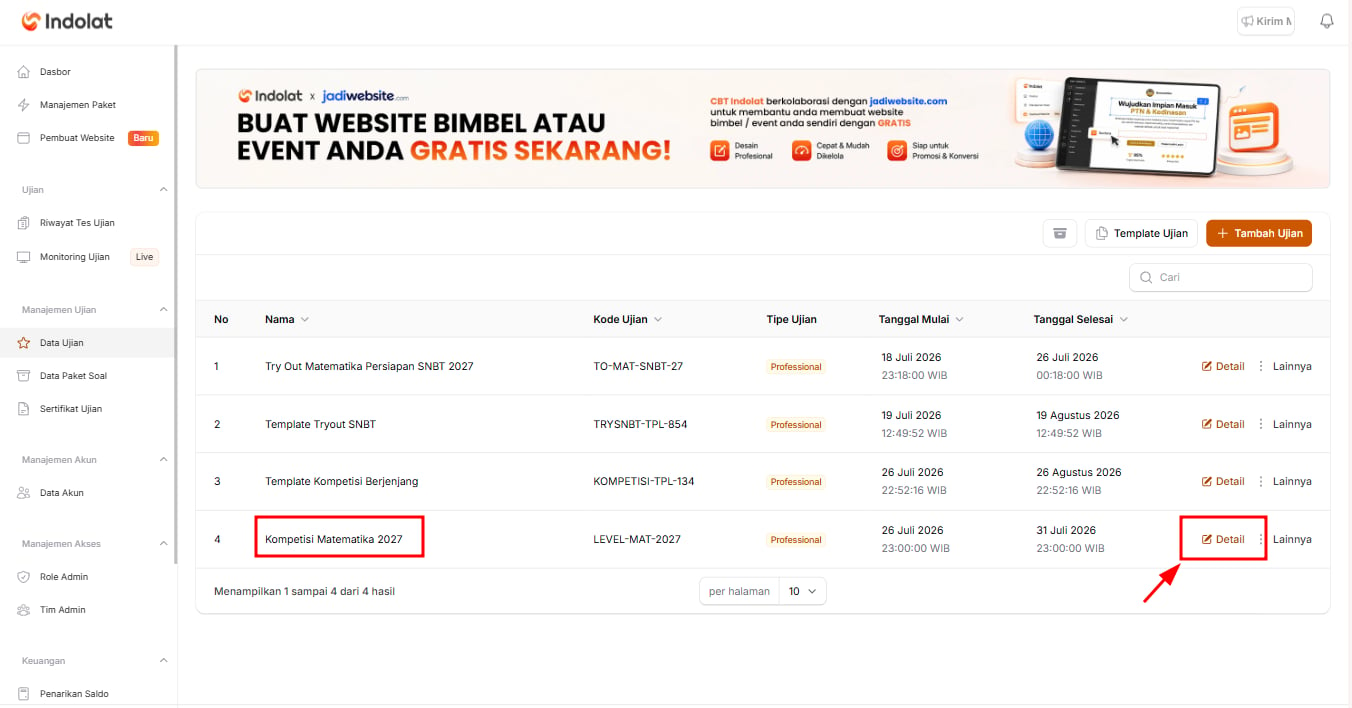
Isikan Informasi Data Acara Ujian
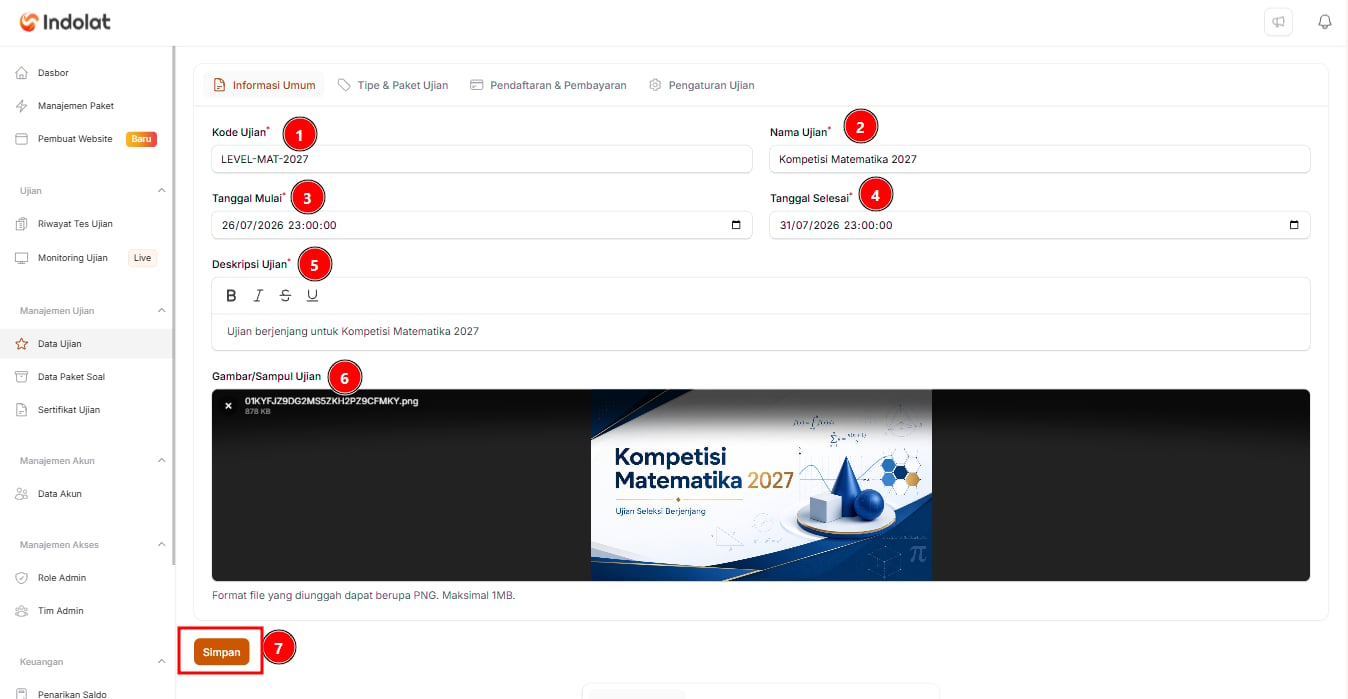
- Kode Ujian
Masukkan kode singkat dan unik agar ujian mudah dikenali.
Contoh: LEVEL-MAT-2027 - Nama Ujian
Tuliskan nama ujian yang akan dilihat oleh Admin dan peserta.
Contoh: Kompetisi Matematika 2027 - Tanggal Mulai
Tentukan tanggal dan waktu mulai acara ujian. - Tanggal Selesai
Tentukan tanggal dan waktu berakhirnya acara ujian. - Deskripsi Ujian
Berikan penjelasan singkat mengenai tujuan atau isi ujian.
Contoh: Ujian berjenjang untuk Kompetisi Matematika 2027 - Gambar/Sampul Ujian
Unggah gambar yang akan digunakan sebagai sampul ujian. Bagian ini dapat digunakan agar ujian lebih mudah dikenali oleh peserta. - Pilih tombol ‘Simpan’
Setelah semua informasi diperiksa dan sudah sesuai, pilih tombol Simpanuntuk menyimpan acara ujian.
3. Lengkapi Pengaturan pada Detail Ujian
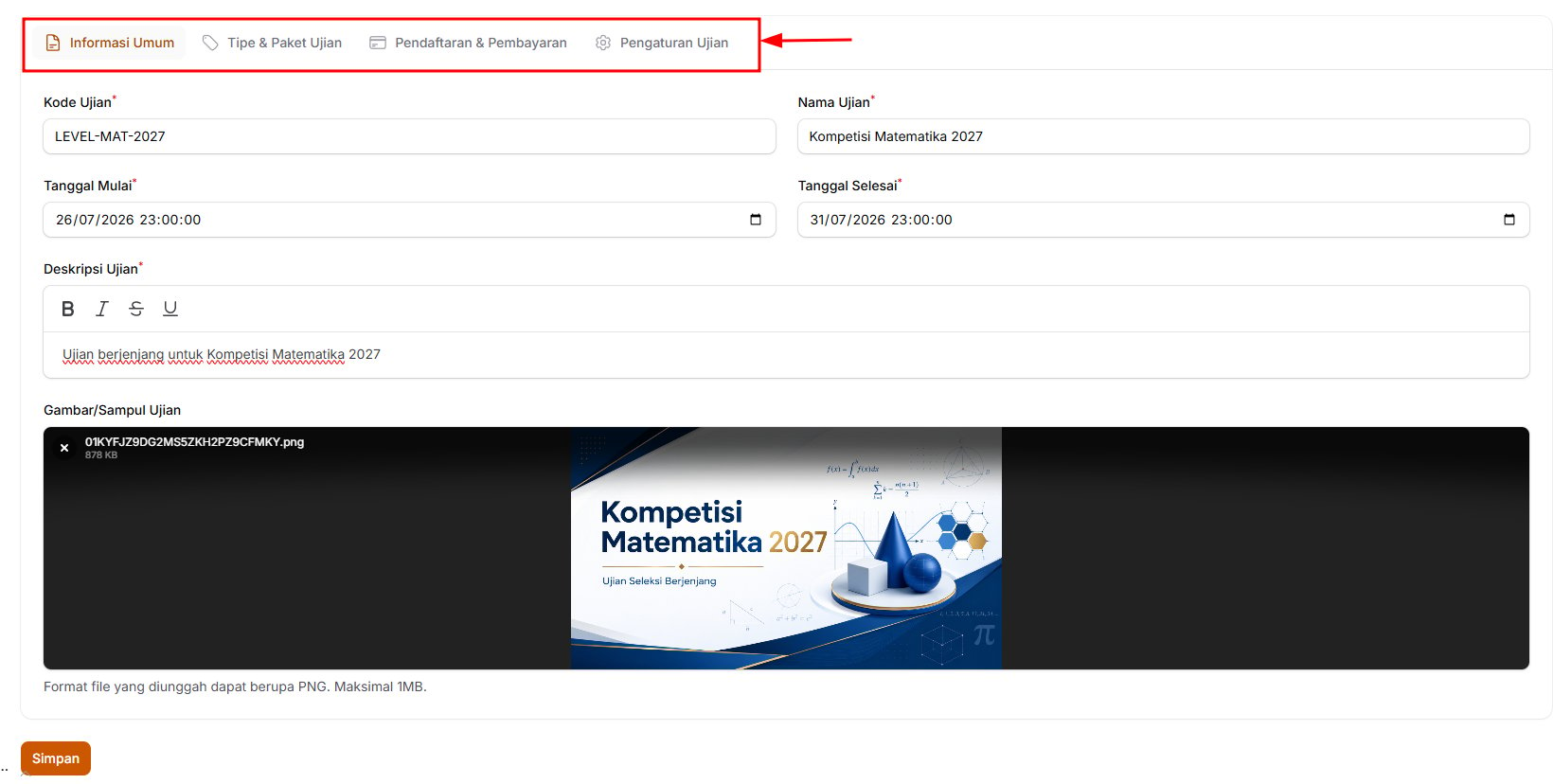
- Informasi Umum
- Tipe & Paket Ujian
- Pendaftaran & Pembayaran
- Pengaturan Ujian
Informasi Umum
- kode ujian
- nama ujian
- tanggal mulai
- tanggal selesai
- deskripsi ujian
- gambar atau sampul ujian.
Jadwal Kompetisi Matematika 2027 semula berlangsung pada 26–31 Juli. Jika jadwal berubah, Anda dapat memperbaruinya pada bagian Informasi Umum.Setelah melakukan perubahan, pilih tombol ‘Simpan’.
Tipe & Paket Ujian
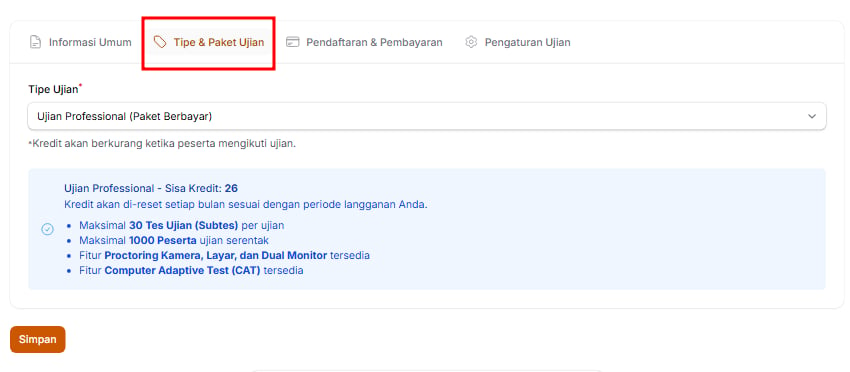
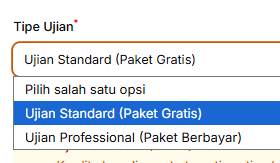
**Standard — Gratis : **Cocok untuk ujian sederhana atau latihan rutin.
Fasilitas utamanya:-
- Mendukung ujian CBT, namun tidak mendukung CAT.
-
- Metode penilaian: skor biasa dan IRT.
-
- Maksimal 50 peserta dalam satu ujian.
-
- Maksimal 4 subtes dalam satu ujian.
-
- Proctoring dasar
**Professional — Rp500 per Kredit Ujian : **Cocok untuk ujian dengan peserta lebih banyak dan kebutuhan yang lebih lengkap.
Fasilitas utamanya:
1. Mendukung CBT maupun CAT.
2. Metode penilaian: skor biasa dan IRT.
3. Maksimal 1.000 peserta dalam satu ujian.
4. Maksimal 30 subtes dalam satu ujian.
5. Mendukung deteksi pindah tab dan penggunaan dua monitor, pengawasan kamera dan layar tersedia sebagai add-on.
Pendaftaran & Pembayaran
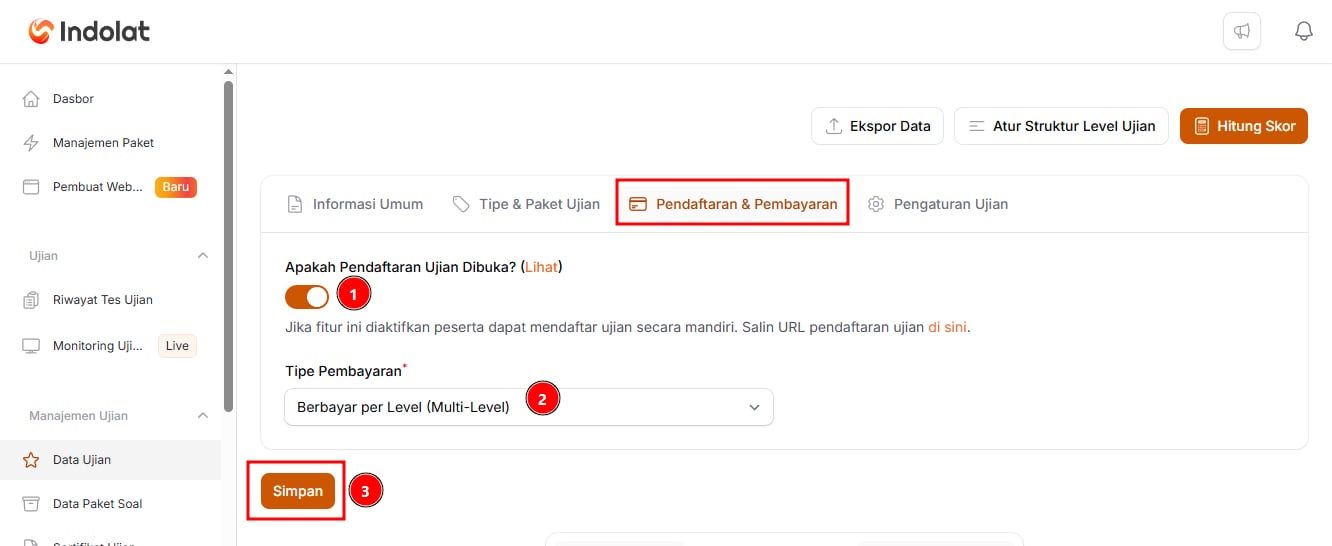
- Apakah Pendaftaran Ujian Dibuka?
Jika diaktifkan, peserta dapat mendaftar ujian secara mandiri. Pastikan Anda sudah mengaktifkan aturan “Tampilkan tombol pendaftaran ujian” pada halaman Pengaturan Admin. - Tipe Pembayaran
Pilih Gratis jika peserta tidak perlu membayar.
Jika ujian berjenjang_ _disarankan untuk pilih jenis pembayaran ‘Berbayar per Level (Multi-Level).
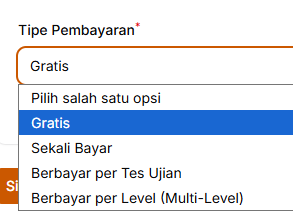
- Gratis : Peserta tidak perlu membayar.
Contoh: Tryout SNBT gratis yang terdiri dari Tes Matematika dan Tes Bahasa Indonesia. Peserta dapat mengikuti semuanya tanpa biaya.
- Sekali Bayar : Peserta membayar satu kali, lalu dapat mengikuti seluruh tes yang ada dalam satu acara ujian.
Contoh: Biaya Tryout SNBT adalah Rp50.000. Setelah membayar, peserta dapat mengikuti: Tes Penalaran Matematika, Tes Literasi Bahasa Indonesia, Tes Literasi Bahasa Inggris.
- Berbayar per Tes Ujian : Peserta membayar setiap tes yang ingin diikuti.
Contoh: Tes Matematika: Rp20.000 Tes Bahasa Indonesia: Rp15.000 Tes Bahasa Inggris: Rp15.000
- **Berbayar per Level : **Digunakan untuk ujian yang terdiri dari beberapa babak. Peserta membayar pada setiap babak yang diikuti.
Contoh: Babak Penyisihan: Rp25.000 Babak Semifinal: Rp30.000 Babak Final: Rp40.000 Peserta membayar biaya babak berikutnya hanya jika berhasil lolos.
- Setelah pengaturan selesai, pilih tombol ‘Simpan’.
Pengaturan Ujian
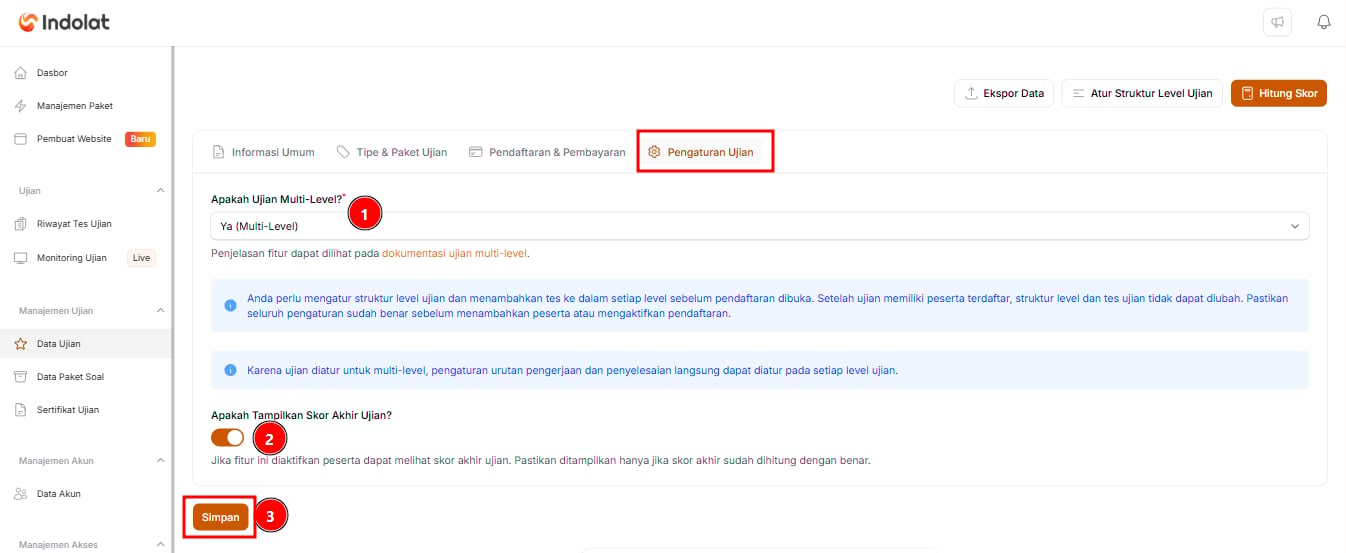
- Apakah Ujian Multi-Level?
Contoh:
- Babak Penyisihan
- Babak Semifinal
- Babak Final
- Apakah Skor Akhir Ujian Ditampilkan?
Contoh: Pada tryout latihan, peserta dapat langsung melihat skor untuk mengetahui hasil belajarnya.Nonaktifkan jika nilai masih perlu diperiksa atau akan diumumkan pada waktu lain.
Contoh: Nilai seleksi akan diperiksa terlebih dahulu dan diumumkan oleh panitia pada hari berikutnya.
- Setelah pengaturan selesai, pilih tombol ‘Simpan’.
4. Menambahkan Tes Ujian Berjenjang
Pilih bagian 'Daftar Tes Ujian' kemudian pilih tombol ( + Tambah Tes Ujian )
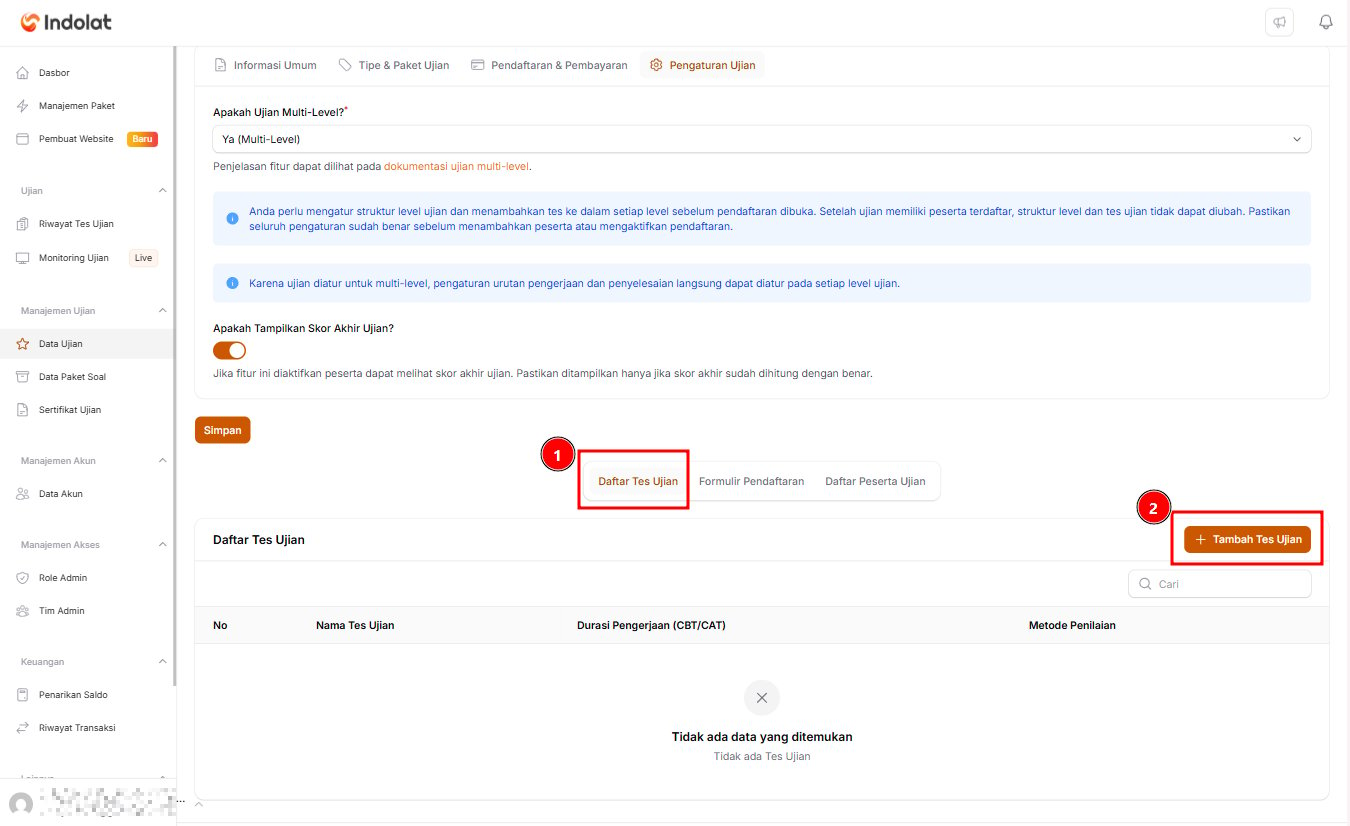
Isikan Informasi Tes Ujian
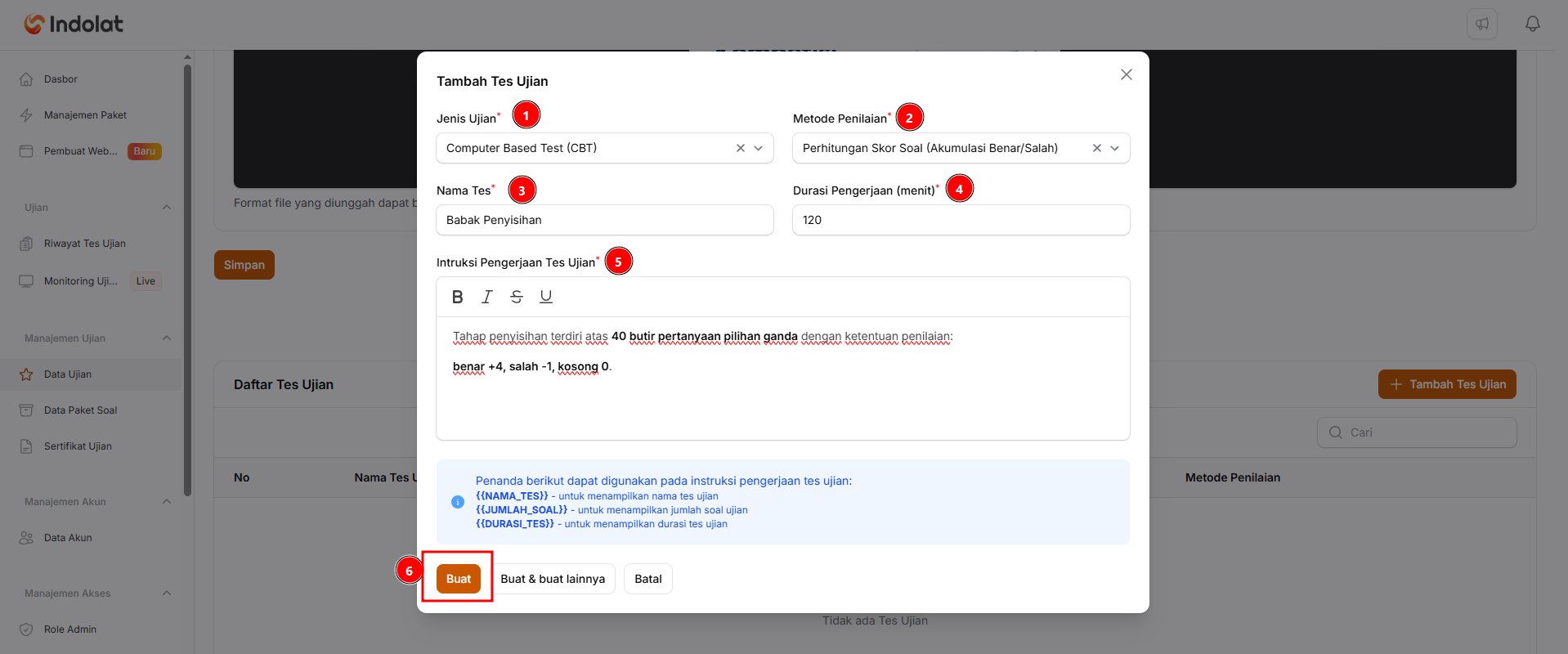
- **Jenis Ujian : **Pilih jenis tes sesuai yang akan diselenggarakan.
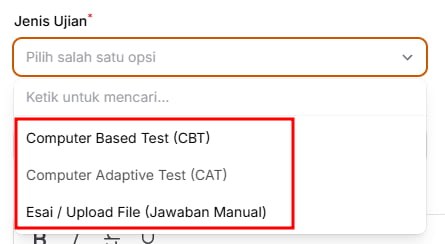
- Computer Based Test (CBT)
Peserta melihat soal di layar, lalu memilih atau menulis jawaban langsung di sistem.
Contoh:
Peserta melihat soal: Hasil dari 10 × 5 adalah … Lalu memilih jawaban 50 di layar.
- Computer Adaptive Test (CAT)
Soal berikutnya akan menyesuaikan kemampuan peserta.
Contoh:
Peserta menjawab soal pertama dengan benar. Sistem kemudian memberikan soal yang sedikit lebih sulit. Jika peserta menjawab salah, sistem dapat memberikan soal yang lebih mudah atau setara.
CAT seperti ujian yang “mengikuti kemampuan peserta”. Semakin banyak jawaban benar, soal berikutnya bisa semakin sulit.
- Esai / Upload File
Peserta tidak memilih jawaban seperti pada soal pilihan ganda. Peserta menulis jawaban panjang atau mengunggah berkas.
Contoh:
- Menulis jawaban esai langsung di sistem.
- Mengunggah foto lembar jawaban.
- Mengunggah file PDF atau Word.
- **Metode Penilaian : **Tentukan cara sistem menghitung nilai peserta.
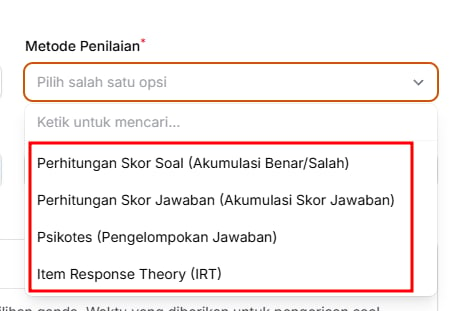
- Perhitungan Skor Soal (Akumulasi Benar/Salah)
Nilai dihitung dari jumlah soal yang dijawab benar.
Contoh:Cocok untuk tryout atau ujian pilihan ganda biasa.
- Jawaban benar: 10 poin
- Jawaban salah: 0 poin
- Peserta menjawab benar 8 dari 10 soal
- Nilai peserta: 80
- ** Perhitungan Skor Jawaban (Akumulasi Skor Jawaban)**
Setiap pilihan jawaban dapat memiliki skor yang berbeda.
Contoh: Pertanyaan: Seberapa sering Anda belajar dalam seminggu?Nilai akhir dihitung dari jumlah skor semua jawaban peserta.
- Setiap hari: 4 poin
- 3–4 kali: 3 poin
- 1–2 kali: 2 poin
- Tidak pernah: 1 poin
- ** Psikotes (Pengelompokan Jawaban)**
Jawaban peserta dikelompokkan untuk melihat kecenderungan atau karakter tertentu.
Contoh: Pertanyaan: Saat bekerja dalam kelompok, Anda lebih suka…Hasilnya bukan sekadar benar atau salah, tetapi menunjukkan kelompok karakter peserta.
- Mengatur pembagian tugas → Kelompok Kepemimpinan
- Membantu anggota lain → Kelompok Kerja Sama
- Mengerjakan bagian sendiri → Kelompok Mandiri
- Item Response Theory (IRT)
Nilai tidak hanya melihat jumlah jawaban benar, tetapi juga mempertimbangkan tingkat kesulitan soal.
Contoh:Metode ini cocok untuk ujian berskala besar atau analisis kemampuan peserta yang lebih mendalam.
- Soal mudah dijawab benar oleh banyak peserta.
- Soal sulit hanya dijawab benar oleh sedikit peserta.
- Peserta yang mampu menjawab soal sulit dapat memperoleh nilai kemampuan yang lebih tinggi.
- Nama Tes : Isi nama tes sesuai babak yang sedang dibuat.
Contoh: Babak Penyisihan.. - Durasi Pengerjaan : Masukkan lama waktu pengerjaan dalam menit.
Contoh: 120 menit. - **Instruksi Pengerjaan Tes Ujian : **Tuliskan petunjuk yang akan dibaca peserta sebelum mulai mengerjakan.
{{NAMA_TES}}untuk menampilkan nama tes.{{JUMLAH_SOAL}}untuk menampilkan jumlah soal.{{DURASI_TES}}untuk menampilkan durasi pengerjaan.
- Pilih tombol ‘Buat’ untuk menyimpan data kemudian ulangi langkah yang sama untuk membuat Babak Semifinal hingga Babak Final
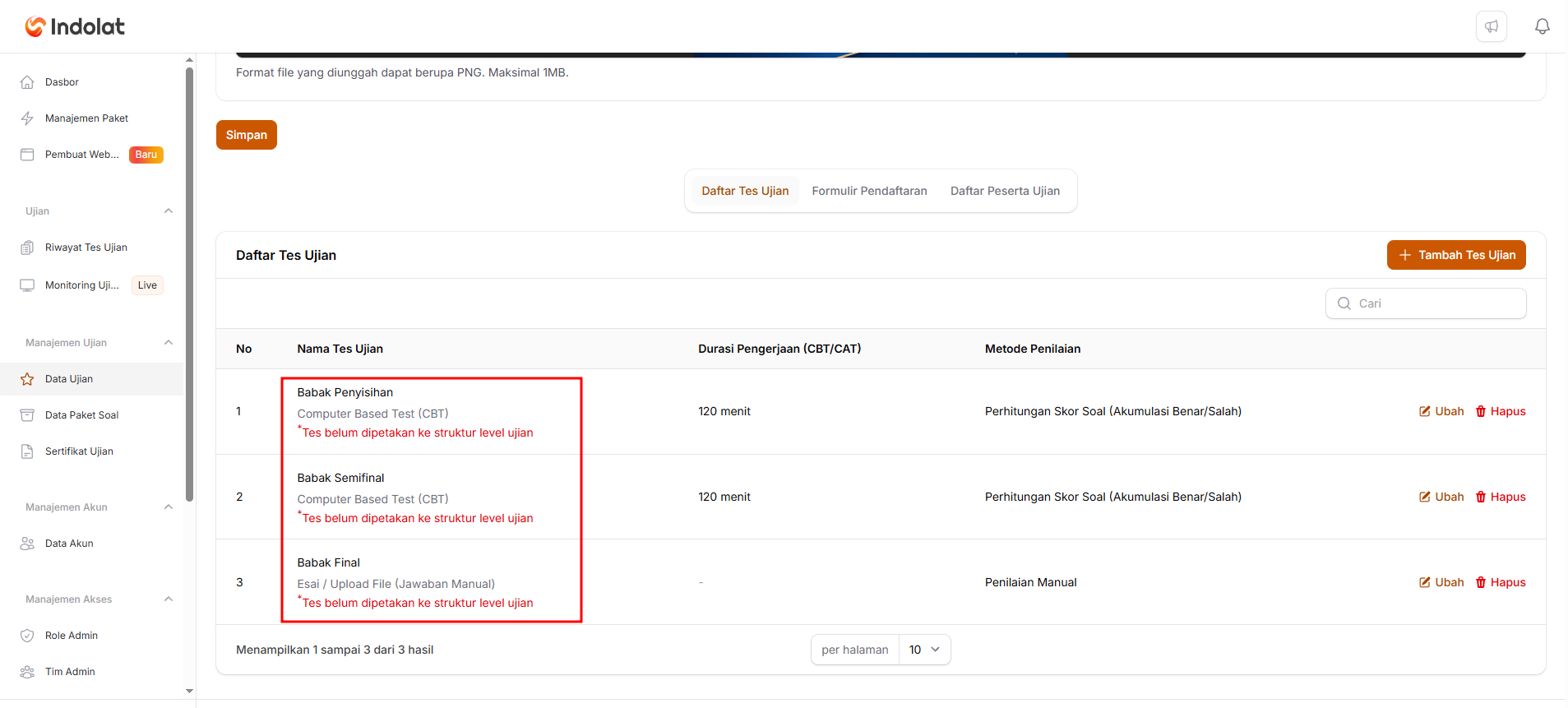
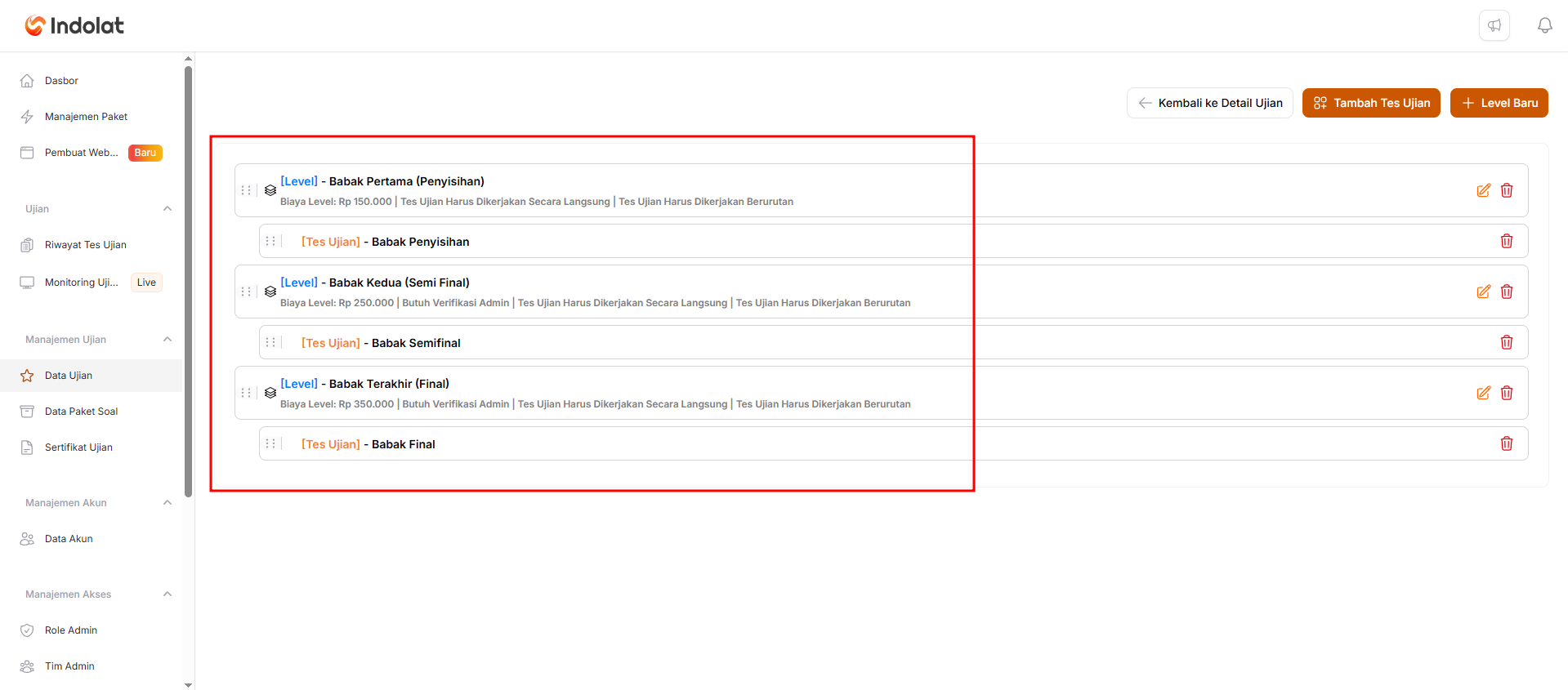
5. Mengatur Struktur Ujian Berjenjang
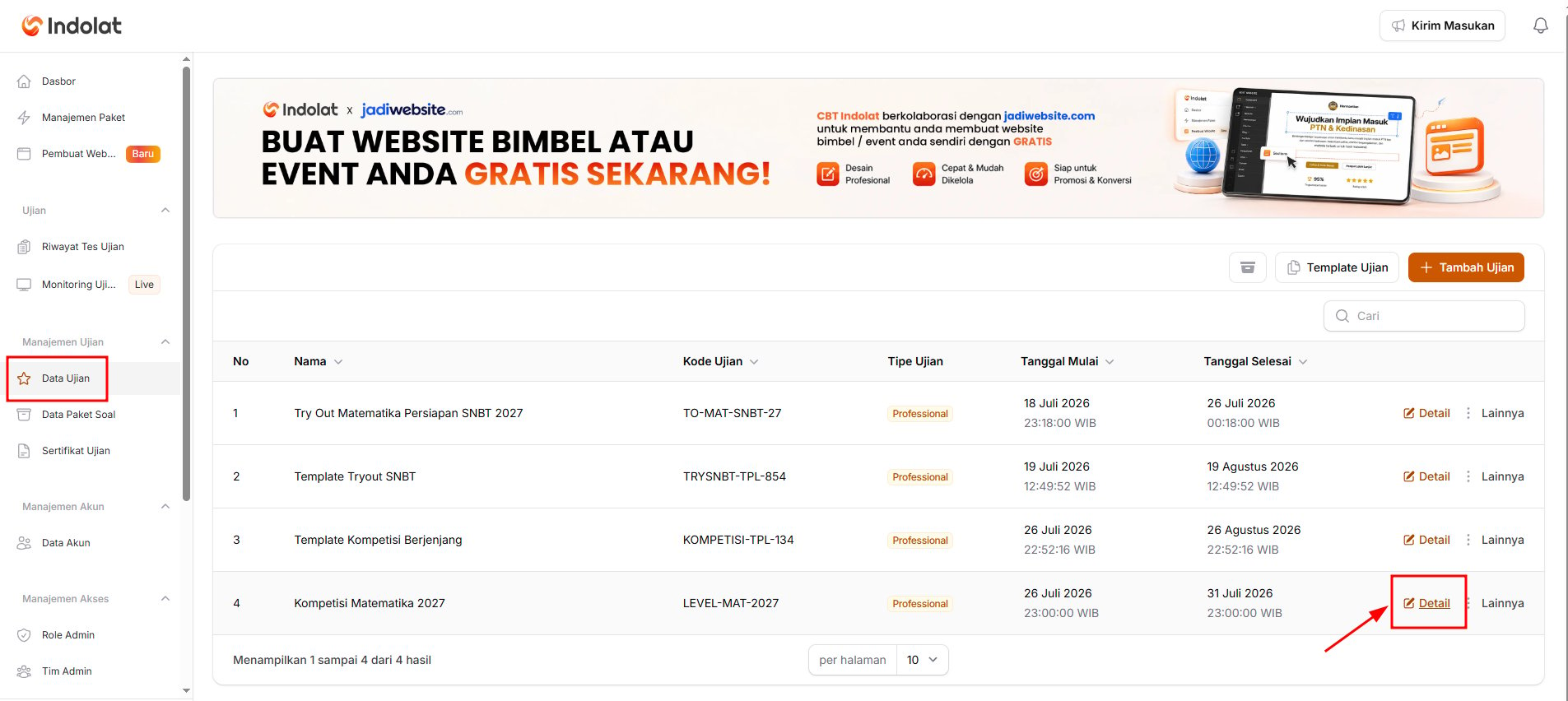
Setelah seluruh tes untuk Babak Penyisihan, Babak Semifinal, dan Babak Final selesai dibuat, langkah berikutnya adalah menyusun setiap tes ujian ke dalam level atau babak yang sesuai. Struktur ini digunakan agar sistem mengetahui urutan perjalanan peserta, mulai dari babak pertama hingga babak terakhir.Buka menu 'Data Ujian' kemudian pilih tombol 'Detail'
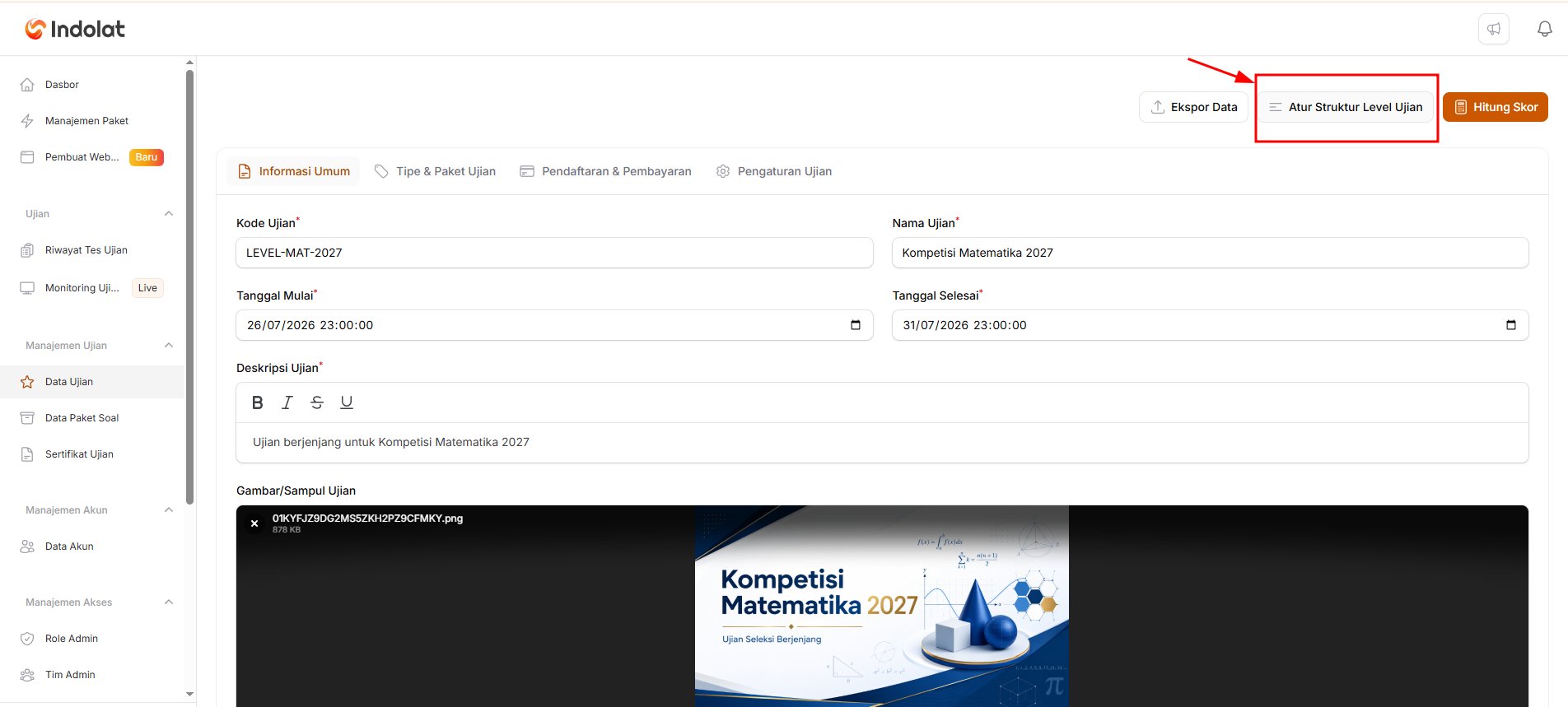
Pilih tombol 'Atur Struktur Ujian' di bagian pojok kanan atas halaman
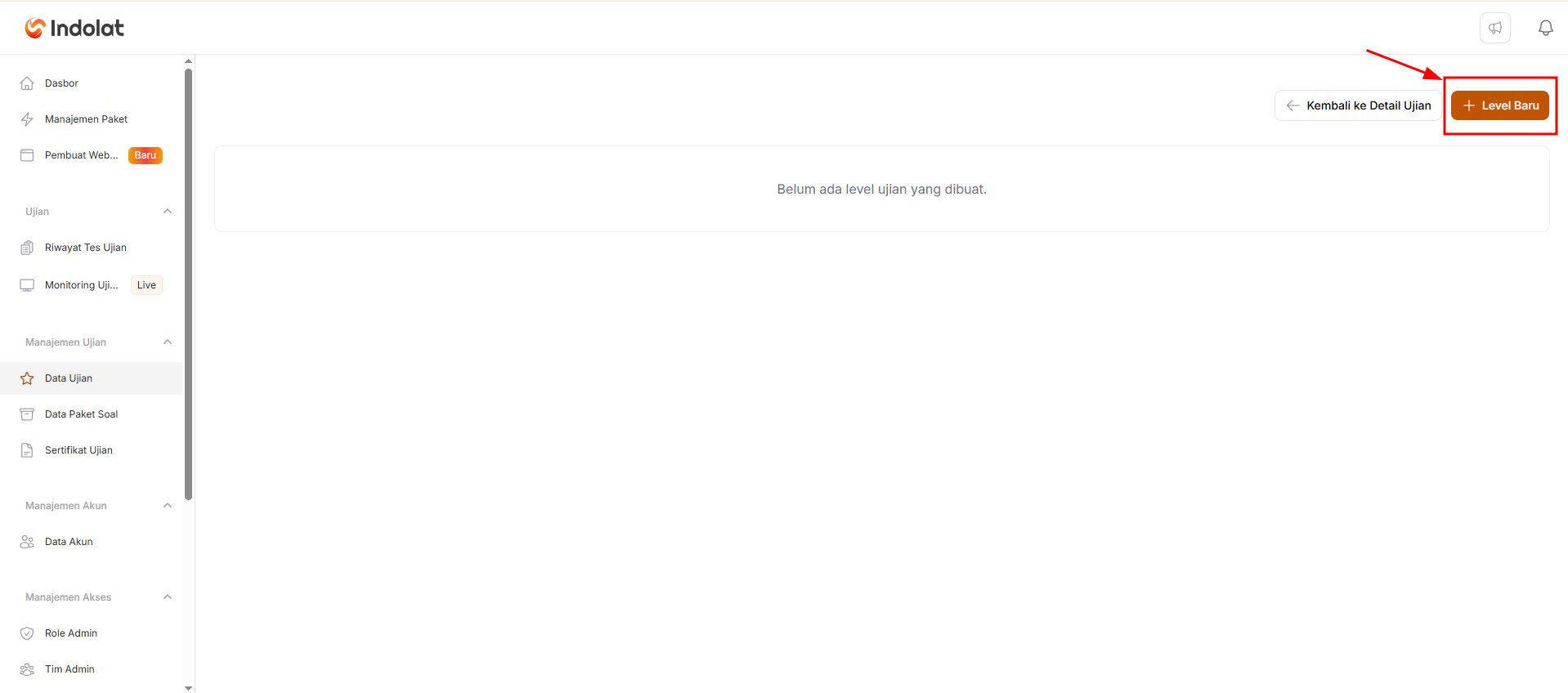
Pilih tombol ( + Level Baru )
Buat Level Ujian
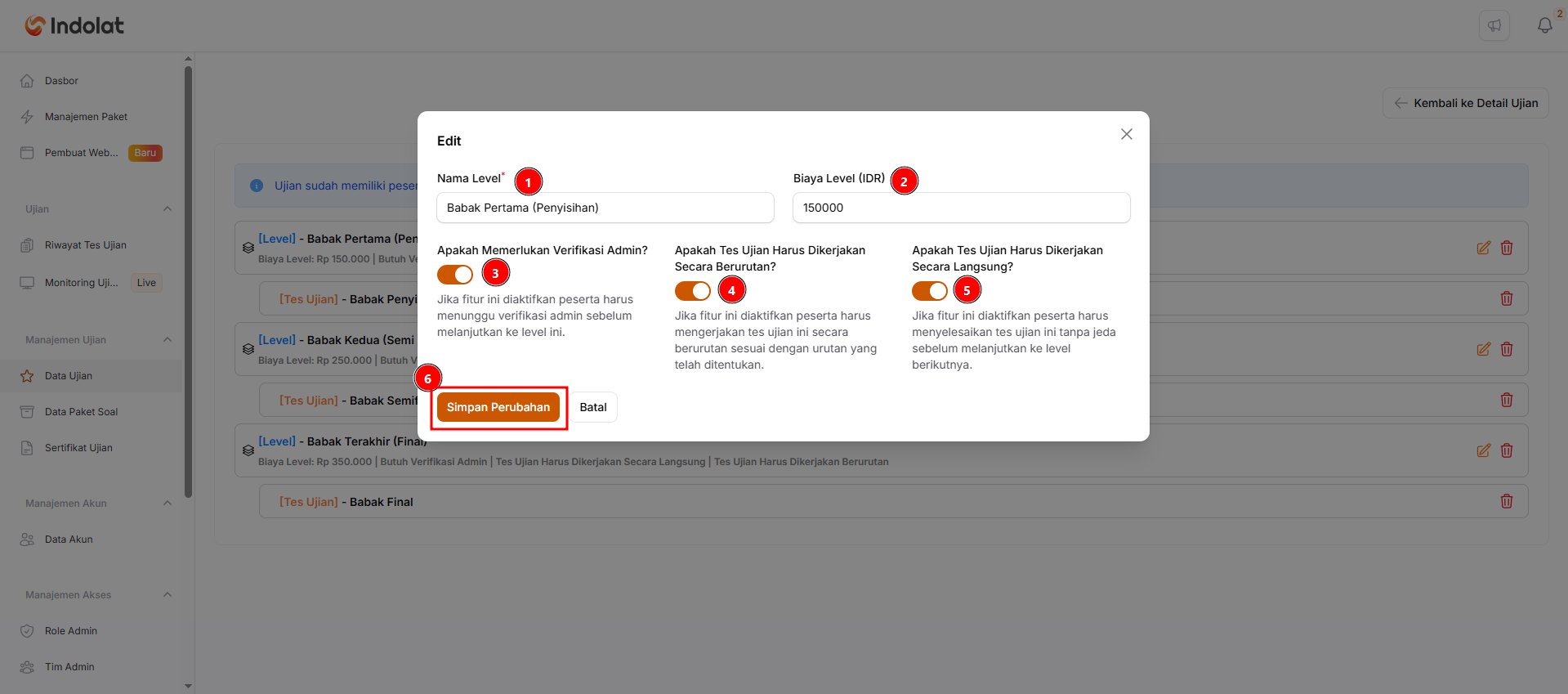
- Nama Level
💡 Contoh:Pada level pertama, isi Babak Penyisihan karena seluruh peserta akan memulai kompetisi dari babak tersebut.
- Babak Penyisihan
- Babak Semifinal
- Babak Final
- **Biaya Level : **
- Isi biaya yang perlu dibayar peserta untuk mengikuti level tersebut.
- Kosongkan bagian ini jika peserta tidak dikenakan biaya tambahan pada level tersebut.
💡 Contoh:Pada contoh tersebut, peserta hanya membayar saat mengikuti Babak Penyisihan. Peserta yang lolos ke Semifinal dan Final tidak perlu melakukan pembayaran kembali. Contoh lainnya, setiap babak dapat memiliki biaya berbeda:
- Babak Penyisihan: Rp20.000
- Babak Semifinal: Gratis
- Babak Final: Gratis
Dengan pengaturan tersebut, peserta perlu membayar kembali setiap akan mengikuti babak berikutnya.
- Babak Penyisihan: Rp20.000
- Babak Semifinal: Rp15.000
- Babak Final: Rp10.000
- Apakah Memerlukan Verifikasi Admin?
💡 Sebagai contoh:
- Seluruh peserta langsung mengikuti Babak Penyisihan.
- Peserta yang lolos Penyisihan diverifikasi oleh Admin agar dapat masuk ke Babak Semifinal.
- Peserta yang lolos Semifinal diverifikasi kembali agar dapat masuk ke Babak Final.
- Apakah Tes Ujian Harus Dikerjakan Secara Berurutan?
💡 Contoh: Pada Babak Penyisihan terdapat dua tes:
- Tes Matematika Dasar
- Tes Penalaran Matematika
- Jika pengaturan ini diaktifkan, peserta harus menyelesaikan Tes Matematika Dasar terlebih dahulu. Setelah selesai, peserta baru dapat membuka Tes Penalaran Matematika.
- Jika pengaturan ini tidak diaktifkan, peserta dapat memilih tes mana yang ingin dikerjakan terlebih dahulu.
- Apakah Tes Ujian Harus Dikerjakan Secara Langsung?
💡 Contoh: Pada Babak Penyisihan terdapat dua tes:
- Tes Matematika Dasar selama 60 menit
- Tes Penalaran Matematika selama 60 menit
- Jika pengaturan ini diaktifkan, setelah menyelesaikan Tes Matematika Dasar, peserta harus langsung melanjutkan ke Tes Penalaran Matematika. Peserta tidak dapat berhenti terlebih dahulu dan melanjutkan pada waktu lain.
- Jika pengaturan ini tidak diaktifkan, peserta dapat menyelesaikan tes pertama, kemudian mengerjakan tes berikutnya pada waktu lain selama jadwal ujian masih tersedia.
- Setelah pengaturan sesuai, klik Tambah Level. Lanjutkan dengan mengisi sampai ke Level terakhir yang harus diikuti oleh Peserta yang lolos.
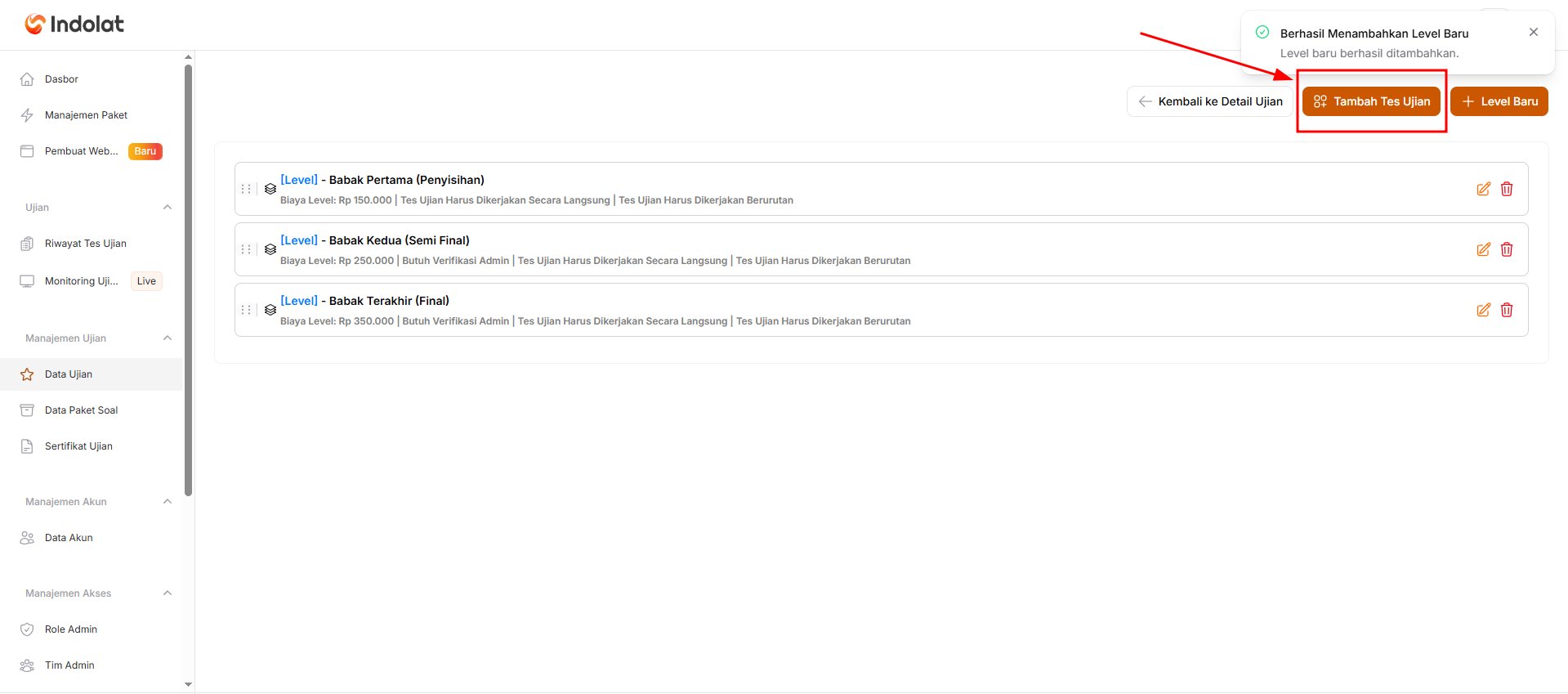
Masukkan Tes Ujian ke Dalam Level dengan pilih tombol 'Tambah Tes Ujian'
Isikan Tes Ujian
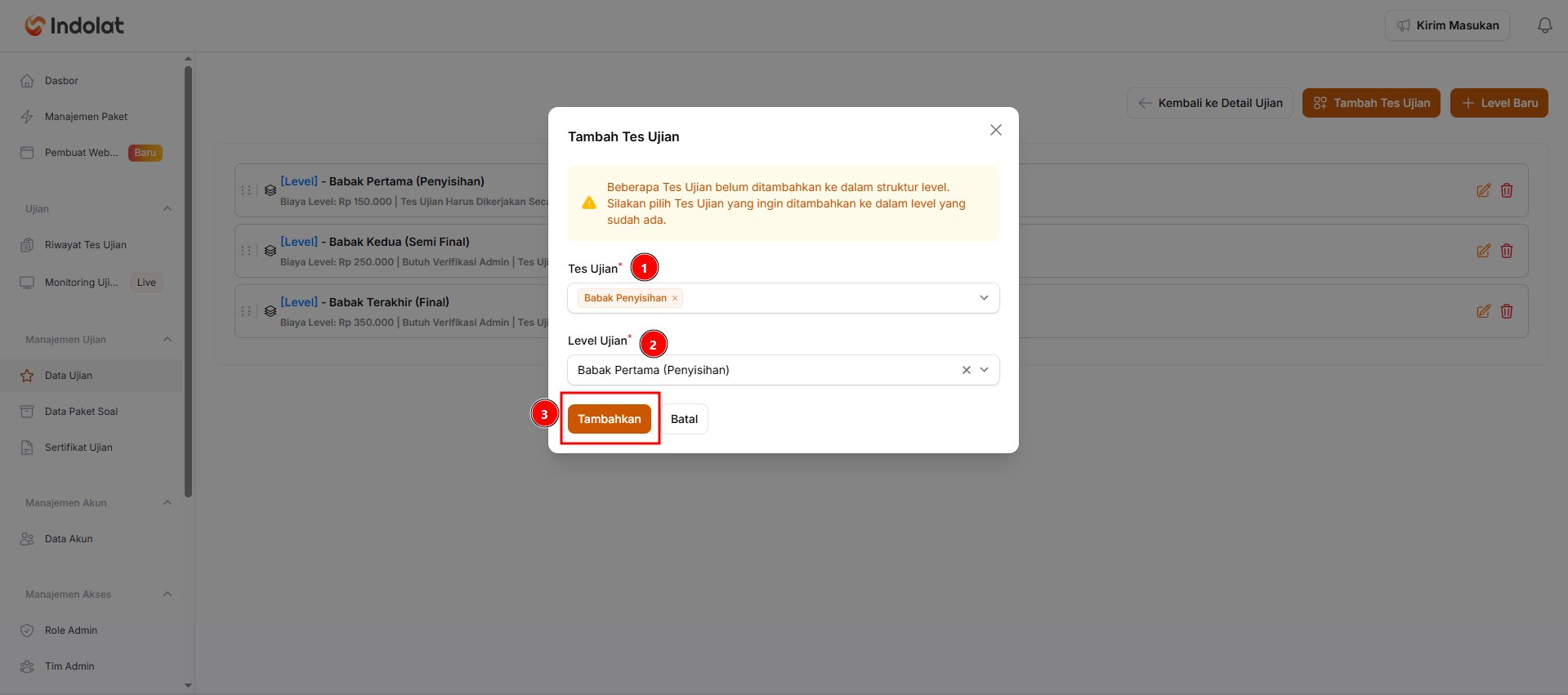
- Tes Ujian adalah bagian ujian yang benar-benar dikerjakan oleh Peserta. Pilih tes yang ingin dimasukkan. Anda dapat memilih lebih dari satu tes sekaligus.
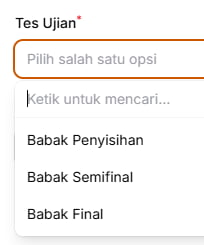
Contohnya:
- Tes Matematika Dasar
- Tes Penalaran Matematika
- Tes Pemecahan Masalah
- Level Ujian adalah babak atau tahapan tempat tes tersebut dilaksanakan.
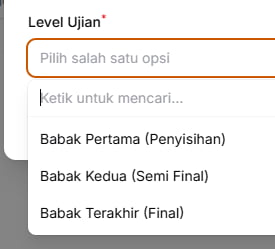
Contohnya:
- Babak Pertama (Penyisihan)
- Babak Kedua (Semifinal)
- Babak Terakhir (Final)
- Pilih tombol ‘Tambahkan’.
6. Menambahkan Sesi pada Ujian Berjenjang
Pilih bagian 'Daftar Tes Ujian' kemudian pilih tombol 'Detail
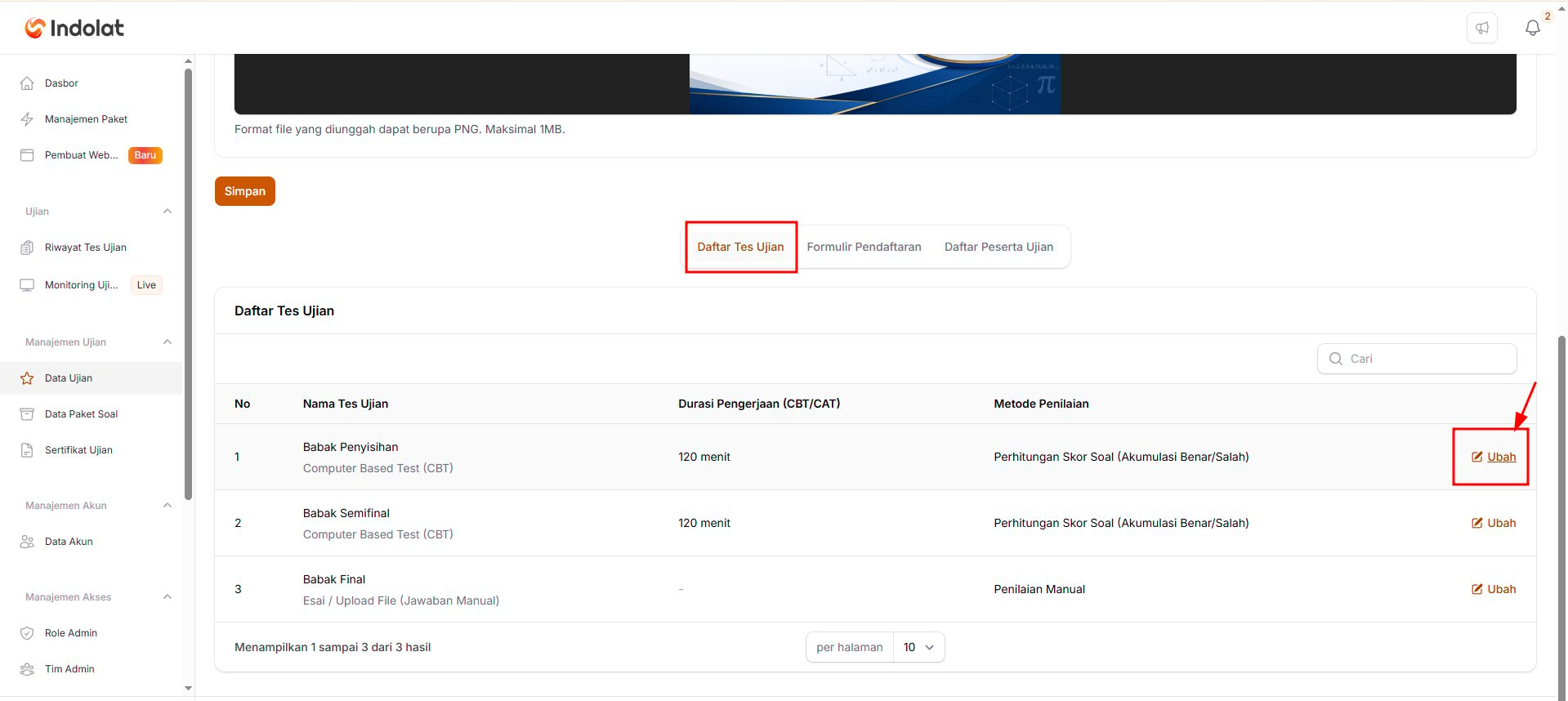
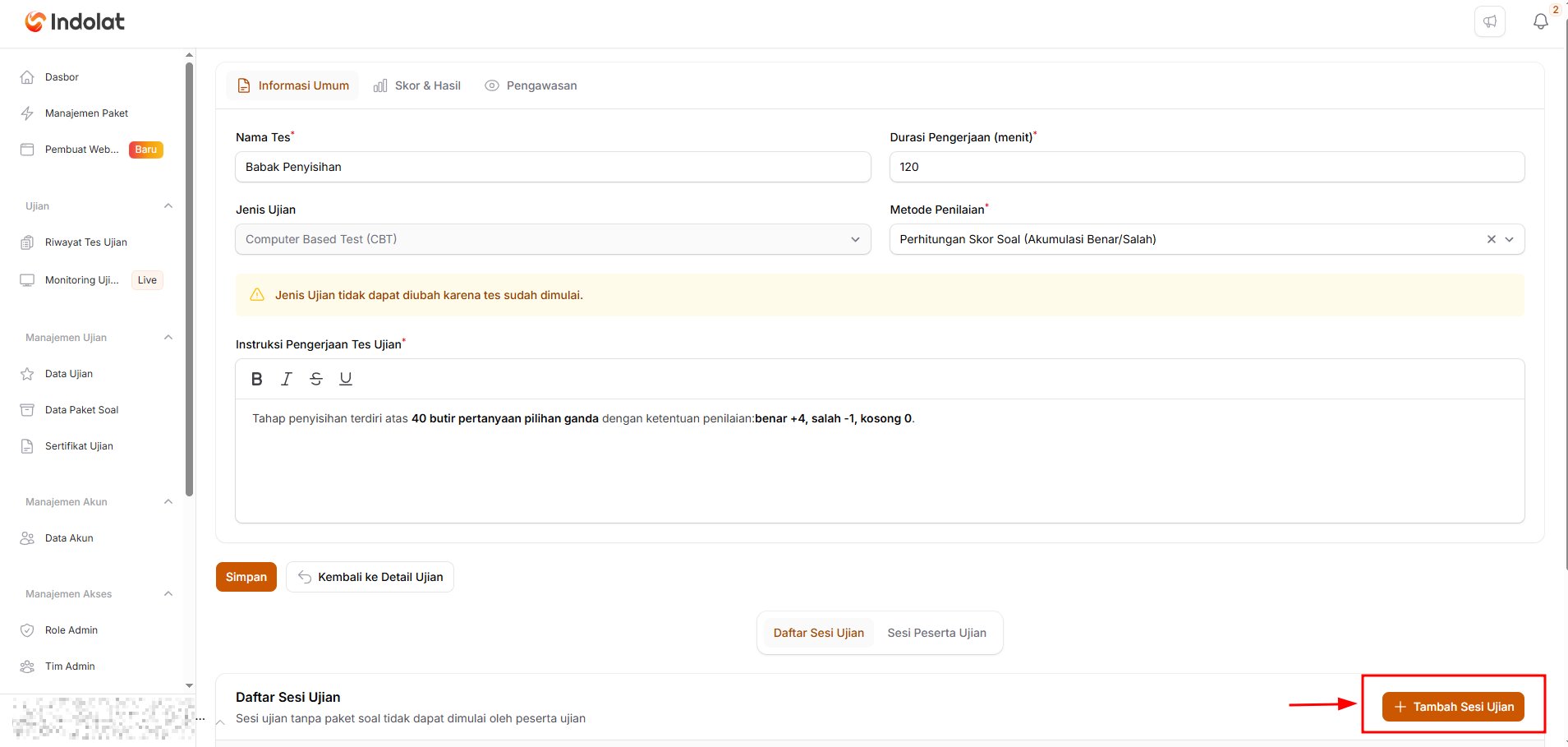
Pilih tombol ( + Tambah Sesi Ujian )
Isikan Informasi Sesi Ujian
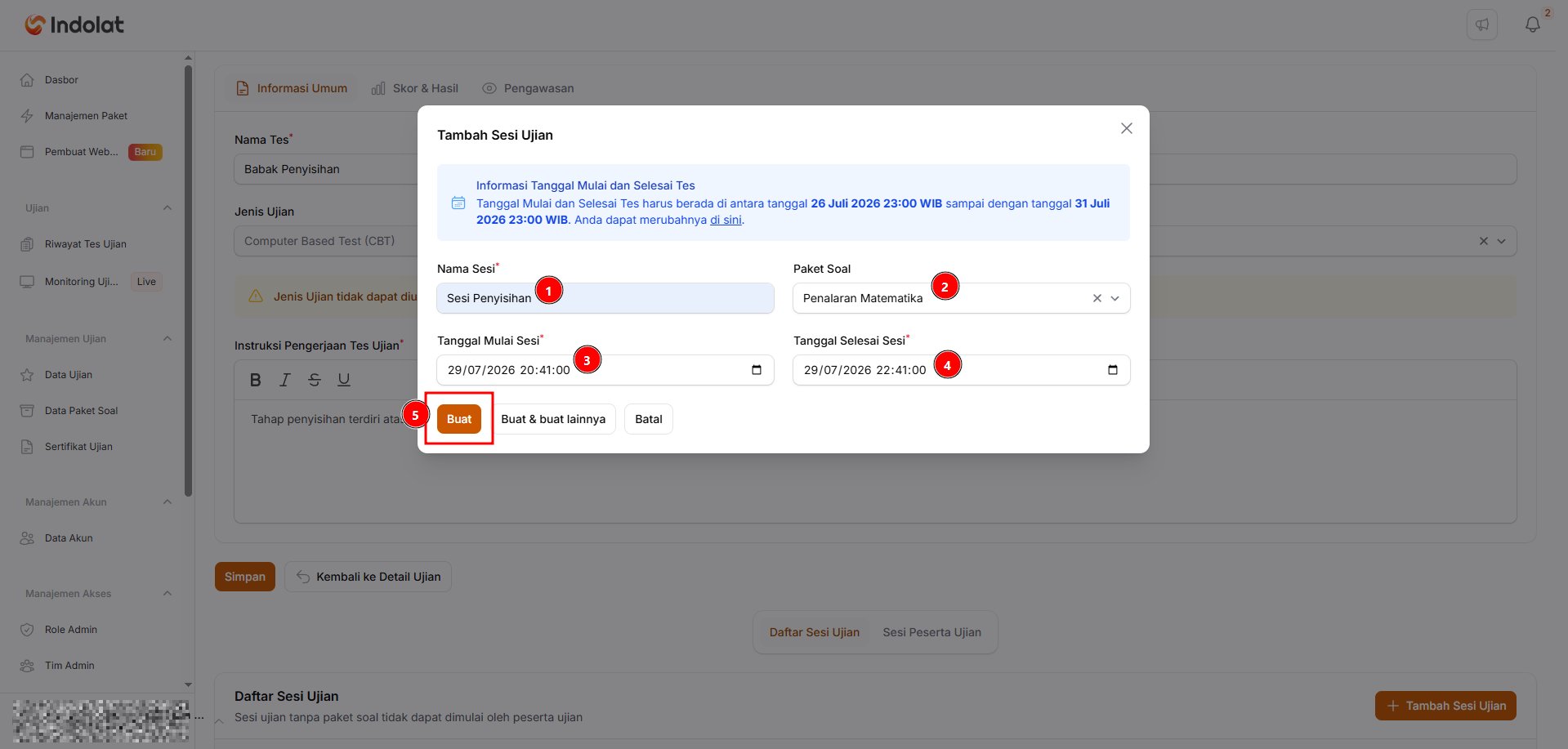
- **Nama Sesi : **Isi nama yang mudah dikenali.
Contoh: Sesi Penyisihan - **Paket Soal : **Pilih paket soal yang sudah dibuat.
Pastikan paket soal dipilih, karena sesi tanpa paket soal tidak dapat dimulai oleh peserta. - **Tanggal Mulai Sesi : **Tentukan tanggal dan waktu peserta mulai dapat mengerjakan tes.
- **Tanggal Selesai Sesi : **Tentukan batas akhir peserta dapat mengerjakan tes.
Ujian berlangsung pada 26–31 Juli 2026.Setelah semua data terisi, klik Buat. Pilih Buat & buat lainnya jika ingin langsung menambahkan sesi berikutnya.
Maka sesi dapat dijadwalkan pada 26 Juli 2026 pukul 08.00–10.00.
7. Verifikasi Peserta Ujian Berjenjang
Setelah peserta menyelesaikan satu babak, Anda perlu menentukan apakah peserta tersebut dapat melanjutkan ke babak berikutnya. 💡 Sebagai contoh, Peserta bernama Rico Sadewa telah menyelesaikan Babak Penyisihan pada Kompetisi Matematika 2027. Setelah hasilnya diperiksa, Anda memutuskan bahwa peserta tersebut berhak melanjutkan ke babak berikutnya.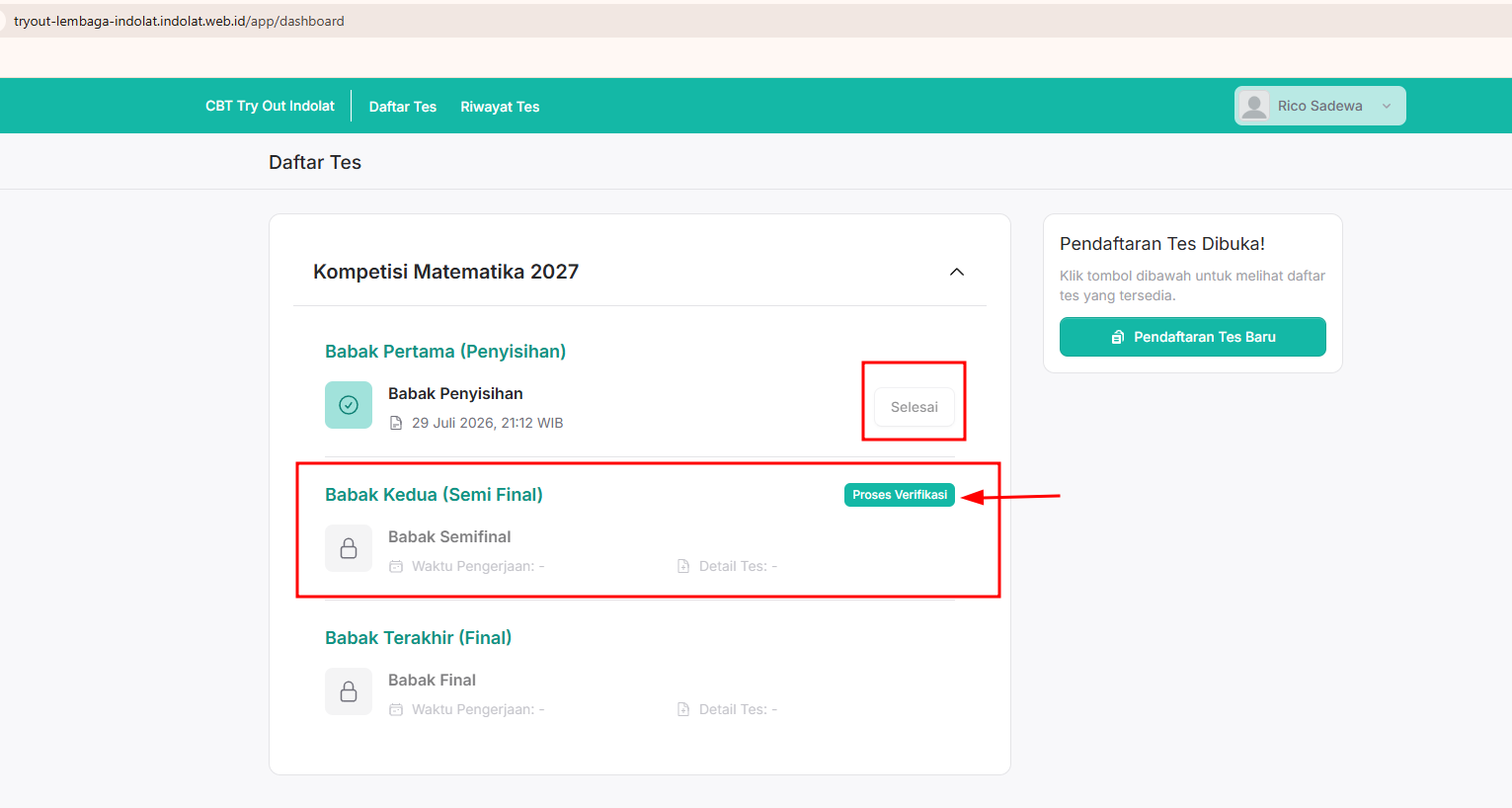
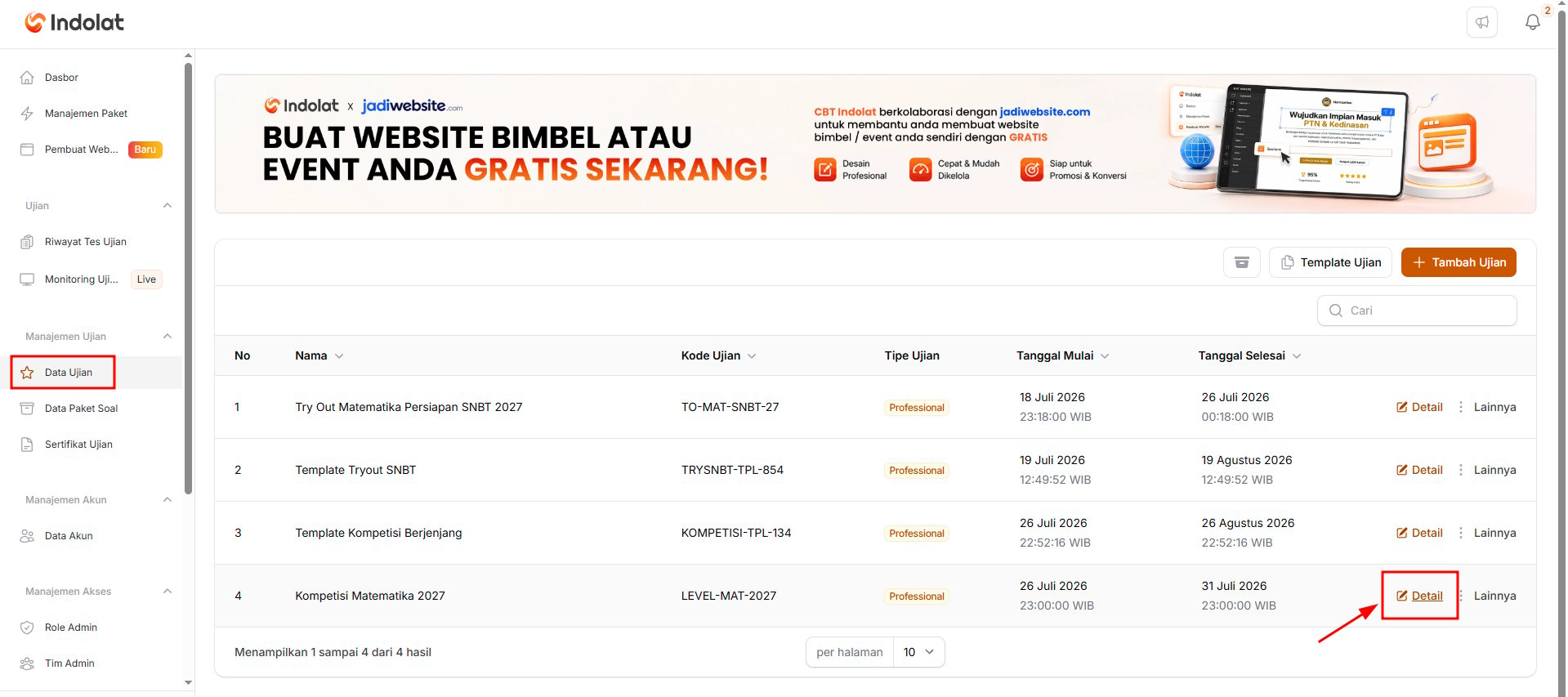
Buka menu 'Data Ujian' kemudian pilih tombol 'Detail'
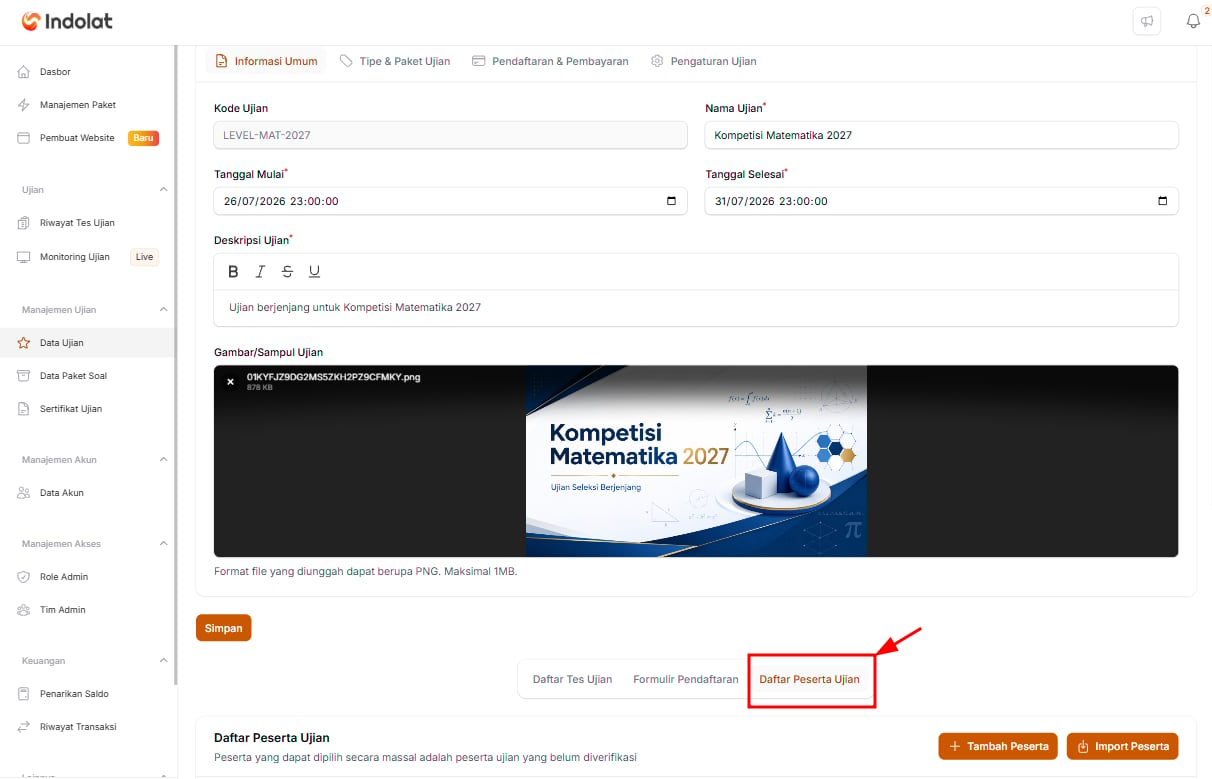
Buka bagian 'Daftar Peserta Ujian'
Pilih tombol 'Lihat' pada Peserta yang akan diverifikasi
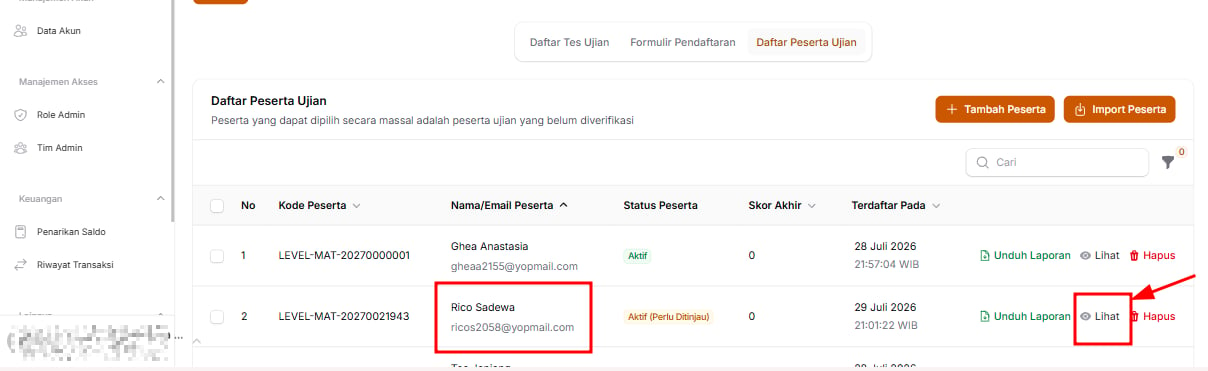
Proses Verifikasi Peserta ke Babak Selanjutnya
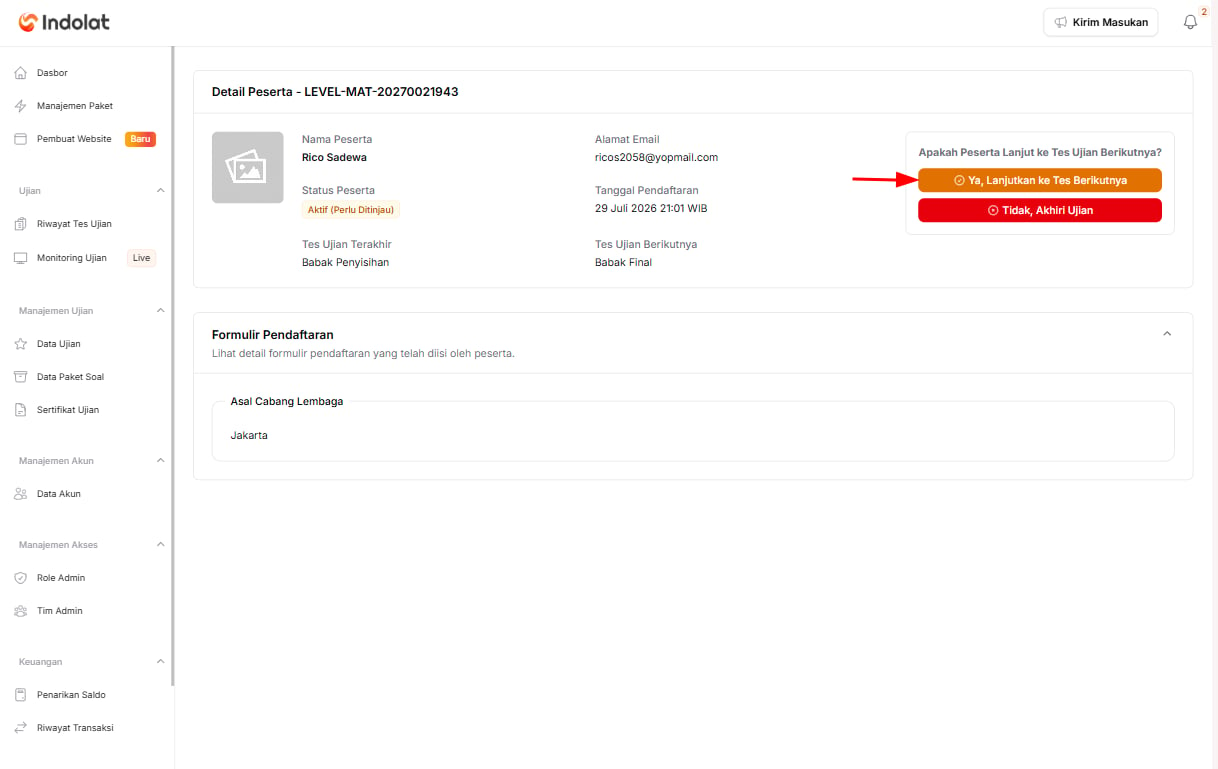
Tentukan Batas Waktu Pembayaran kepada Peserta yang dinyatakan Lolos
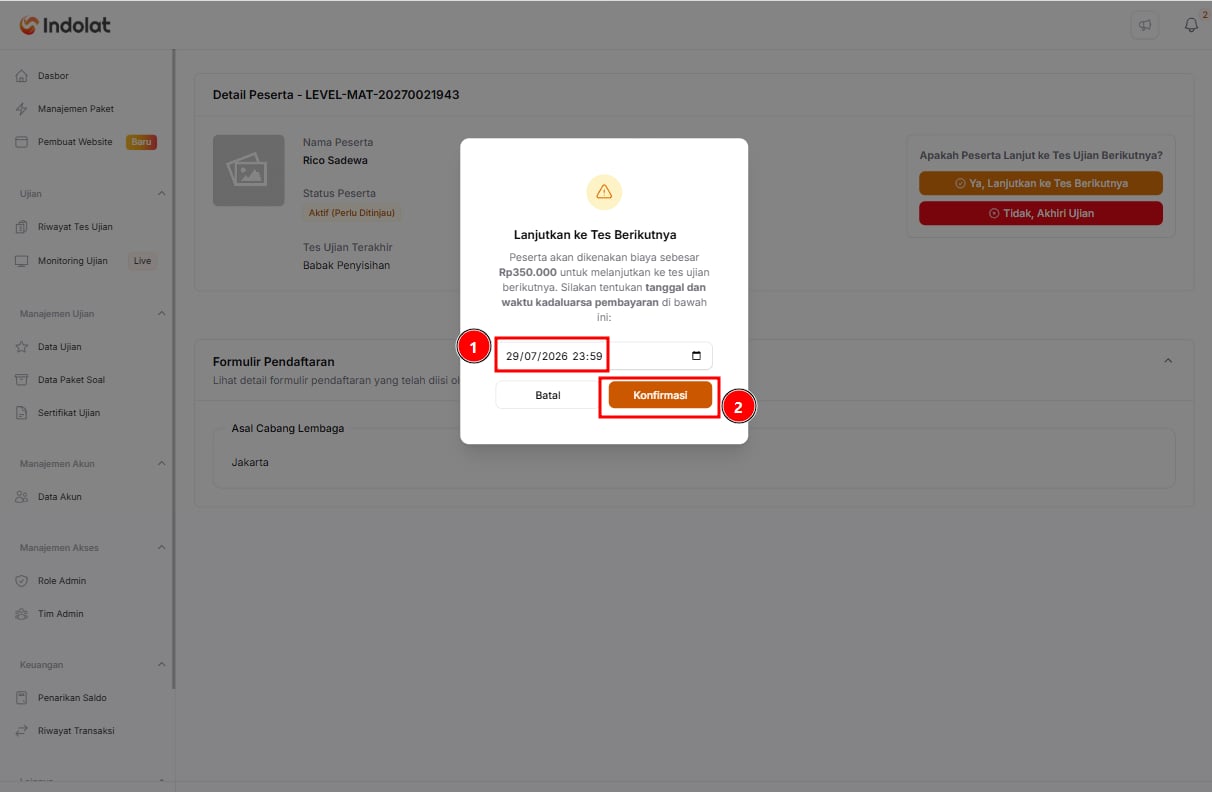
- Menambahkan batas akhir Peserta menyelesaikan pembayaran tagihan
- Pilih tombol ‘Konfirmasi’ untuk menyimpan aturan yang telah Anda buat
Peserta Menyelesaikan Pembayaran