
- Asal Sekolah
- Nomor WhatsApp
- Kota Asal
1. Membuat Formulir Pendaftaran
Buka data Ujian yang telah dibuat
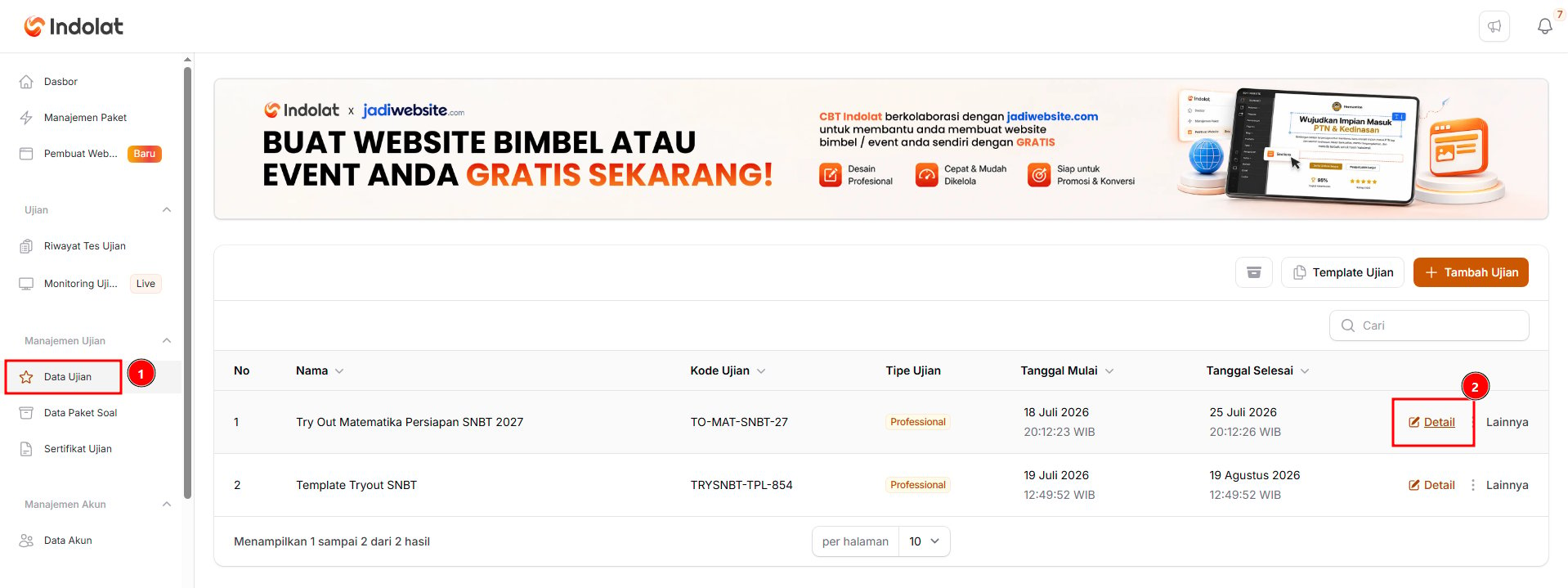
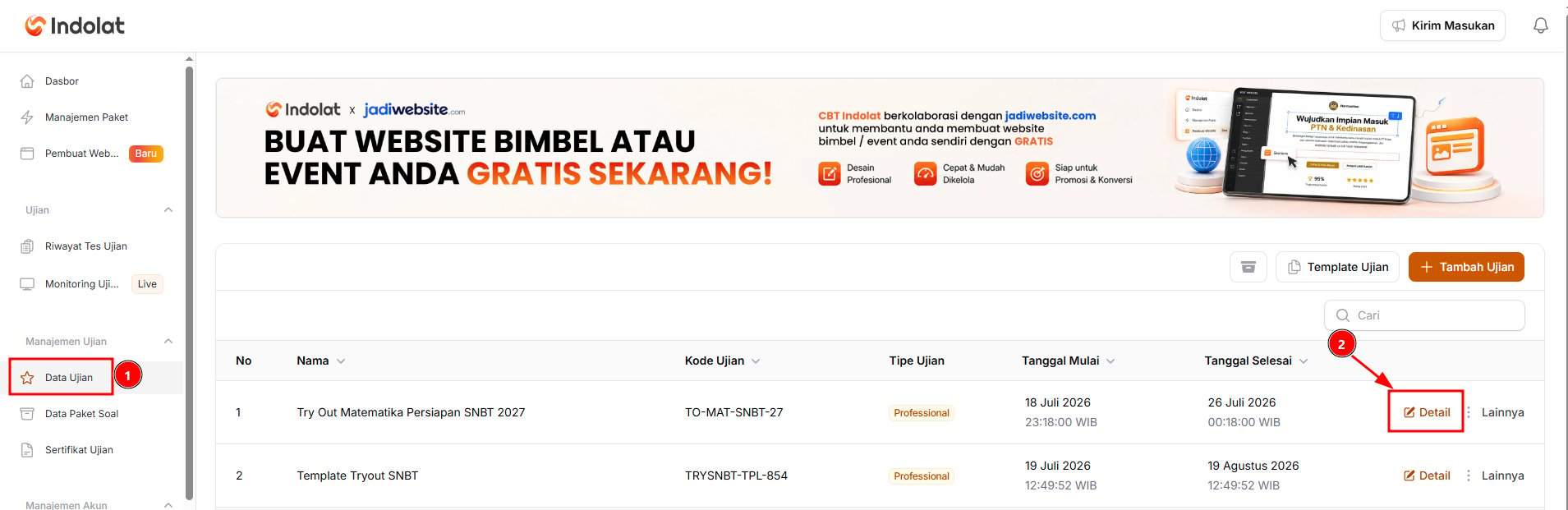
- Buka menu ‘Data Ujian’, pilih Data Ujian yang akan ditambahkan Formulir Pendaftaran
- Kemudian pilih tombol ‘Detail’
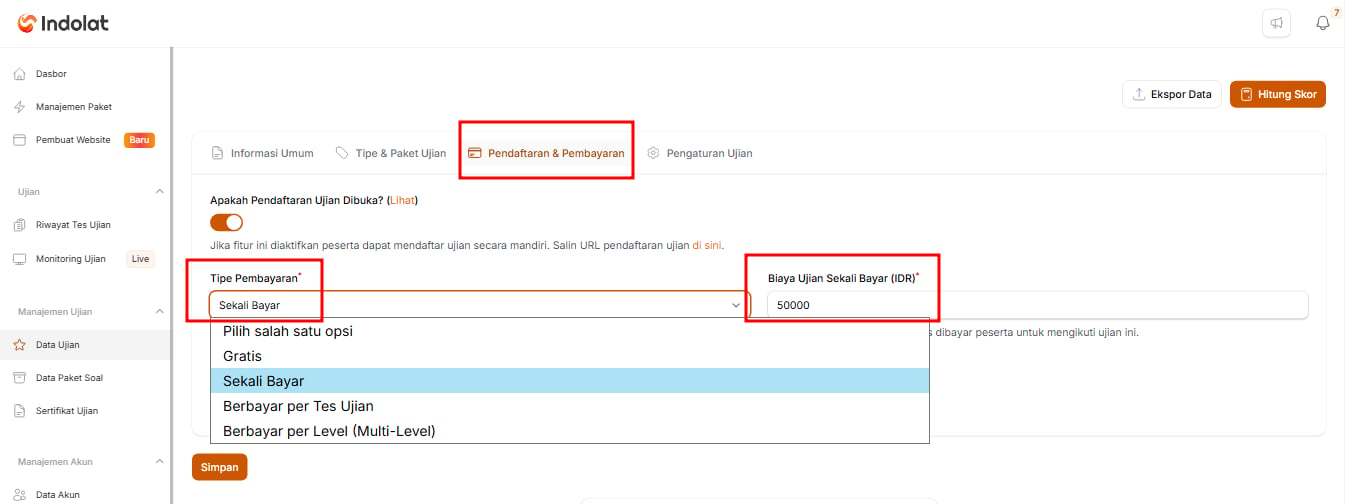
Pastikan Anda telah Menentukan Tipe Pembayaran dan Biaya Pendaftaran
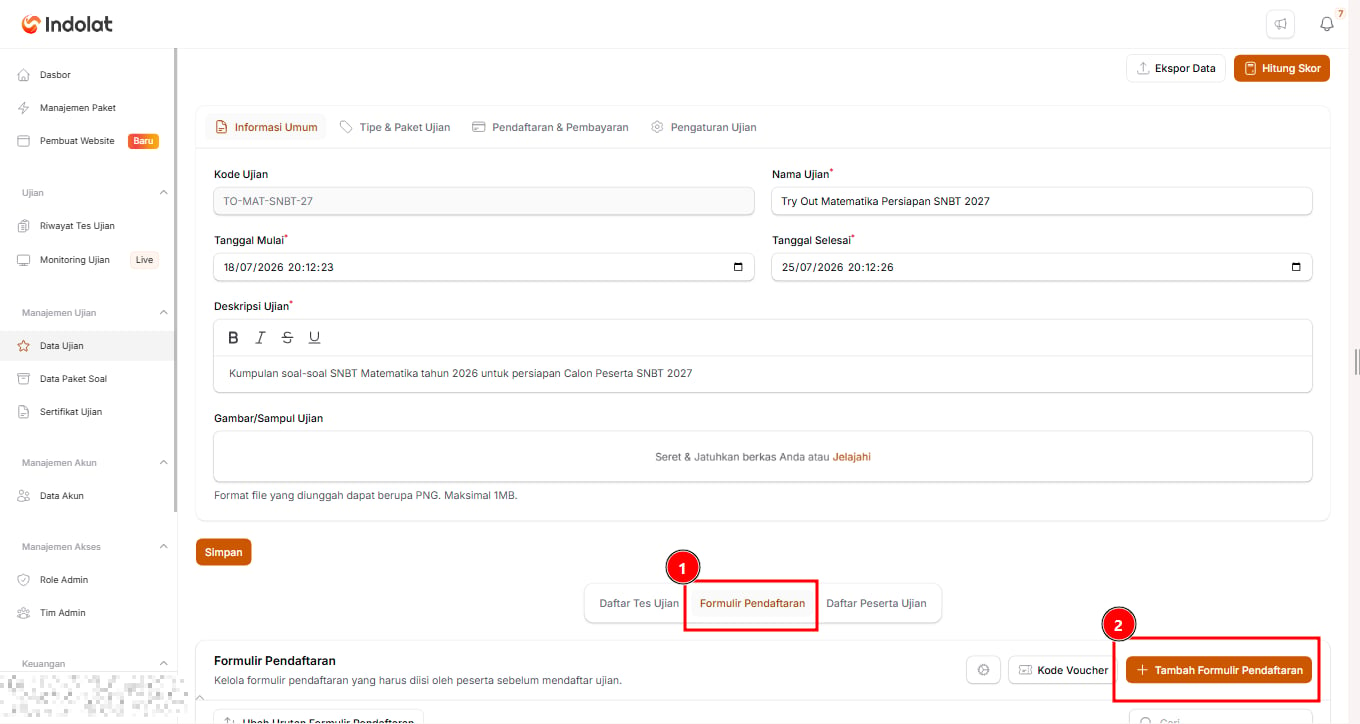
Pilih 'Formulir Pendaftaran' kemudian pilih tombol ( + Tambah Formulir Pendaftaran)
Cabang Lembaga : _________Maka pada sistem, pertanyaan tersebut dibuat melalui menu Tambah Formulir Pendaftaran.
Nomor WhatsApp: __________
2. Mengisi Detail Formulir Pendaftaran
Saat membuat formulir, Anda dapat menentukan informasi yang ingin dikumpulkan dari peserta.Menggunakan Template Pertanyaan
Menggunakan Template Pertanyaan
-
**Template Pertanyaan **
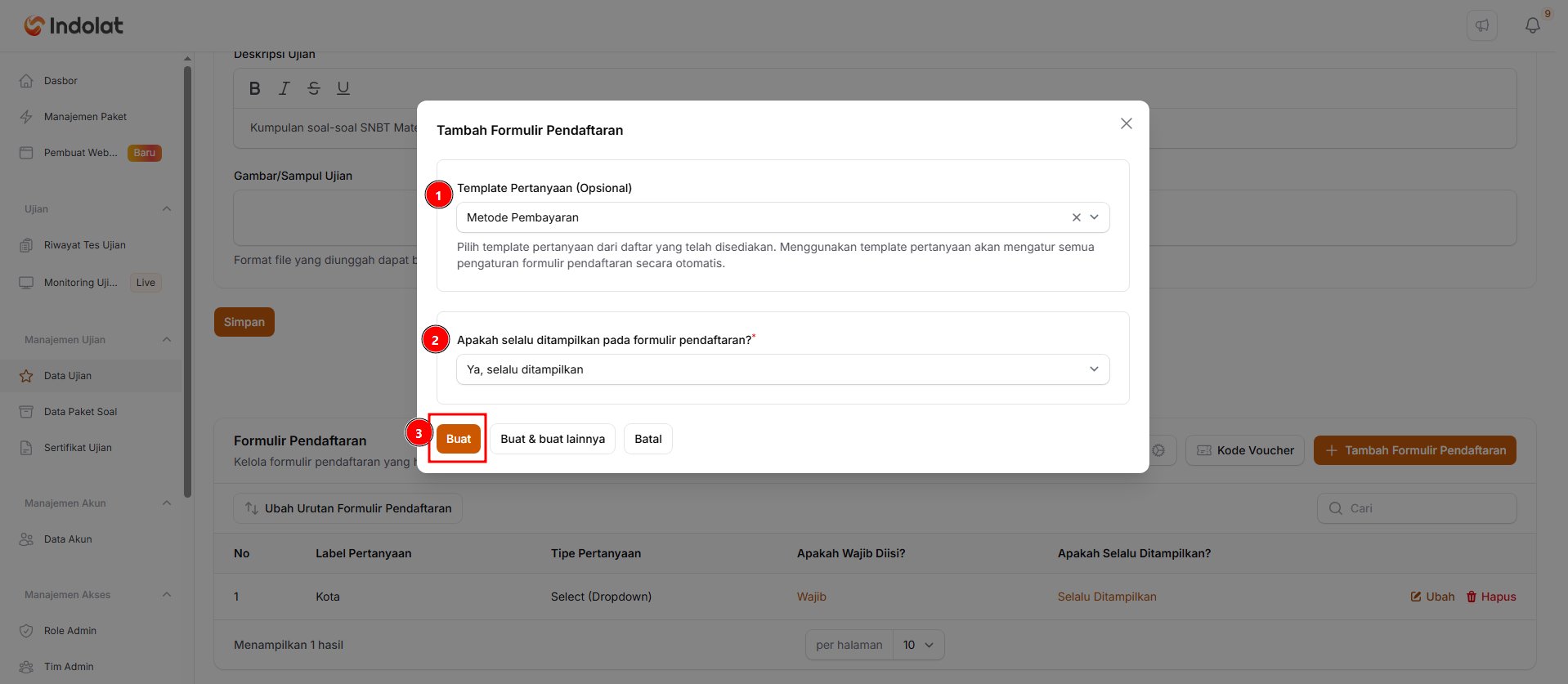
Apabila Anda ingin membuat formulir pembayaran dengan lebih cepat tanpa perlu mengatur setiap bagian secara manual, serta tidak membutuhkan data tambahan dari Peserta Ujian, gunakan Template Pertanyaan Metode Pembayaran.Berikut tampilan dari Peserta Ujian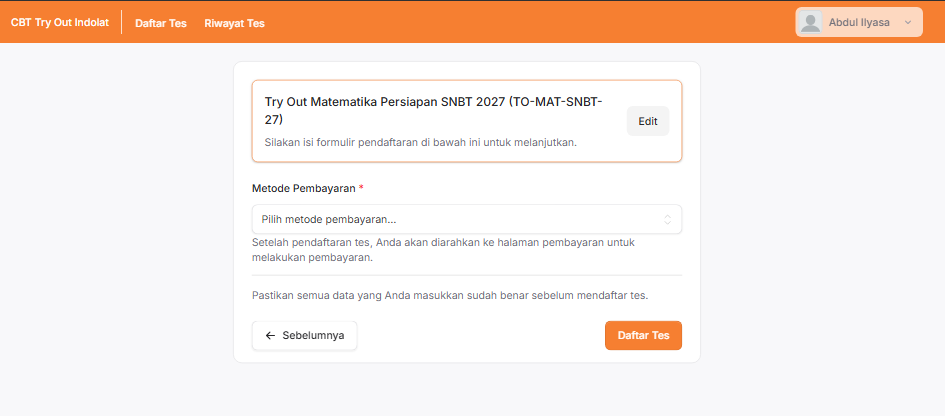
- Apakah Selalu Ditampilkan? Pengaturan ini menentukan apakah pertanyaan akan selalu muncul pada formulir peserta. Pilih ‘Ya, selalu ditampilkan’.
- Pilih tombol** ‘Buat**’ untuk menyimpan data.
Menyesuaikan Template Pertanyaan
Menyesuaikan Template Pertanyaan
Buat kolom isian terlebih dahulu
-
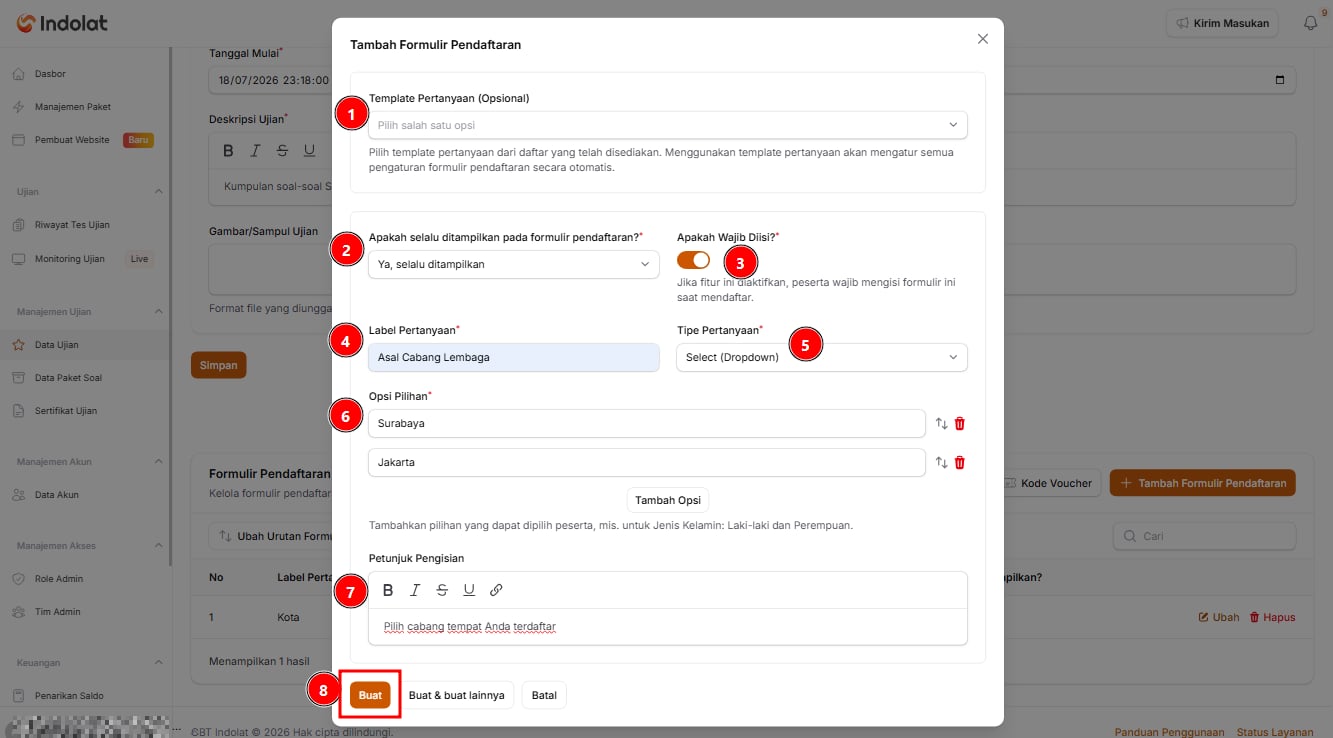
Template Pertanyaan
Pilih template pertanyaan dari daftar yang telah disediakan. -
Apakah selalu ditampilkan pada formulir pendaftaran?
Pilih Ya, selalu ditampilkan agar pertanyaan ini muncul kepada semua peserta. -
Apakah Wajib Diisi?
Aktifkan agar peserta tidak dapat melanjutkan pendaftaran sebelum memilih cabang. -
Label Pertanyaan
Isi dengan nama pertanyaan yang akan dilihat peserta.
Contoh: Asal Cabang Lembaga. -
Tipe Pertanyaan: Select (Dropdown)
Digunakan untuk menentukan cara peserta mengisi jawaban pada formulir pendaftaran. Untuk pertanyaan Asal Cabang Lembaga, gunakan Select (Dropdown) karena peserta hanya perlu memilih satu cabang dari daftar yang tersedia.Tipe Input digunakan untuk menentukan cara peserta mengisi jawaban pada formulir pendaftaran.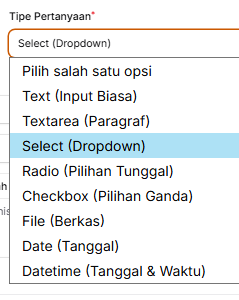
- Text (Input Biasa)
Digunakan untuk jawaban singkat.
Contoh: nama lengkap, nomor WhatsApp, atau asal sekolah. - Textarea (Paragraf)
Digunakan untuk jawaban yang lebih panjang.
Contoh: alasan mengikuti ujian atau alamat lengkap. - Select (Dropdown)
Digunakan jika peserta hanya boleh memilih satu jawaban dari daftar. Pilihan akan muncul saat kolom dibuka.
Contoh: memilih cabang Surabaya atau Jakarta. - Radio (Pilihan Tunggal)
Digunakan jika peserta hanya boleh memilih satu jawaban dan seluruh pilihan ingin langsung ditampilkan.
Contoh: Laki-laki atau Perempuan. - Checkbox (Pilihan Ganda)
Digunakan jika peserta boleh memilih lebih dari satu jawaban.
Contoh: memilih beberapa mata pelajaran yang diminati. - File (Berkas)
Digunakan jika peserta perlu mengunggah dokumen.
Contoh: bukti pembayaran, kartu pelajar, atau foto. - Date (Tanggal)
Digunakan untuk memilih tanggal saja.
Contoh: tanggal lahir. - Datetime (Tanggal & Waktu)
Digunakan untuk memilih tanggal sekaligus jam.
Contoh: jadwal konsultasi pada 25 Juli 2026 pukul 10.00.
- Text (Input Biasa)
-
Opsi Pilihan
Isi pilihan cabang yang dapat dipilih peserta, contoh :- Surabaya
- Jakarta Klik Tambah Opsi jika ingin menambahkan cabang lainnya.
-
Petunjuk Pengisian
Isi dengan arahan singkat agar peserta tidak bingung.
Contoh:Pilih cabang tempat Anda terdaftar.
- Setelah pengaturan selesai, klik Buat untuk menyimpan pertanyaan.
Menampilkan Formulir Berdasarkan Kondisi
- Surabaya → Gratis
- Jakarta → Berbayar
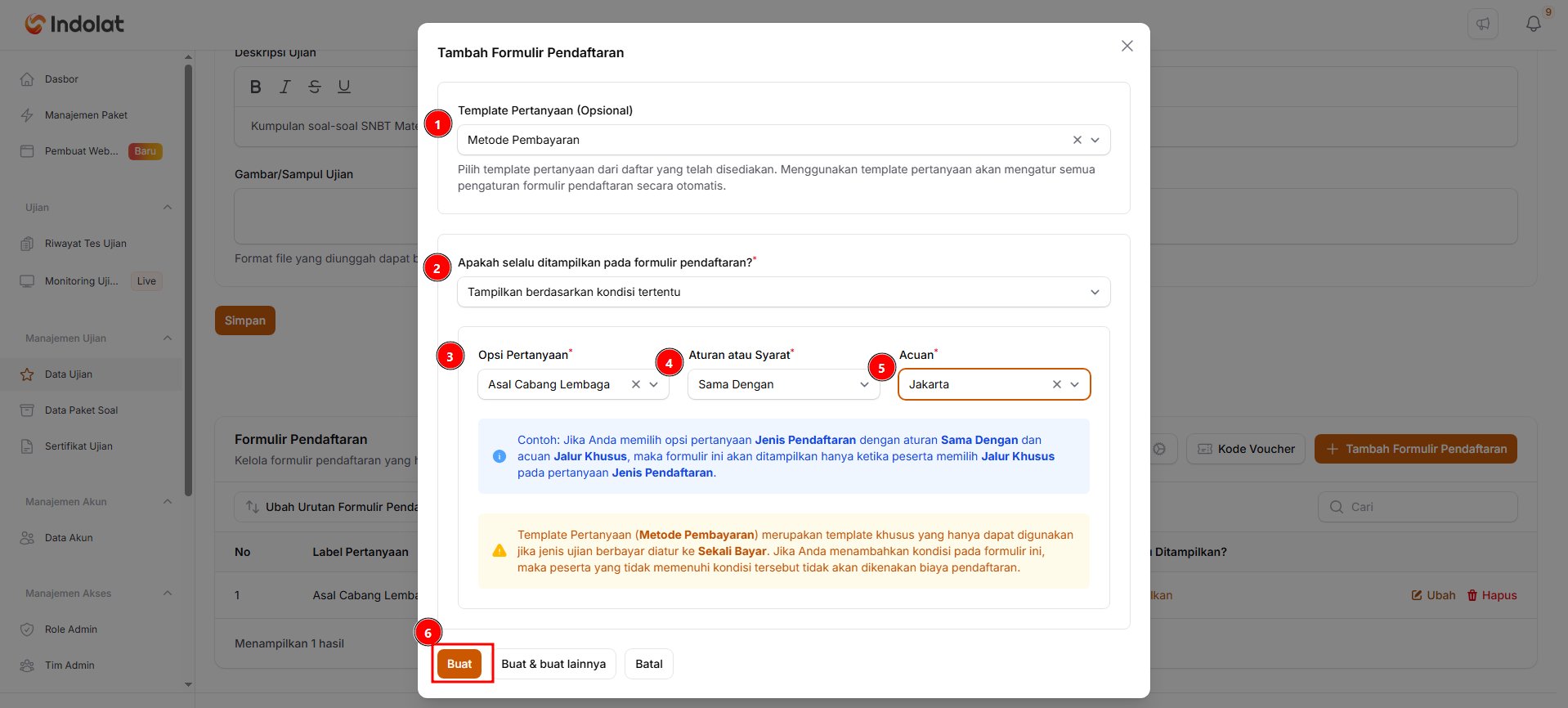
- Template Pertanyaan diisikan ‘Metode Pembayaran’.
- Apakah selalu ditampilkan pada formulir pendaftaran? pilih ‘Tampilkan berdasarkan kondisi tertentu’.
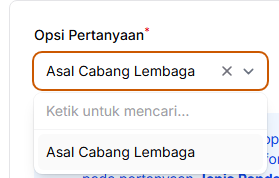
- Opsi Pertanyaan menampilkan pertanyaan yang sudah Anda buat sebelumnya, yang akan digunakan sebagai dasar kondisi.
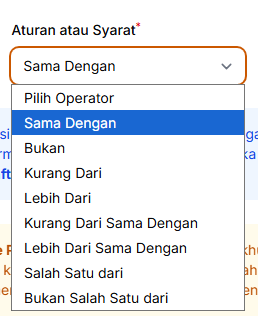
- Aturan atau Syarat menentukan aturan pengecekan jawaban.
- Acuan menentukan jawaban yang menjadi pemicu munculnya formulir.
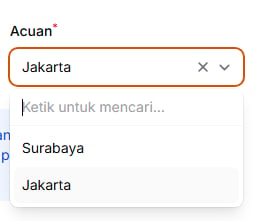
- Setelah pengaturan selesai, klik Buat untuk menyimpan pertanyaan.
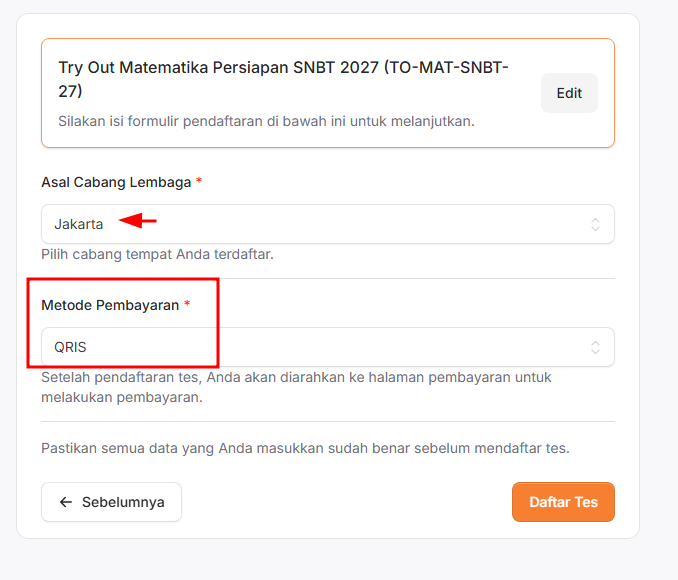
Jika peserta memilih Asal Cabang Lembaga = Jakarta, maka metode pembayaran akan ditampilkan. Berikut tampilan login Peserta :Sedangkan:
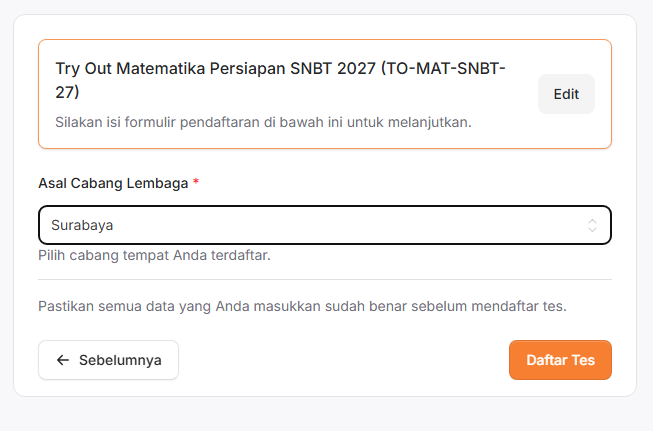
Jika peserta memilih Asal Cabang Lembaga = Surabaya, metode pembayaran tidak akan ditampilkan. Berikut tampilan login Peserta :
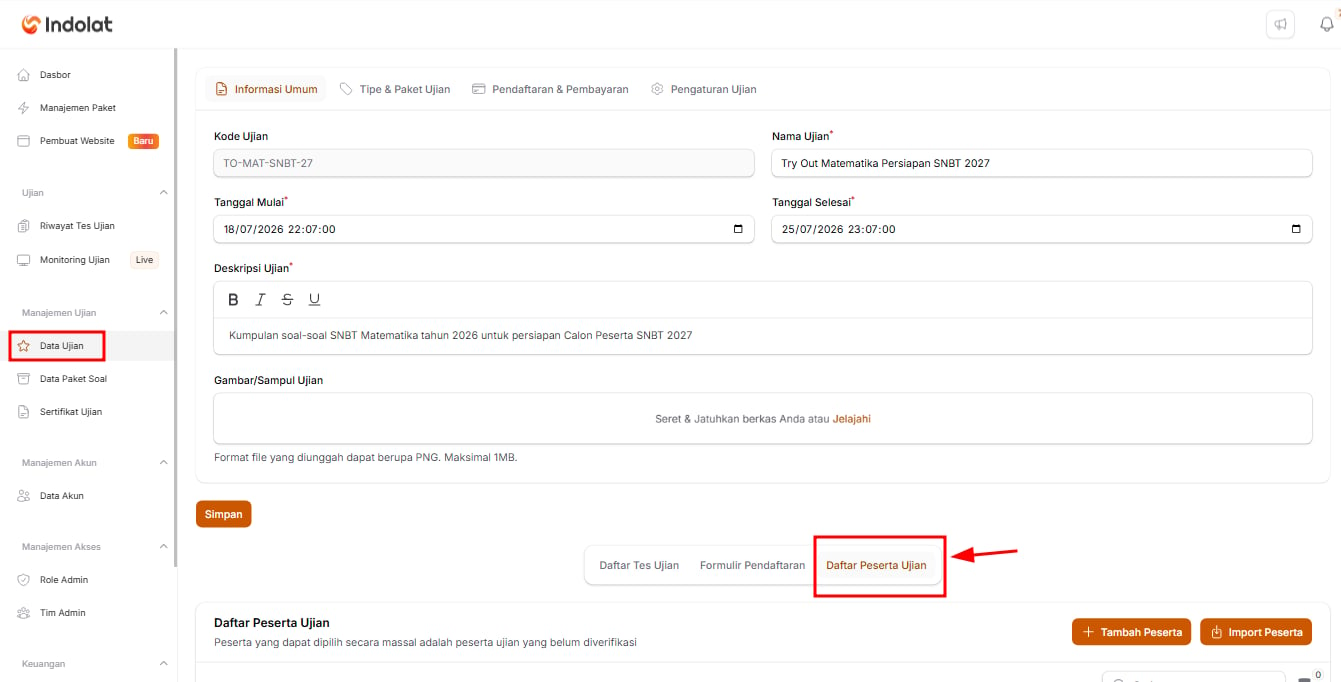
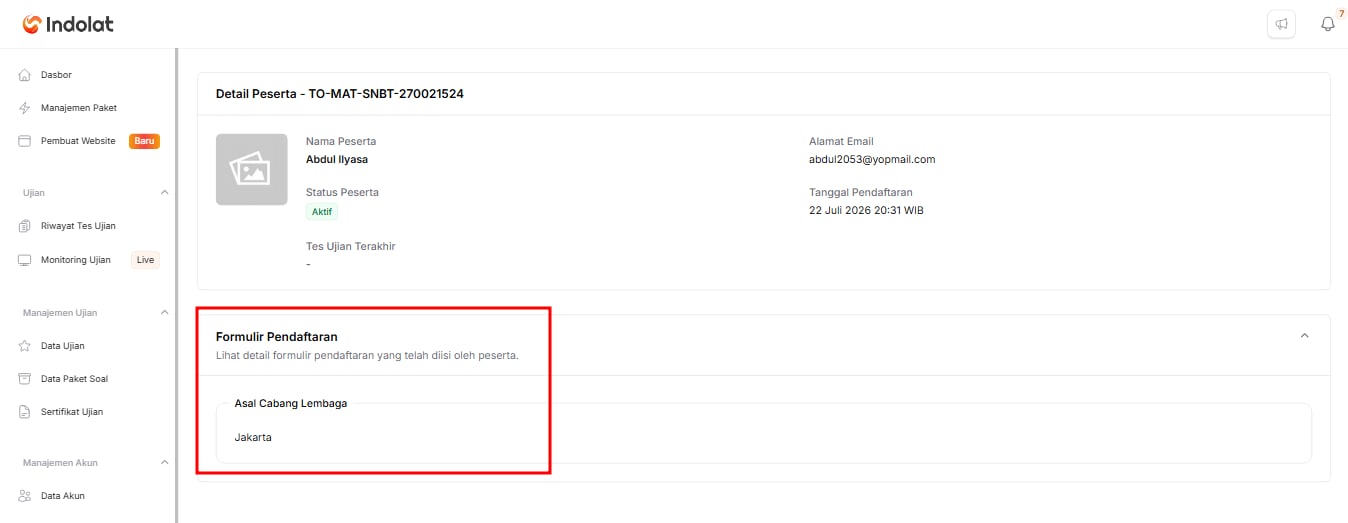
Memantau Informasi Isian Formulir Pendaftaran para Peserta Ujian
Memantau Informasi Isian Formulir Pendaftaran para Peserta Ujian
3. Peserta Ujian Melakukan Pembayaran Formulir
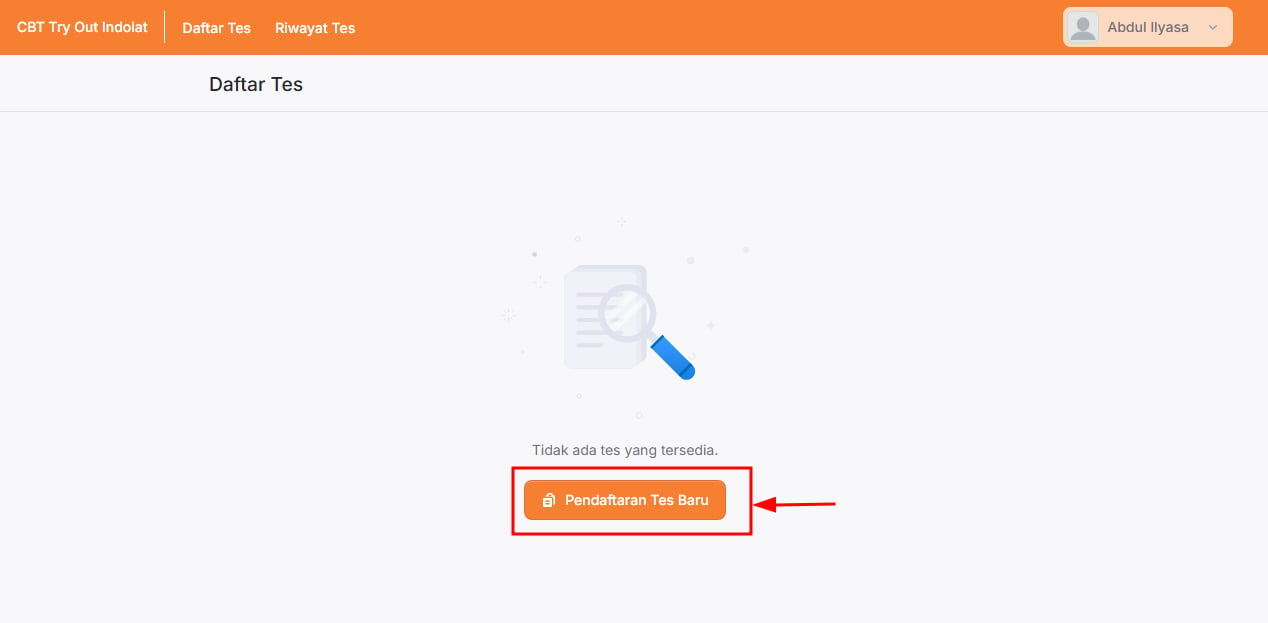
Setelah formulir pendaftaran selesai dibuat, peserta dapat mulai melakukan pendaftaran ujian. 💡 Sebagai contoh, peserta ingin mengikuti: Try Out Matematika Persiapan SNBT 2027 Peserta perlu mengisi formulir terlebih dahulu, kemudian menyelesaikan pembayaran sebelum dapat mengikuti ujian.Peserta Login CBT
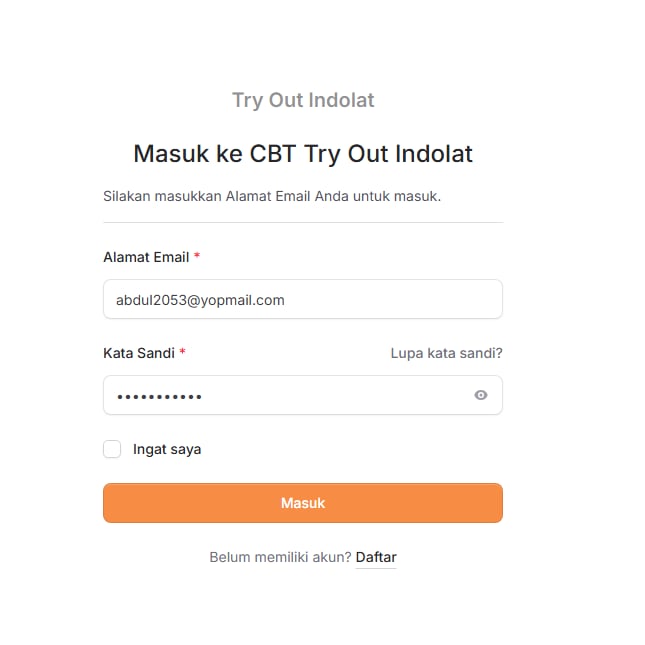
Peserta dapat pilih tombol 'Pendaftaran Tes Baru'
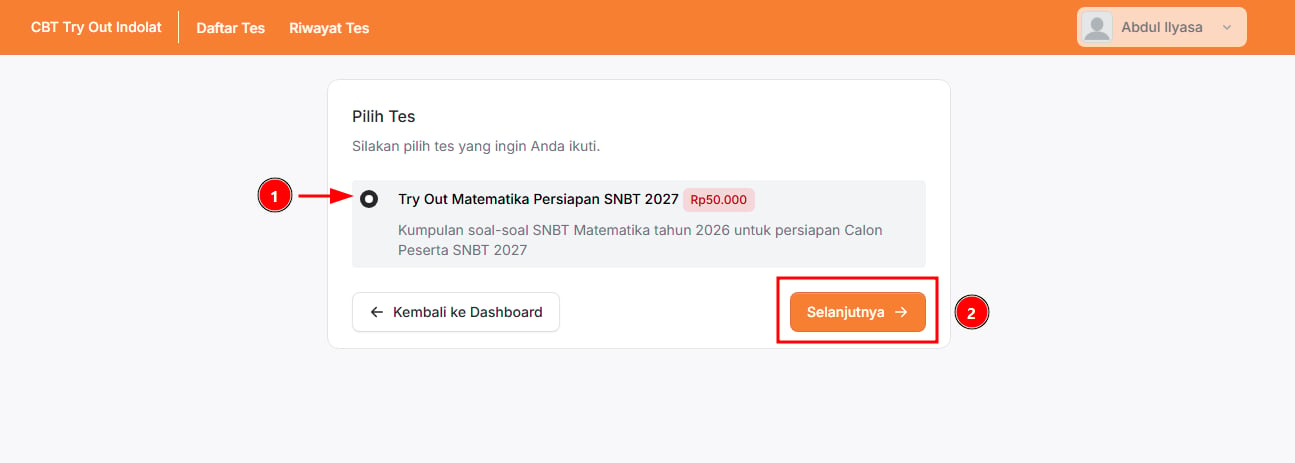
Peserta dapat pilih Ujian yang akan diikuti, kemudian pilih tombol 'Selanjutnya'
Peserta Mengisi Formulir Pendaftaran
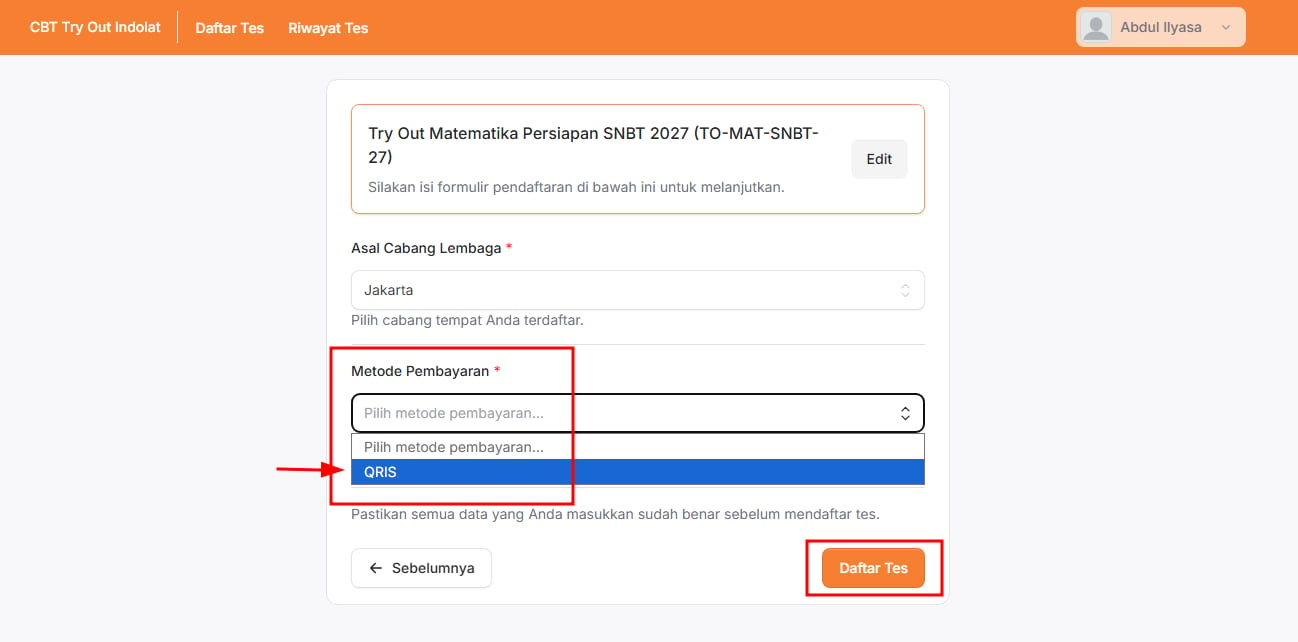
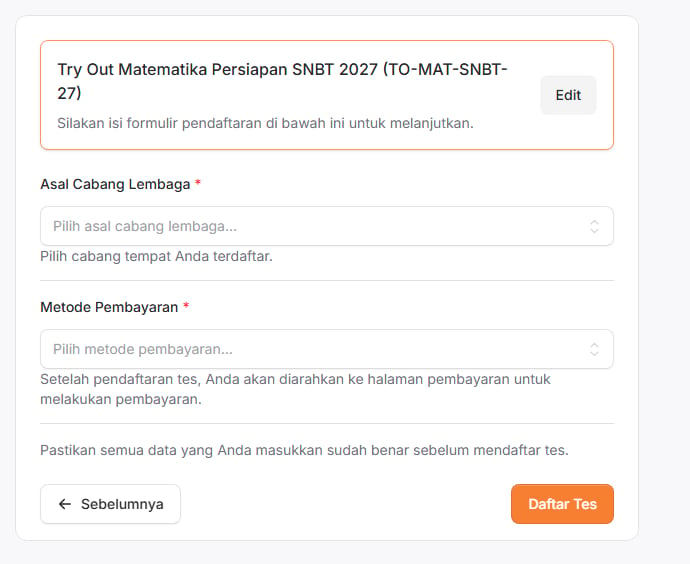
- Dari sisi peserta, halaman pendaftaran akan menampilkan informasi ujian dan pertanyaan yang sudah dibuat oleh Admin.
Try Out Matematika Persiapan SNBT 2027Peserta kemudian mengisi data yang diminta.
Silakan isi formulir pendaftaran di bawah ini untuk melanjutkan.
- Langkah selanjutnya pilih Metode Pembayaran ‘QRIS’
- Kemudian pilih tombol ‘Daftar Tes’
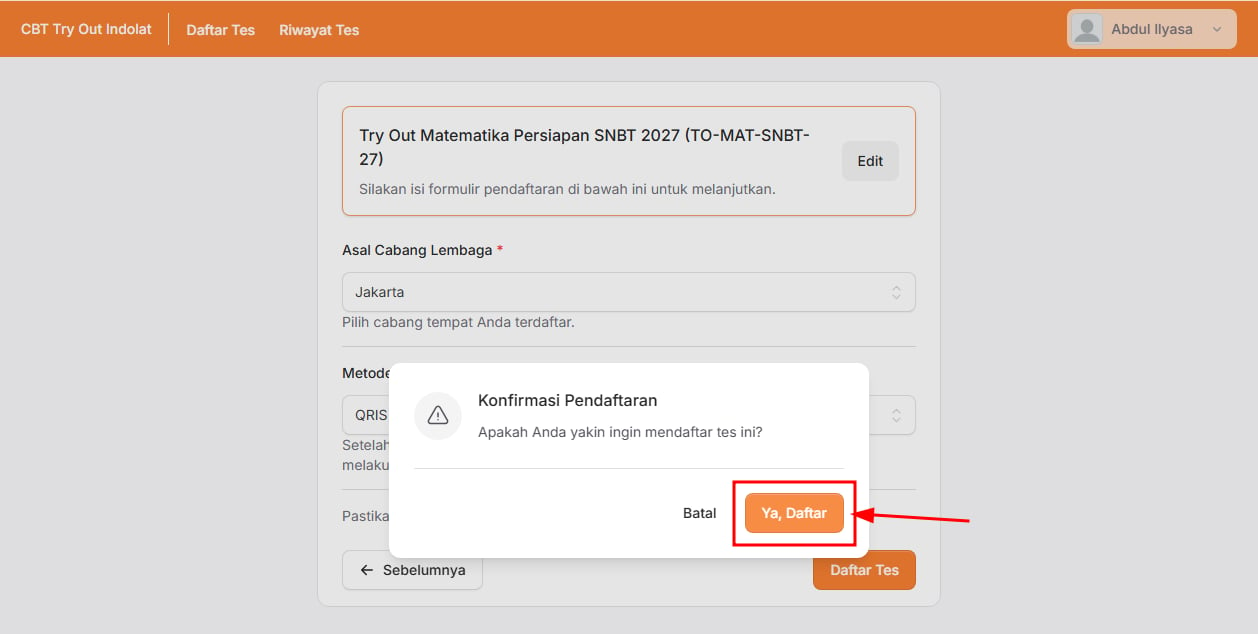
Pilih tombol konfirmasi 'Ya, Daftar'
Sistem Menampilkan QRIS
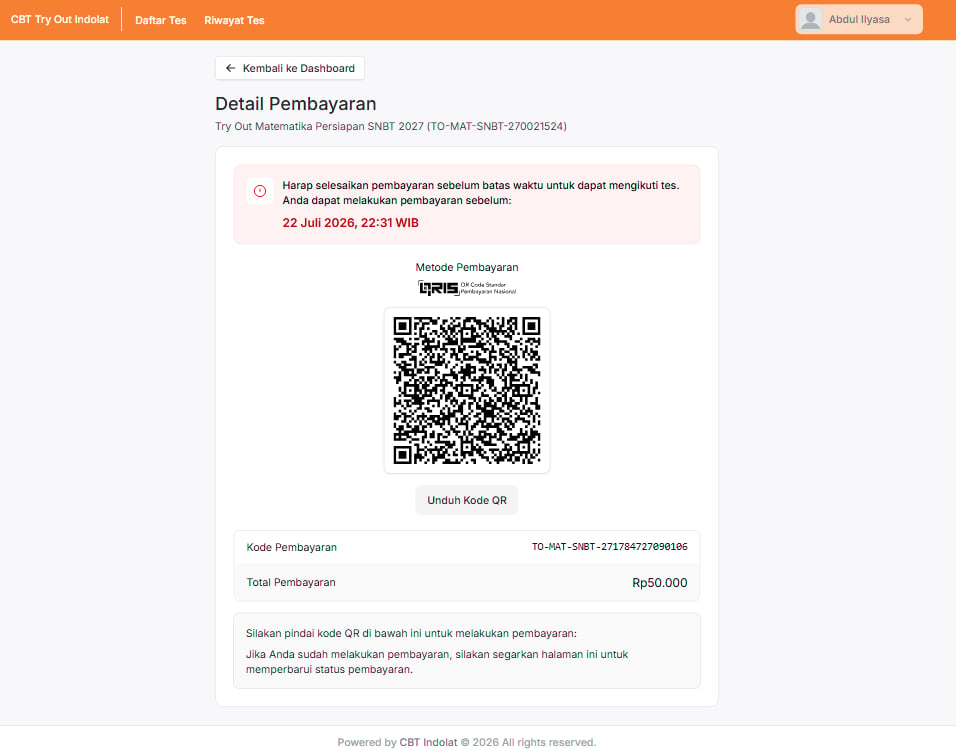
- Status pembayaran
- Metode pembayaran
- Kode pembayaran
- Total pembayaran
Metode Pembayaran: QRIS
Total Pembayaran: Rp50.000
Peserta Melakukan Pembayaran
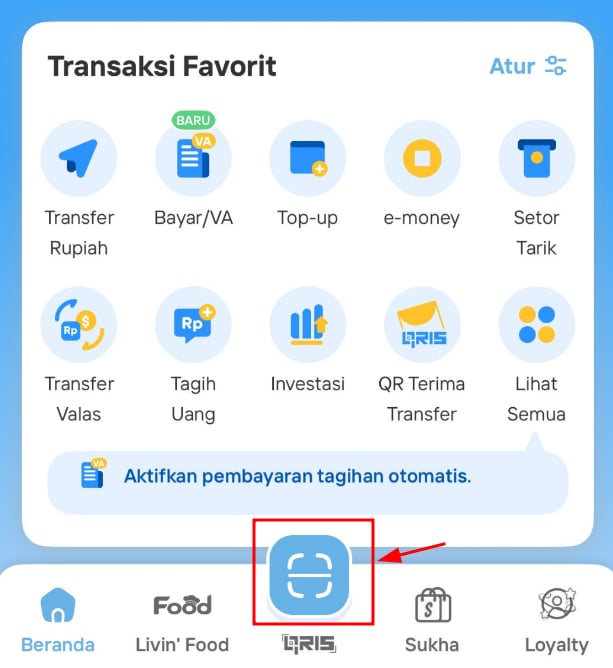
- Buka aplikasi pembayaran (mobile banking) yang mendukung QRIS
- Pilih menu pembayaran QR
- Pindai kode QR yang sudah diunduh
- Selesaikan pembayaran sesuai nominal yang tertera
Pembayaran Berhasil
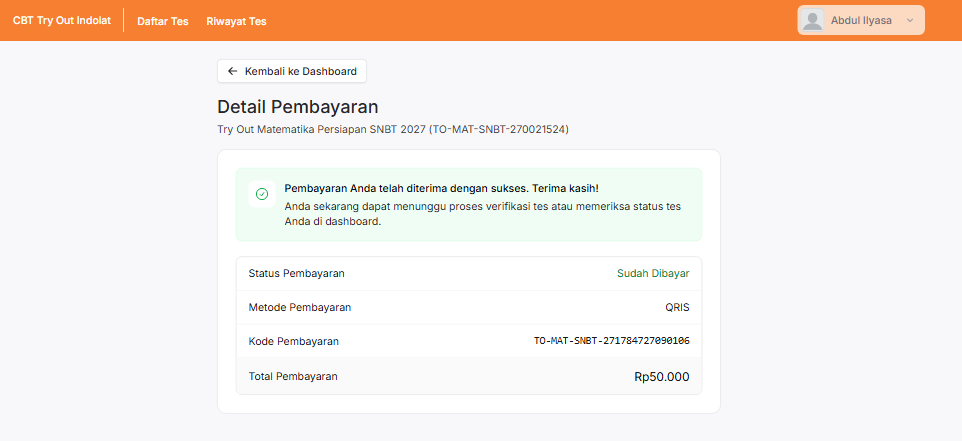
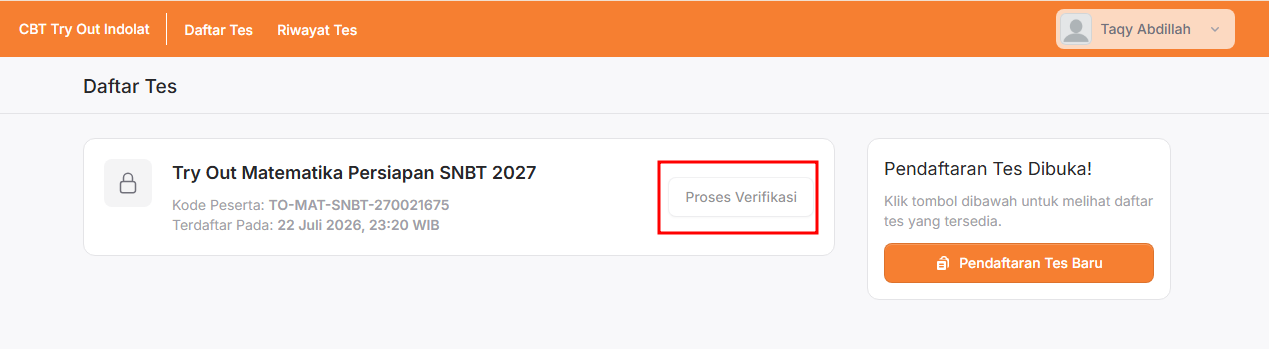
Pembayaran Anda telah diterima dengan sukses. Terima kasih!Peserta dapat menunggu proses verifikasi atau langsung melihat status ujian pada menu ‘Daftar Tes’.
4. Cara Menambahkan Kode Voucher
Kode voucher digunakan untuk memberikan potongan harga khusus kepada Peserta tertentu. 💡 Contoh : Anda menyelenggarakan Tryout SNBT dengan biaya Rp50.000.Namun, Anda ingin memberikan potongan 10% kepada Peserta yang mendapatkan kode promo dari lembaga.
Anda dapat membuat kode voucher, misalnya REFF-INDOLAT.Peserta yang memasukkan kode tersebut saat mendaftar akan mendapatkan potongan sesuai pengaturan voucher.
Buka data Ujian yang telah dibuat
- Buka menu ‘Data Ujian’, pilih Data Ujian yang akan ditambahkan Formulir Pendaftaran
- Kemudian pilih tombol ‘Detail’
Pastikan Anda telah menambahkan biaya pendaftaran
Pilih 'Formulir Pendaftaran' kemudian pilih tombol 'Kode Voucher'
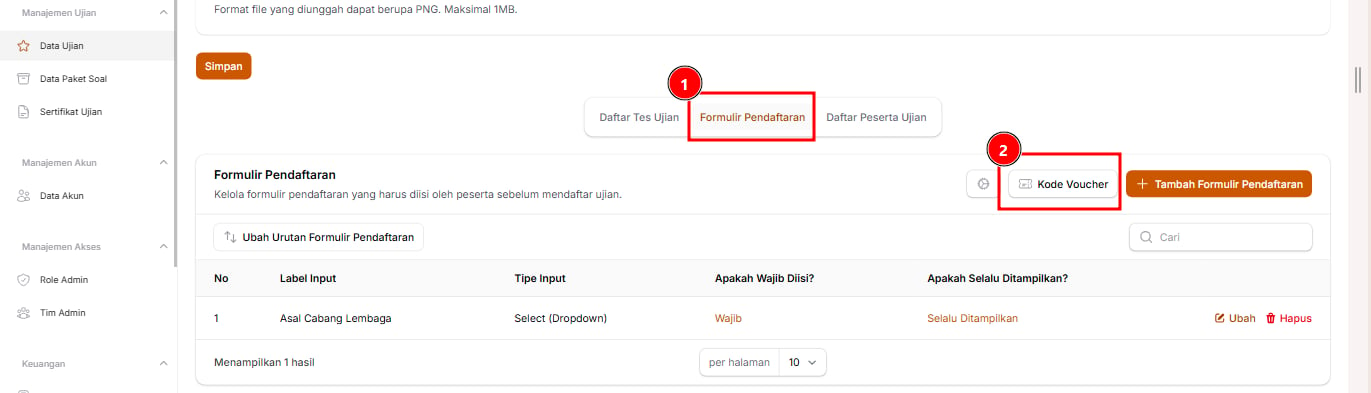
Pilih tombol ( + Tambah Voucher )
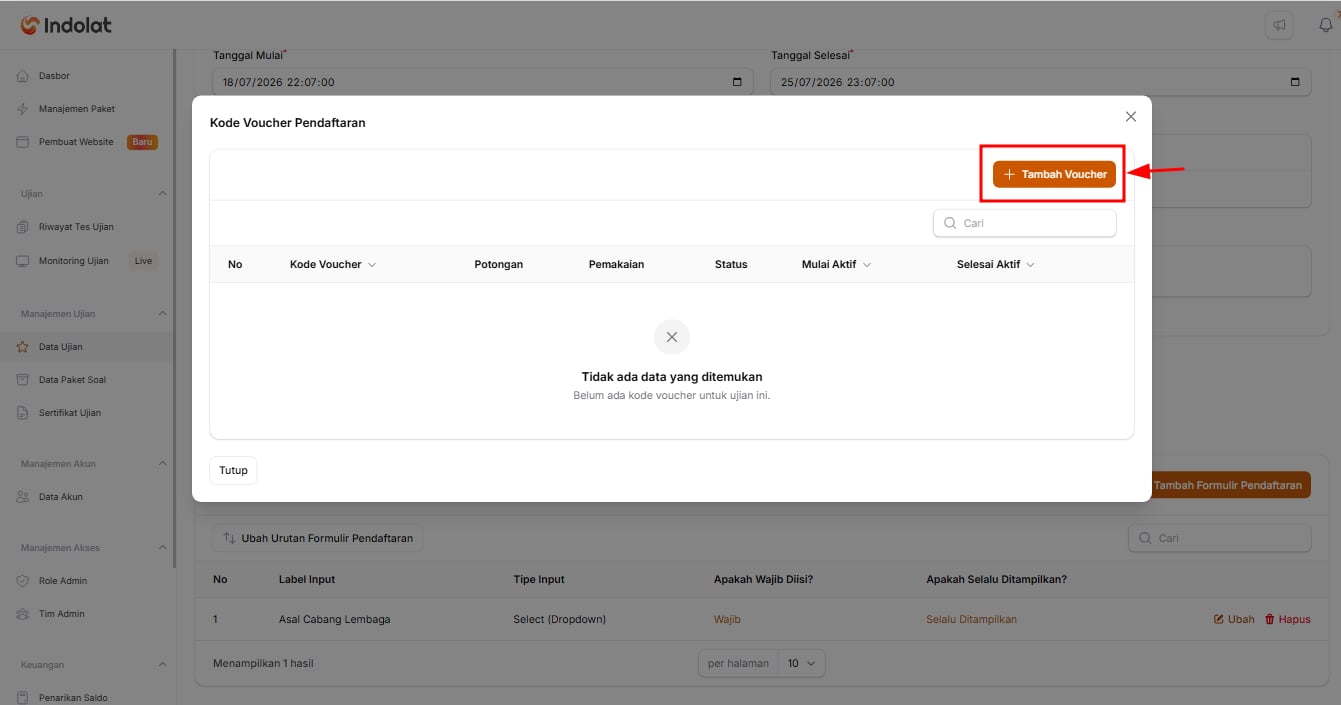
Mengisi Informasi Voucher
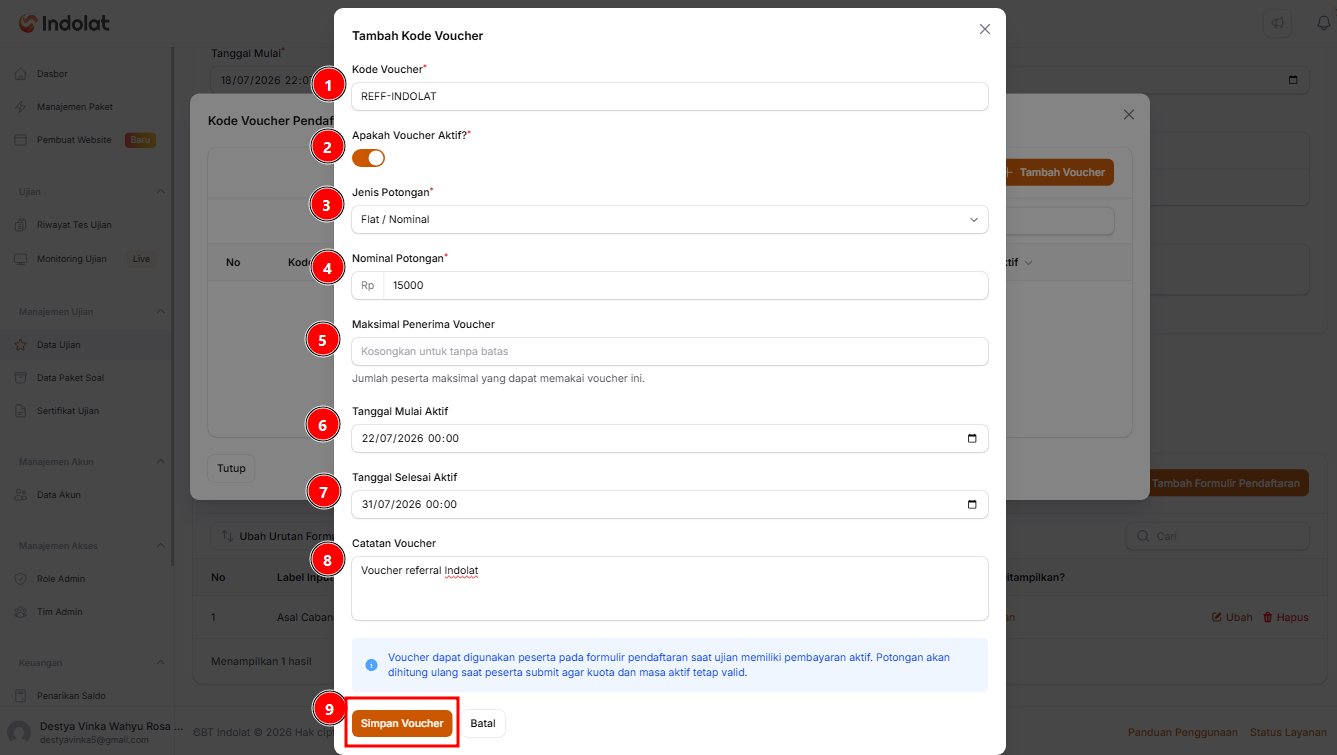
- **Kode Voucher : **Masukkan kode yang akan digunakan oleh peserta.
REFF-INDOLATKode ini nantinya diberikan kepada Peserta yang berhak mendapatkan potongan.- **Apakah Voucher Aktif? : **
- Aktifkan jika voucher dapat langsung digunakan oleh Peserta.
- Jika dinonaktifkan, voucher tidak dapat digunakan meskipun kode sudah diketahui Peserta. - **Jenis Potongan : **Tentukan bentuk potongan yang diberikan.
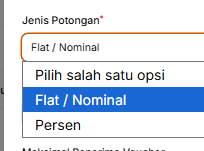
- **Flat / Nominal : **Potongan berupa jumlah uang tertentu.
Biaya ujian Rp50.000
Voucher Rp5.000 Total pembayaran menjadi Rp45.000
- **Persen : **Potongan berdasarkan persentase.
Biaya ujian Rp50.000
Voucher diskon 10% Peserta mendapatkan potongan Rp5.000
- **Maksimal Penerima Voucher : **Digunakan untuk membatasi jumlah peserta yang dapat menggunakan voucher.
- **Tanggal Mulai dan Selesai Aktif : **Atur periode penggunaan voucher.
- **Catatan Voucher : **Tambahkan keterangan untuk membantu Admin mengenali fungsi voucher.
- Jika semua data selesai diisikan, pilih tombol ‘Simpan Voucher’
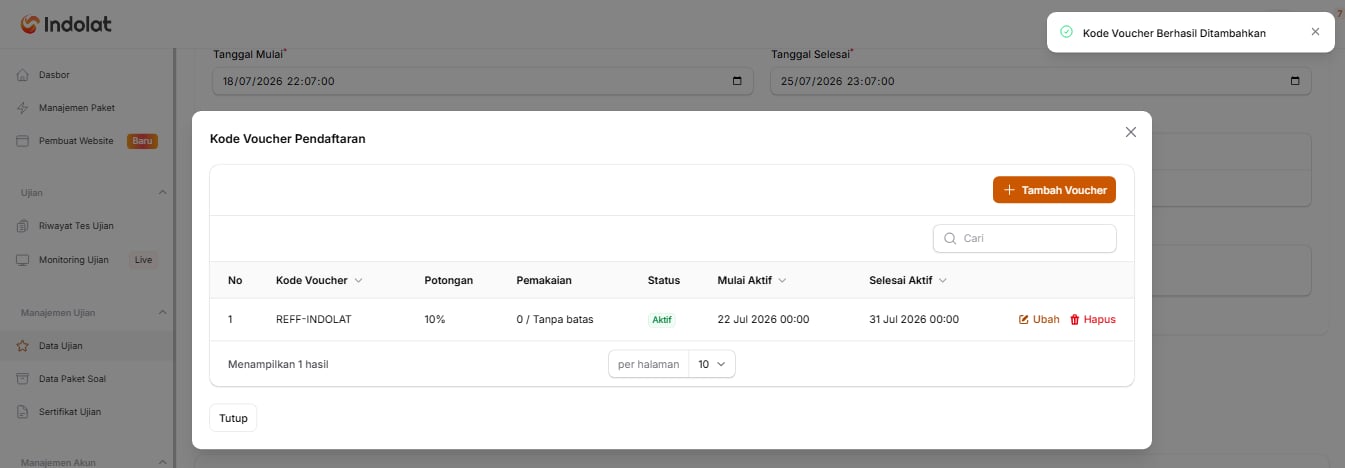
5. Peserta Ujian Menggunakan Voucher Pembayaran
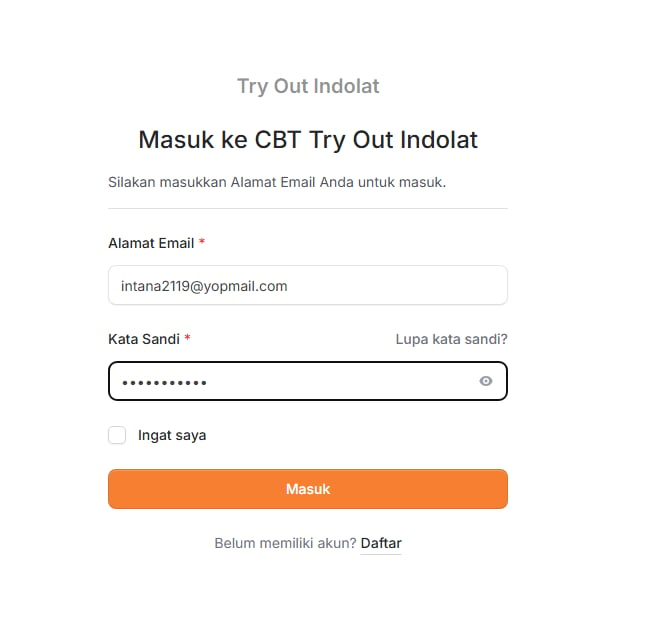
Setelah voucher dibuat, peserta akan melihat kolom Kode Voucher pada halaman pendaftaran.Peserta Login CBT
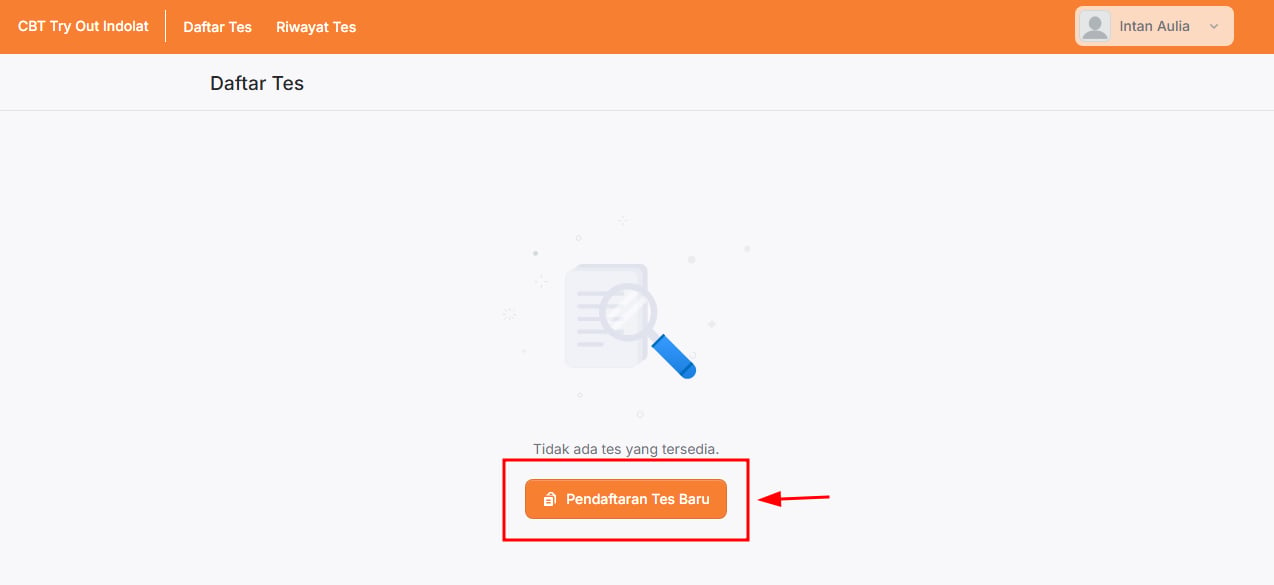
Peserta dapat pilih tombol 'Pendaftaran Tes Baru'
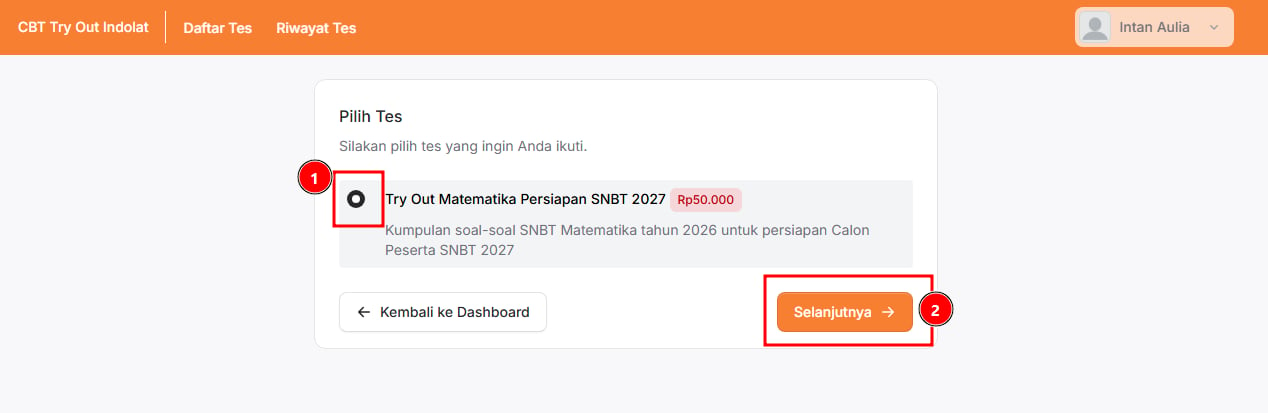
Peserta dapat pilih Ujian yang akan diikuti, kemudian pilih tombol 'Selanjutnya'
Sistem menampilkan kolom isian 'Kode Voucher'
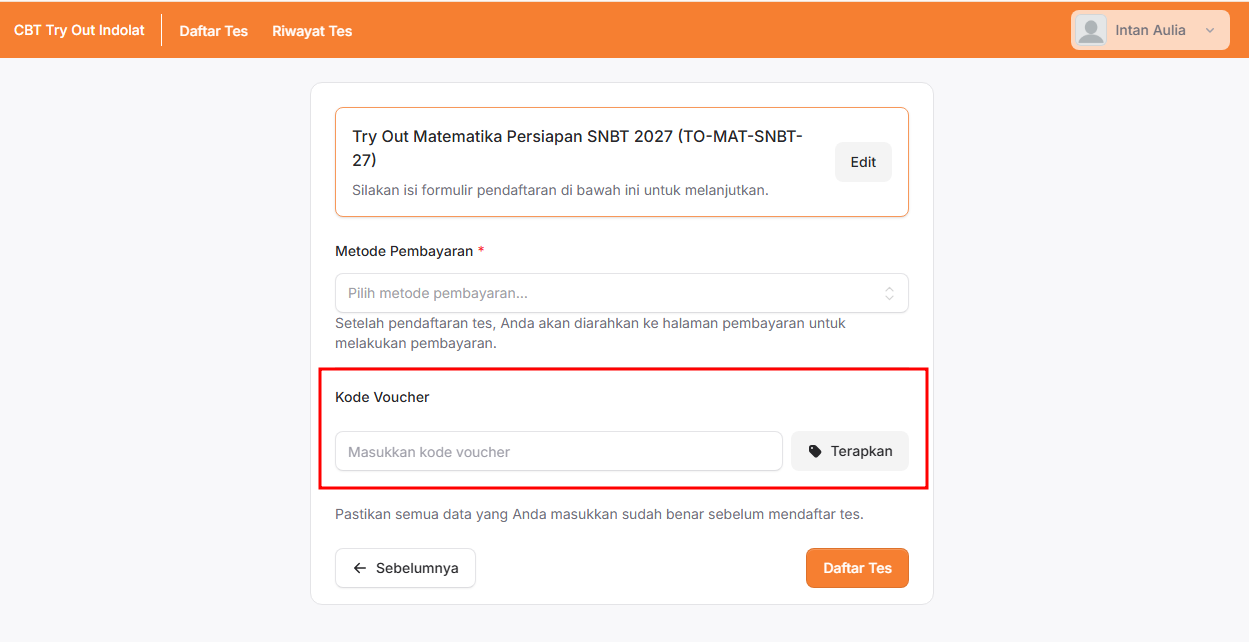
Peserta dapat mengisikan Kode Voucher kemudian pilih tombol 'Terapkan'
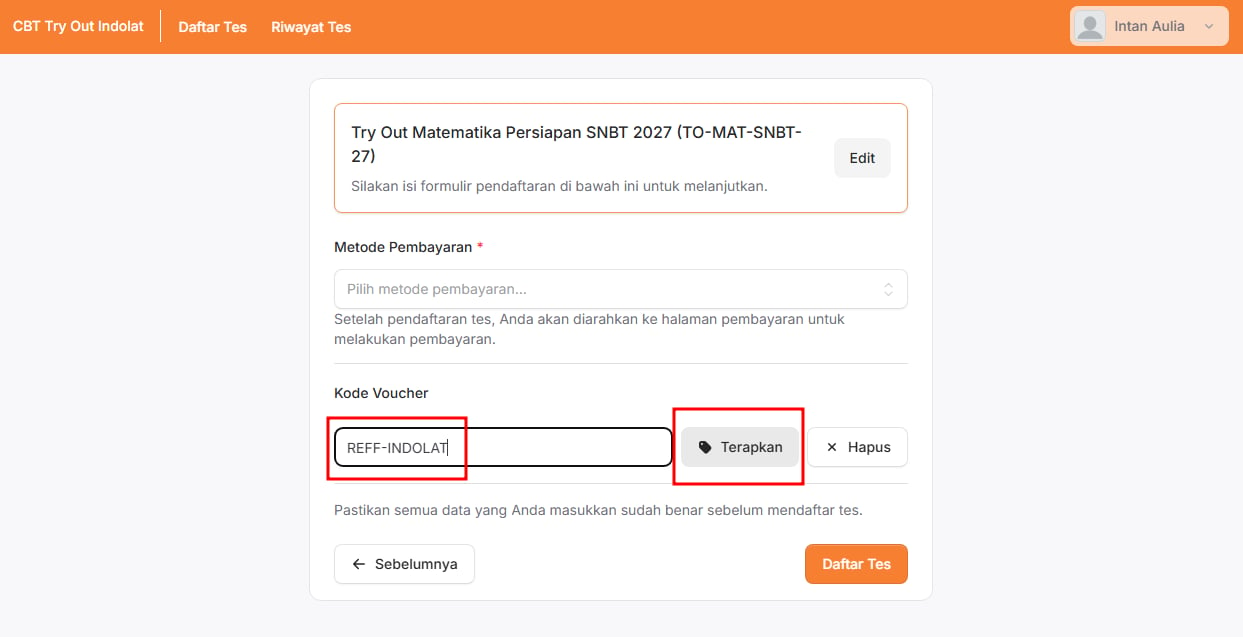
Sistem akan menghitung ulang biaya pembayaran.
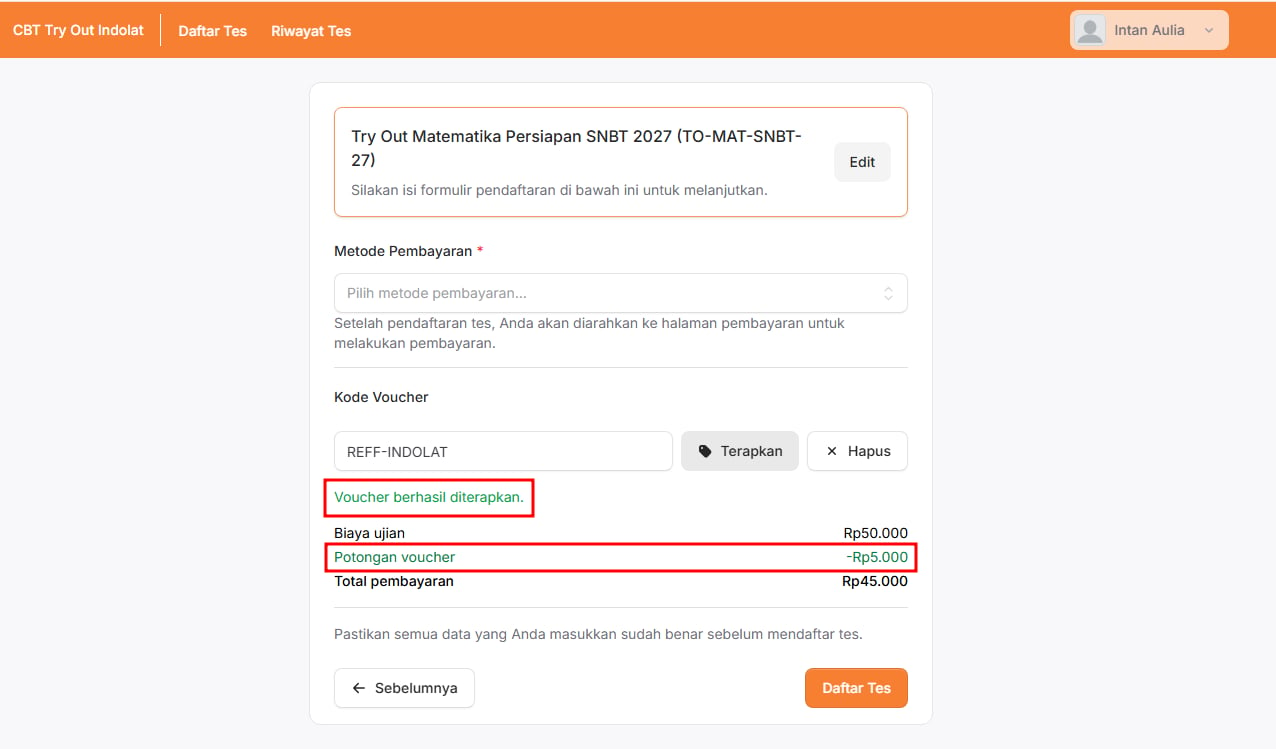
Biaya ujian: Rp50.000Setelah menggunakan voucher:
Potongan voucher: Rp5.000Jika kode tidak sesuai atau sudah tidak berlaku, sistem tidak akan memberikan potongan.
Total pembayaran: Rp45.000
6. Mengatur Verifikasi Pendaftaran Peserta Ujian
Setelah formulir pendaftaran dibuat, Anda dapat menentukan apakah Peserta yang mendaftar perlu diperiksa terlebih dahulu atau dapat langsung diterima sebagai Peserta ujian. Pengaturan verifikasi ini bersifat opsional / tidak wajib. Anda dapat mengaktifkan atau menonaktifkannya sesuai kebutuhan penyelenggaraan ujian. Jadi secara sederhana:- Aktifkan verifikasi → jika Anda masih perlu Verifikasi Peserta sebelum Peserta dapat mengikuti ujian
- Nonaktifkan verifikasi → jika Peserta dapat langsung mengikuti ujian setelah pembayaran formulir berhasil
Mengaktifkan Verifikasi Peserta
Mengaktifkan Verifikasi Peserta
Buka data Ujian yang telah dibuat
- Buka menu ‘Data Ujian’
- Pilih Data Ujian yang akan ditambahkan Formulir Pendaftaran
- Kemudian pilih tombol ‘Detail’
Pastikan Anda telah Menentukan Tipe Pembayaran dan Biaya Pendaftaran
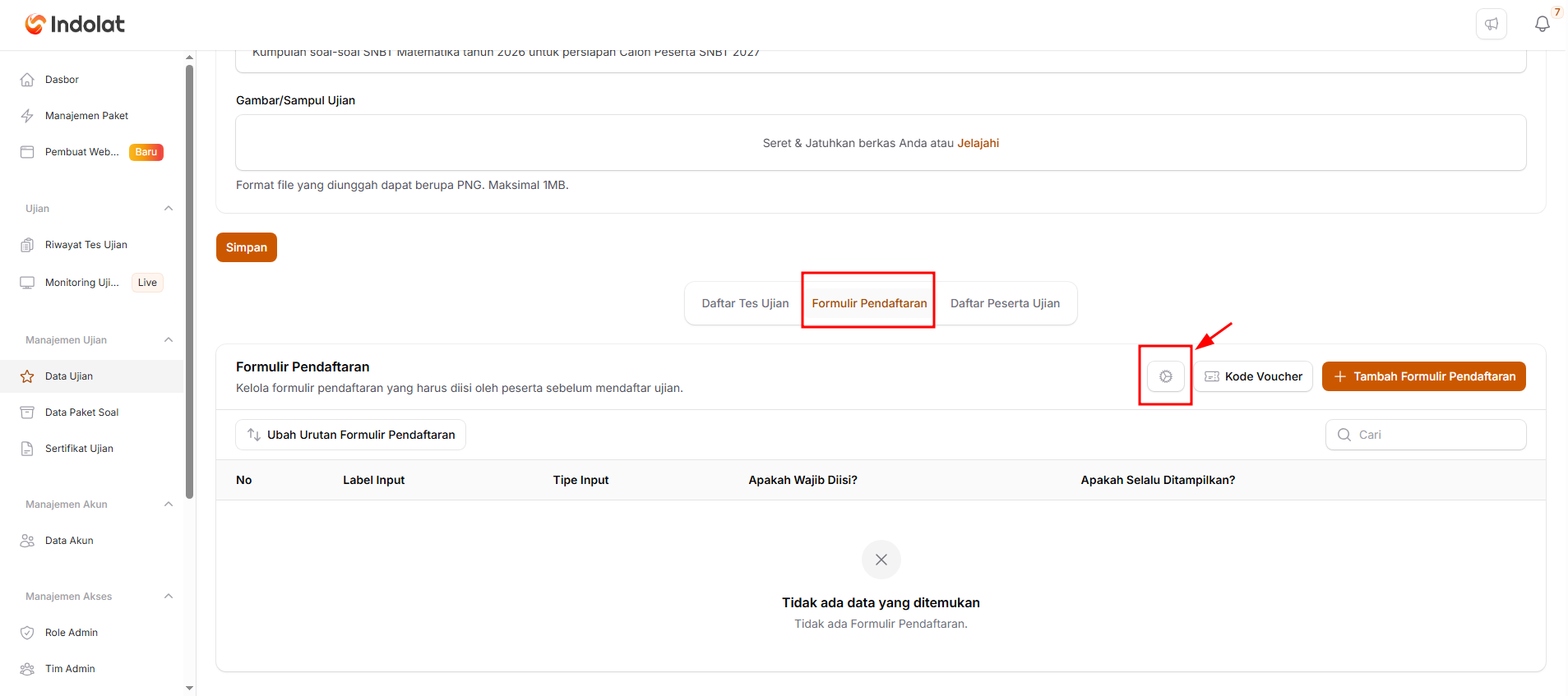
Pilih tombol simbol ⚙️
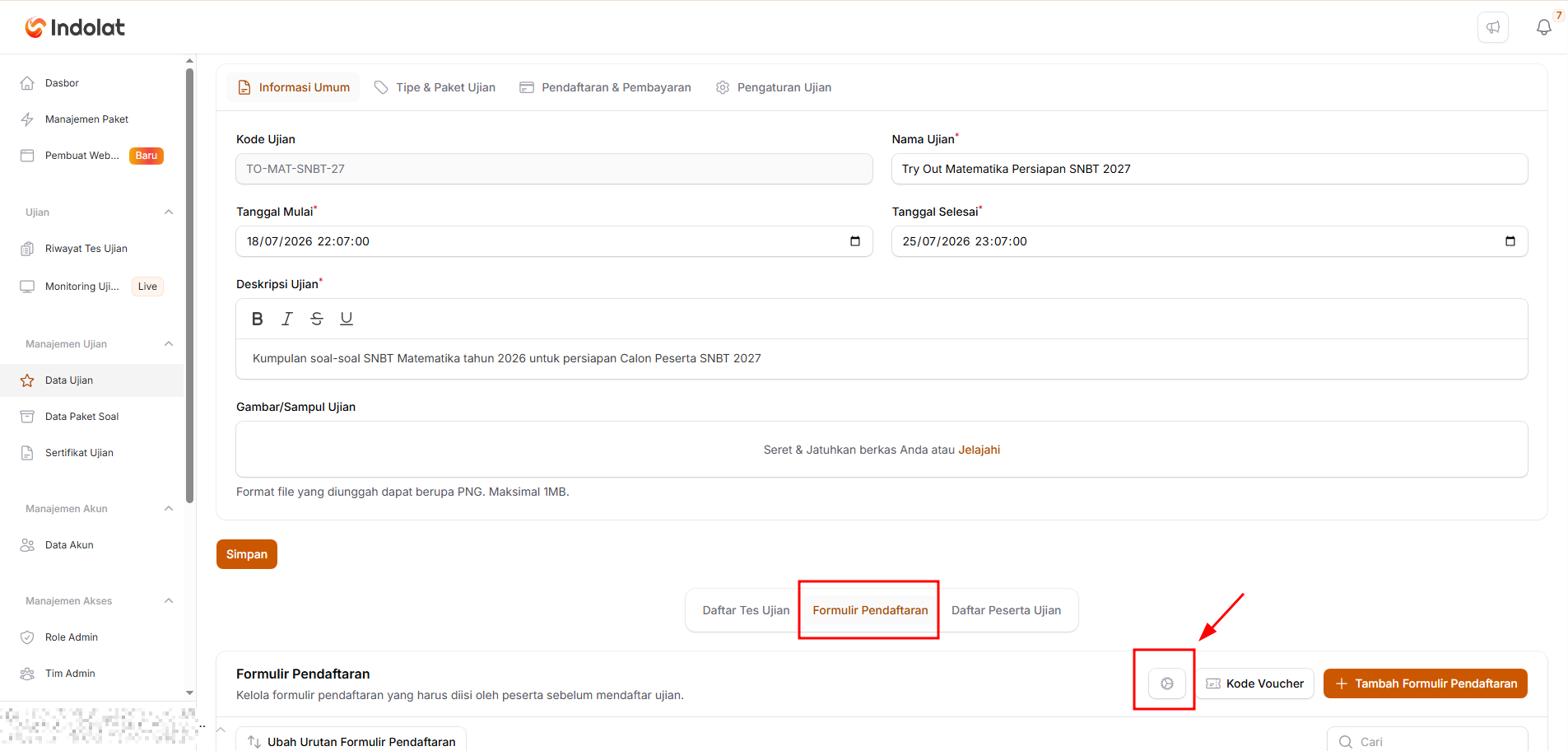
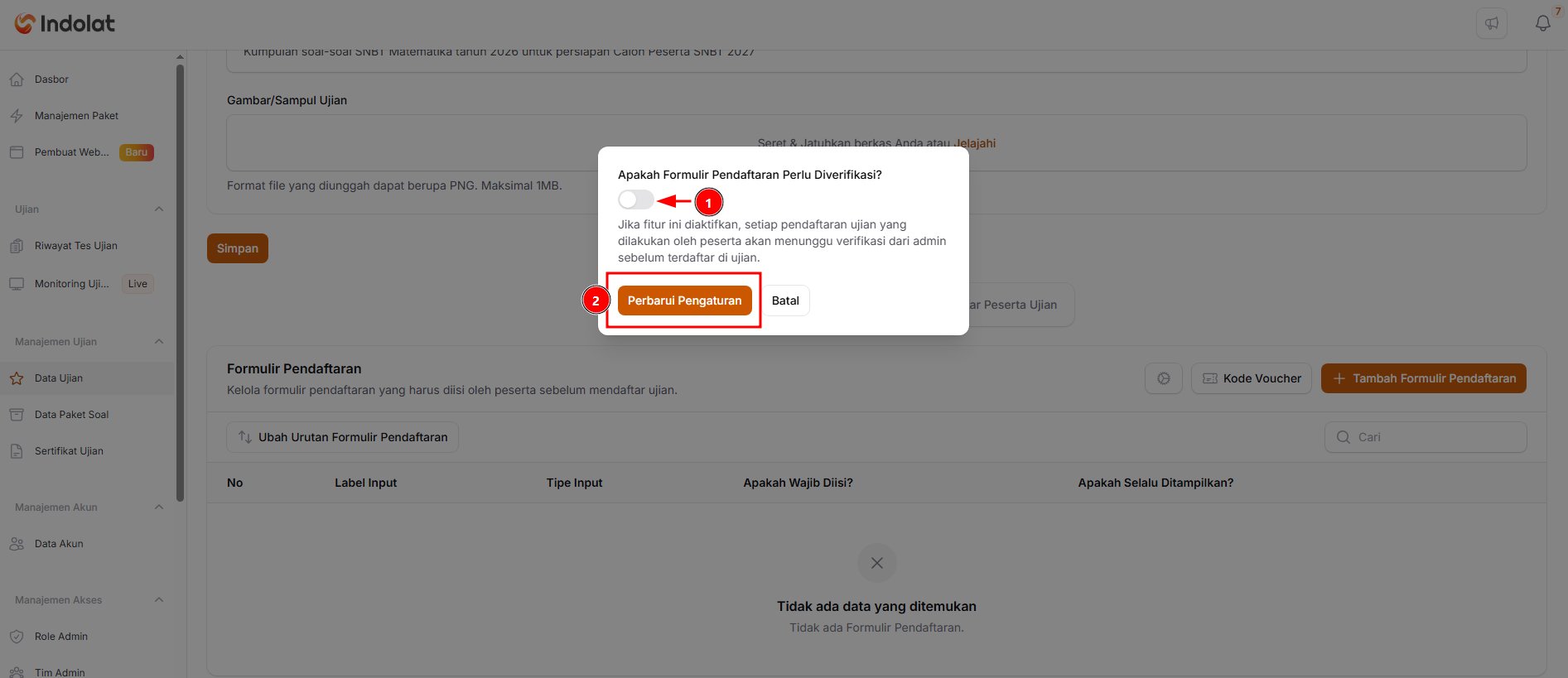
Aktifkan kemudian pilih tombol 'Perbarui Pengaturan'
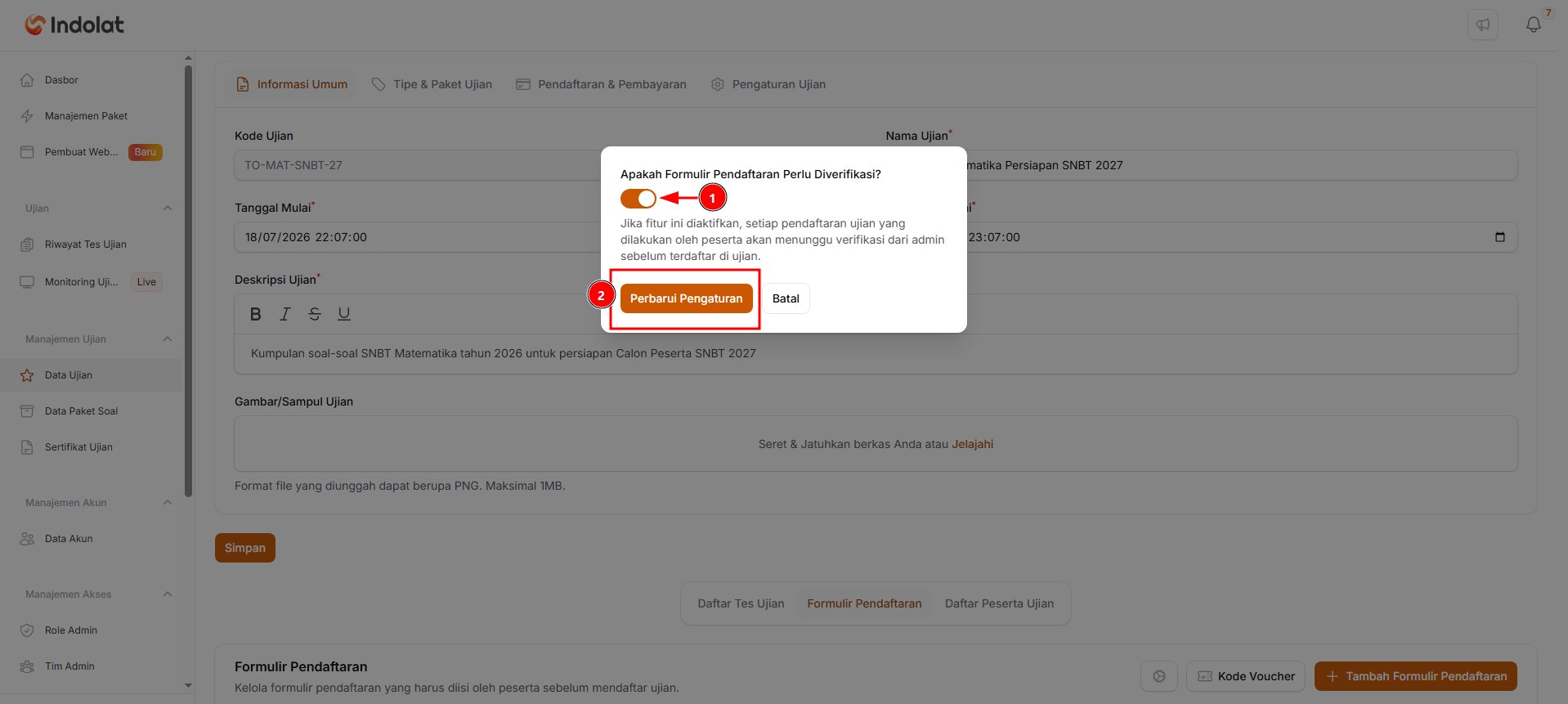
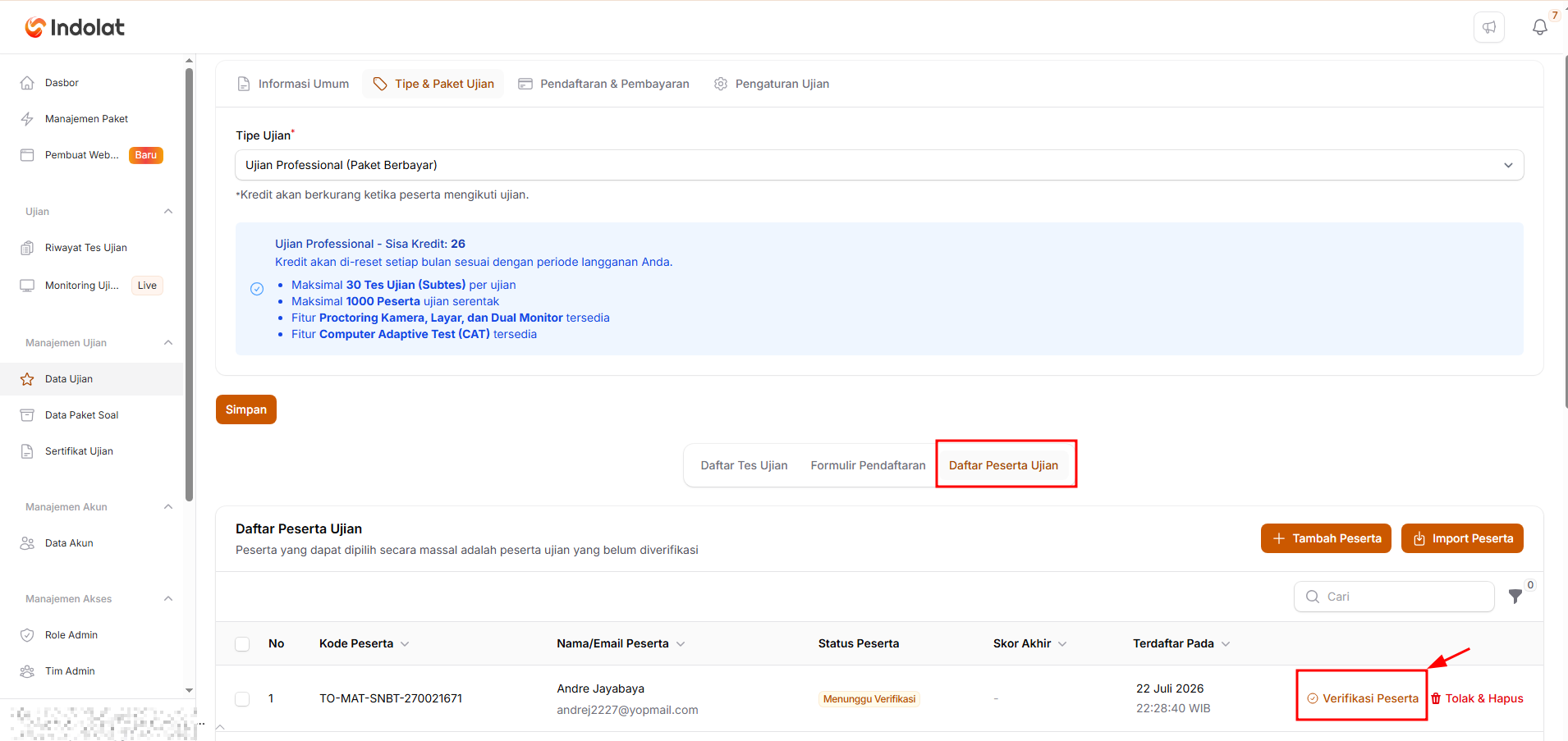
Verifikasi Peserta
Menonaktifkan Verifikasi Peserta
Menonaktifkan Verifikasi Peserta
Buka data Ujian yang telah dibuat
- Buka menu ‘Data Ujian’
- Pilih Data Ujian yang akan ditambahkan Formulir Pendaftaran
- Kemudian pilih tombol ‘Detail’
Pilih bagian 'Formulir Pendaftaran', lalu Pilih tombol simbol ⚙️
Nonaktifkan kemudian pilih tombol 'Perbarui Pengaturan'
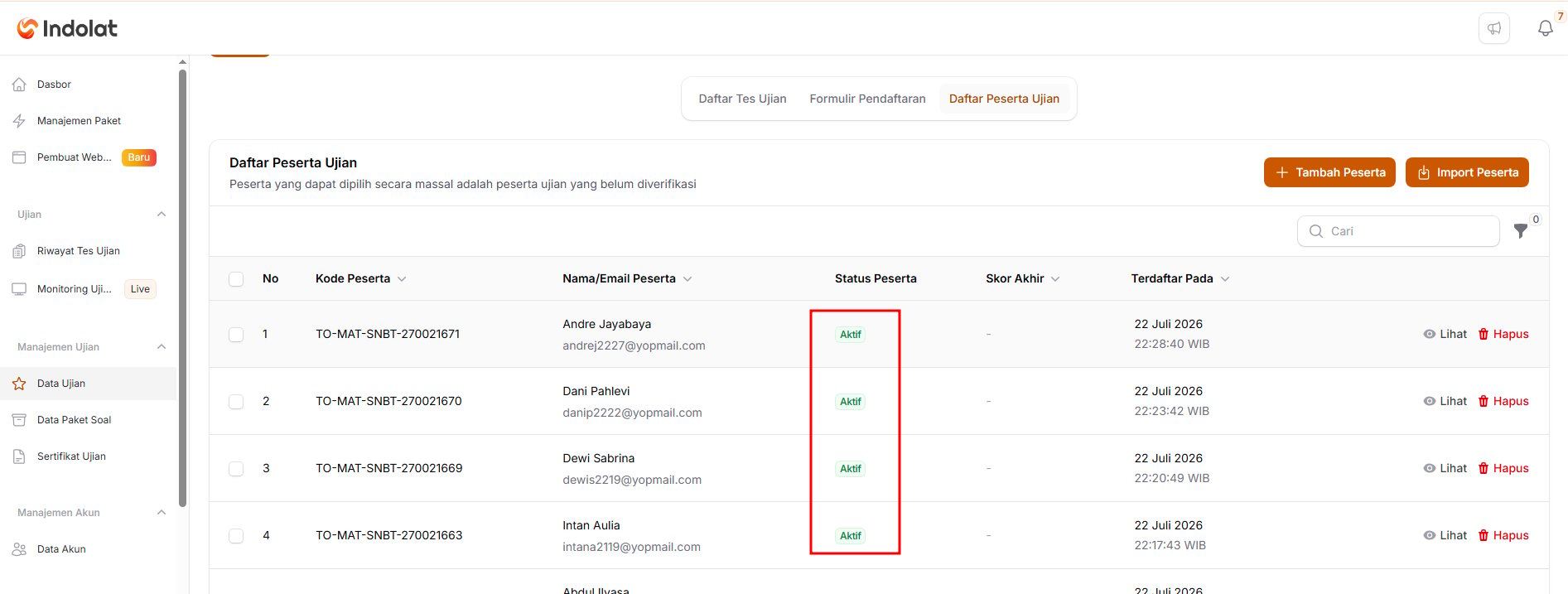
Anda tidak perlu melakukan Verifikasi Peserta
Cara Verifikasi Peserta
Cara Verifikasi Peserta
Buka data Ujian yang telah dibuat
- Buka menu ‘Data Ujian’
- Pilih Data Ujian yang akan ditambahkan Formulir Pendaftaran
- Kemudian pilih tombol ‘Detail’
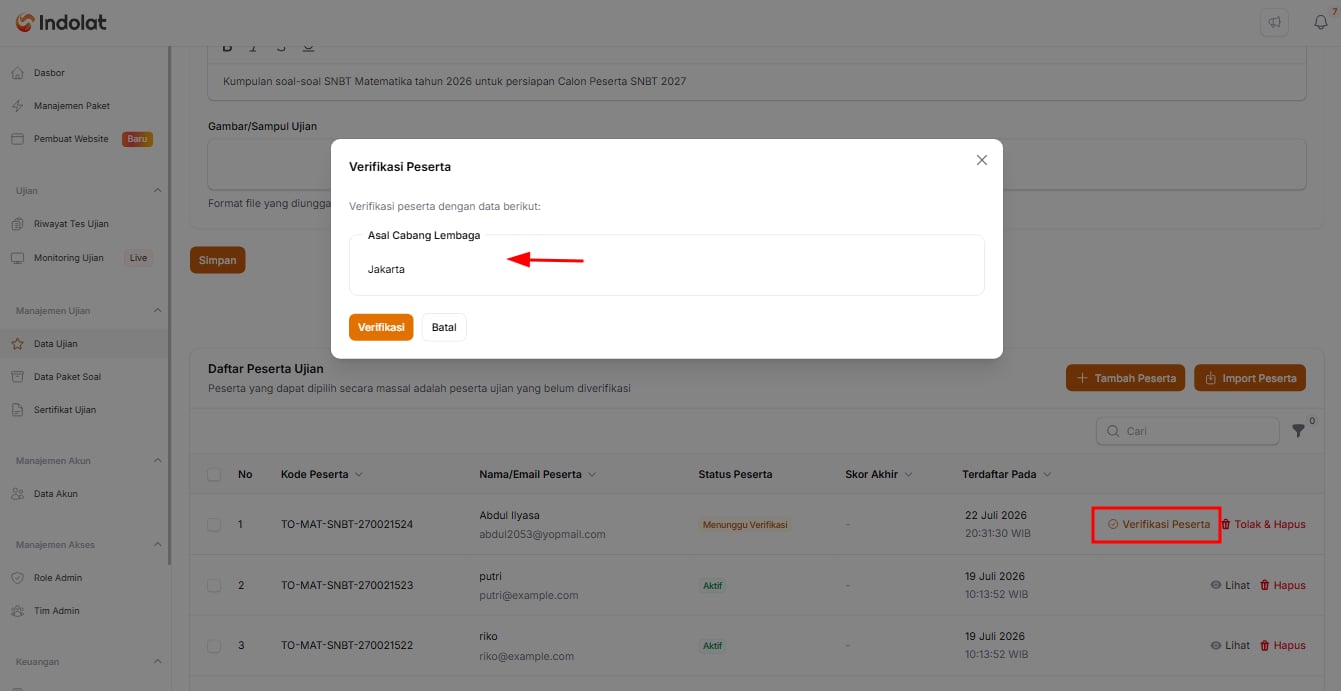
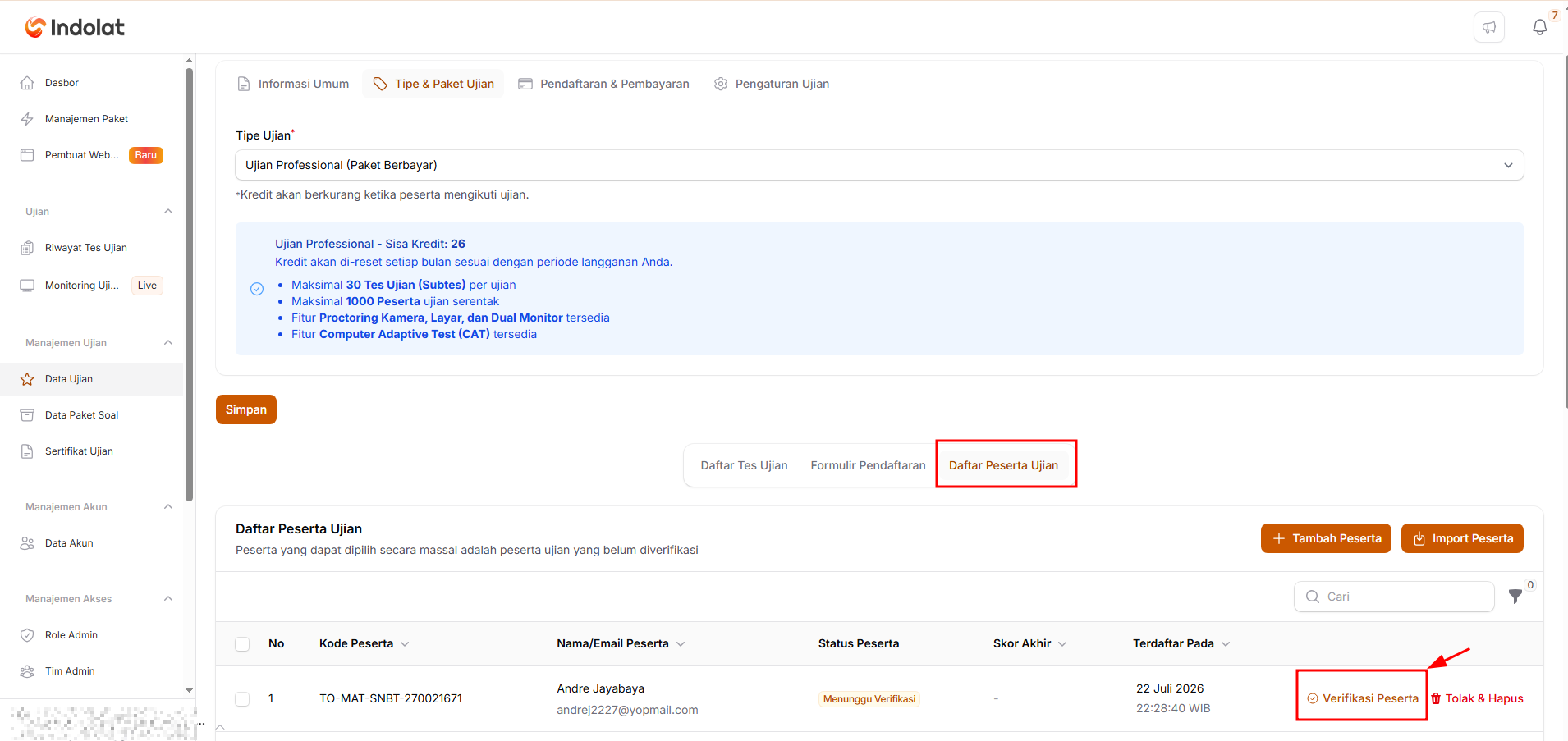
Pilih bagian 'Daftar Peserta Ujian' kemudian pilih tombol 'Verifikasi Peserta'
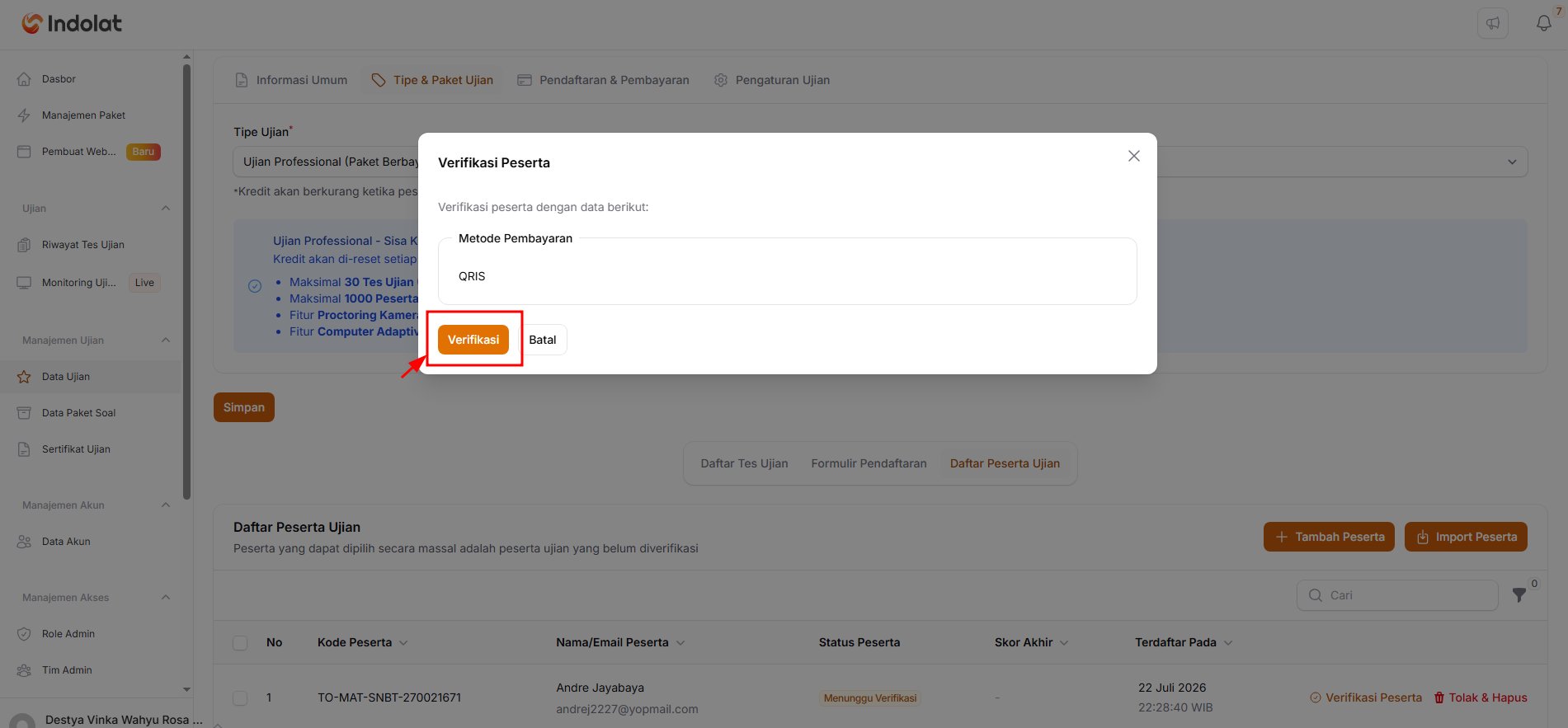
Pilih tombol 'Verifikasi'
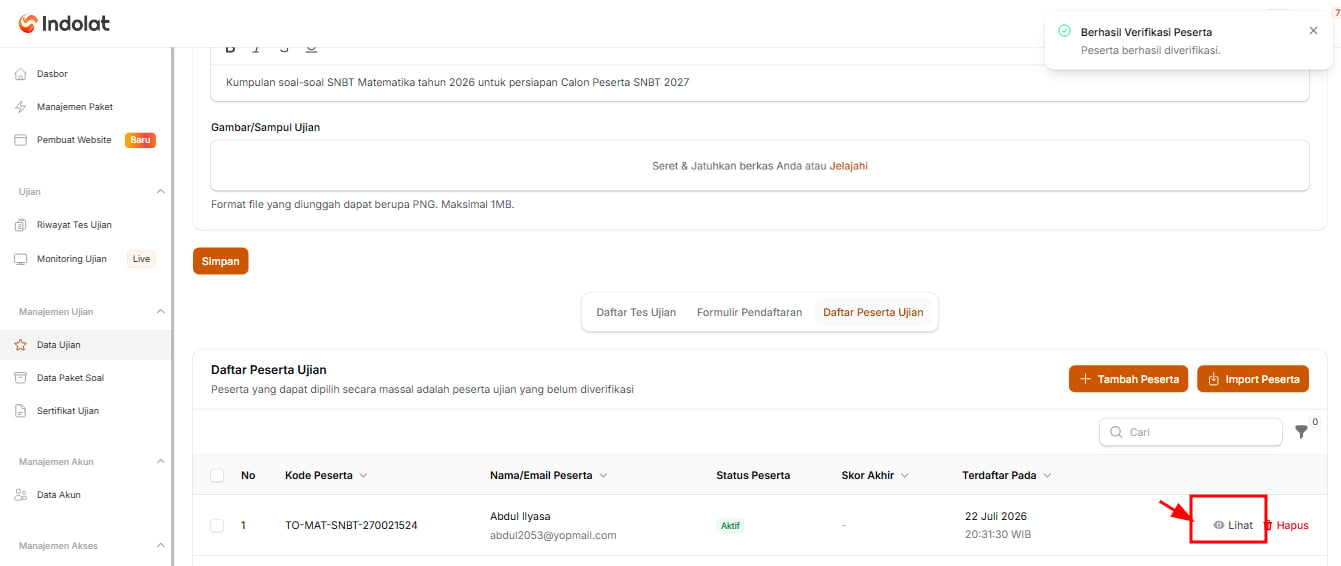
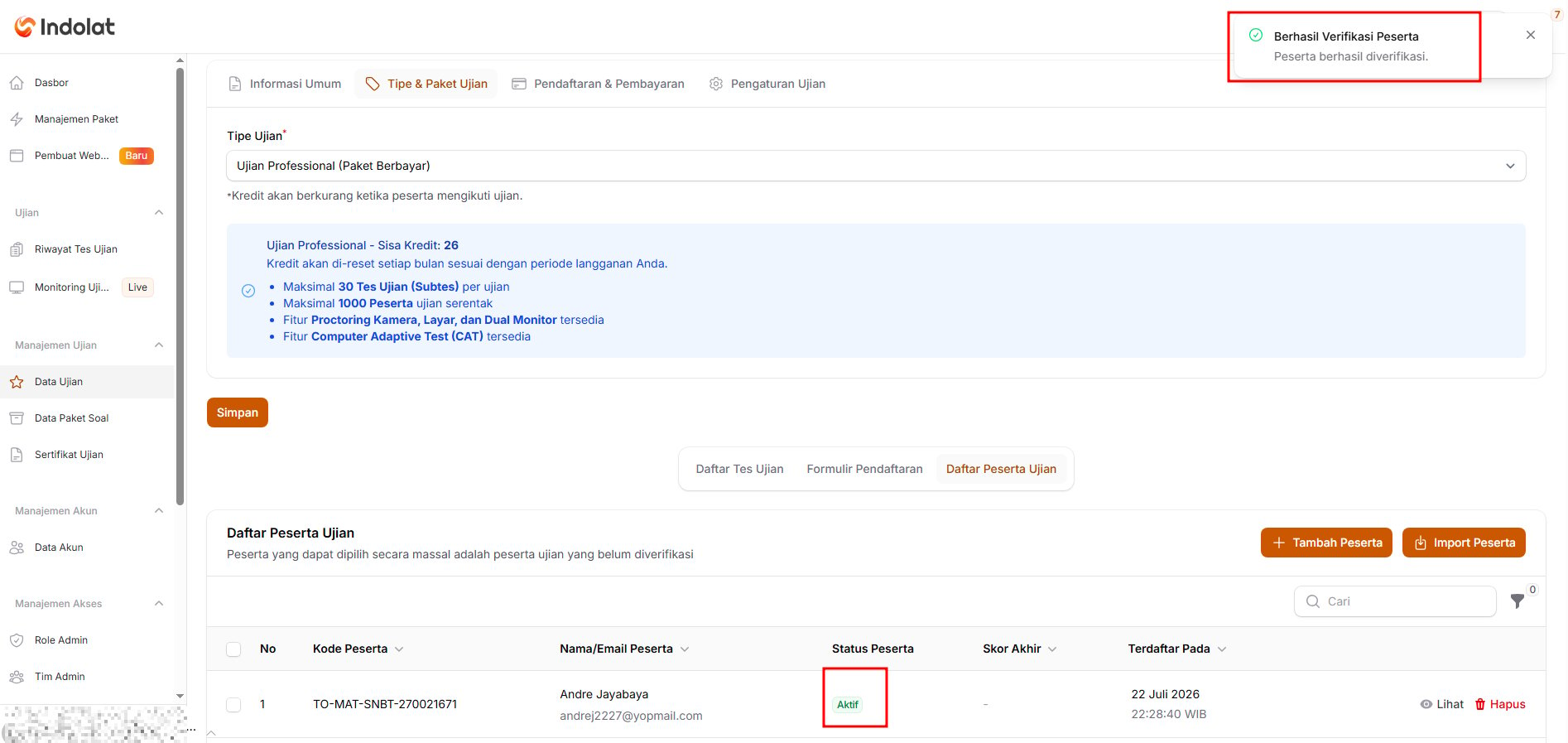
Peserta berhasil Aktif
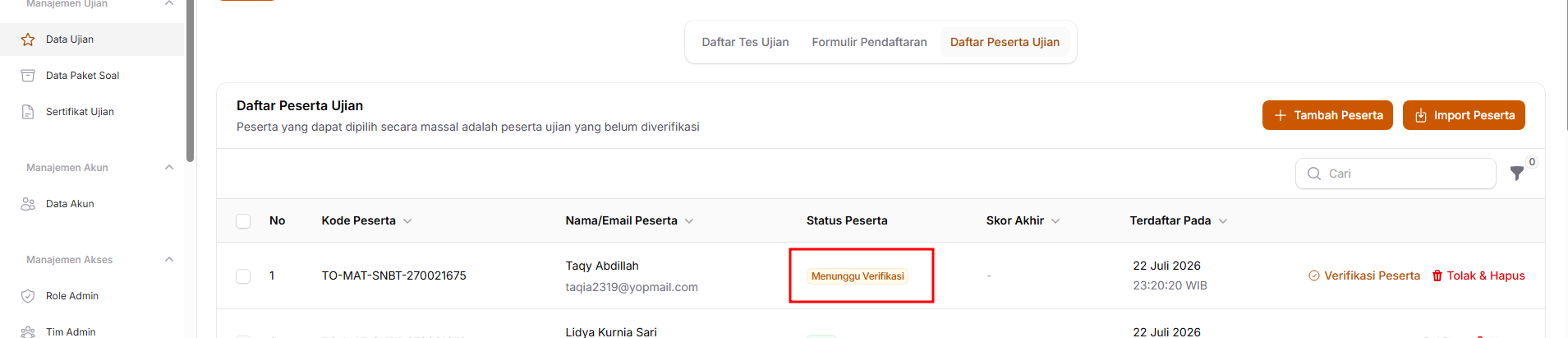
5. Mengatur Kuota Peserta Ujian
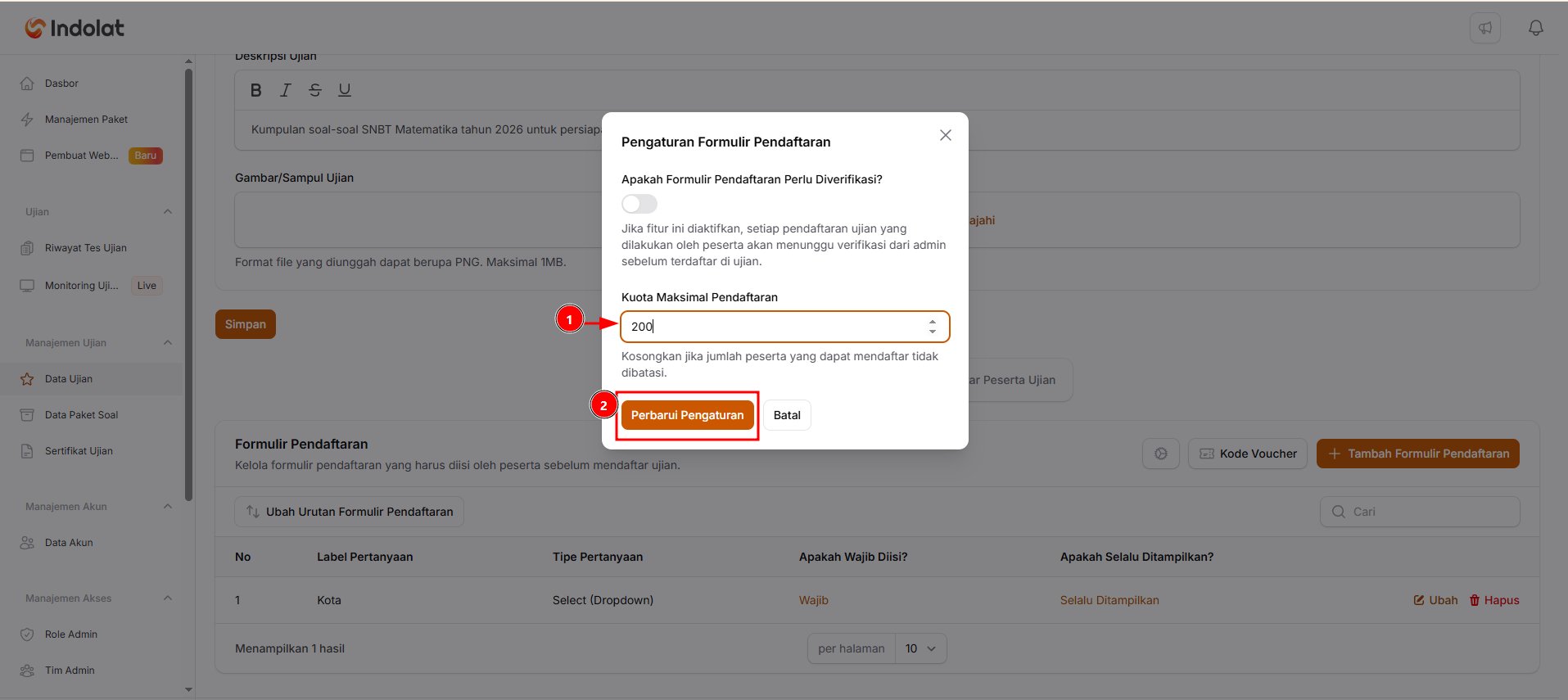
Isi jumlah peserta yang diperbolehkan mendaftar pada ujian tersebut. 💡 Sebagai contoh: Anda hanya menyediakan 200 tempat untuk Kompetisi Matematika 2027. Maka setelah jumlah pendaftar mencapai 200 peserta, peserta berikutnya tidak dapat melanjutkan pendaftaran.Buka menu 'Data Ujian' kemudian pilih tombol 'Detail'
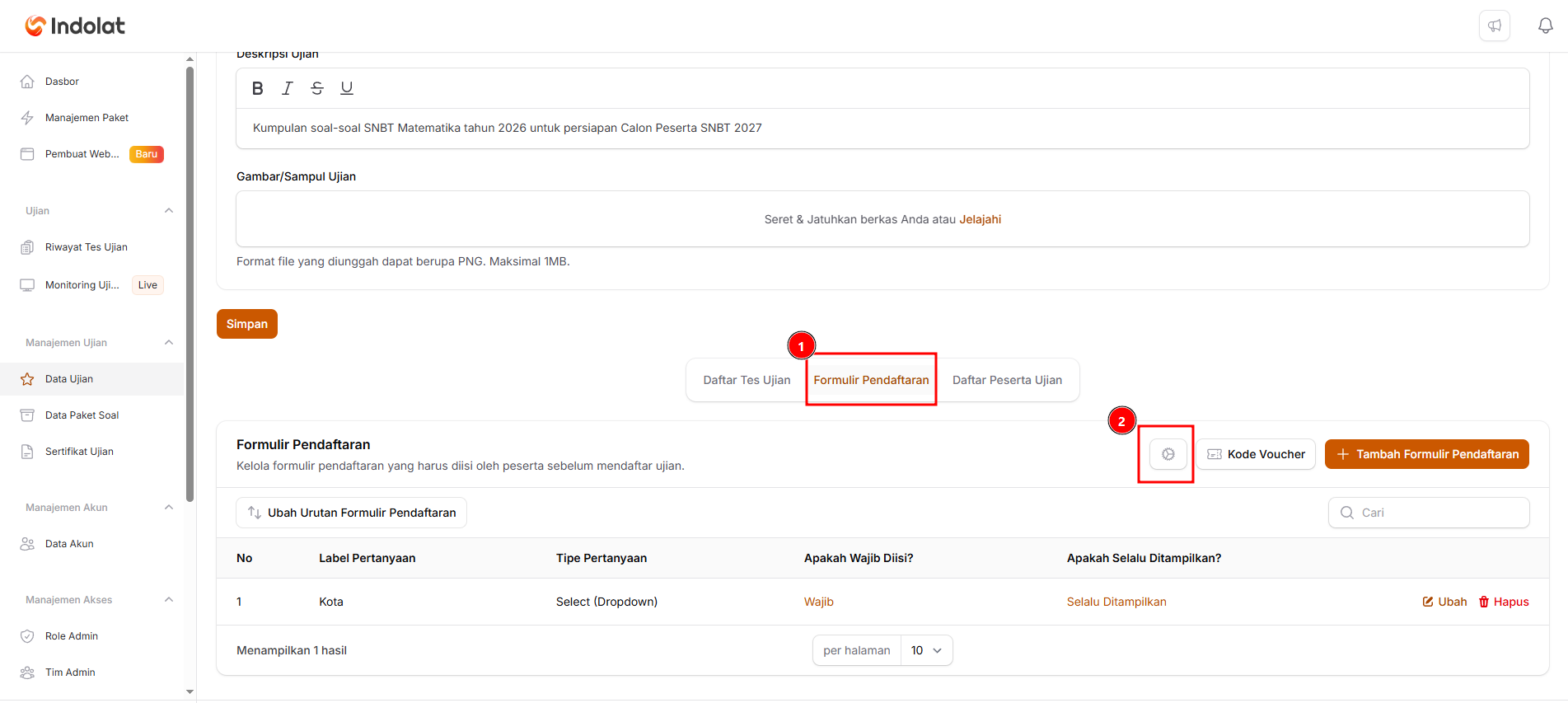
Pilih ke bagian 'Formulir Pendaftaran' kemudian pilih tombol ikon pengaturan
Isi kolom 'Kuota Maksimal Pendaftaran'