
1
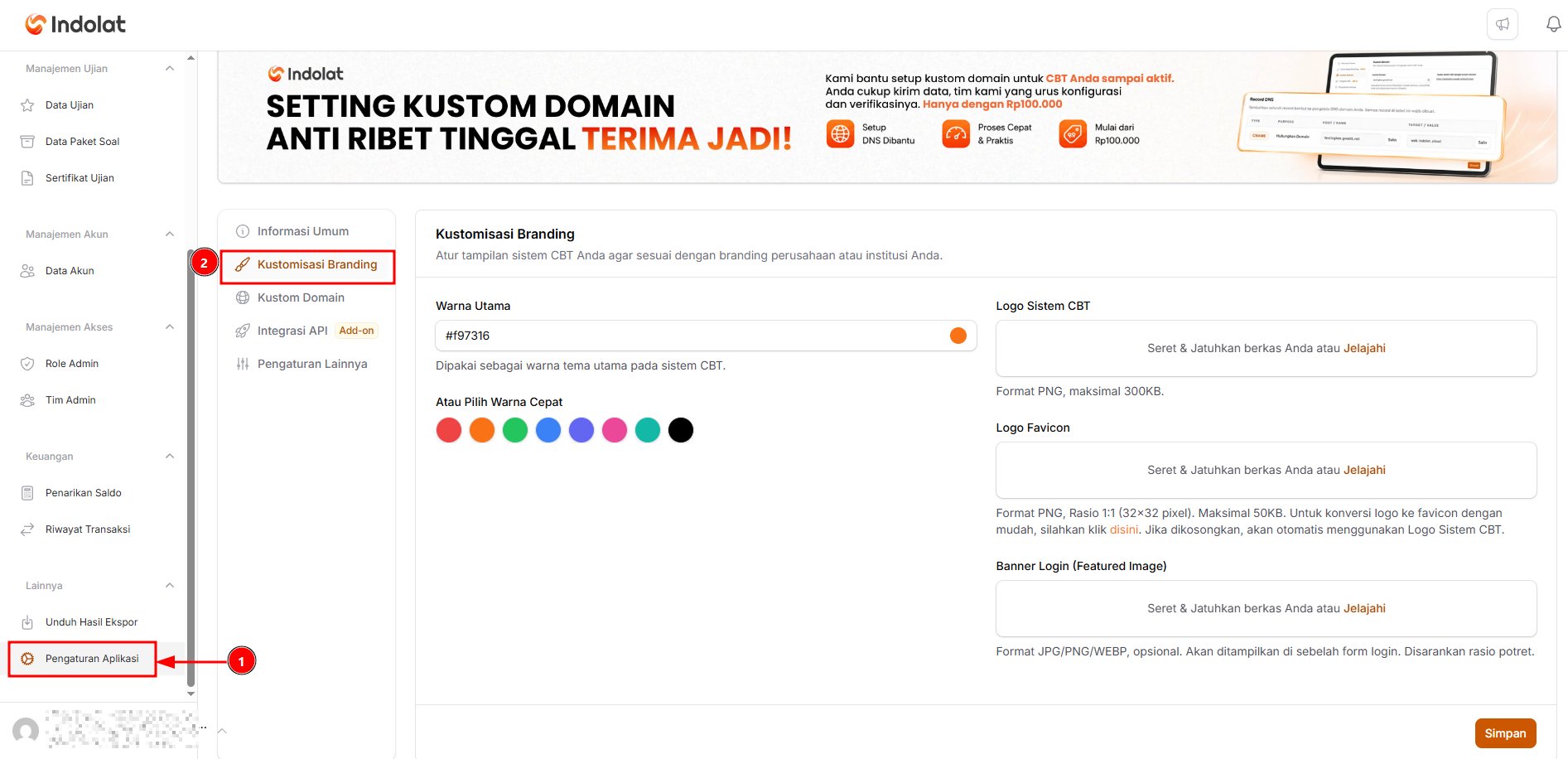
Buka menu Pengaturan Aplikasi, pilih 'Pengaturan Lainnya'
2
Atur tampilan sistem CBT agar sesuai dengan Branding Perusahaan atau Institusi Anda
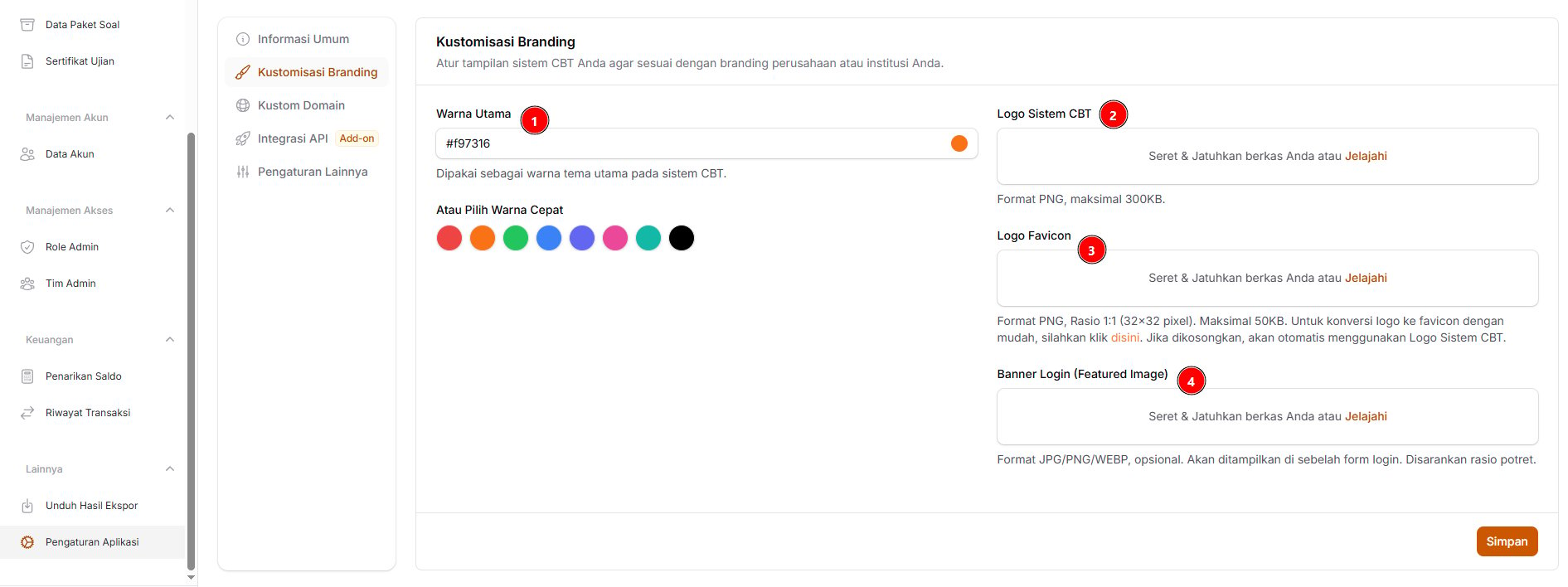
- **Warna Utama **
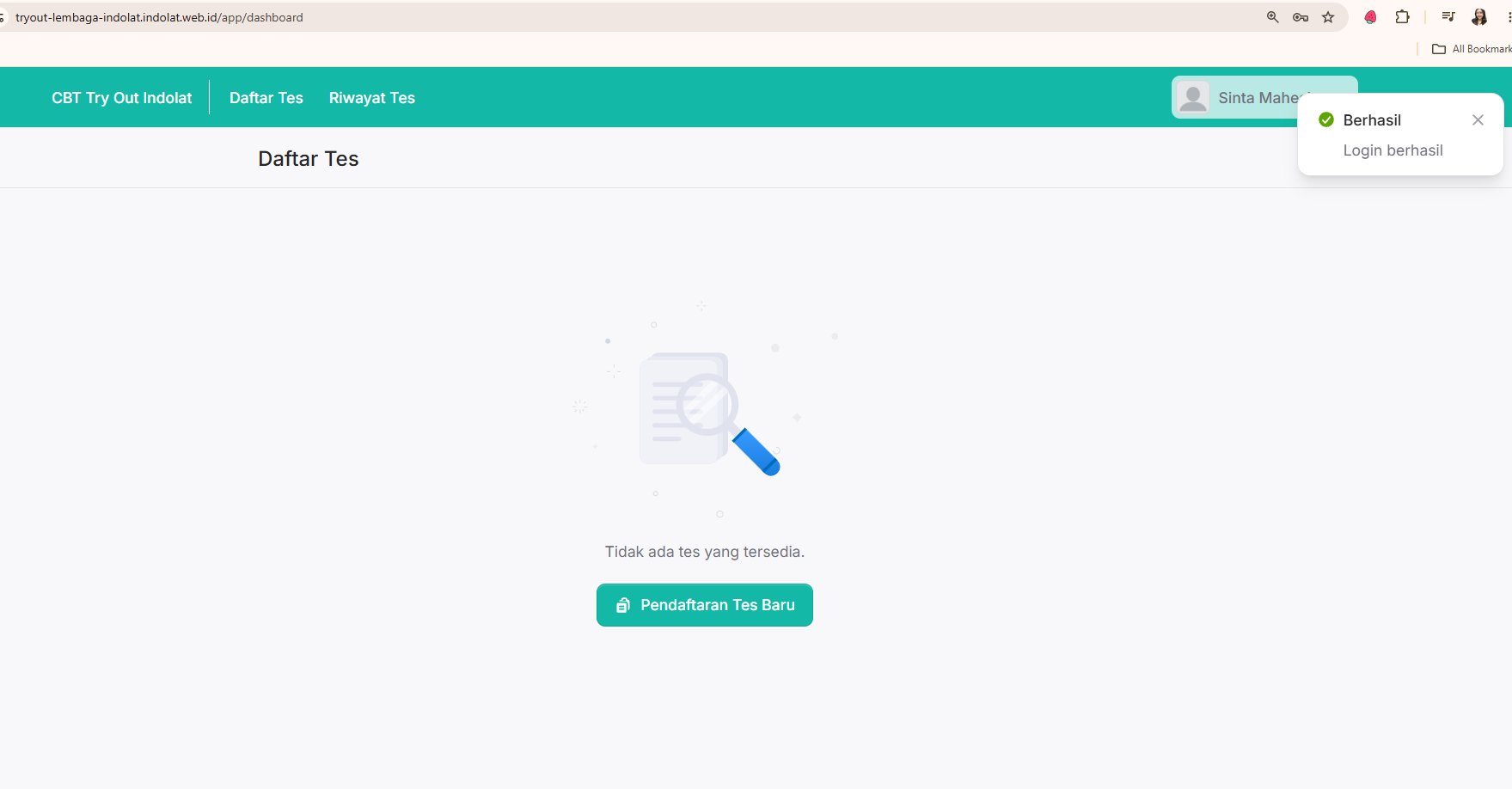
Pilih warna yang akan digunakan sebagai warna utama pada tampilan sistem CBT.💡 Contohnya, jika lembaga Anda menggunakan warna hijau tosca, pilih warna hijau tosca agar tombol dan beberapa bagian tampilan mengikuti identitas lembaga.
Berikut tampilan pada Peserta Ujian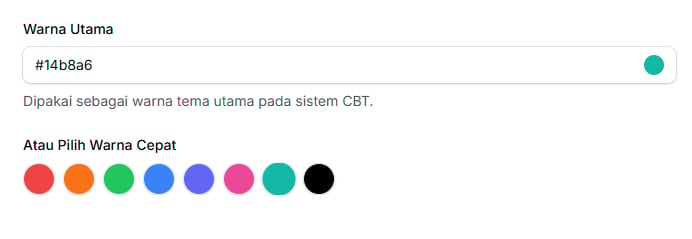
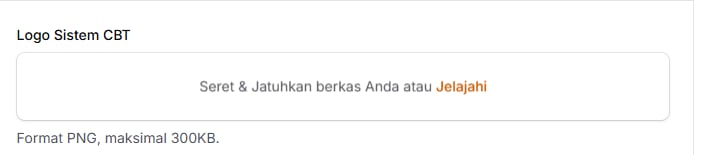
- Logo Sistem CBT
Unggah logo utama lembaga Anda dengan pilih ‘Jelajahi’.
💡 Contoh logo :
Logo ini akan tampil pada halaman sistem dan membantu Peserta memastikan bahwa mereka sedang membuka sistem CBT yang benar.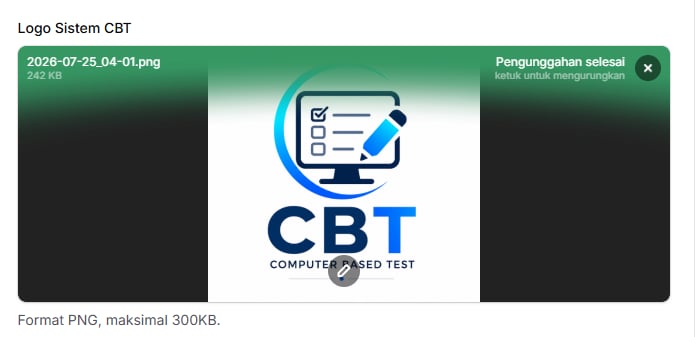
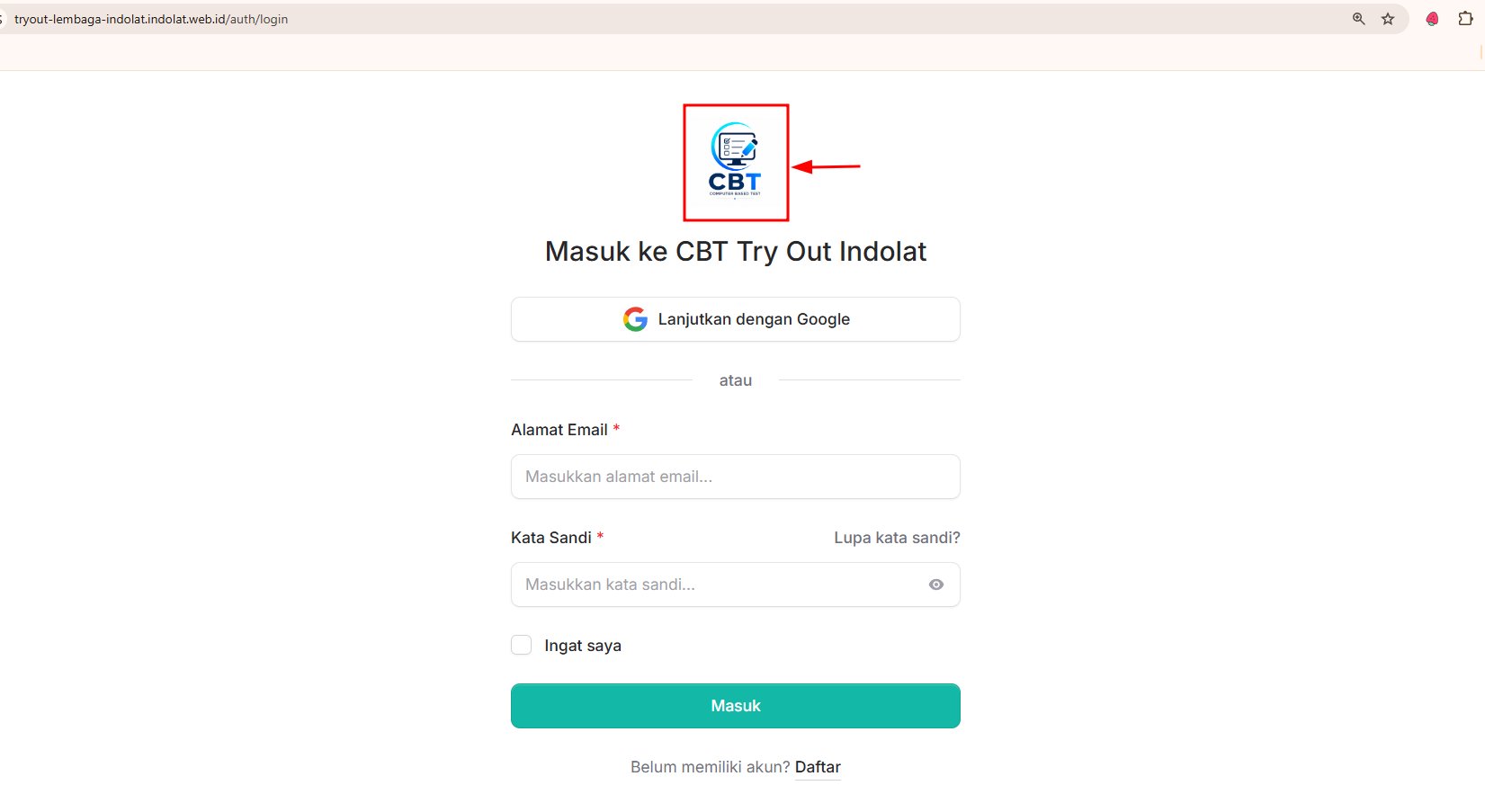
- Logo Favicon
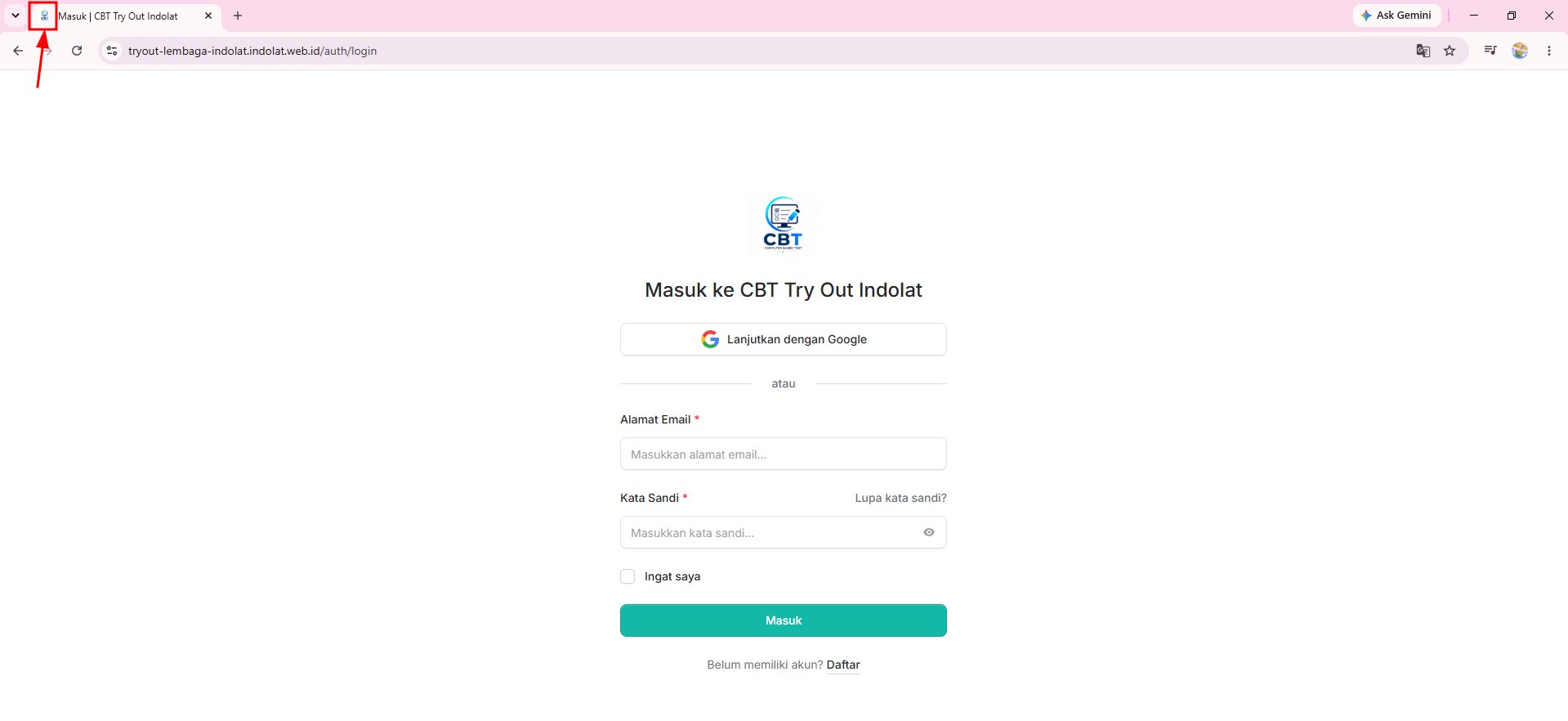
Favicon adalah gambar kecil yang tampil pada bagian atas browser, tepatnya di sebelah nama halaman.
💡 Contoh untuk favicon disamakan dengan logo
Berikut tampilan pada Peserta, perhatikan pojok kiri atas.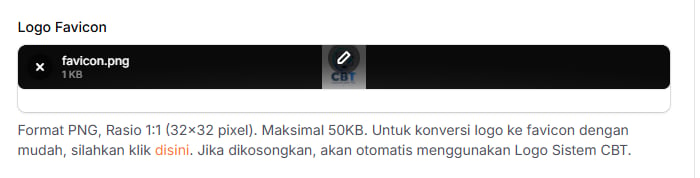
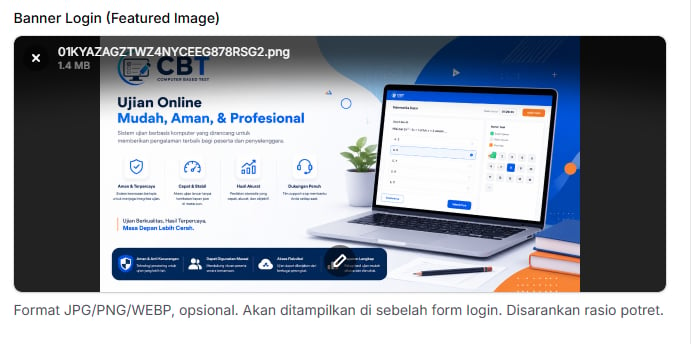
- Banner Login
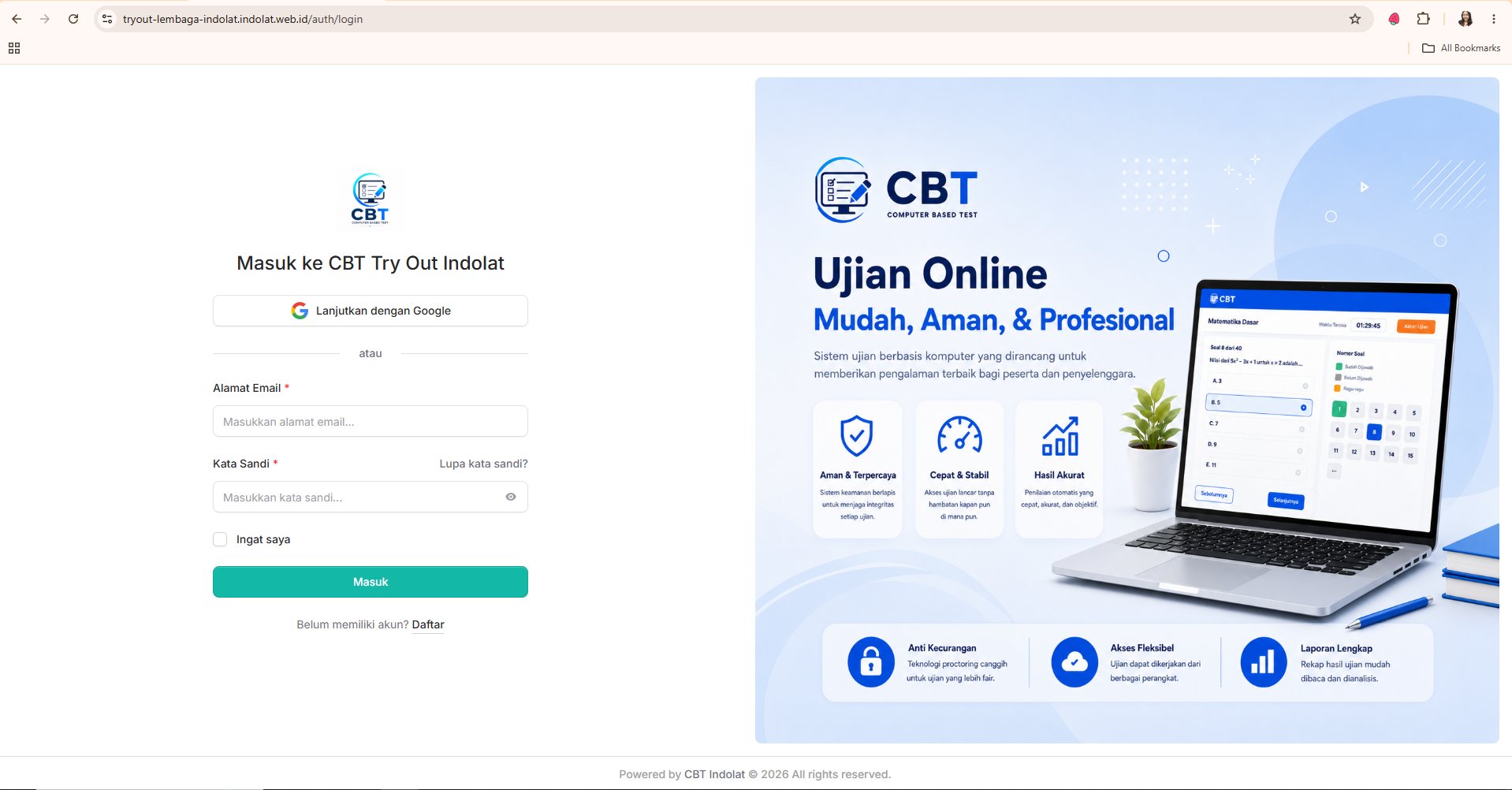
Unggah gambar yang akan ditampilkan di sebelah halaman login Peserta.
Bagian ini dapat digunakan untuk menampilkan:
- informasi tryout
- promosi lembaga
- jadwal ujian
- atau gambar identitas lembaga
- ukuran yang disarankan 1400 × 1000 piksel.
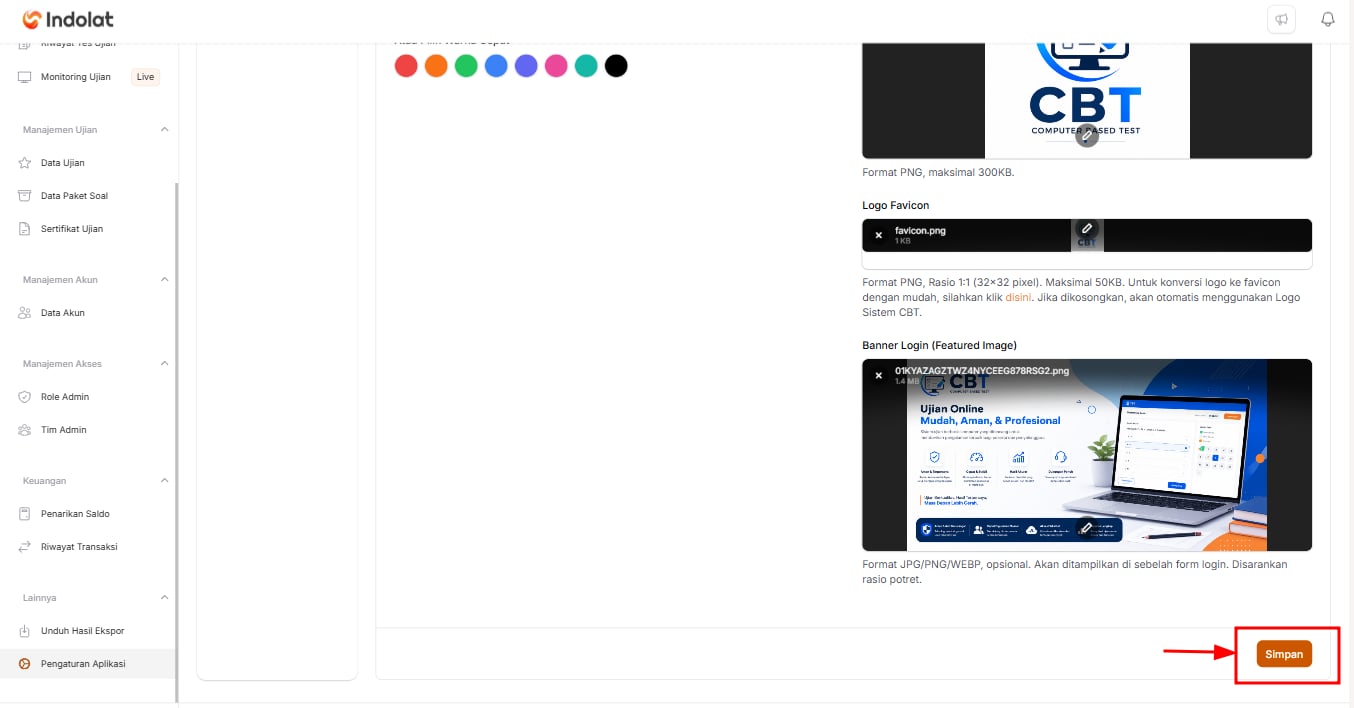
3
Setelah seluruh pilihan sesuai, pilih tombol 'Simpan'