

- Peserta membuat akun secara mandiri melalui halaman pendaftaran akun.
- Admin menambahkan akun melalui Import Akun menggunakan file Excel.
Mengenal Halaman Data Akun
Mengenal Halaman Data Akun
Halaman Data Akun digunakan untuk melihat dan mengelola seluruh akun peserta yang dapat menggunakan sistem CBT Indolat.💡 Sebagai contoh, Anda adalah Admin Bimbingan Belajar Indolat yang memiliki peserta dari beberapa cabang, seperti: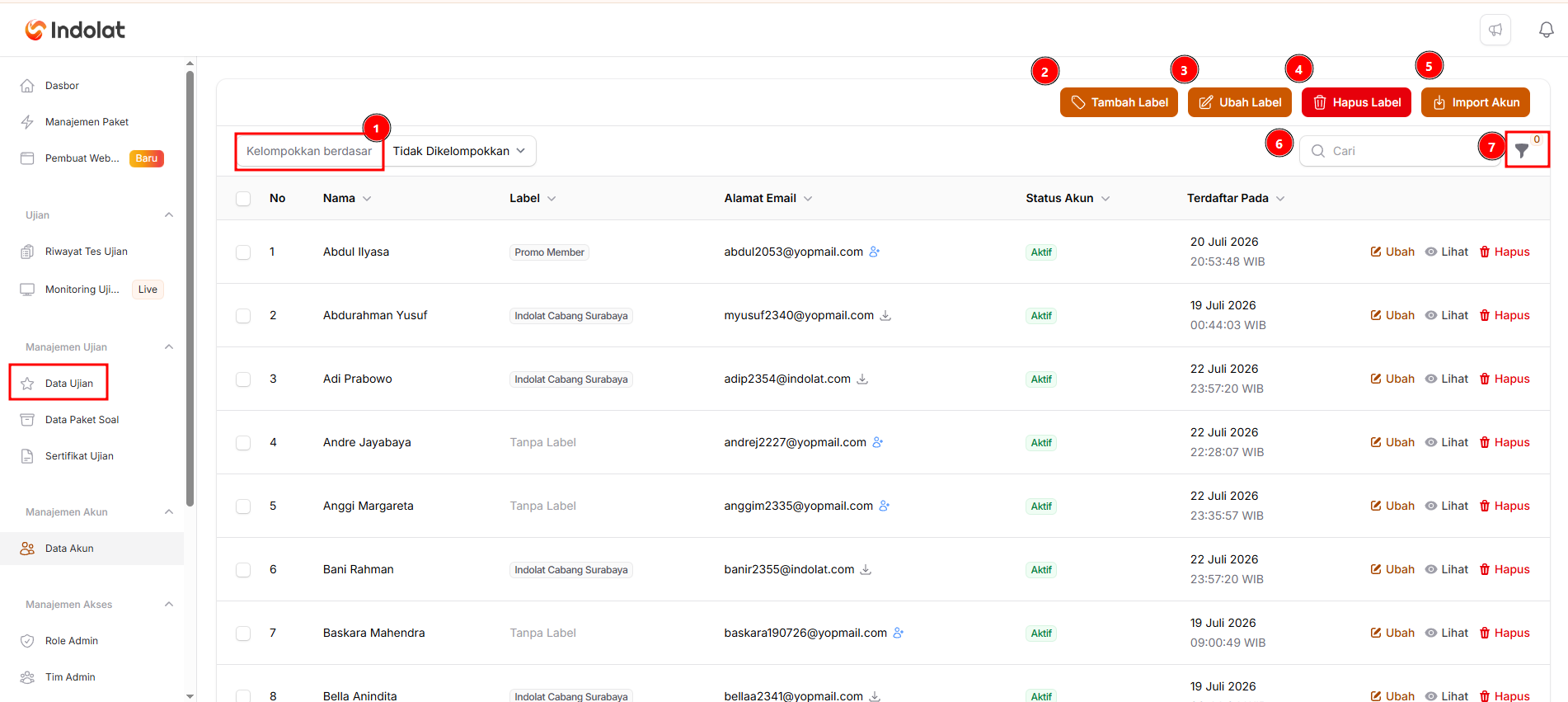
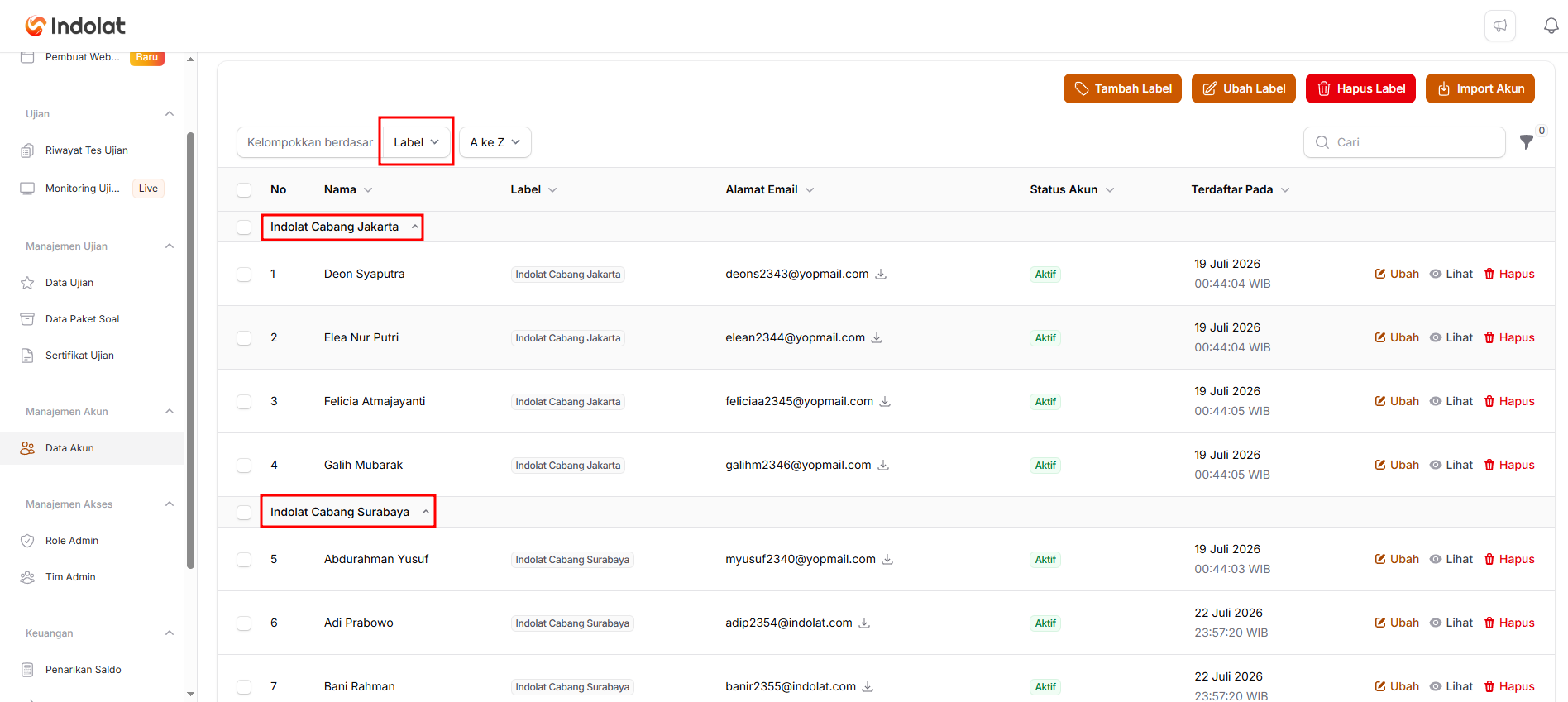


- Indolat Cabang Surabaya
- Indolat Cabang Jakarta
- Peserta Program Promosi Indolat
- dan Peserta Umum
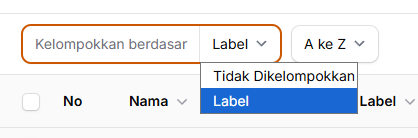
1. Kelompokkan Berdasarkan
- Pilih Label jika Anda ingin peserta dengan kelompok yang sama ditampilkan berdekatan.
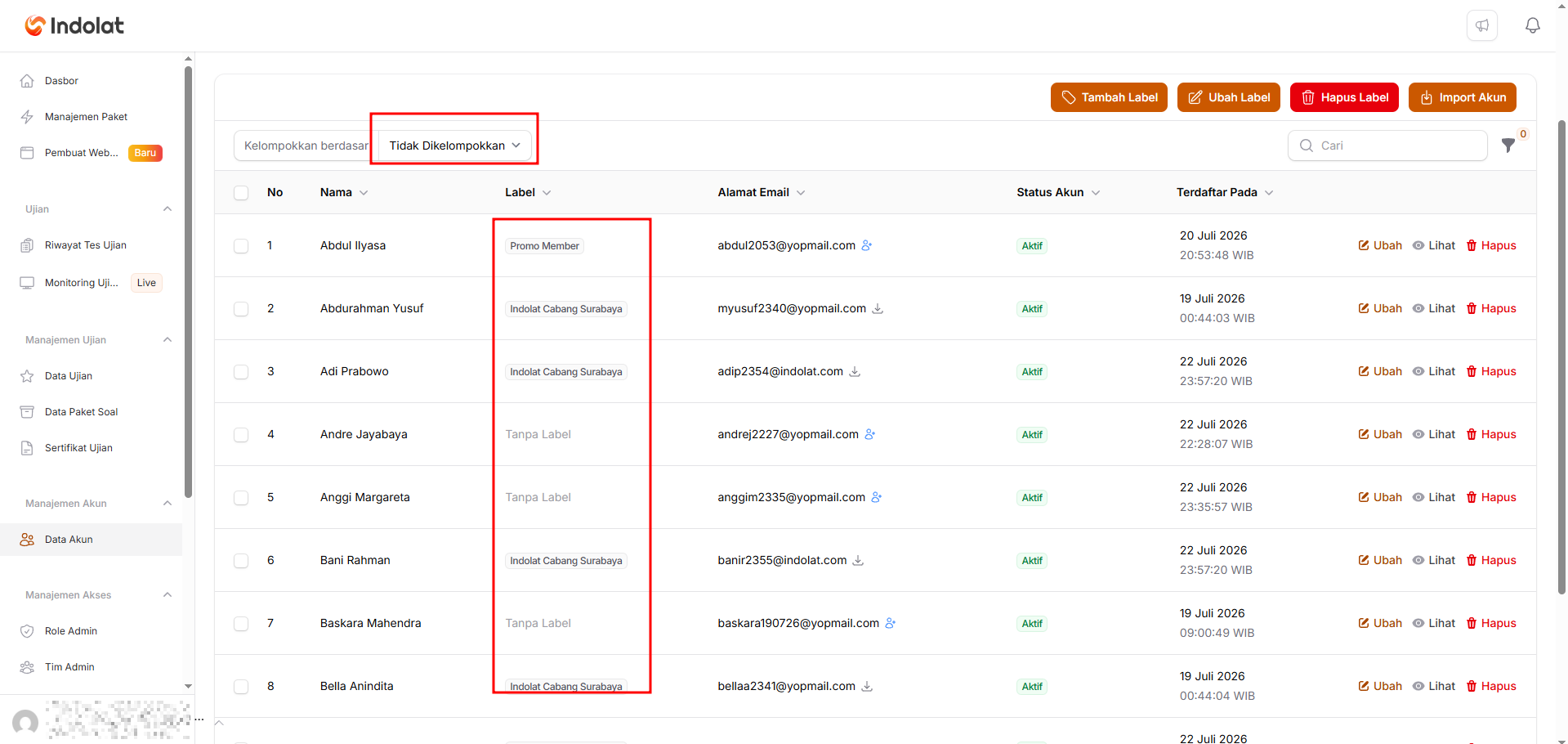
- Pilih Tidak Dikelompokkan jika Anda ingin seluruh akun ditampilkan dalam satu daftar biasa.
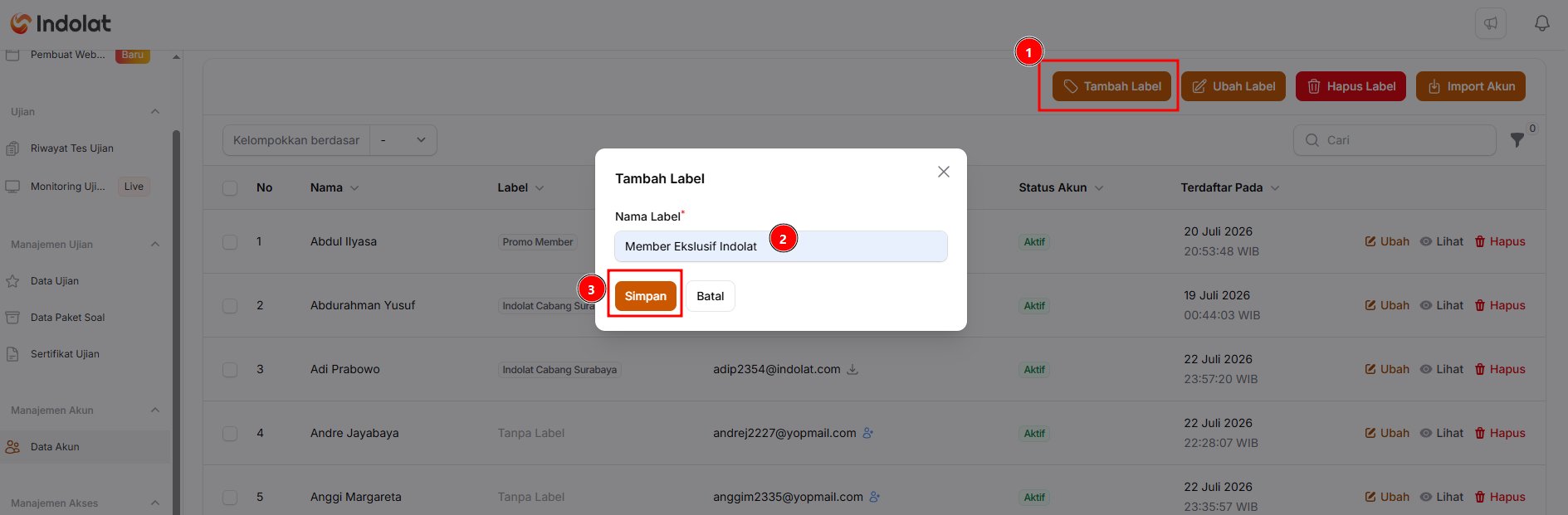
2. Tambah Label
Digunakan untuk membuat kelompok peserta baru.- Indolat Cabang Surabaya
- Indolat Cabang Jakarta
- Peserta Tahun 2026
- Promo Member
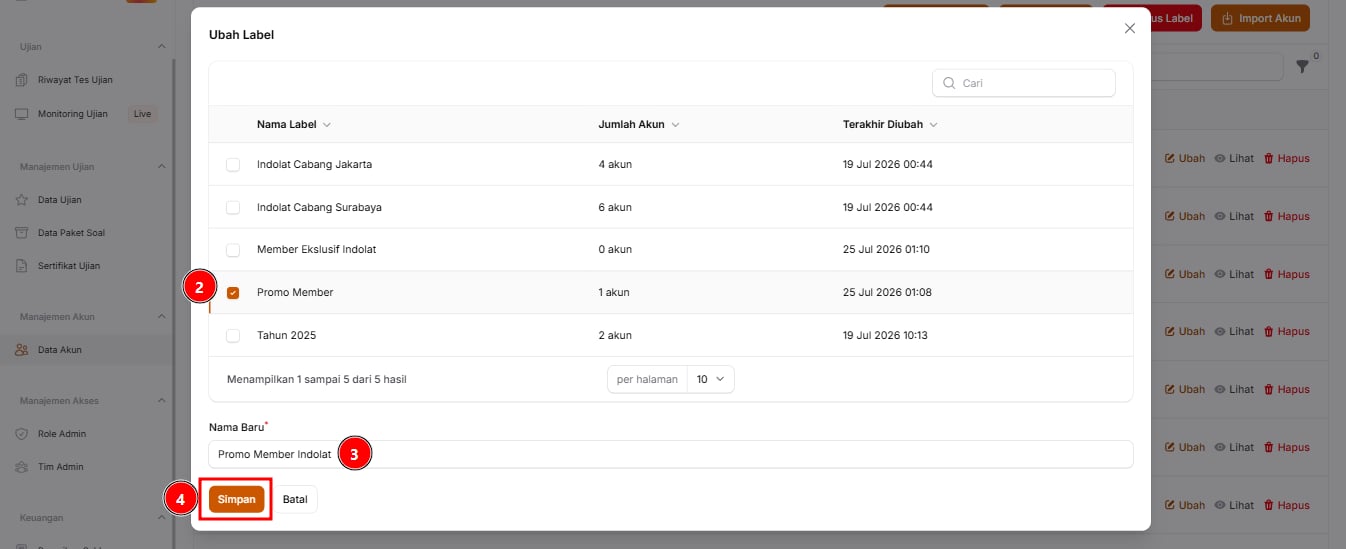
3. Ubah Label
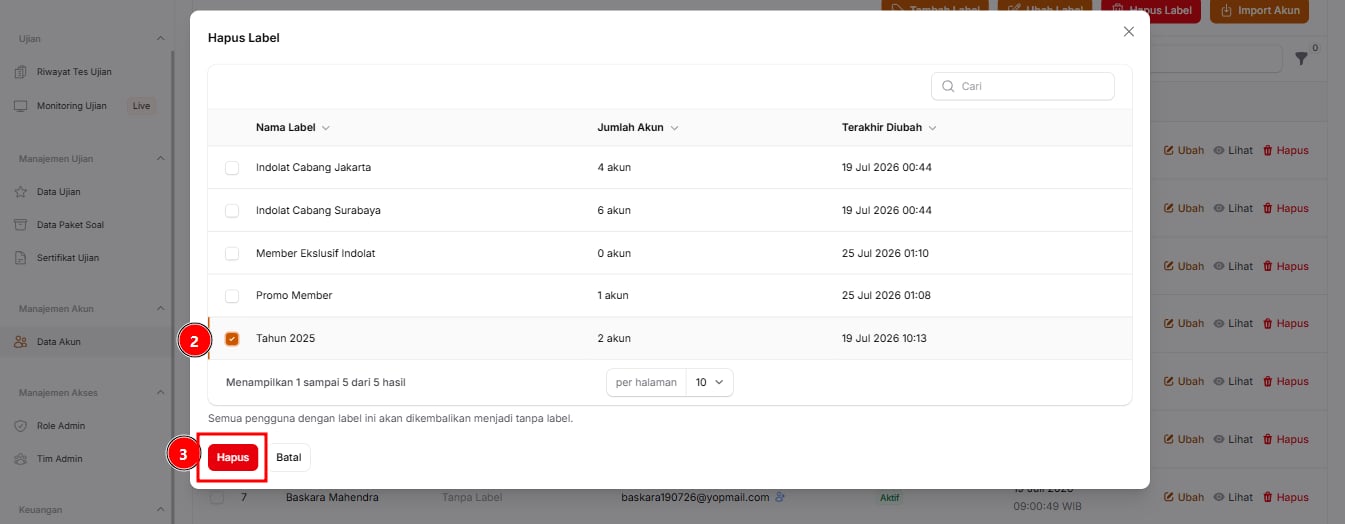
Digunakan untuk mengganti nama label yang sudah dibuat.4. Hapus Label
Digunakan untuk menghapus label yang tidak lagi diperlukan.5. Import Akun
Digunakan untuk memasukkan banyak akun peserta sekaligus menggunakan file Excel.6. Cari
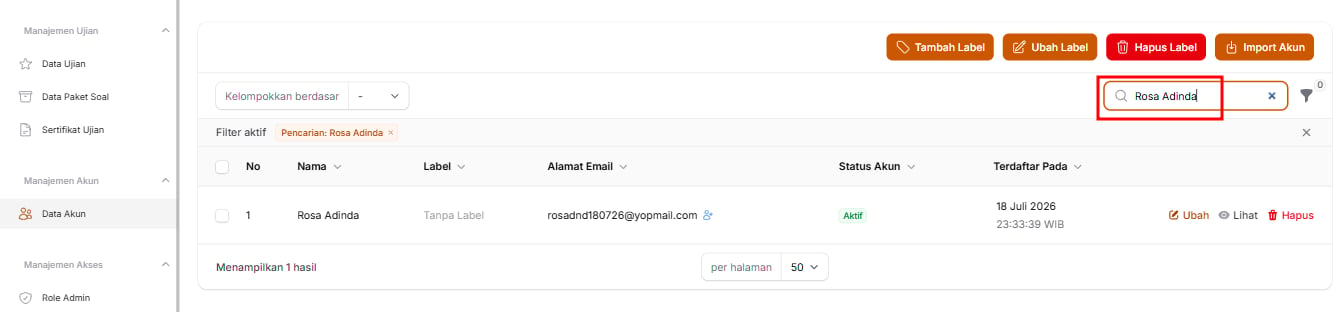
Gunakan kolom Cari untuk menemukan akun tertentu tanpa memeriksa daftar satu per satu. Contohnya, ketik **Rosa Adinda **untuk menampilkan akun peserta tersebut.7. Filter
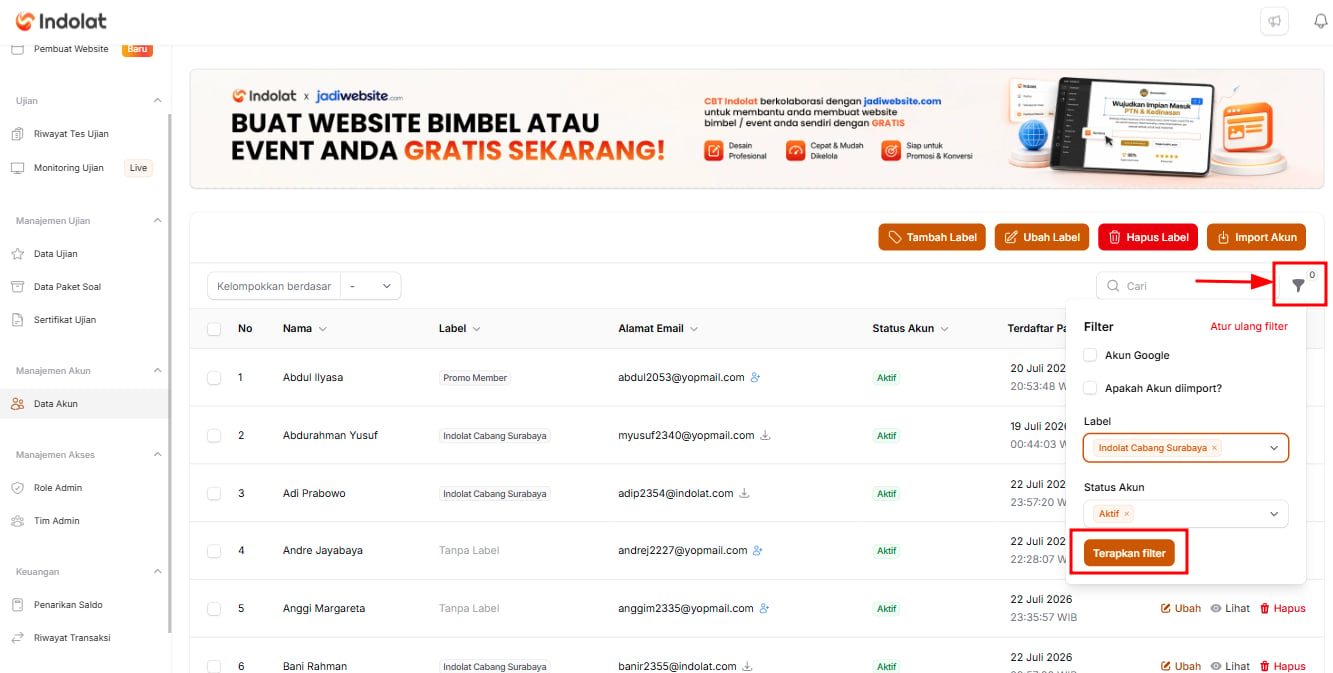
Pilih tombol Filter jika Anda ingin menyaring daftar akun berdasarkan ketentuan tertentu. Contohnya, Anda hanya ingin melihat:- akun dengan label Indolat Cabang Surabaya; atau
- akun dengan status Aktif.
8. Ikon Penanda
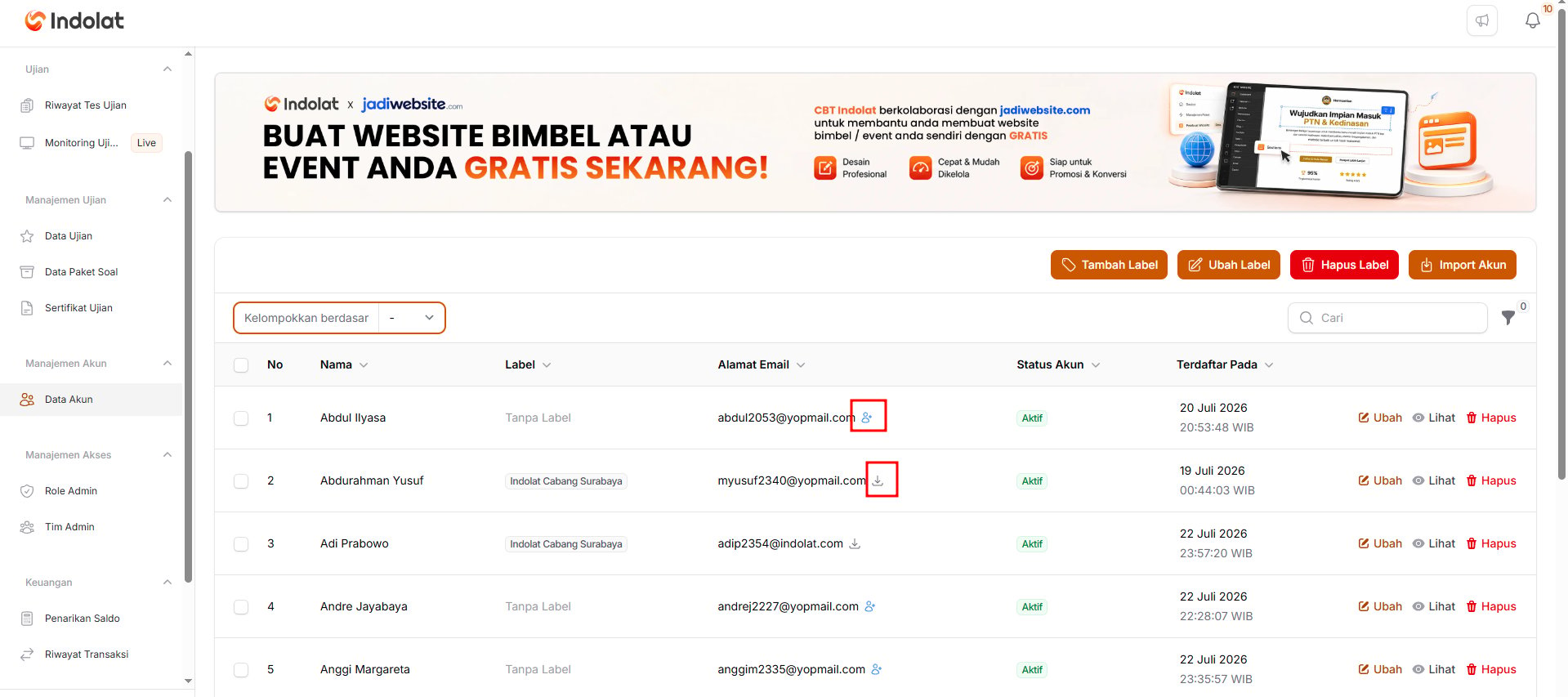
Pada kolom Alamat Email, terdapat ikon yang menunjukkan dari mana akun peserta berasal:- Ikon orang berwarna biru
Menandakan akun dibuat sendiri oleh peserta melalui halaman pendaftaran akun. - Ikon panah ke bawah
Menandakan akun ditambahkan oleh Admin melalui proses Import Akun.
Peserta Membuat Akun secara Mandiri
Peserta Membuat Akun secara Mandiri
Gunakan cara ini jika peserta diperbolehkan membuat akun secara mandiri.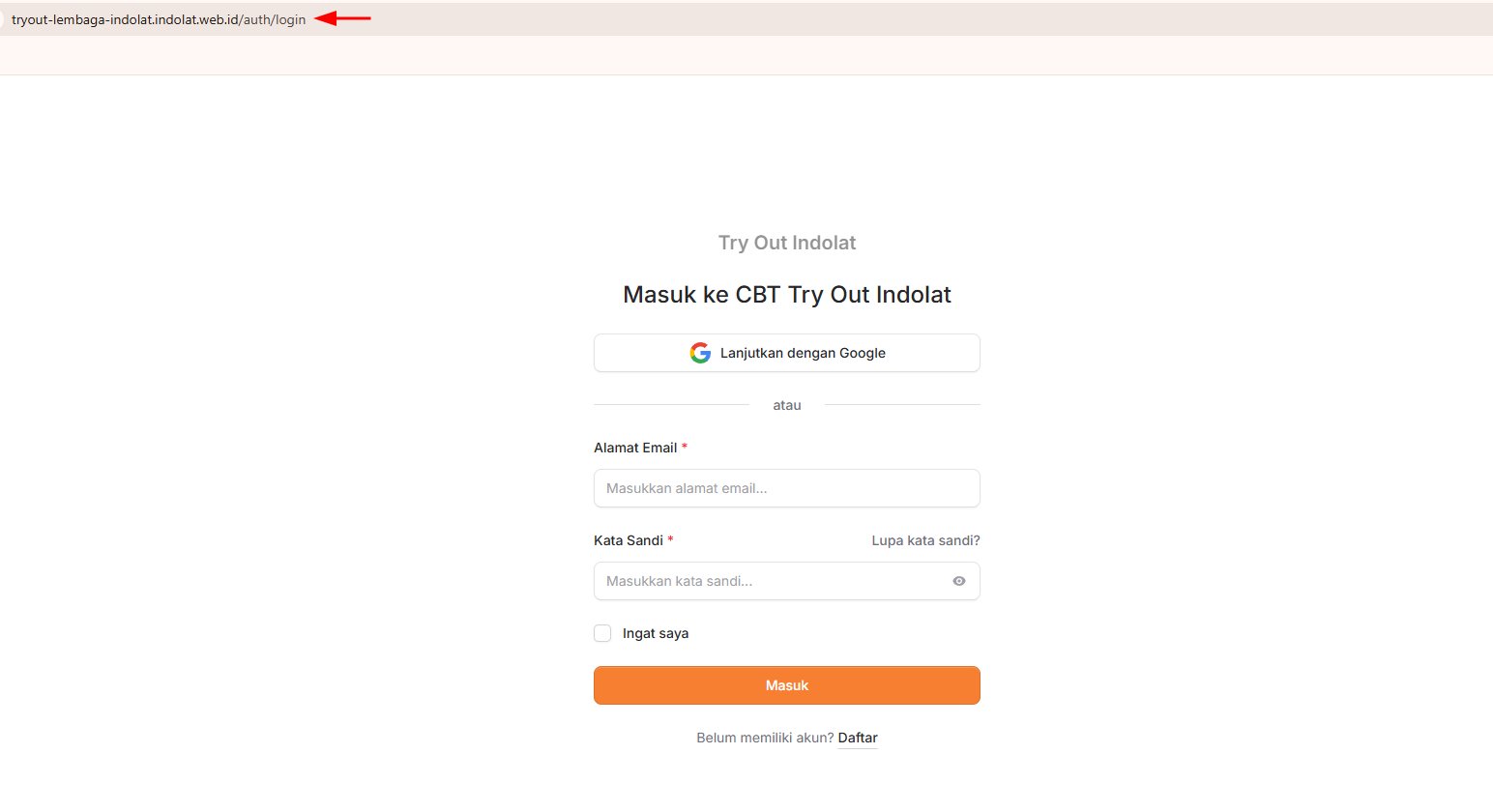
1
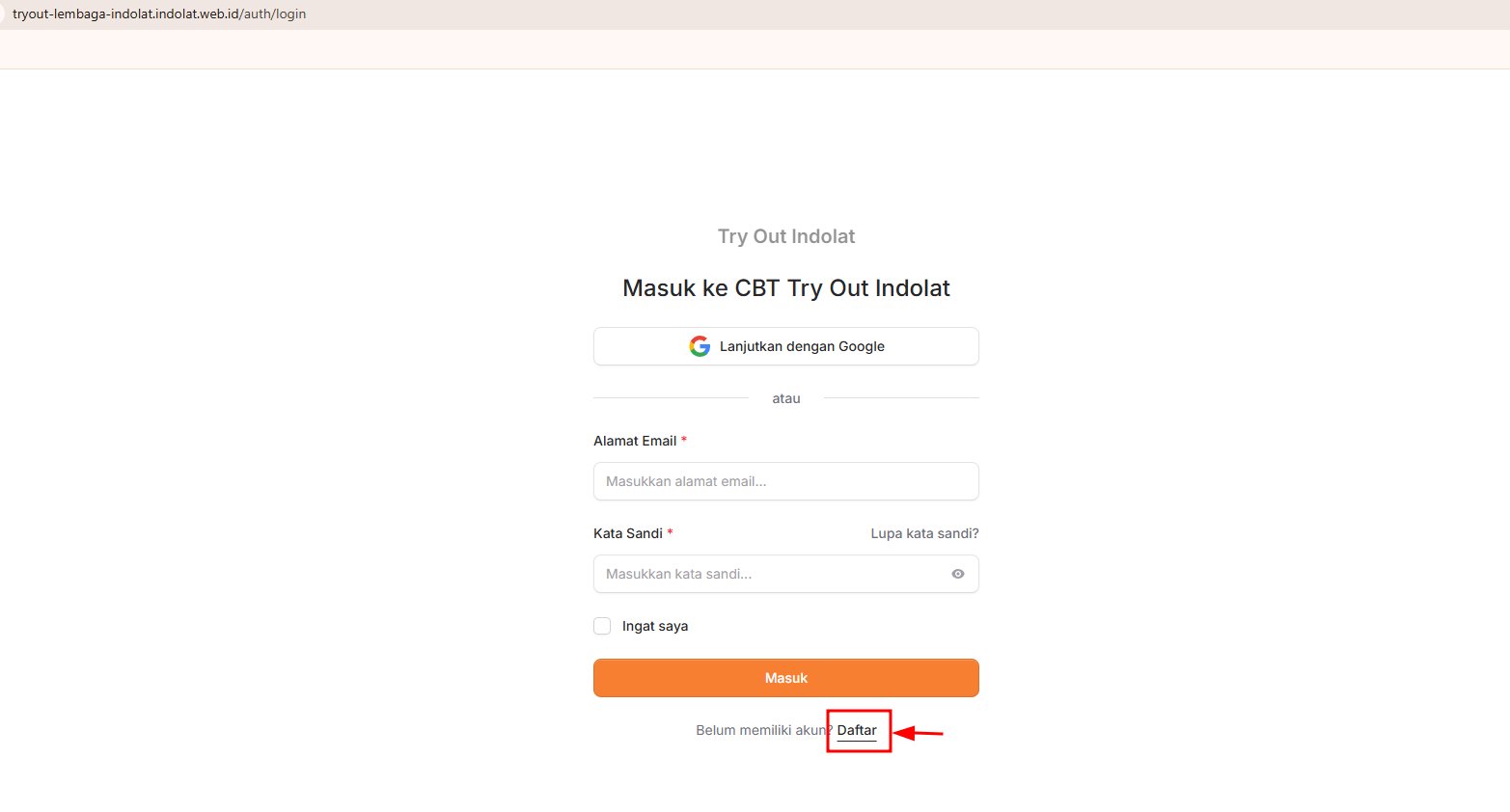
Peserta membuka Link Ujian
2
Pilih tombol 'Daftar'
3
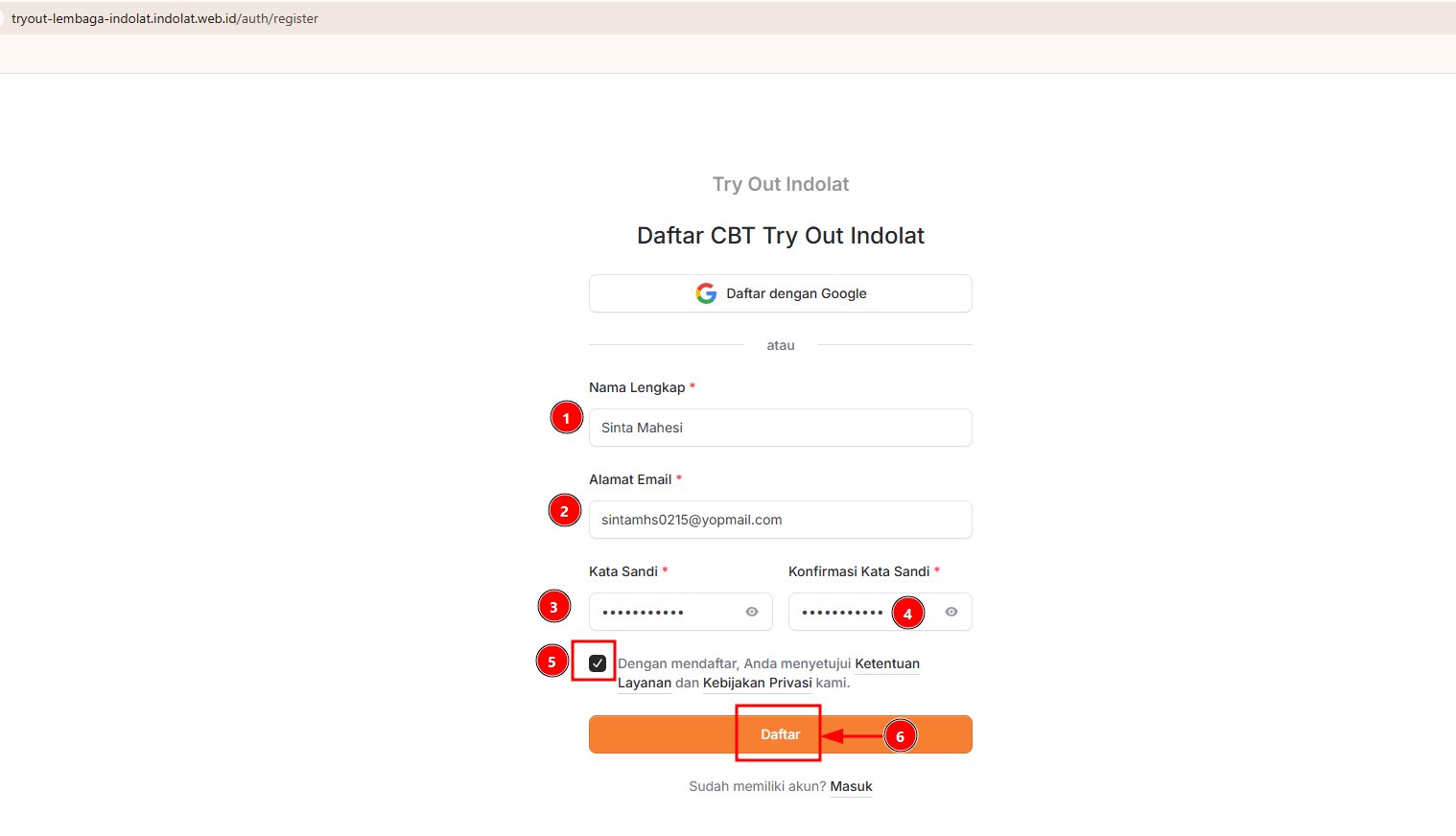
Peserta Mengisi Data Akun Pribadi
- Nama Lengkap
Isi dengan nama peserta yang akan digunakan di dalam sistem. - Alamat Email
Isi dengan alamat email yang masih aktif. Email ini akan digunakan untuk sistem mengirimkan kode verifikasi. - Kata Sandi
Buat kata sandi yang mudah diingat, tetapi tidak mudah ditebak oleh orang lain. - Konfirmasi Kata Sandi
Masukkan kembali kata sandi yang sama untuk memastikan tidak ada kesalahan penulisan. - Persetujuan Ketentuan Layanan dan Kebijakan Privasi
Centang bagian ini sebagai tanda bahwa peserta telah membaca dan menyetujui ketentuan yang berlaku. - Daftar
Setelah seluruh data terisi, klik Daftar untuk membuat akun.
4
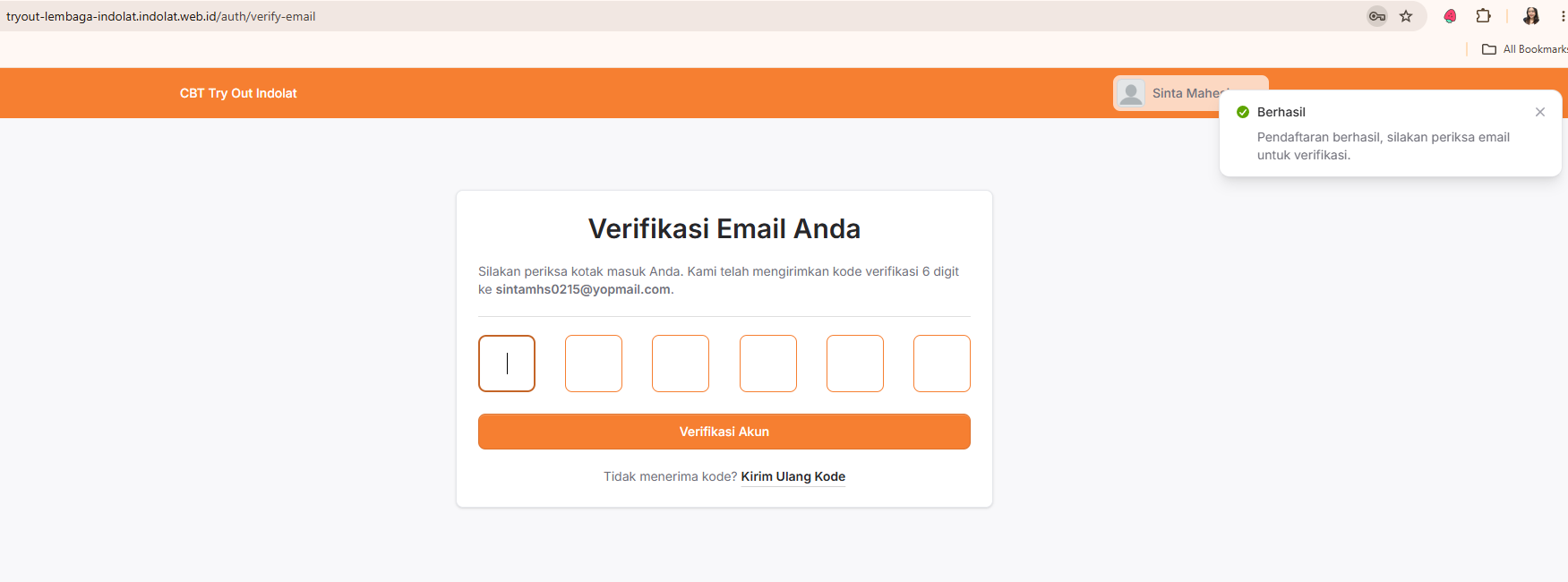
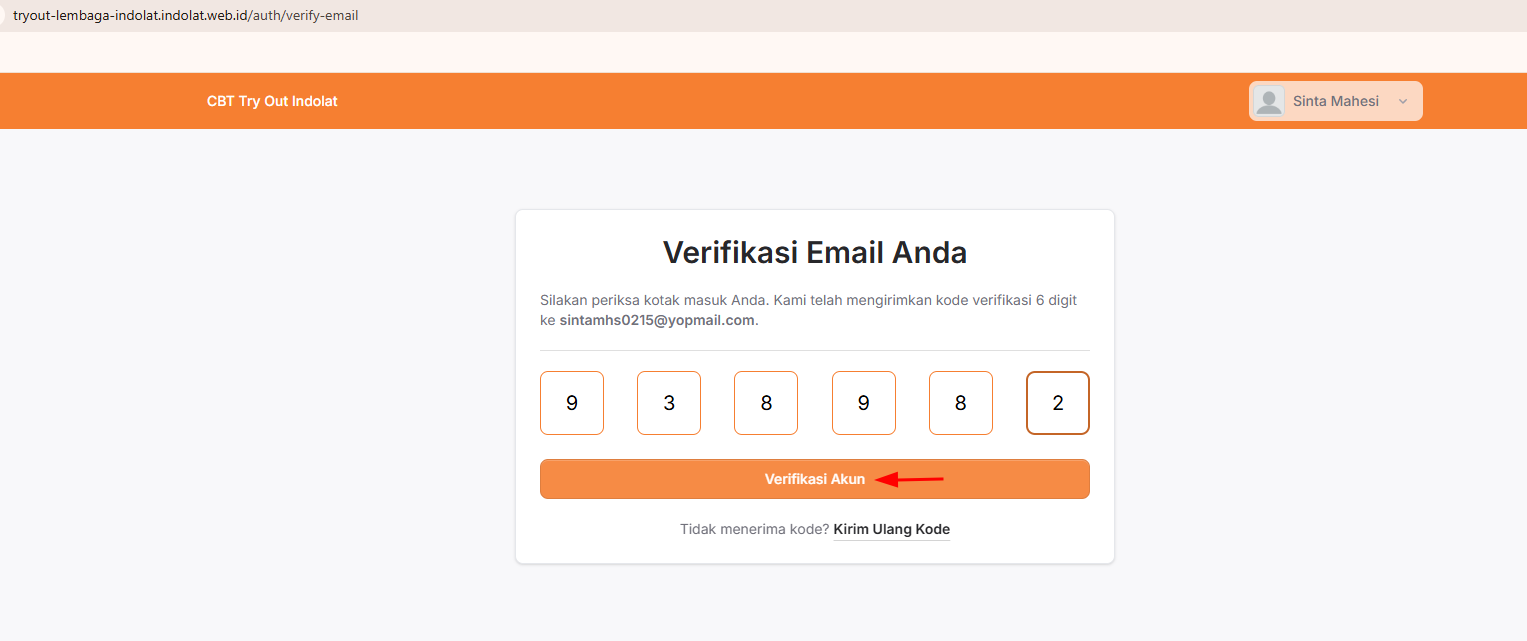
Peserta Melakukan Verifikasi Email
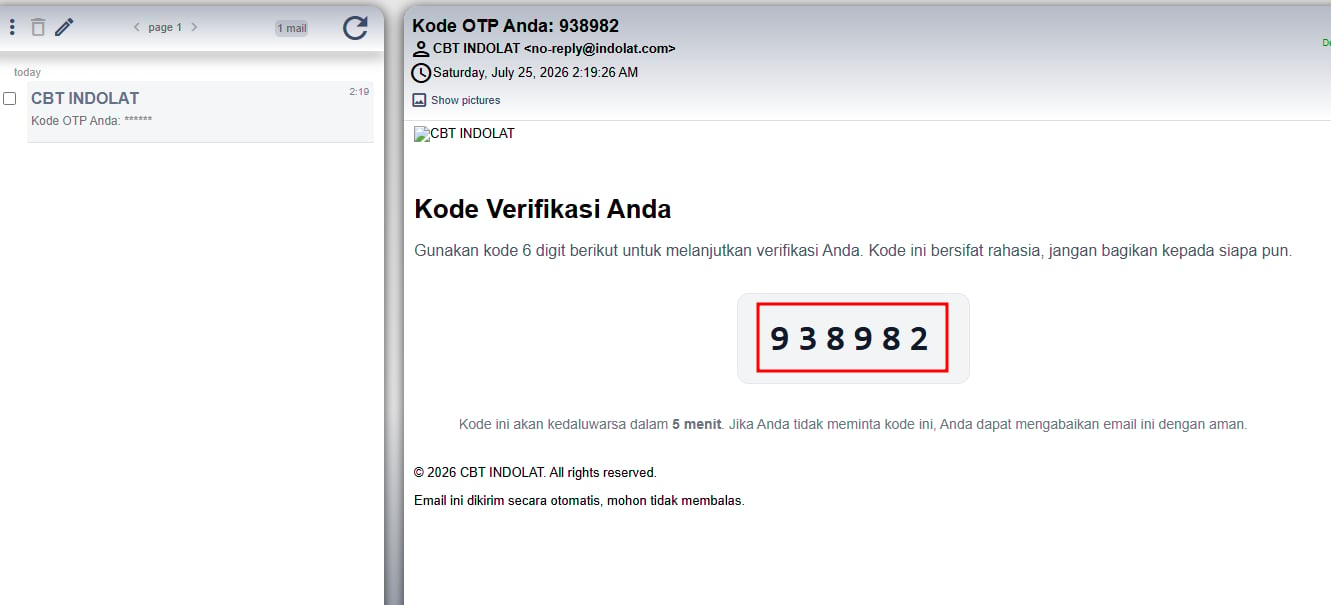
sintamhs0215@yopmail.comLangkah yang perlu dilakukan peserta:
- Buka kotak masuk pada email yang didaftarkan.
- Cari email dari CBT Indolat.
- Salin kode verifikasi yang berisi 6 angka.
- Masukkan kode tersebut pada halaman verifikasi.
- Klik Verifikasi Akun.
Kode verifikasi hanya berlaku selama 5 menit. Apabila kode belum diterima atau sudah tidak dapat digunakan, pilih Kirim Ulang Kode untuk mendapatkan kode baru.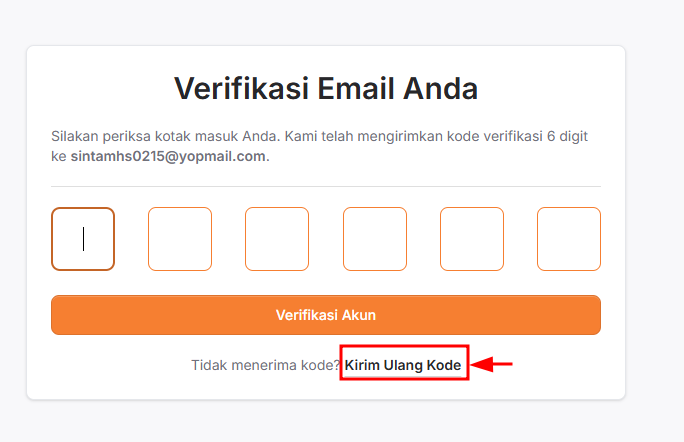
5
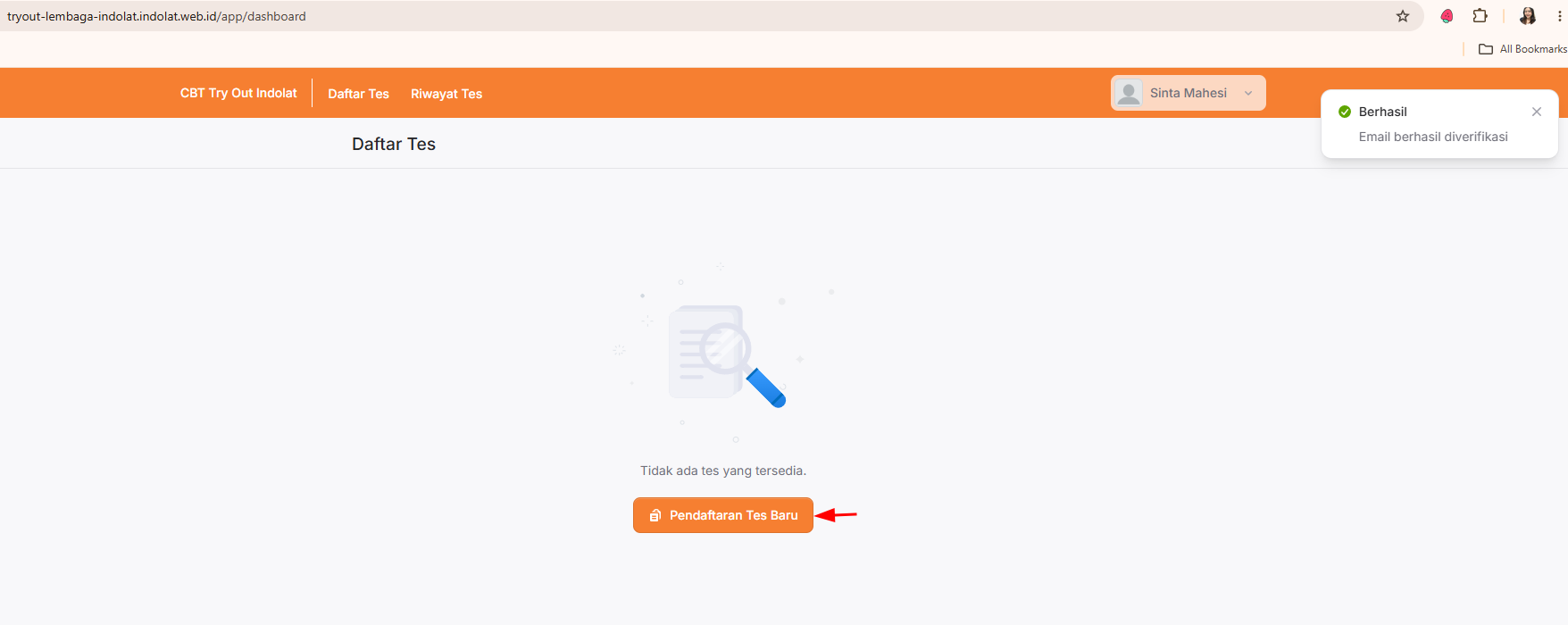
Peserta Berhasil Masuk ke Halaman CBT
Admin Menambahkan Akun Peserta melalui Import
Admin Menambahkan Akun Peserta melalui Import
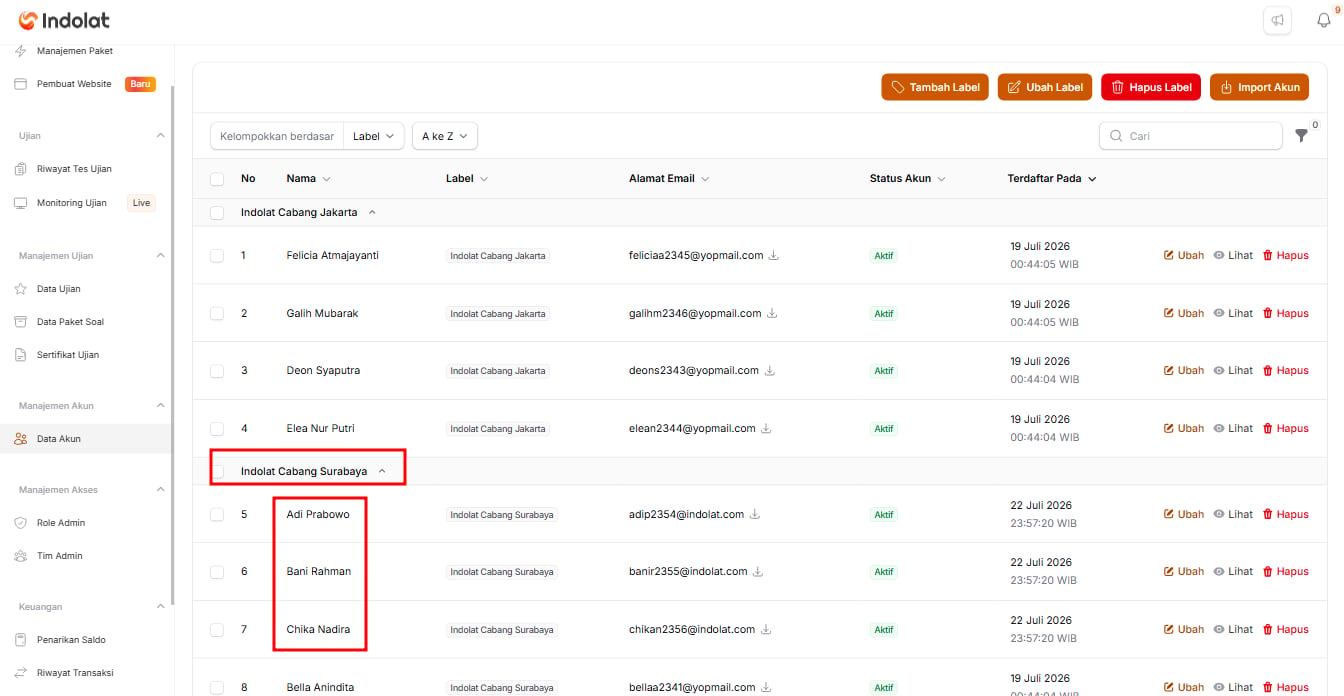
Gunakan cara ini jika Anda ingin menyiapkan data Peserta terlebih dahulu, tetapi belum menentukan ujian yang akan mereka ikuti.💡 Sebagai contoh, Anda memiliki daftar peserta dari Cabang Surabaya. Peserta tersebut nantinya dapat mengikuti beberapa ujian yang berbeda, sehingga datanya dimasukkan terlebih dahulu ke menu Data Akun.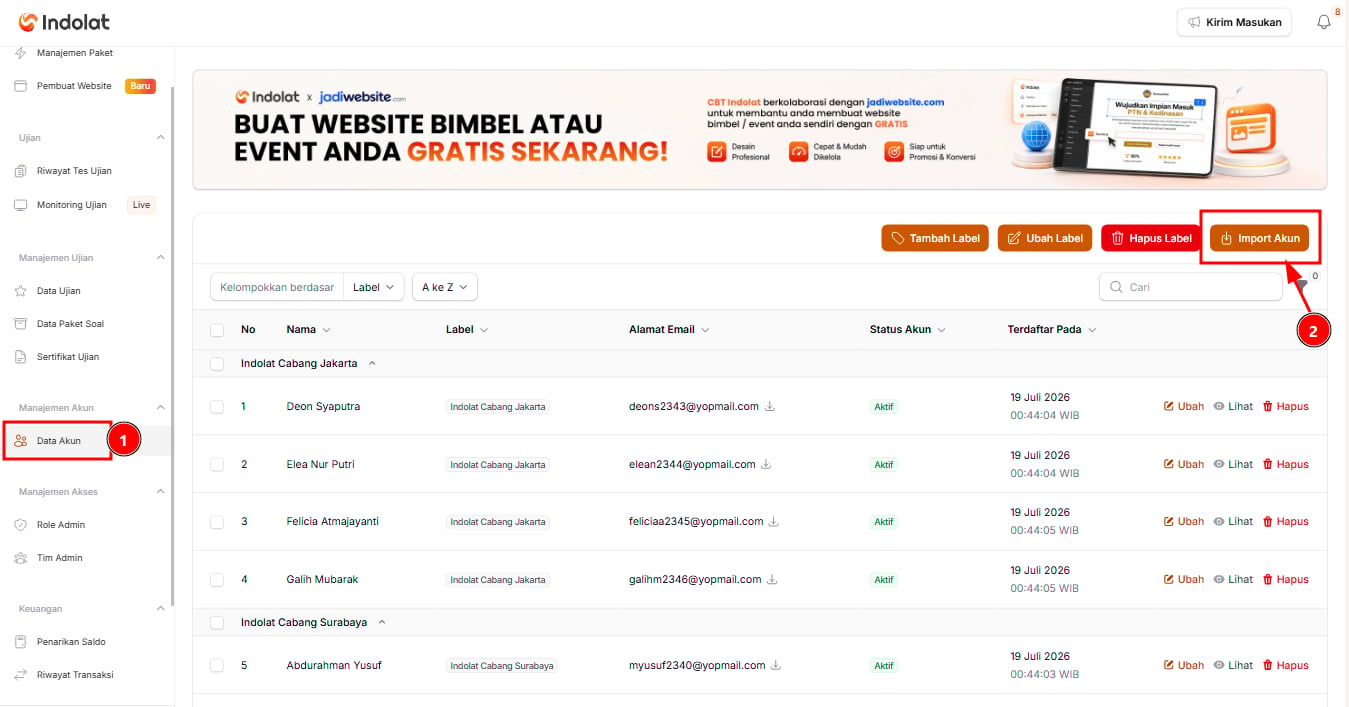
1
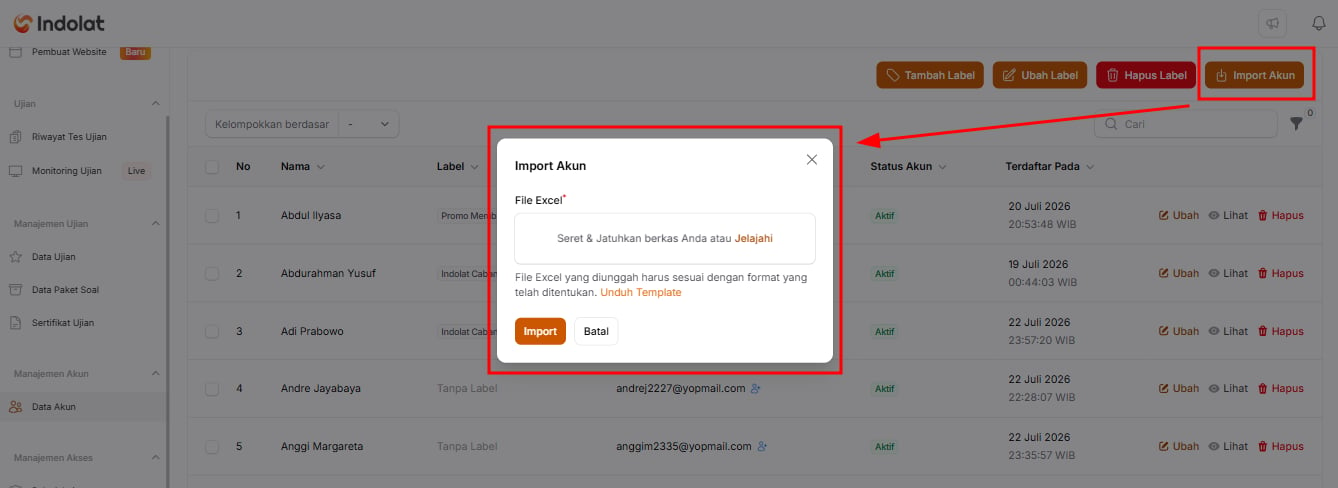
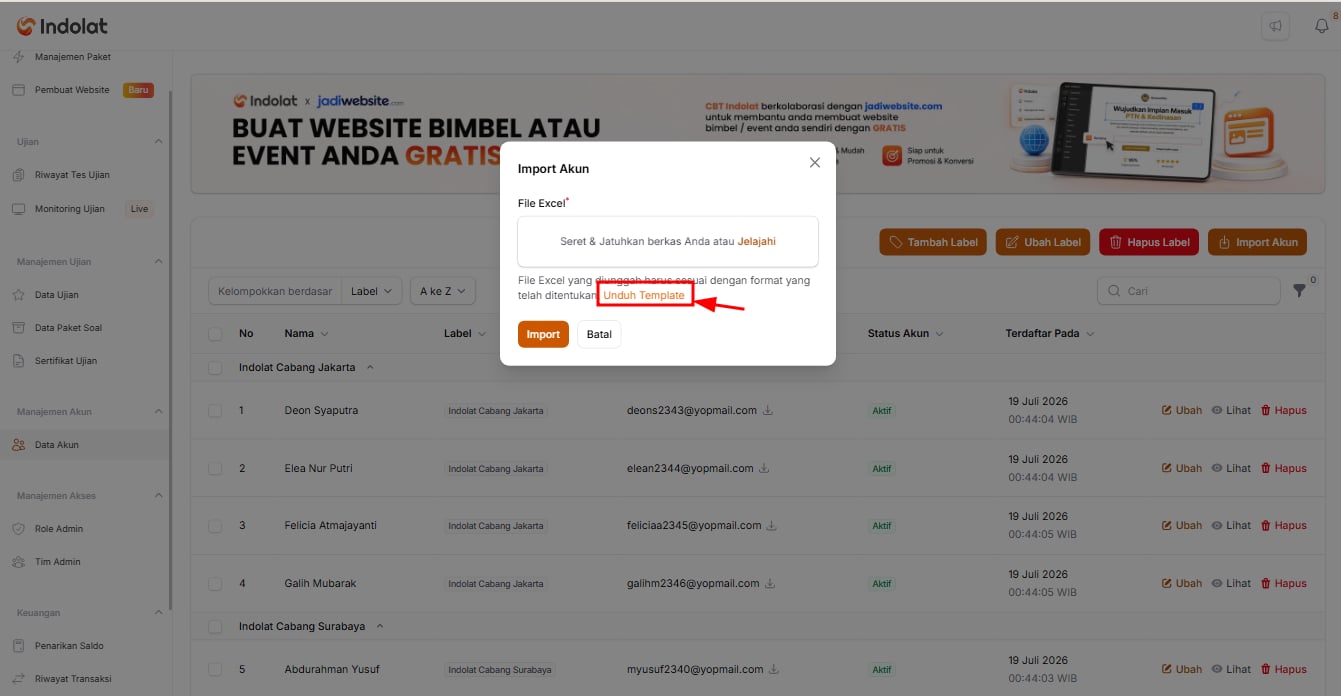
Buka menu Data Akun, kemudian pilih tombol 'Import Akun'
2
Pilih 'Unduh Template' untuk mendapatkan format Excel yang sesuai
3
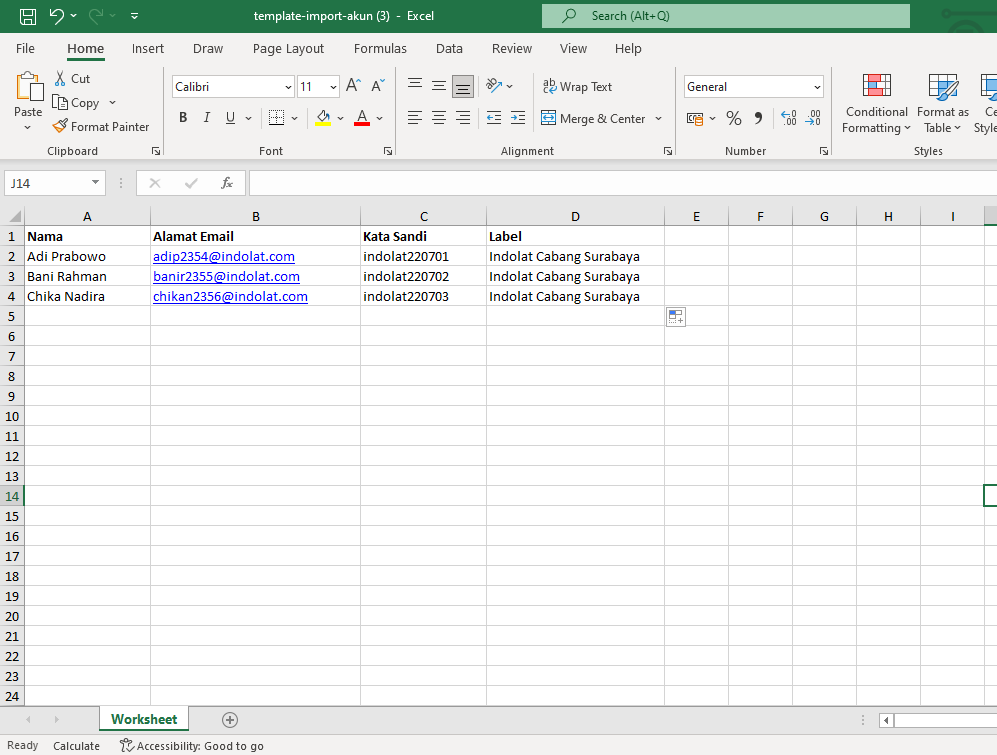
Isi data peserta pada file Excel
- Nama: Isikan nama peserta yang akan mengikuti Ujian
- Alamat Email: Isikan email yang akan digunakan peserta untuk masuk
- Kata Sandi: Isikan kata sandi untuk masing-masing peserta Ujian
- Label: penanda untuk mengelompokkan peserta. Kolom ini boleh dikosongkan jika pengelompokan tidak diperlukan.
4
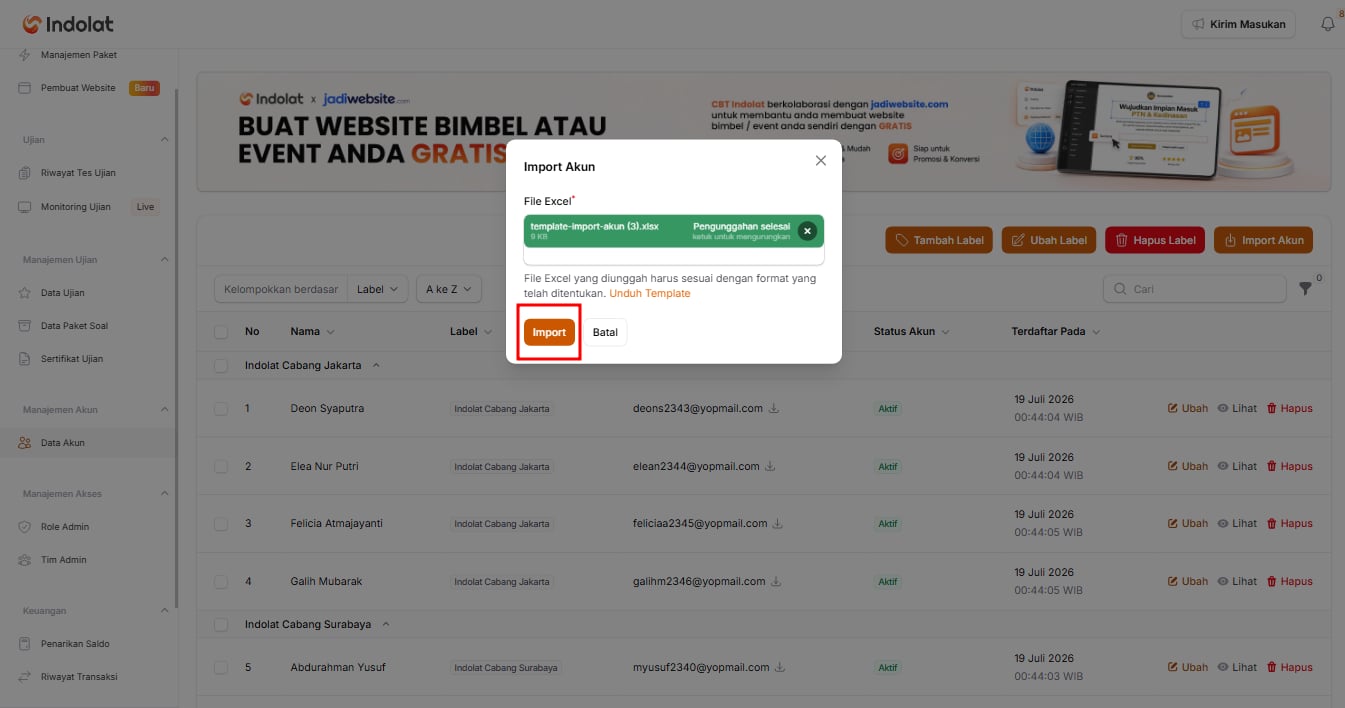
Unggah kembali file Excel yang sudah diisi, kemudian pilih tombol 'Import'