
Tryout Akbar Persiapan SNBT 2027Data peserta sudah tersedia, kemudian Anda ingin memasukkan peserta tersebut ke dalam ujian agar mereka dapat mengikuti tryout. Anda dapat memilih salah satu dari dua cara berikut:
- Impor Akun melalui menu Data Akun, lalu tambahkan peserta ke ujian secara manual.
- Impor Peserta melalui menu Data Ujian, agar akun peserta langsung dimasukkan ke ujian yang dipilih.
Cara Menambahkan Peserta melalui Import Data Akun
Cara Menambahkan Peserta melalui Import Data Akun
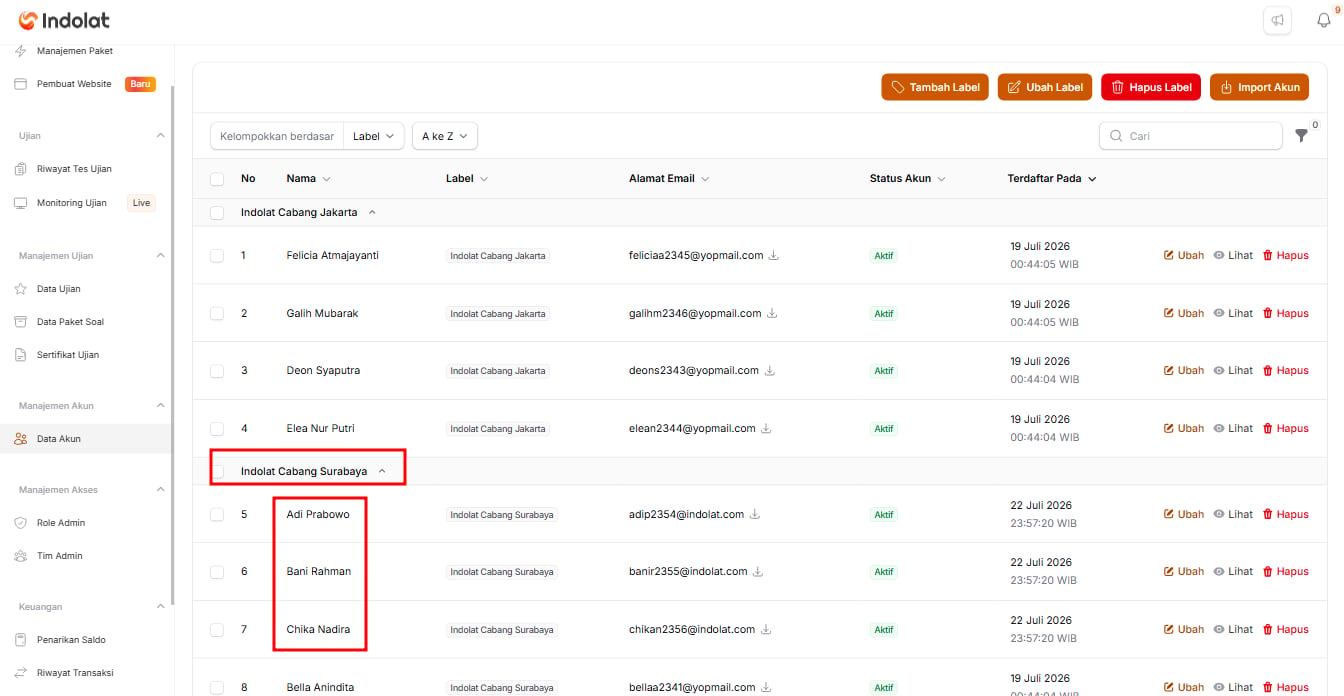
Gunakan cara ini jika Anda ingin menyiapkan data Peserta terlebih dahulu.💡 Sebagai contoh, Anda memiliki daftar peserta dari Cabang Surabaya. Peserta tersebut nantinya dapat mengikuti beberapa ujian yang berbeda, sehingga datanya dimasukkan terlebih dahulu ke menu Data Akun.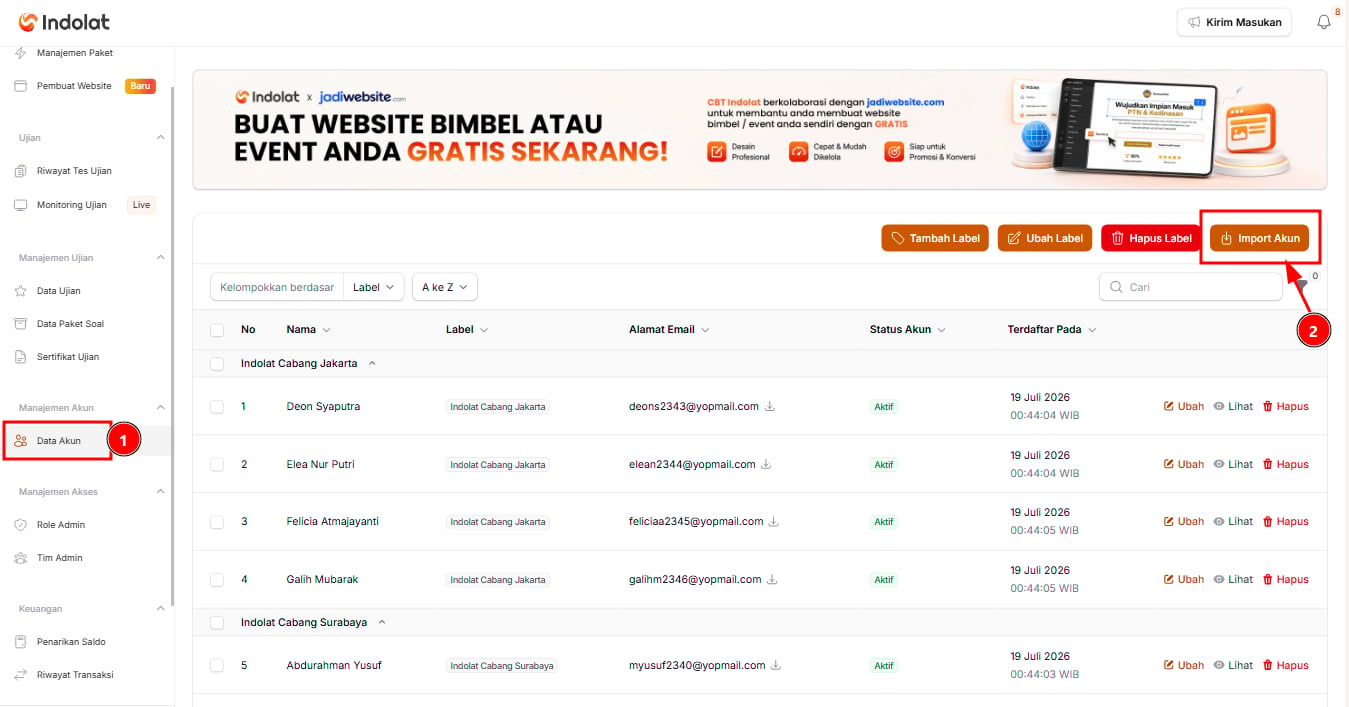
1
Buka menu Data Akun, kemudian pilih tombol 'Import Akun'
2
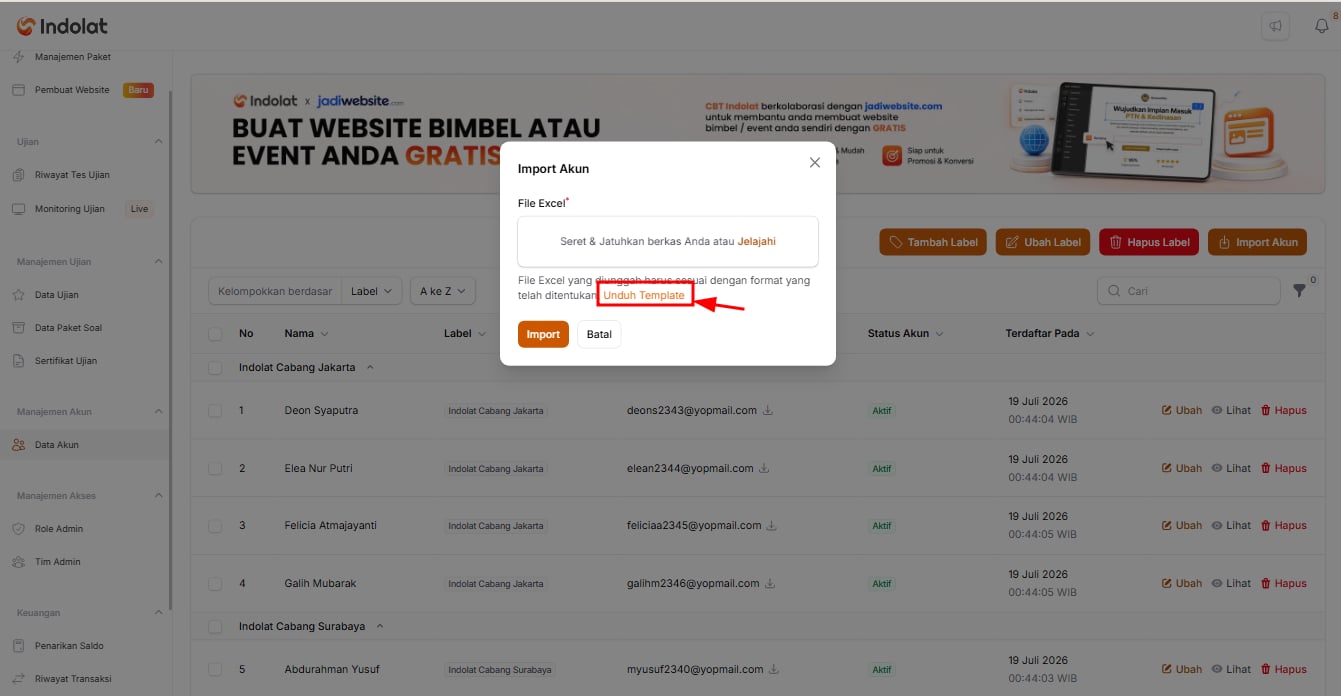
Pilih 'Unduh Template' untuk mendapatkan format Excel yang sesuai
3
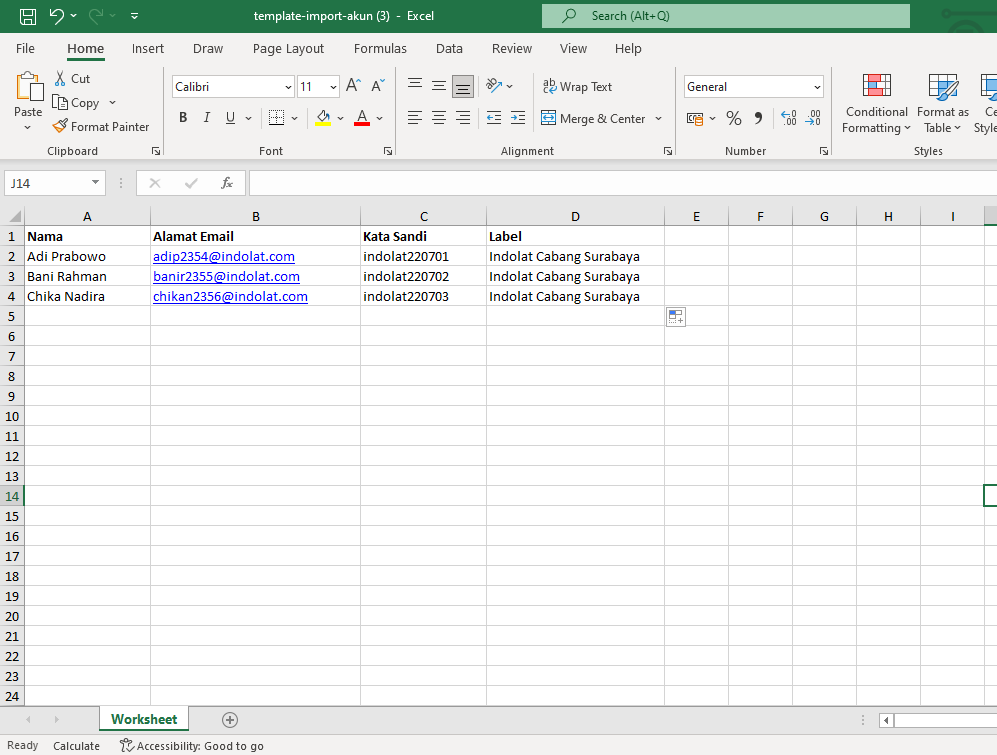
Isi data peserta pada file Excel
- Nama: Isikan nama peserta yang akan mengikuti Ujian
- Alamat Email: Isikan email yang akan digunakan peserta untuk masuk
- Kata Sandi: Isikan kata sandi untuk masing-masing peserta Ujian
- Label: penanda untuk mengelompokkan peserta. Kolom ini boleh dikosongkan jika pengelompokan tidak diperlukan.
4
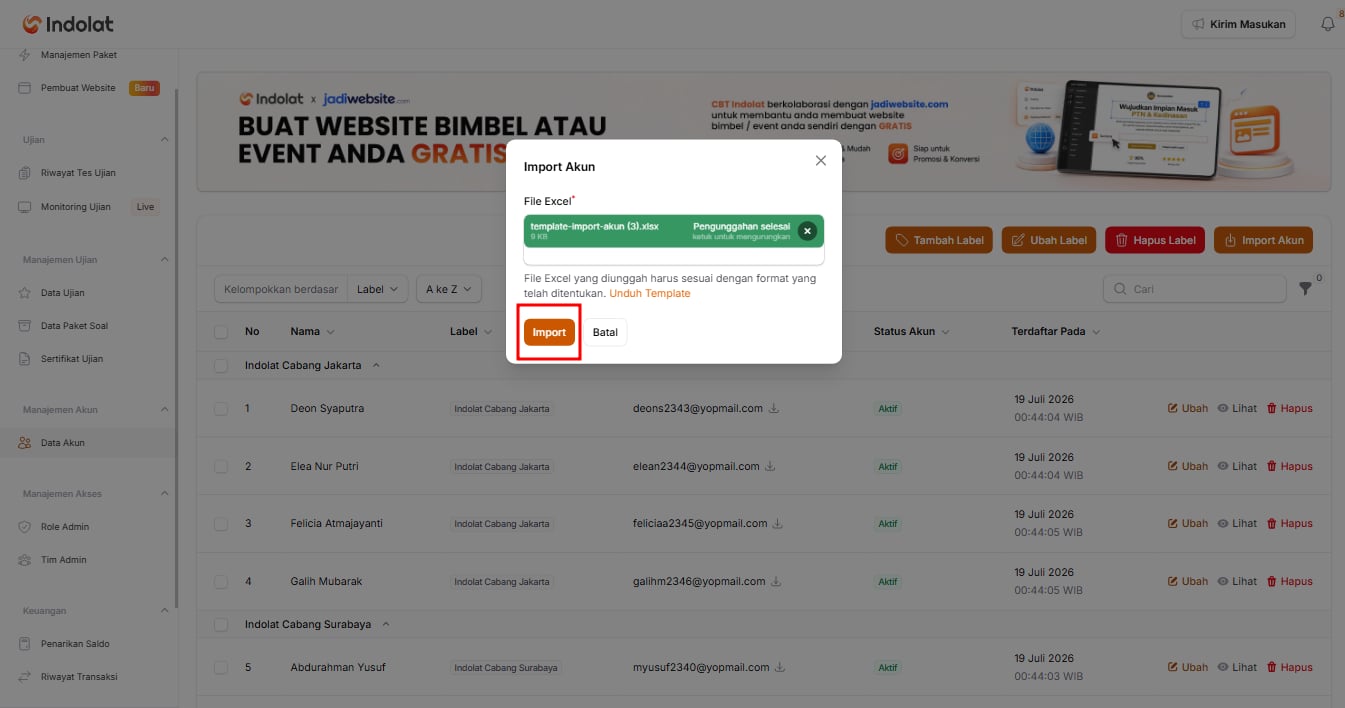
Unggah kembali file Excel yang sudah diisi, kemudian pilih tombol 'Import'
5
Tambahkan Peserta melalui Daftar Peserta Ujian
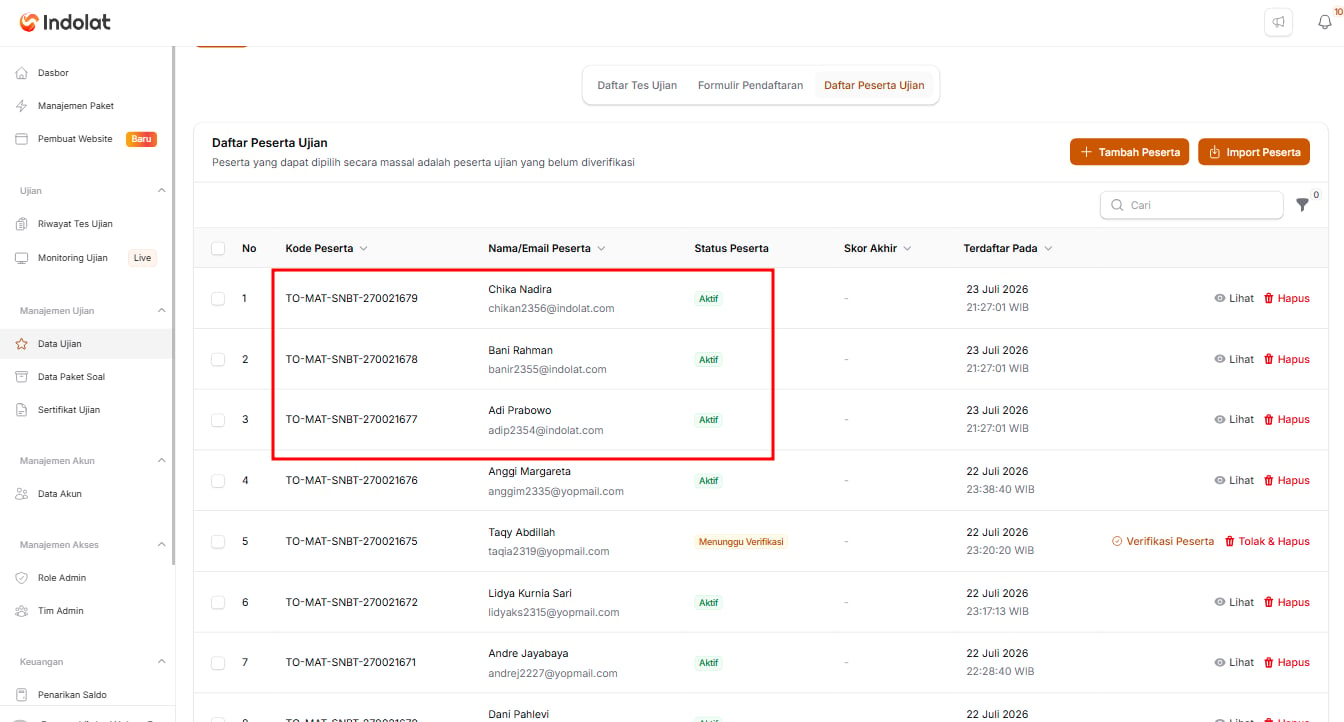
Apabila Akun Peserta sudah tersedia pada menu Data Akun, langkah selanjutnya Anda dapat menambahkan Peserta pada ujian yang akan diikuti.💡 Sebagai contoh, Anda sudah mengimpor data peserta dari Indolat Cabang Surabaya. Selanjutnya, peserta tersebut perlu dimasukkan ke Tryout Akbar Persiapan SNBT 2027 agar dapat mengikuti ujian.
6
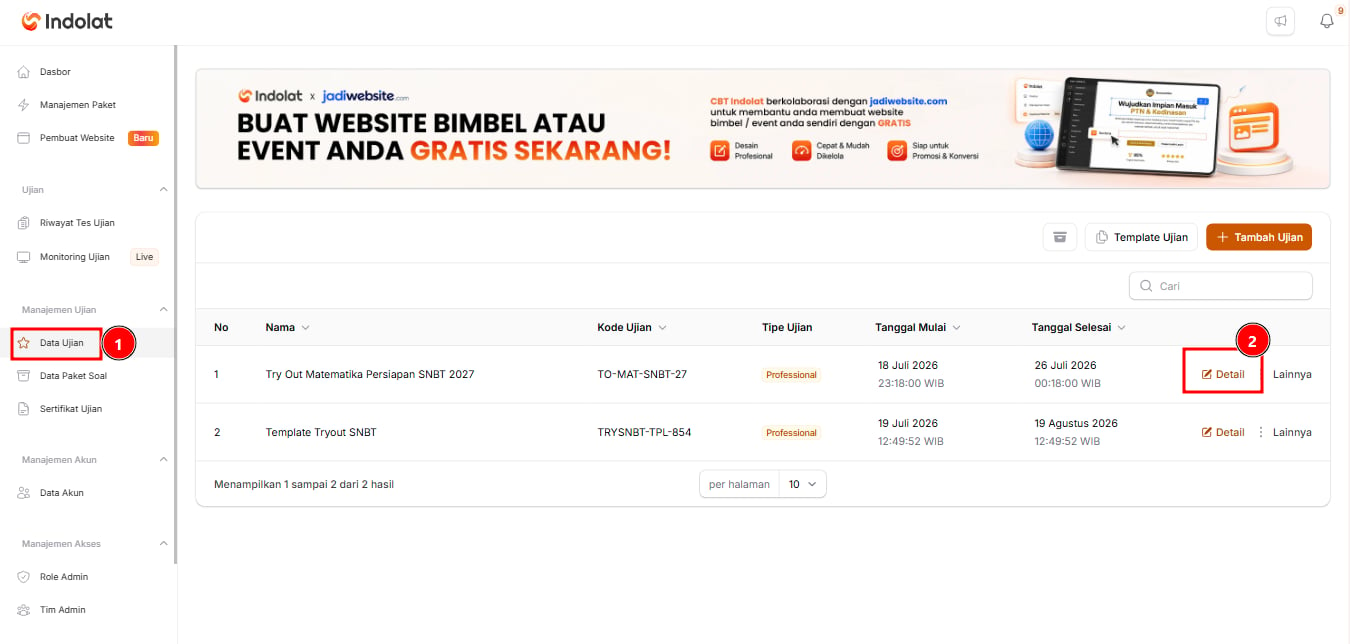
Buka menu Data Ujian, pilih tombol 'Detail'
7
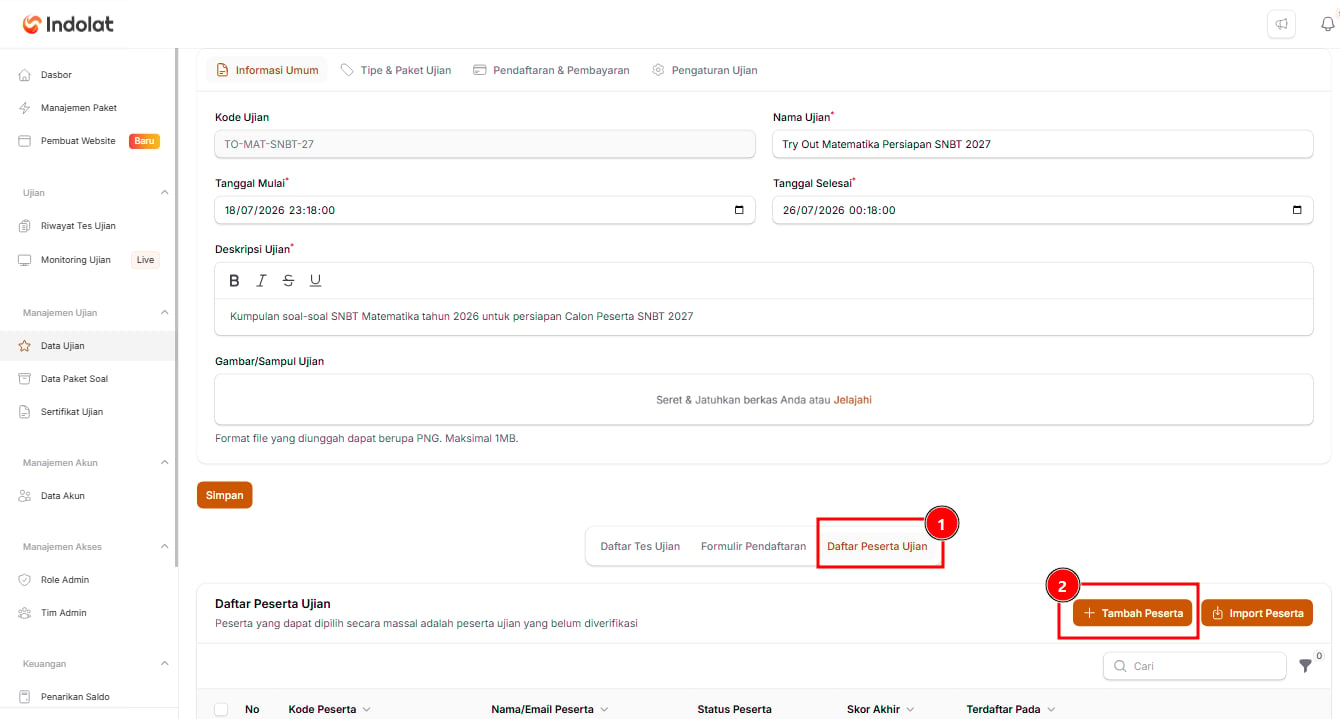
Buka bagian 'Daftar Peserta Ujian' kemudian pilih tombol ( + Tambah Peserta )
8
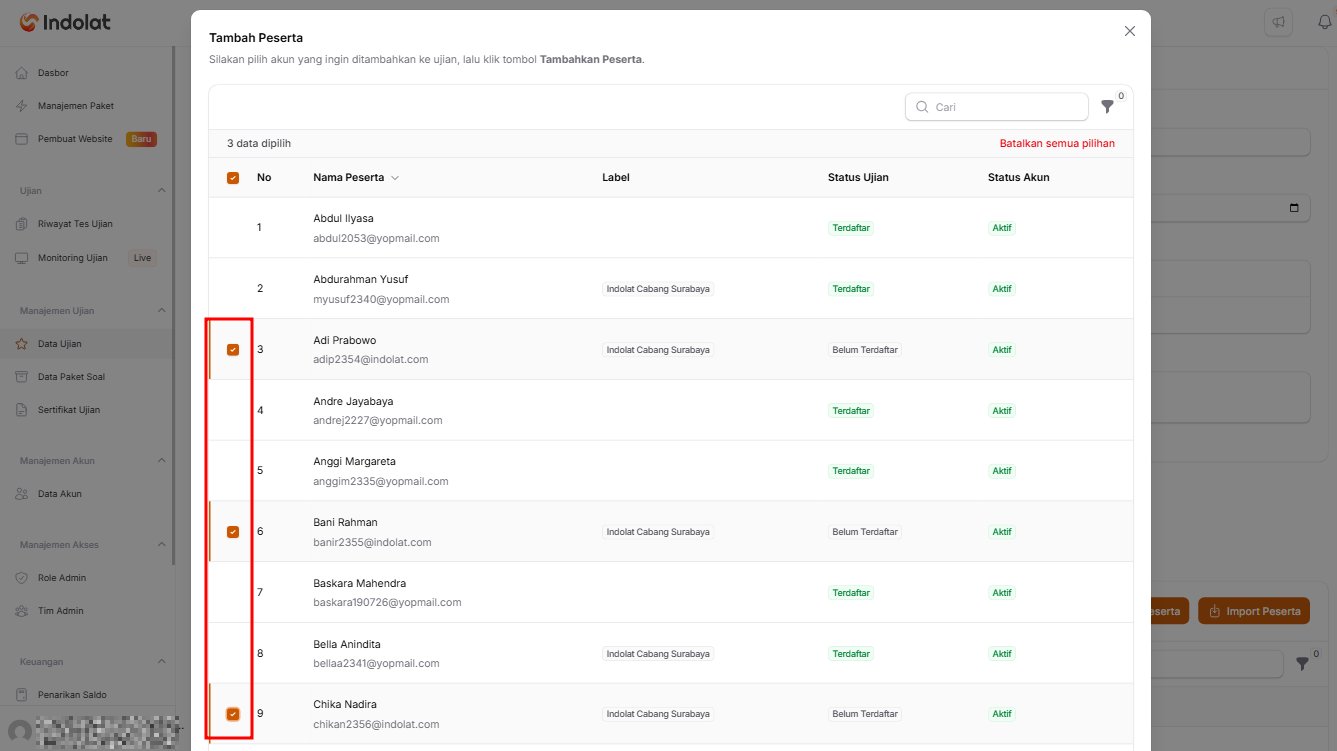
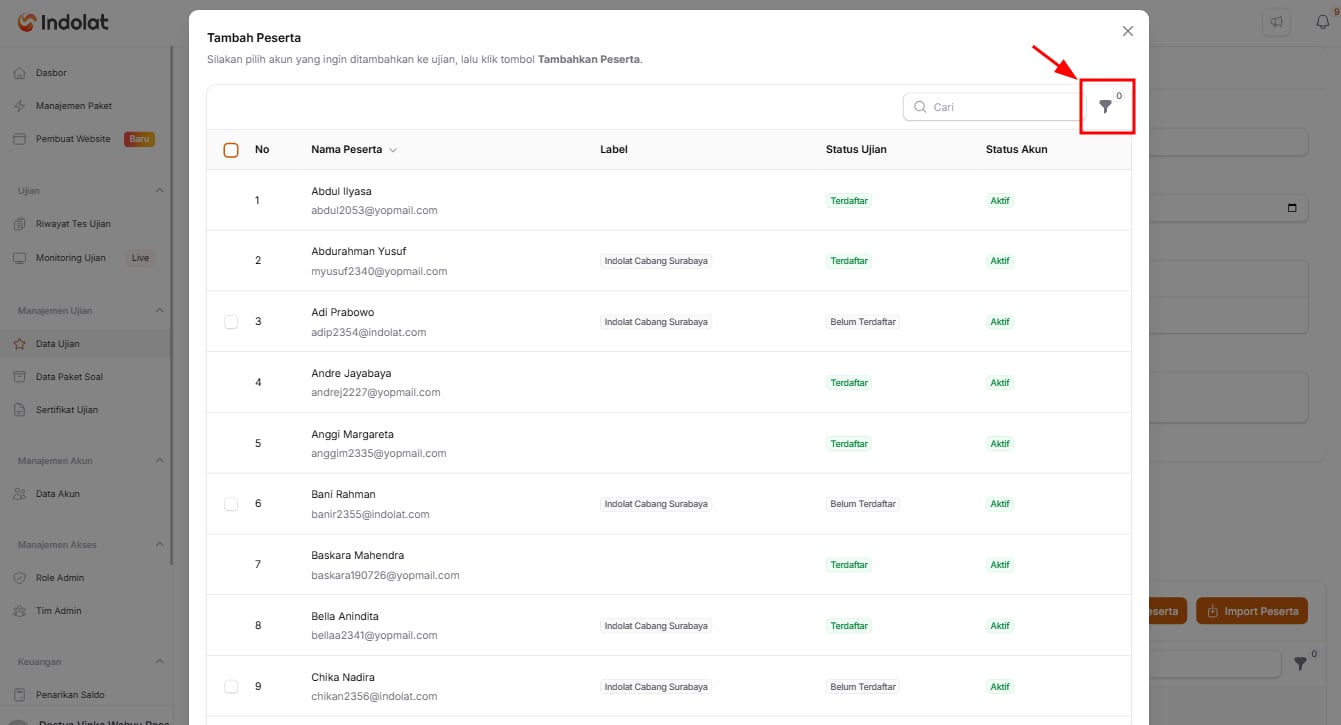
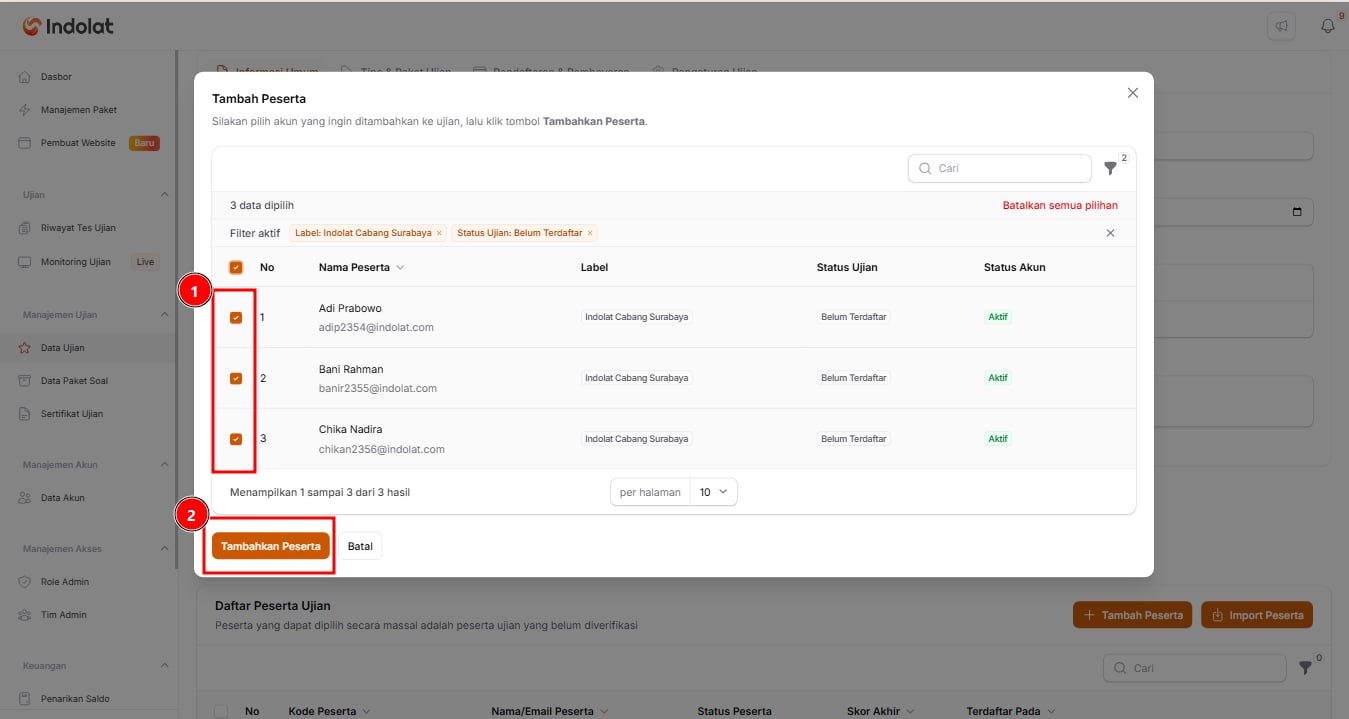
Pilih Peserta dari Daftar yang Tersedia
Melalui filter, Anda dapat menyaring peserta berdasarkan: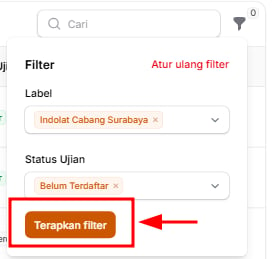
- Label, misalnya Indolat Cabang Surabaya; dan
- Status Ujian, pilih Belum Terdaftar agar hanya peserta yang belum masuk ke ujian tersebut yang ditampilkan.
9
Pilih tombol 'Tambahkan Peserta'
Cara Menambahkan Peserta melalui Import Peserta Ujian
Cara Menambahkan Peserta melalui Import Peserta Ujian
Gunakan cara ini jika Anda sudah mengetahui ujian yang akan diikuti oleh peserta.Sebagai contoh, Anda memiliki daftar peserta yang khusus akan mengikuti Tryout Akbar Persiapan SNBT 2027.
1
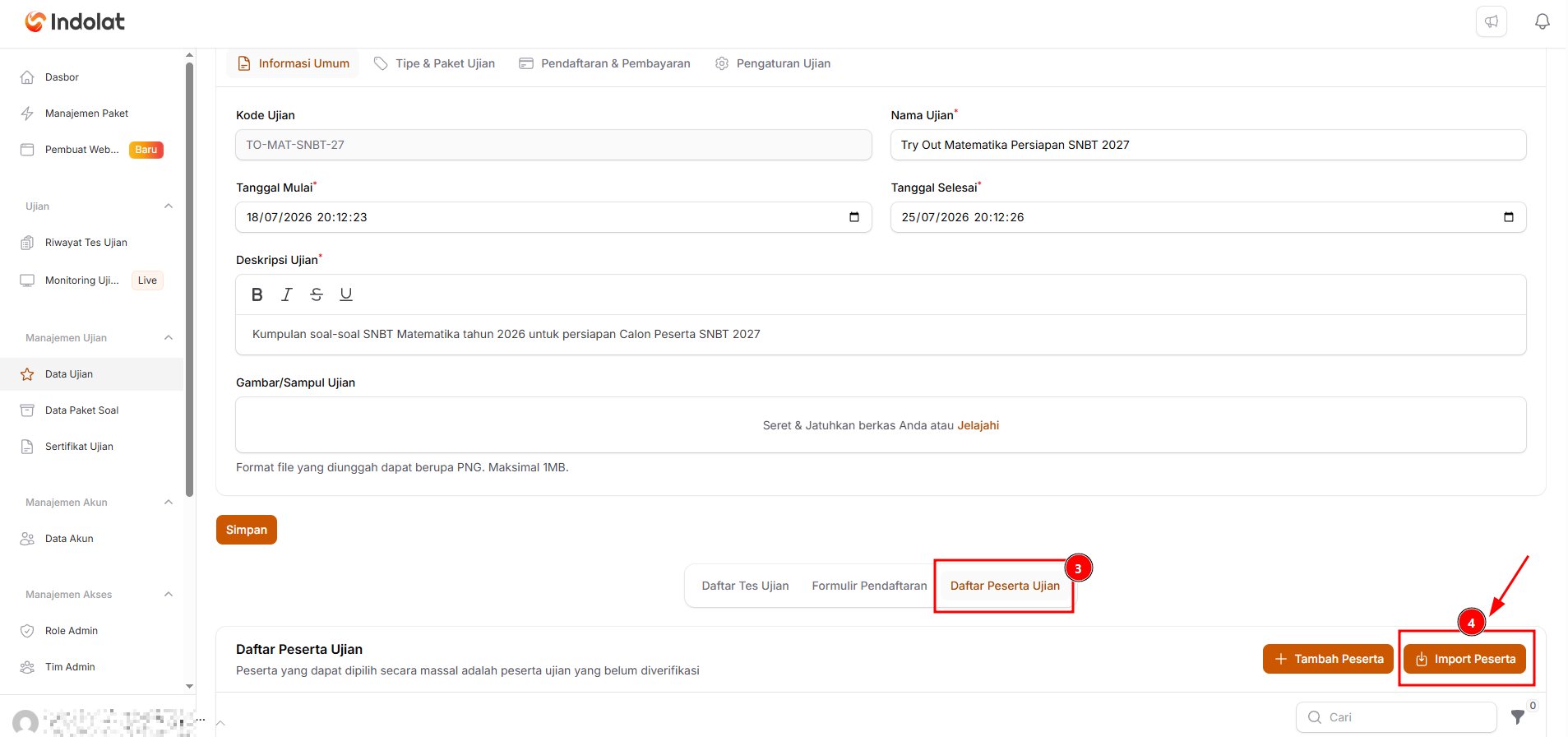
Pilih Import Peserta
- Buka menu Data Ujian, pilih Data Ujian yang akan diikuti peserta
- Lalu pilih tombol ‘Detail’
- Sistem akan membuka halaman detail, kemudian pilih bagian Daftar Peserta Ujian.
- Pilih tombol ‘Import Peserta’
2
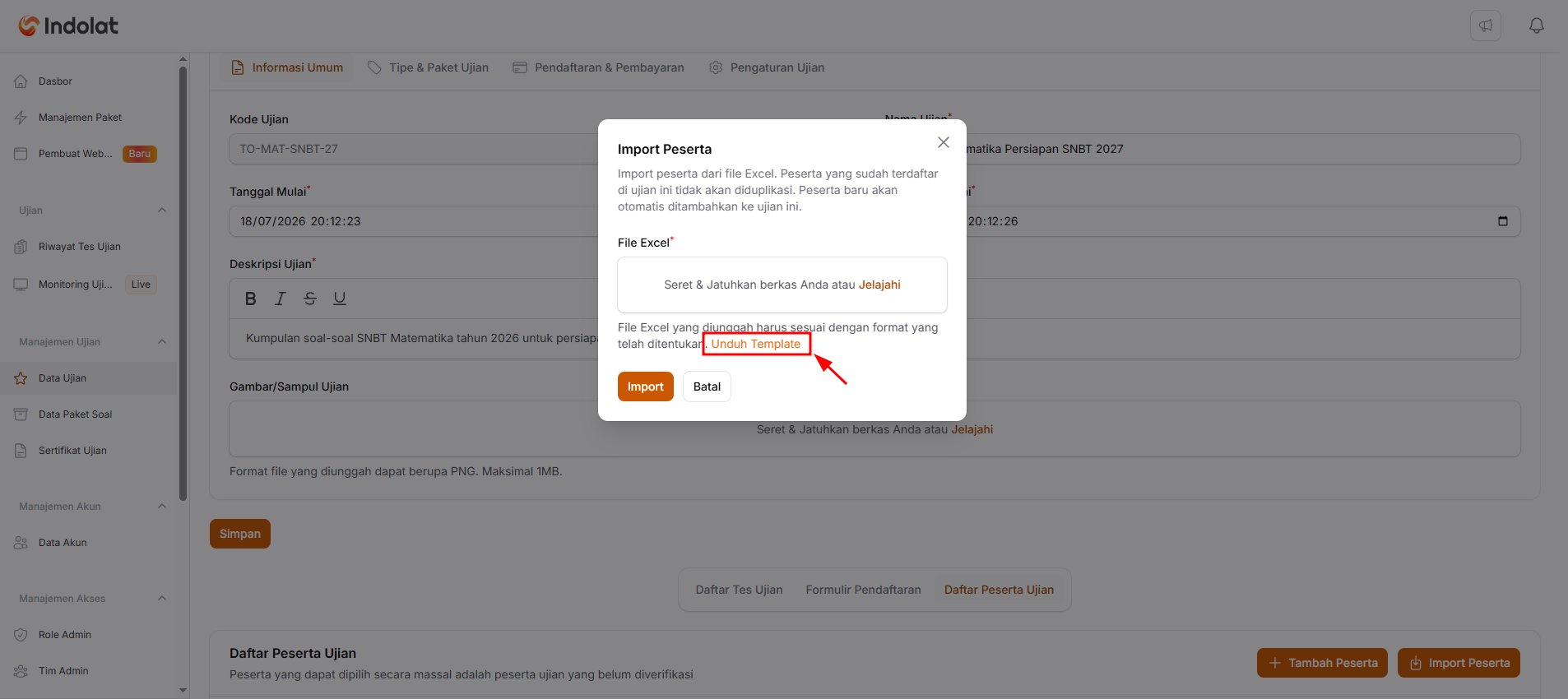
Pilih 'Unduh Template' untuk mendapatkan format Excel yang sudah disediakan.
3
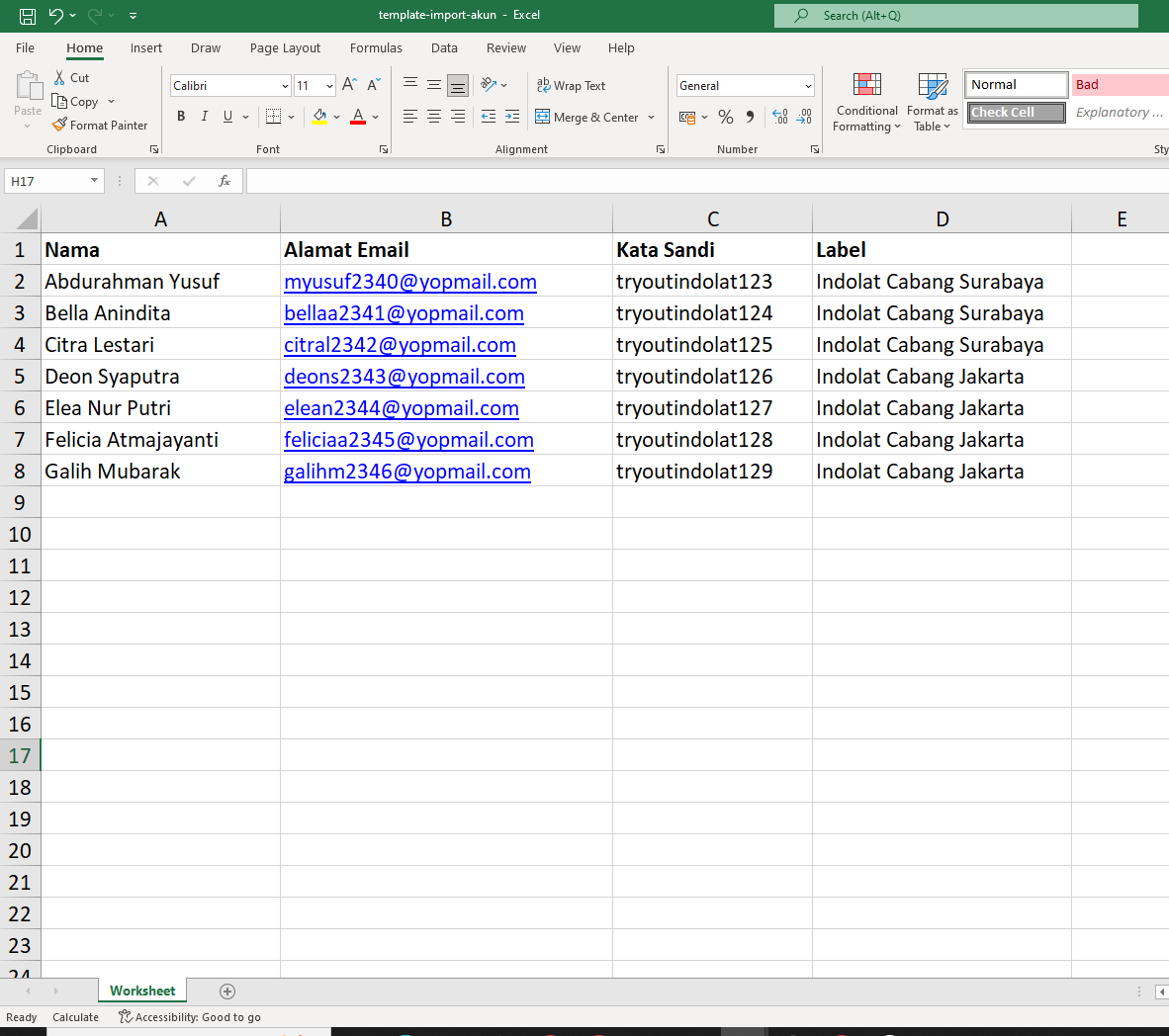
Isikan Data Peserta pada Template Impor
- Nama: Isikan nama peserta yang akan mengikuti Ujian
- Alamat Email: Isikan email yang akan digunakan peserta untuk masuk
- Kata Sandi: Isikan kata sandi untuk masing-masing peserta Ujian
- Label: penanda untuk mengelompokkan peserta. Kolom ini boleh dikosongkan jika pengelompokan tidak diperlukan.
4
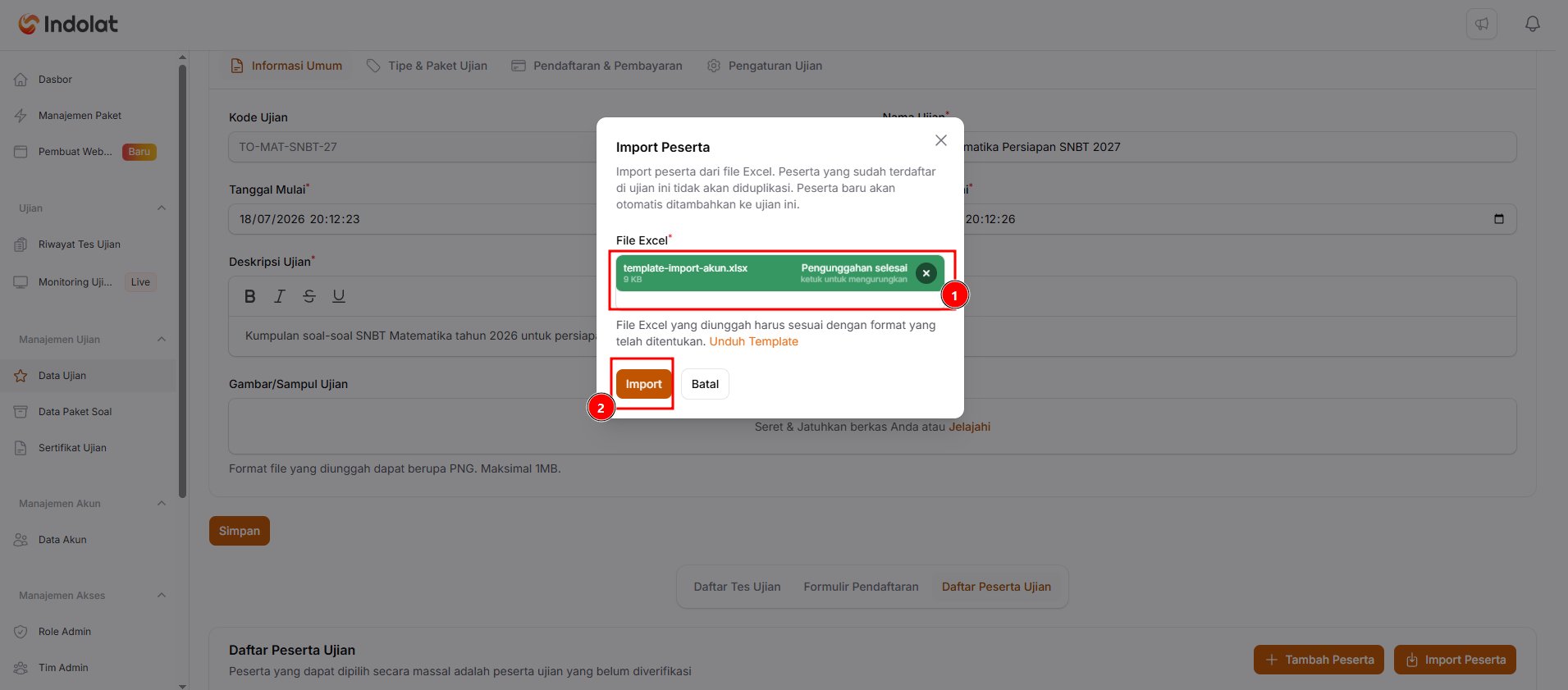
Unggah File Impor
- Pastikan nama file sudah muncul dan terdapat keterangan Pengunggahan selesai
- Pilih tombol Import
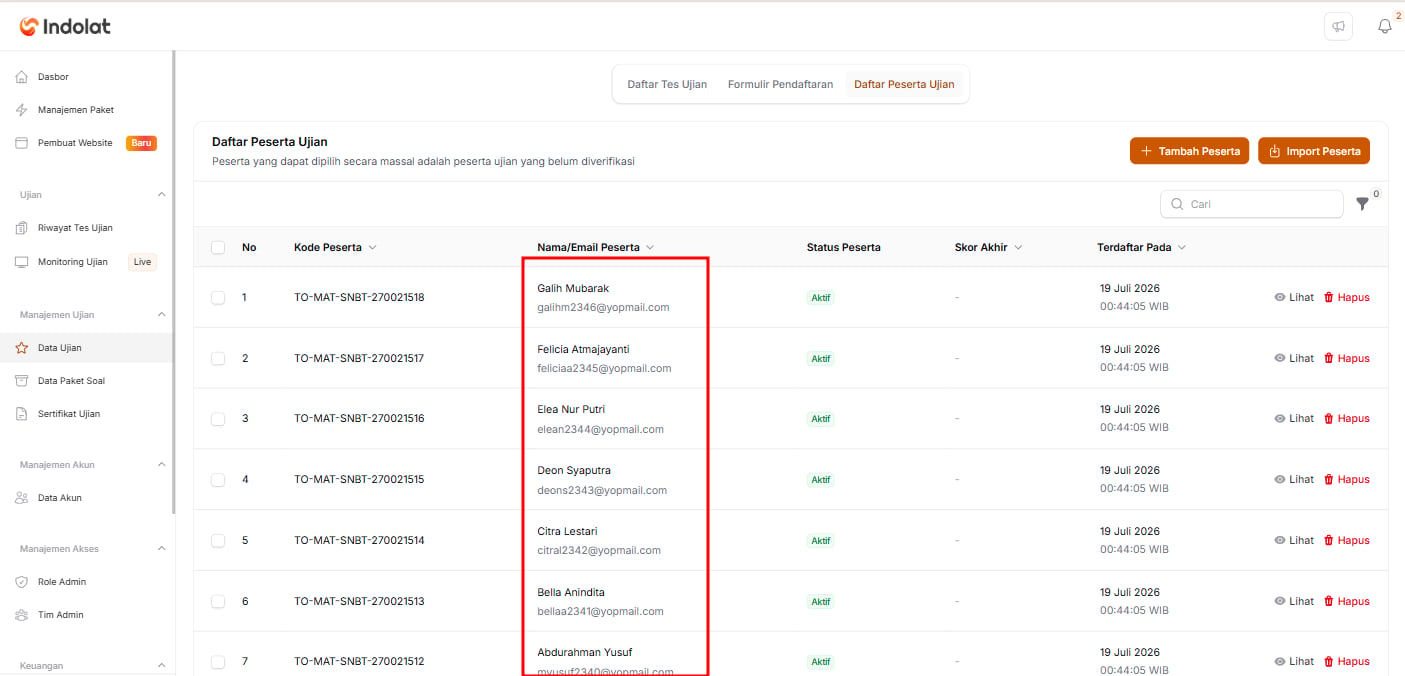
- Sistem secara otomatis akan membuat akun peserta dan menambahkan pada Daftar Peserta Ujian
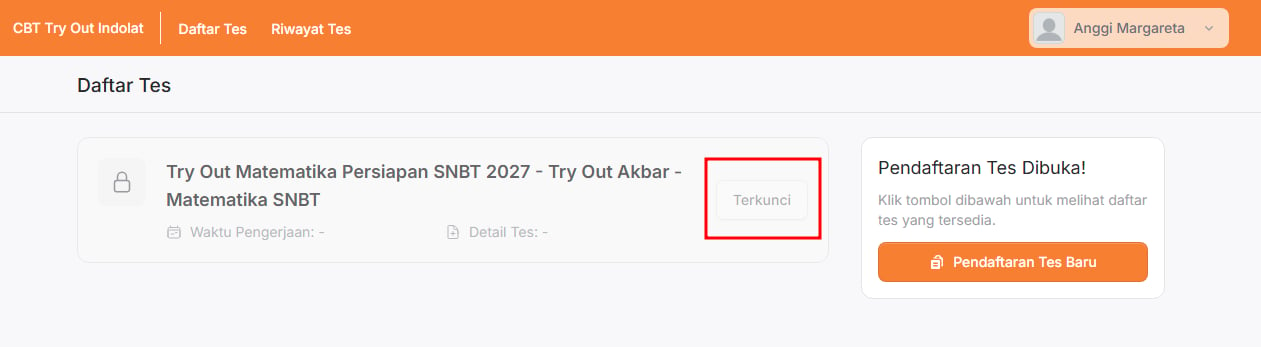
Seluruh Peserta Ujian yang terdaftar wajib dihubungkan ke dalam sesi Ujian agar dapat mulai mengerjakan soal.Berikut tampilan dari login Peserta, apabila belum dihubungkan ke dalam Sesi Ujian.