

Tujuan kita di halaman ini sangat jelas yaitu membuat ujian pertamamu aktif dan siap digunakan secepat mungkin. Kita akan lewati semua pengaturan rumit dan fokus pada 4 langkah inti. Anggap saja membuat ujian itu seperti merencanakan sebuah acara konser:Documentation Index
Fetch the complete documentation index at: https://help.indolat.com/llms.txt
Use this file to discover all available pages before exploring further.
- Acara Ujian (Misal: “Tryout Akbar SNBT 2025”)
- Tes Ujian (Misal: “Tes Biologi”, “Tes Matematika”)
- Bank Soal (PaketSoal)
- Sesi Ujian (“Sesi Pagi, 10.00 - 12.00”)
I. Membuat Bank Soal
Sebelum membuat acara ujian, kamu harus punya dulu bank soal terlebih dahulu. Setiap bank soal disimpan dalam sebuah “Paket Soal”. Tentukan tipe soalnya apakah CBT/CAT atau Soal Esai/File.CBT/CAT
CBT/CAT
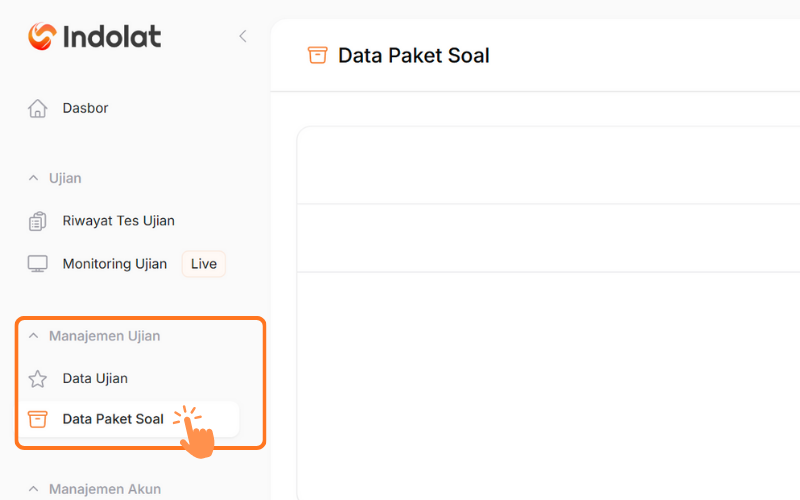
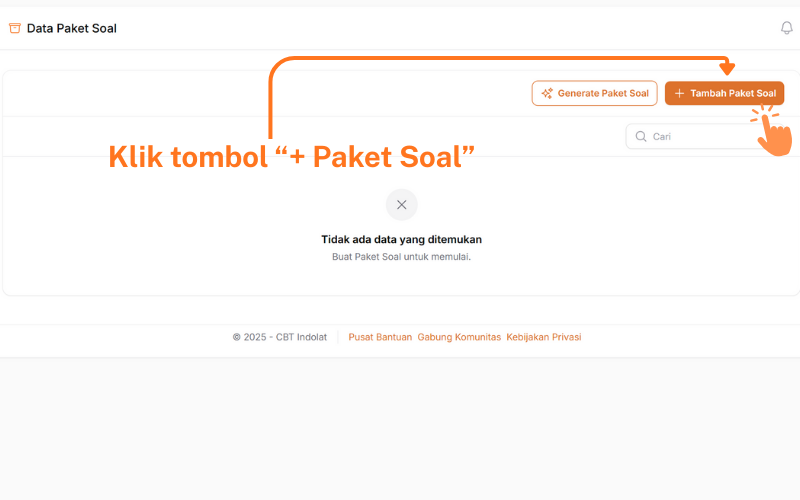
Pilih Jenis Paket Soal : CBT/CAT atau Upload File
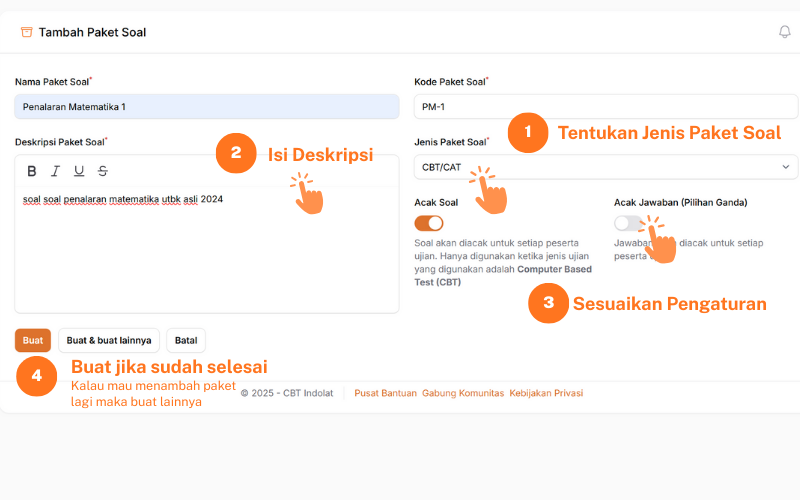
- Jenis Paket Soal: Pilih CBT/CAT jika paket soal akan digunakan untuk ujian yang peserta perlu mengerjakan/memilih jawaban pada platform ujian. Seperti Tryout UTBK SNBT, Olimpiade dengan tipe CBT. Sedangkan Pilih Upload File jika soal dalam bentuk file seperti .pdf yang pertanyaannya ada pada semua file pdf tersebut.
- Nama Paket Soal: Beri nama yang jelas, contoh:
Penalaran Matematika 1. - Kode Paket Soal: Buat kode unik, contoh:
PM-1. - Deskripsi Paket Soal : Penjelasan mengenai paket soal.
- Pengaturan Paket Soal: Aktifkan “Acak Soal” dan “Acak Jawaban”. Ini sangat disarankan untuk menjaga integritas ujian.
Tambahkan Soal CBT/CAT
-
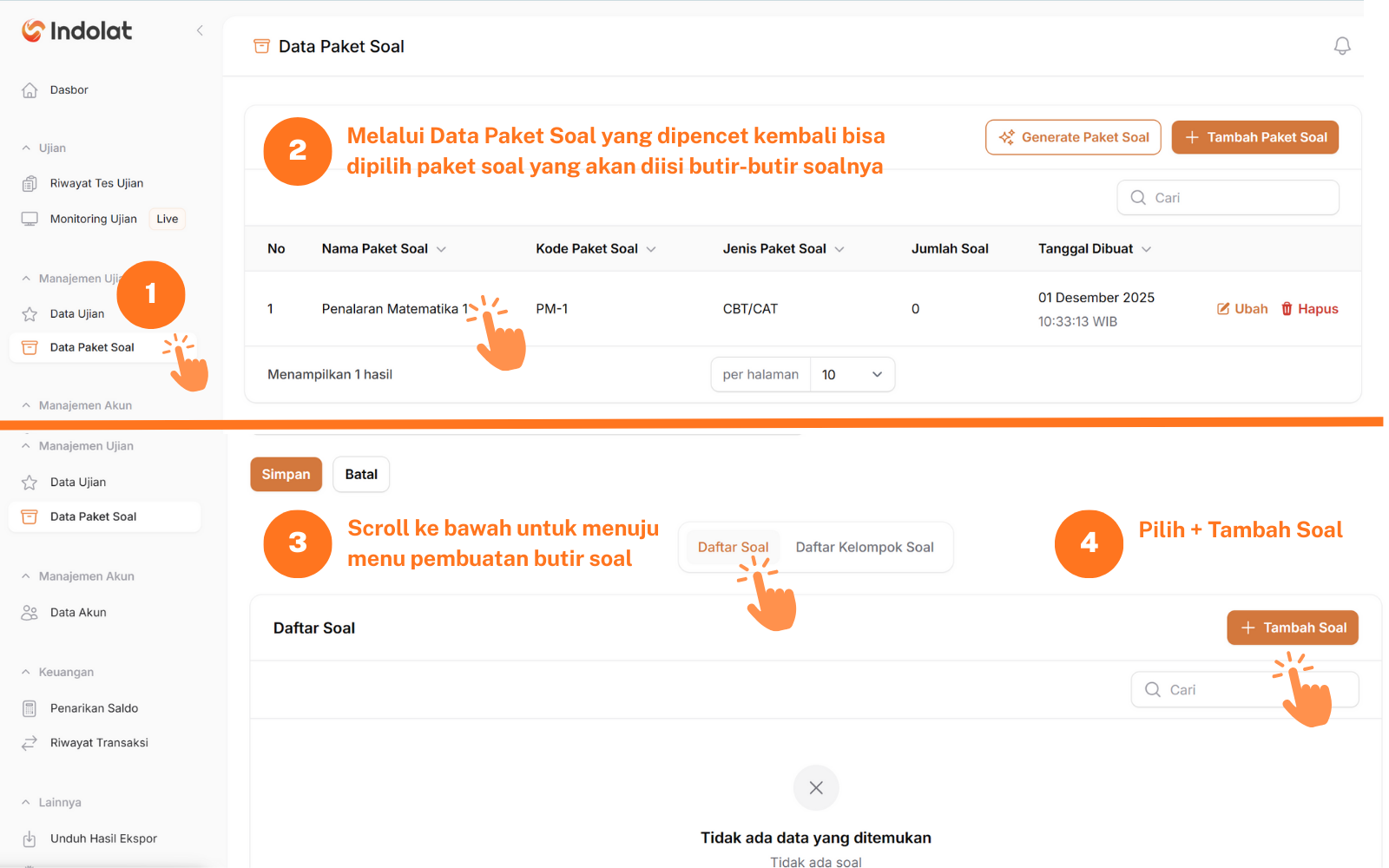
Setelah paket dibuat, kamu akan masuk ke halaman
Daftar Soalatau bisa melalui pencet kembali data paket soal kemudian pilih paket soal yang mau ditambahkan butir soalnya. -
Klik tombol
+ Tambah Soal. -
Pada jendela yang muncul, isi detail soalnya.
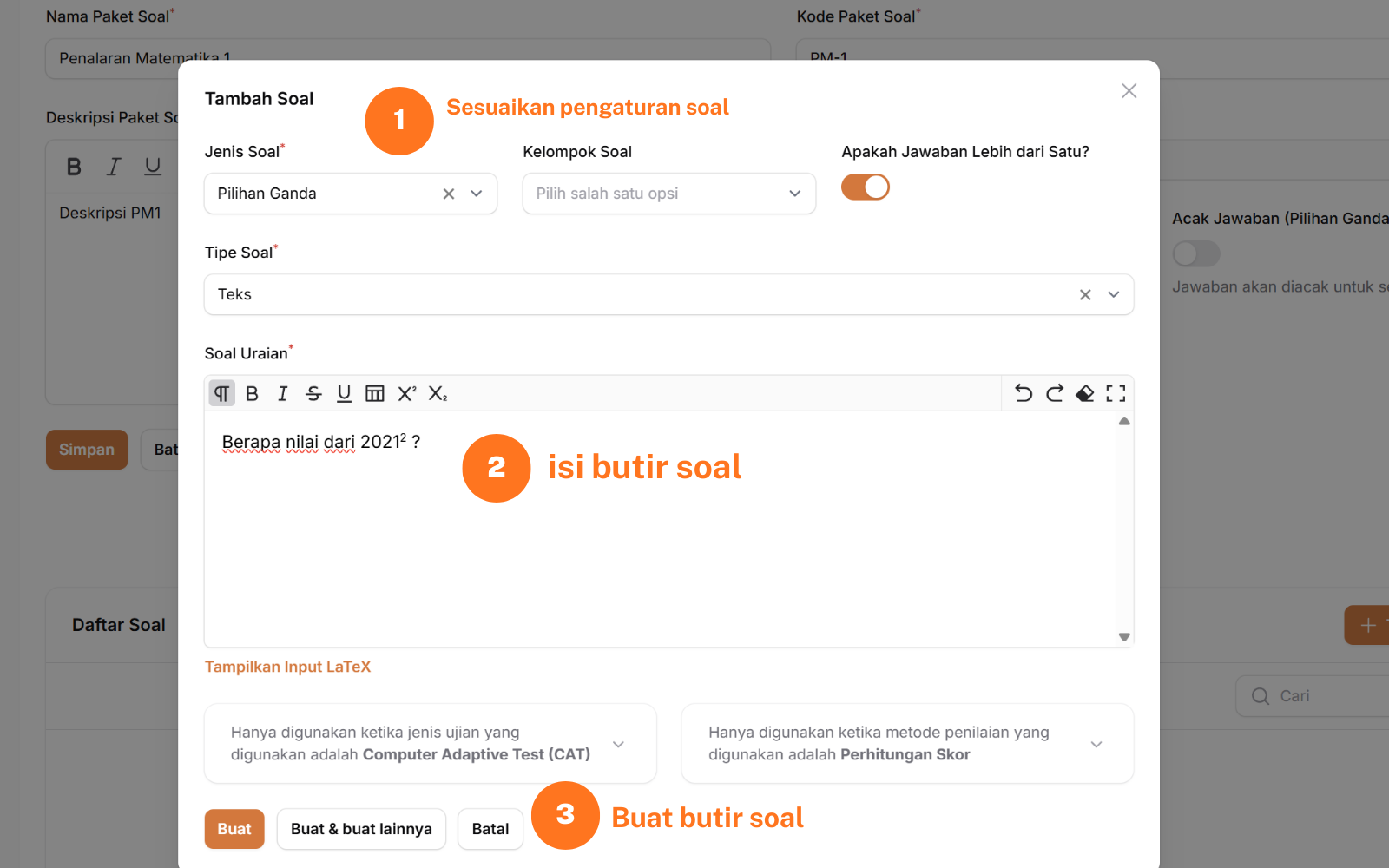
- Lengkapi pilihan jawaban dan tandai kunci jawaban yang benar.
- Ulangi langkah ini hingga semua soal masuk ke dalam paket
Soal Esai/File
Soal Esai/File
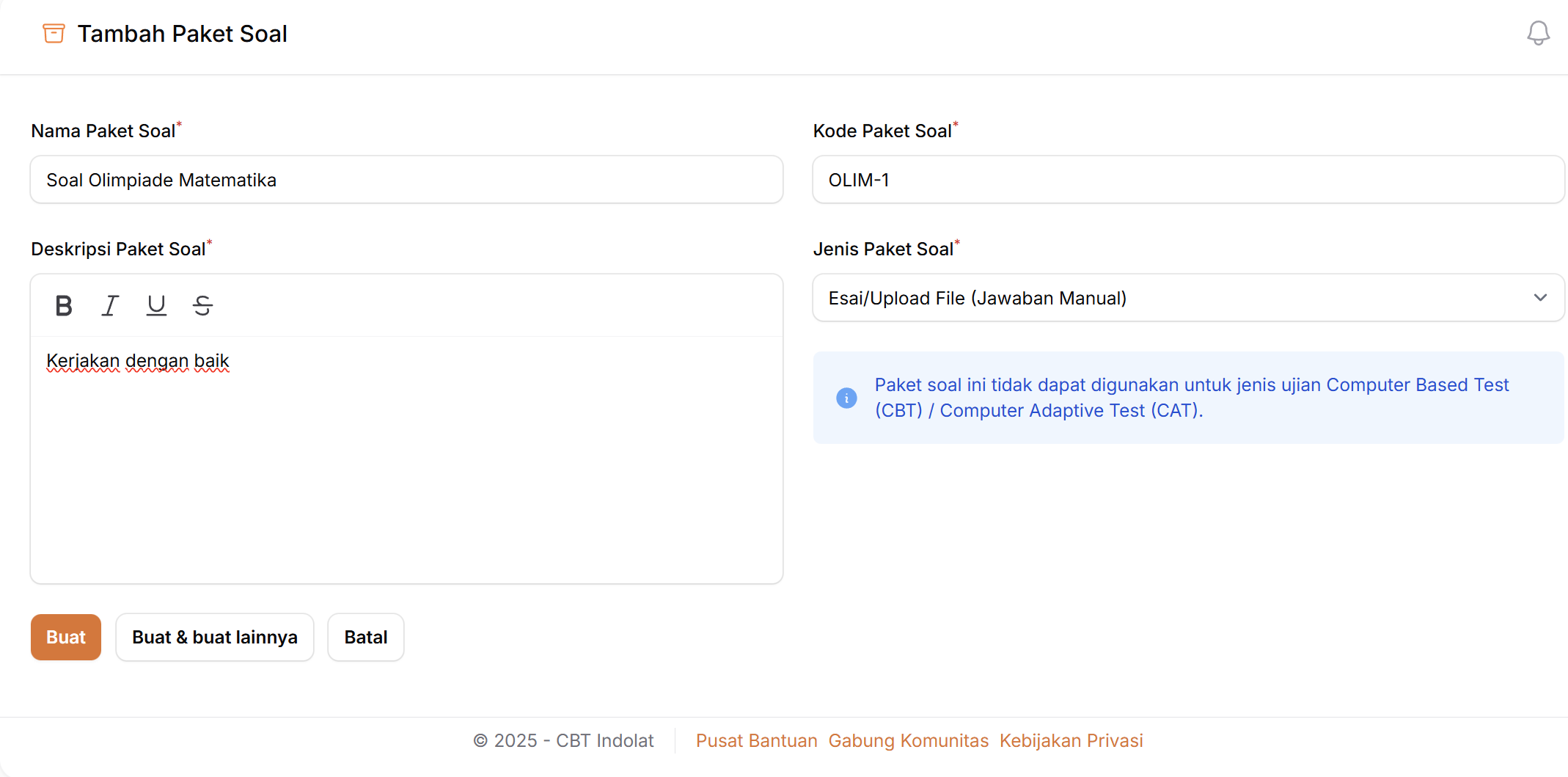
Tambahkan Soal Esai/Upload File
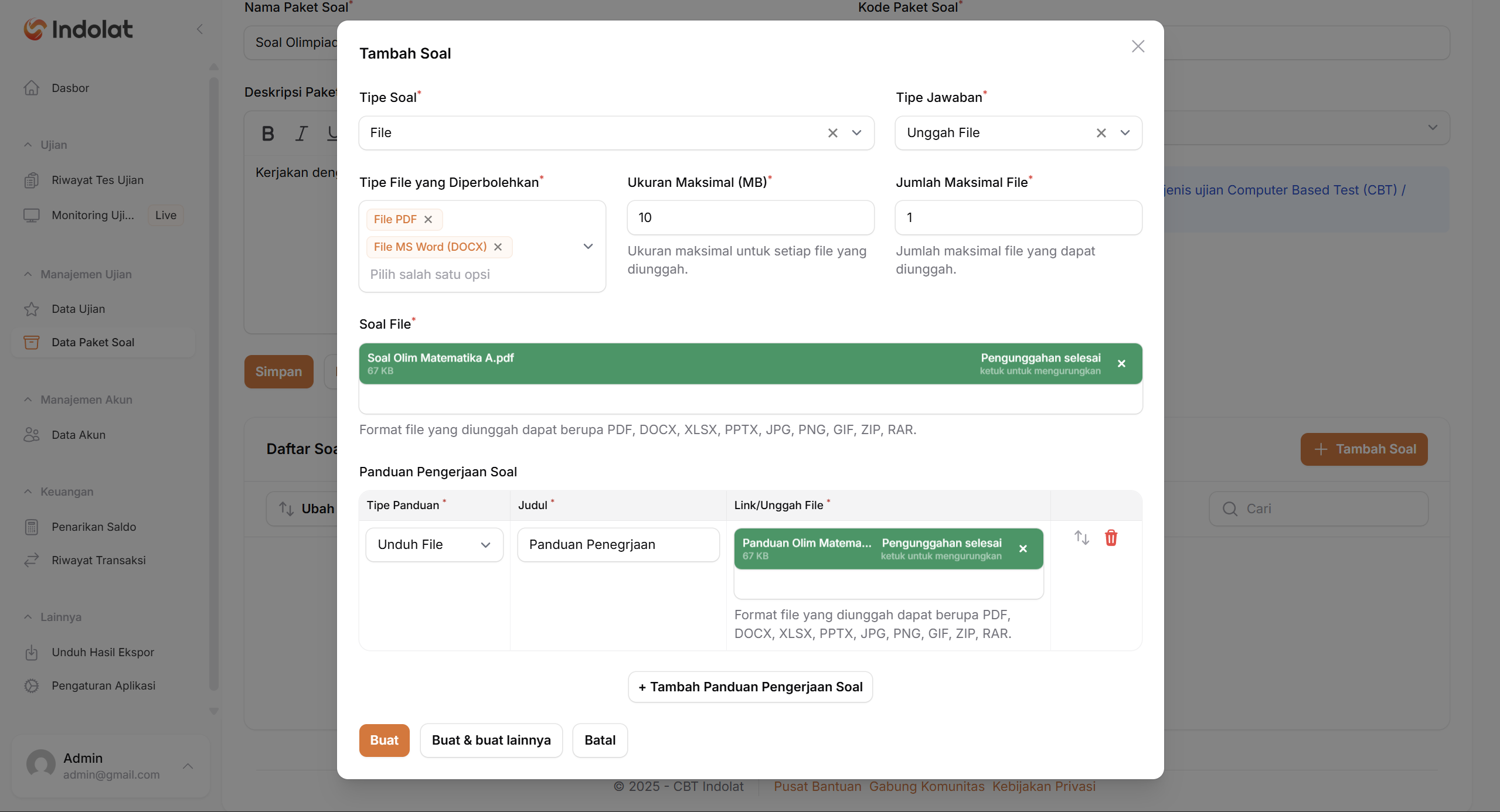
- Pilih Tipe Soal: Pilih dari pilihan yang ada dari Teks, Gambar, File, atau Gabungan di antaranya.
- Pilih Tipe Jawaban: Pilih dari pilihan yang ada apakah peserta mengetik jawabannya atau mengupload file.
- (Opsional) Menambahkan Panduan Pengerjaan: Panduan mengenai paket soal.
- Ulangi langkah ini hingga semua soal masuk ke dalam paket
II. Membuat Acara Ujian
Setelah bank soal siap, saatnya membuat “wadah” atau acara tryout-nya.Buat Acara Ujian Baru
cth: Tryout Akbar SNBT#1, Uji Coba TKA
Buat Acara Ujian Baru
cth: Tryout Akbar SNBT#1, Uji Coba TKA
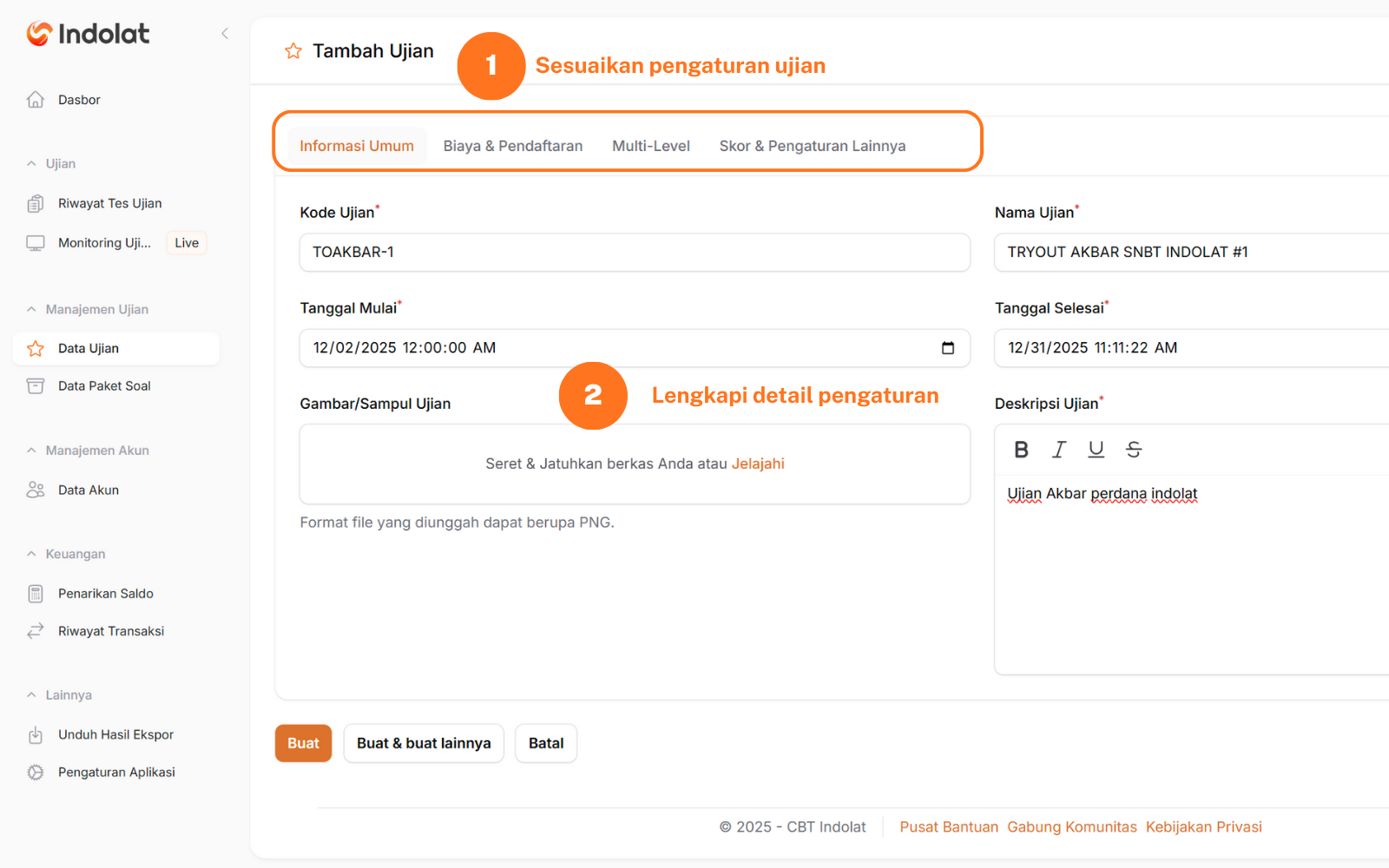
Isi informasi umum acara ujian-mu
-
Kode Ujian: Contoh:
TOAKBR1 -
Nama Ujian: Contoh:
Tryout Akbar UTBK #1. -
Pendaftaran Sedang Aktif: Pilih
"Aktif"untuk membuka pendaftaran. - Biaya Ujian: Isi nominal jika berbayar, atau kosongkan (atau isi 0) jika gratis.
- Tanggal Mulai & Selesai: Tentukan periode keseluruhan acara.
-
Apakah Ujian Multi-Level?: Ya **jika ujian akan berbabak (Penyisihan, Semifinal, Final)
Klik di sini untuk panduan detail ujian Multi-Level
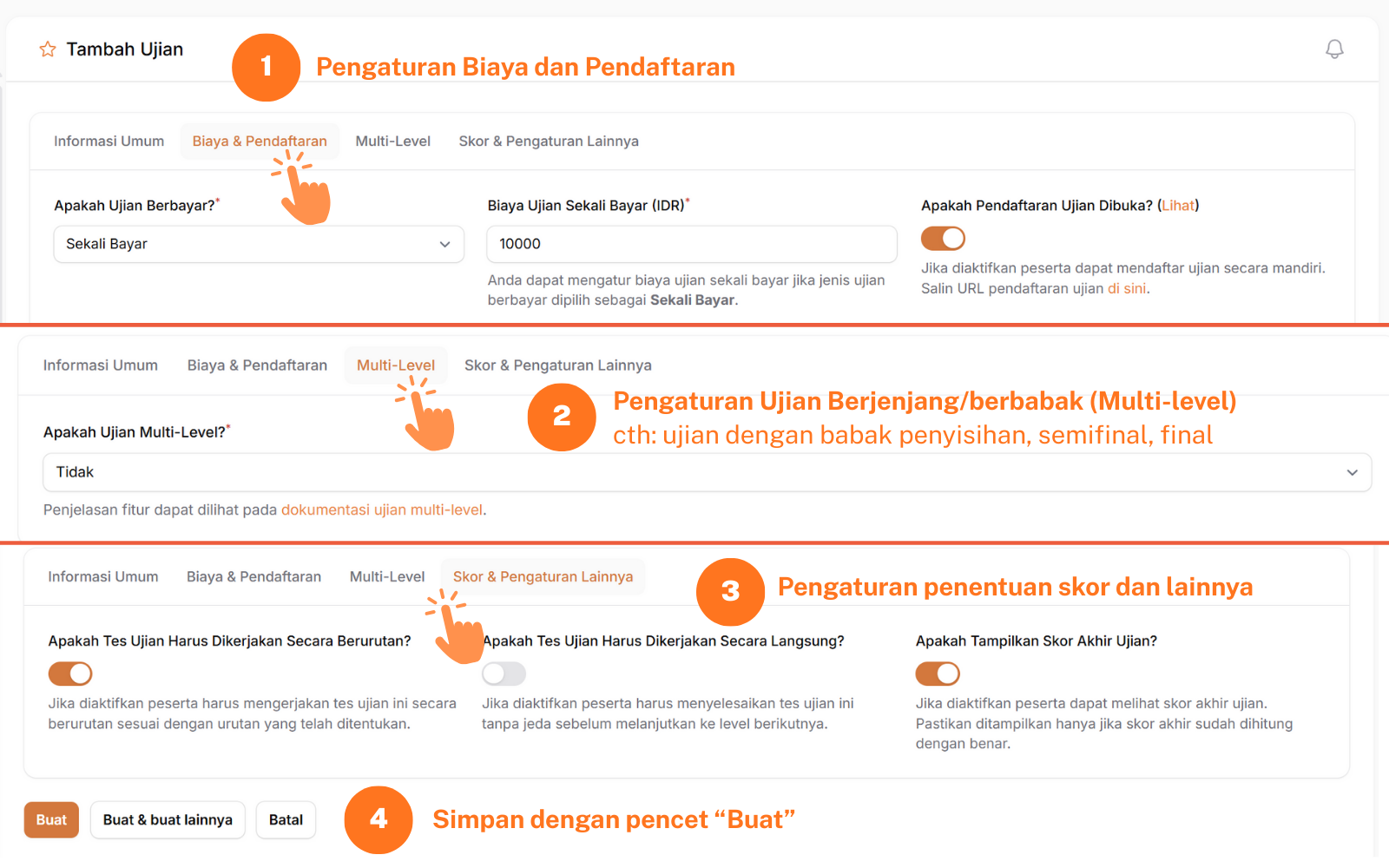
Sesuaikan Pengaturan Ujian
-
Pengaturan Biaya dan Pendaftaran
Gratis Peserta tidak perlu membayar. Sekali Bayar Peserta cukup membayar satu kali untuk mendapatkan keseluruhan subtes ujian. Berbayar per tes ujian Peserta perlu membayar setiap tes ujian. Berbayar per Level (Multi-Level) Peserta perlu membayar setiap babak ujian. Apakah Pendaftaran Ujian Dibuka Jika diaktifkan, peserta dapat mendaftar ujian secara mandiri. Pastikan Anda sudah mengaktifkan setting “Tampilkan tombol pendaftaran ujian” pada halaman Pengaturan Admin Klik di sini untuk mempelajari lebih lanjut skema ujian berbayar -
Pengaturan Multi-Level?
Ya jika ujian akan berbabak (Penyisihan, Semifinal, Final)
Klik di sini untuk panduan detail ujian Multi-Level
-
Pengaturan Skoring dan Lainnya
Apakah Tes Ujian Harus Dikerjakan Secara Berurutan? Jika diaktifkan, peserta harus mengerjakan tes ujian ini secara berurutan sesuai dengan urutan yang telah ditentukan. Apakah Tes Ujian Harus Dikerjakan Secara Langsung? Jika diaktifkan, peserta harus menyelesaikan tes ujian ini tanpa jeda sebelum melanjutkan ke level berikutnya. Apakah Tampilkan Skor Akhir Ujian? Jika diaktifkan, peserta dapat melihat skor akhir ujian. Pastikan ditampilkan hanya jika skor akhir sudah dihitung dengan benar.
Tambahkan Subtes ke Dalam Ujian
Tambahkan Subtes ke Dalam Ujian
Setelah menyimpan, buka kembali ujian yang baru kamu buat, lalu gulir ke bawah ke bagian "Daftar Tes Ujian"
Sesuaikan Pengaturan
- Sesuaikan Pengaturan Skor dan Hasil Tes Ujian
- Sesuaikan Pengaturan Pengawasan Peserta Ujian
- Sesuaikan Pengaturan Audio dan Visual
(Opsional) Atur Formulir Pendaftaran:
Jika anda ingin membuat formulir pendaftaran untuk peserta di mana peserta harus mengisinya terlabih dahulu sebelum mendaftar termasuk melakukan pembayaran. Jika tidak menggunakan opsi ii maka peserta harus diinputkan secara manual
(Opsional) Atur Formulir Pendaftaran:
Jika anda ingin membuat formulir pendaftaran untuk peserta di mana peserta harus mengisinya terlabih dahulu sebelum mendaftar termasuk melakukan pembayaran. Jika tidak menggunakan opsi ii maka peserta harus diinputkan secara manual
Masih di halaman detail ujian, pindah ke tab "Formulir Pendaftaran".
Apakah butir pertanyaan ini selalu ditampilkan pada formulir pendaftaran?
III. Mengelola Akun Peserta
Kini ujianmu sudah siap. Pertanyaannya, bagaimana cara pesertanya masuk ke sistem?- Ujian terbuka (Peserta Mendaftar Mandiri)
- Ujian Internal
Pergi ke menu Pengaturan Admin, tombol "Izinkan peserta mendaftar akun mandiri" dalam keadaan Aktif
Menugaskan Peserta ke Ujian
Menugaskan Peserta ke Ujian
V. Membuat Sesi (Jadwal) Ujian
Sesi adalah jadwal spesifik yang menghubungkan peserta, paket soal, dan waktu pengerjaan.Membuat Sesi Ujian
Membuat Sesi Ujian
Klik tombol + Tambah Sesi Ujian
- Nama Sesi: Contoh: “Sesi Susulan Pagi”.
- Paket Soal: Pilih bank soal yang akan digunakan.
- Tanggal Mulai & Selesai: Tentukan jadwal spesifiknya
- Otomatis
- Manual
Scroll ke bawah Pilih Salah Satu Daftar Tes Ujian yang akan dibuat sesi/jadwal ujiannya
VII. Pelaksanaan & Laporan
Setelah sesi dibuat dan peserta ditugaskan, ujian siap dilaksanakan!Pantau Ujian Secara Langsung
Pantau Ujian Secara Langsung
- Selama ujian berlangsung, buka
Ujian > Monitoring Ujian (Live). - Di sini kamu bisa memantau siapa saja yang sedang mengerjakan, sisa waktu mereka, dan statusnya secara real-time.
Melihat dan Menganilisis Hasil Ujian
Melihat dan Menganilisis Hasil Ujian
- Setelah tes selesai, semua data akan tercatat di
Ujian > Hasil & Riwayat Ujian. - Gunakan halaman ini untuk melihat skor, riwayat pengerjaan, dan detail jawaban per peserta.
Generate Skor (Khusus Penilaian IRT)
Generate Skor (Khusus Penilaian IRT)
- Setelah semua peserta selesai, kembali ke
Data Ujian > (Pilih Ujianmu). - Klik tombol “Generate Skor IRT” untuk memulai proses kalkulasi skor.
Ekspor Laporan Hasil
Ekspor Laporan Hasil
Hasil & Riwayat Ujian, kamu bisa menggunakan tombol “Ekspor Riwayat Ujian” untuk mengunduh semua laporan dalam format Excel.