> ## Documentation Index
> Fetch the complete documentation index at: https://help.indolat.com/llms.txt
> Use this file to discover all available pages before exploring further.
# Membuat Ujian Pertama Anda dalam 5 Menit!
Halo! Selamat datang di panduan cepat (*Quick Start*) Indolat.
Pada panduan ini, Anda akan membuat sebuah ujian hingga siap dikerjakan oleh para Peserta. Pengaturan lanjutan tidak akan dibahas terlebih dahulu. Kita akan fokus pada **langkah-langkah utama yang paling sering digunakan**.
Secara sederhana, proses pembuatan ujian terdiri dari empat bagian:
1. **Paket Soal**, yaitu tempat menyimpan kumpulan soal, biasa disebut Bank Soal.
2. **Ujian**, yaitu kegiatan utama yang akan diikuti peserta.
3. **Tes Ujian**, yaitu bagian atau mata ujian yang terdapat di dalam sebuah ujian.
4. **Sesi Ujian**, yaitu jadwal pelaksanaan ujian untuk peserta.
💡 Sebagai contoh, Anda adalah **Pemilik Lembaga Bimbingan Indolat** akan menyelenggarakan **Tryout Akbar** **persiapan SNBT 2027** :
* Paket Soal: **Paket Penalaran Matematika**
* Ujian: **Tryout Akbar SNBT 2027**
* Tes Ujian: **Matematika**
* Sesi Ujian: **Sesi Pagi, pukul 10.00–12.00**
Setelah memahami susunan tersebut, Anda dapat mulai dari menyiapkan paket soal! 🚀
# 1. Membuat Paket Soal
Sebelum menyelenggarakan ujian, siapkan terlebih dahulu **wadah** untuk soal-soal yang akan dikerjakan oleh peserta.
**Paket soal berfungsi sebagai tempat menyimpan seluruh butir soal beserta jawabannya**, atau bisa disebut 'Bank Soal'. Kemudian, tentukan tipe soal apakah **CBT/CAT atau Soal Esai/File.**
**Catatan**
Paket soal **CBT/CAT** dan **Esai/Upload File** tidak dapat digabungkan dalam satu paket soal. Jika ujian membutuhkan kedua jenis soal tersebut, buat dua paket soal yang berbeda, lalu tambahkan sebagai tes ujian yang terpisah.
Contoh:
* Paket Soal 1: **Pilihan Ganda Matematika** — jenis CBT/CAT
* Paket Soal 2: **Esai Matematika** — jenis Esai/Upload File
Dengan begitu, setiap paket soal memiliki jenis pengerjaan dan penilaian yang jelas.
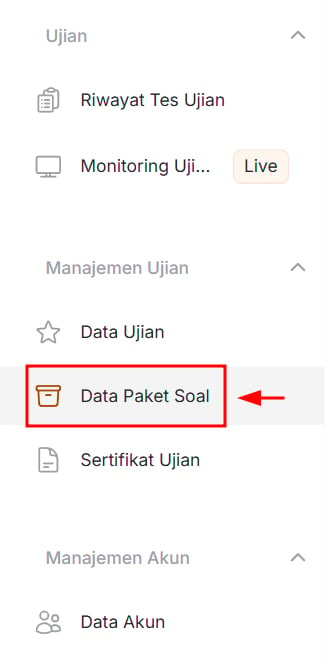
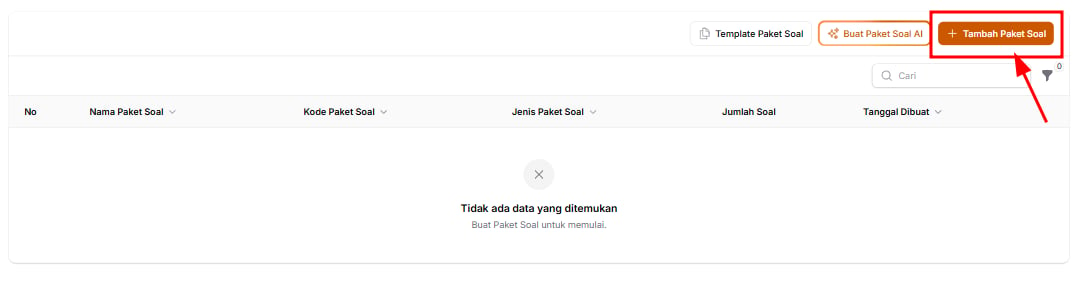
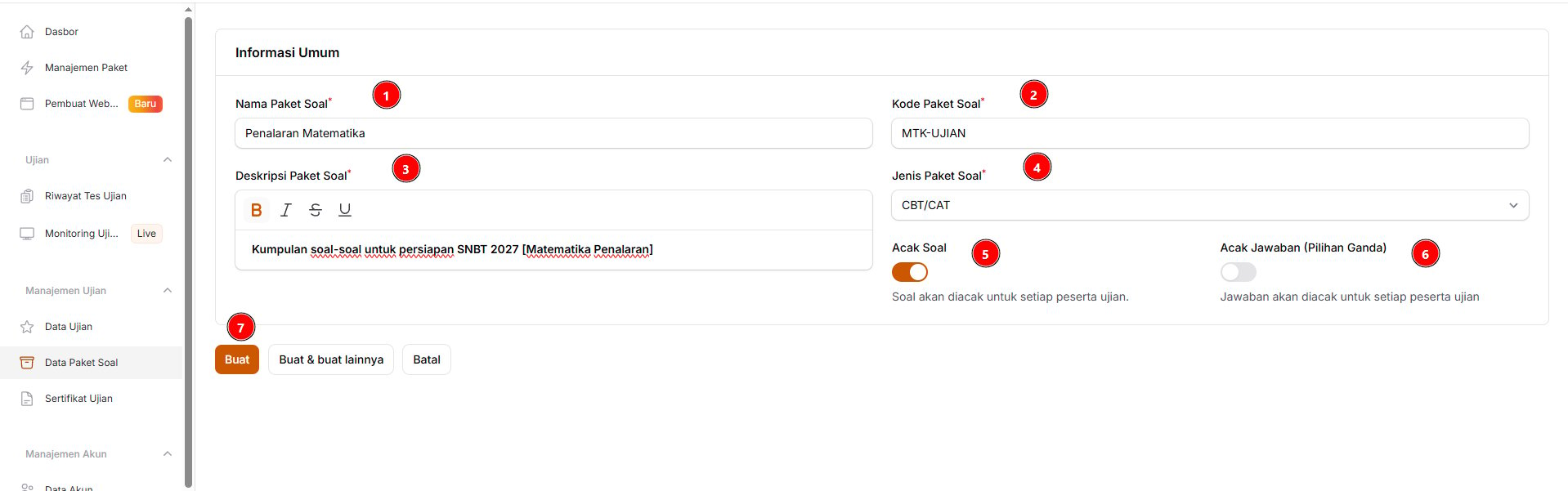 Pada tahap ini, Anda akan mengisikan informasi dan pengaturan dasar paket soal.
1. **Nama Paket Soal**
Pada tahap ini, Anda akan mengisikan informasi dan pengaturan dasar paket soal.
1. **Nama Paket Soal**
Masukkan nama yang mudah dikenali, misalnya **Penalaran Matematika**.
2. **Kode Paket Soal**
Masukkan kode unik untuk membedakan setiap paket soal, misalnya **MTK-UJIAN**.
3. **Deskripsi Paket Soal**
Tambahkan penjelasan singkat mengenai isi atau tujuan paket soal.
4. **Jenis Paket Soal**
Pilih **CBT/CAT** jika peserta akan mengerjakan dan menjawab soal secara langsung melalui sistem.
5. **Acak Soal**
Aktifkan apabila urutan soal ingin dibuat berbeda untuk setiap peserta.
6. **Acak Jawaban**
Aktifkan apabila urutan pilihan jawaban ingin dibuat berbeda untuk setiap peserta. Pengaturan ini berlaku untuk soal pilihan ganda.
7. **Simpan Paket Soal**
Klik **Buat** untuk menyimpan paket soal dan melanjutkan ke proses penambahan butir soal.
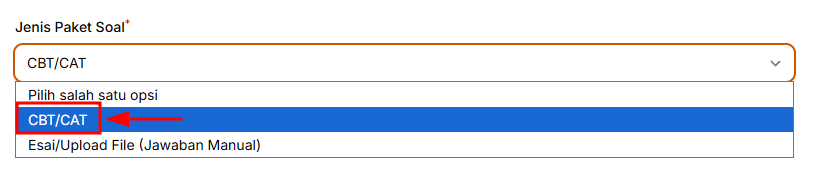 * Pilih **CBT/CAT** jika peserta akan melihat soal di layar dan mengisikan jawaban langsung melalui platform ujian. Jenis ini **cocok digunakan** **untuk tryout UTBK-SNBT, olimpiade**, atau ujian berbasis komputer lainnya.
* Pilih **Upload File** jika soal sudah dibuat dalam satu berkas, misalnya PDF. Peserta akan membuka berkas tersebut untuk membaca soal, lalu mengirimkan jawaban sesuai petunjuk ujian.
* Pilih **CBT/CAT** jika peserta akan melihat soal di layar dan mengisikan jawaban langsung melalui platform ujian. Jenis ini **cocok digunakan** **untuk tryout UTBK-SNBT, olimpiade**, atau ujian berbasis komputer lainnya.
* Pilih **Upload File** jika soal sudah dibuat dalam satu berkas, misalnya PDF. Peserta akan membuka berkas tersebut untuk membaca soal, lalu mengirimkan jawaban sesuai petunjuk ujian.
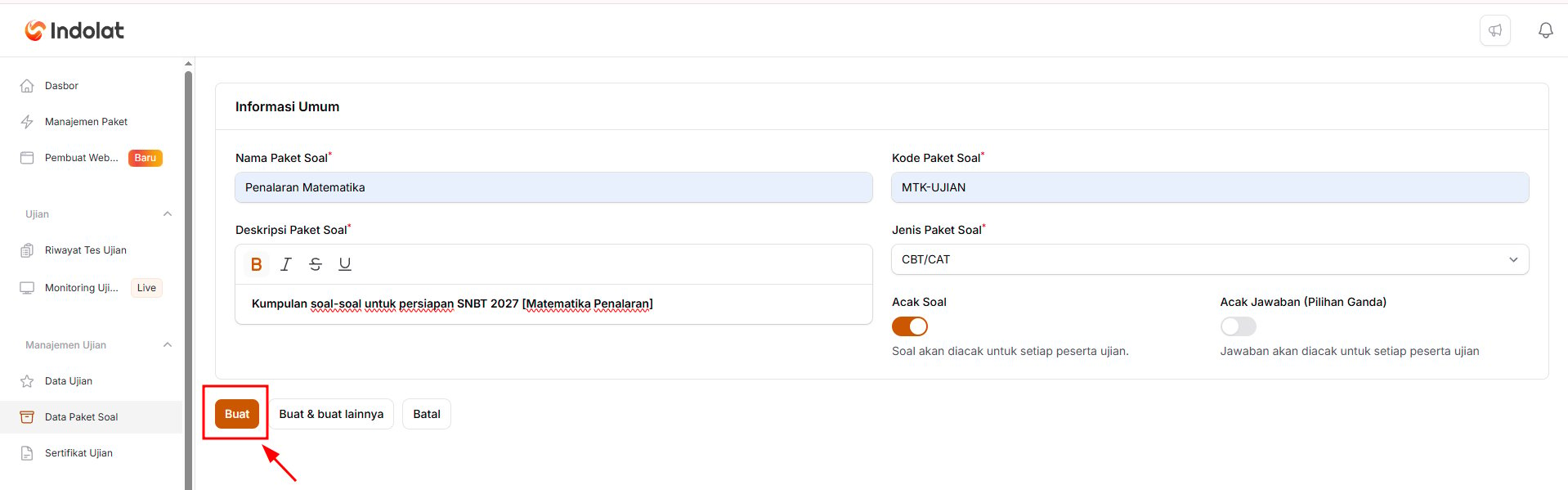 Klik tombol '**Buat**' setelah mengisikan informasi paket soal. Selanjutnya, Anda dapat menambahkan butir soal ke dalam paket tersebut.
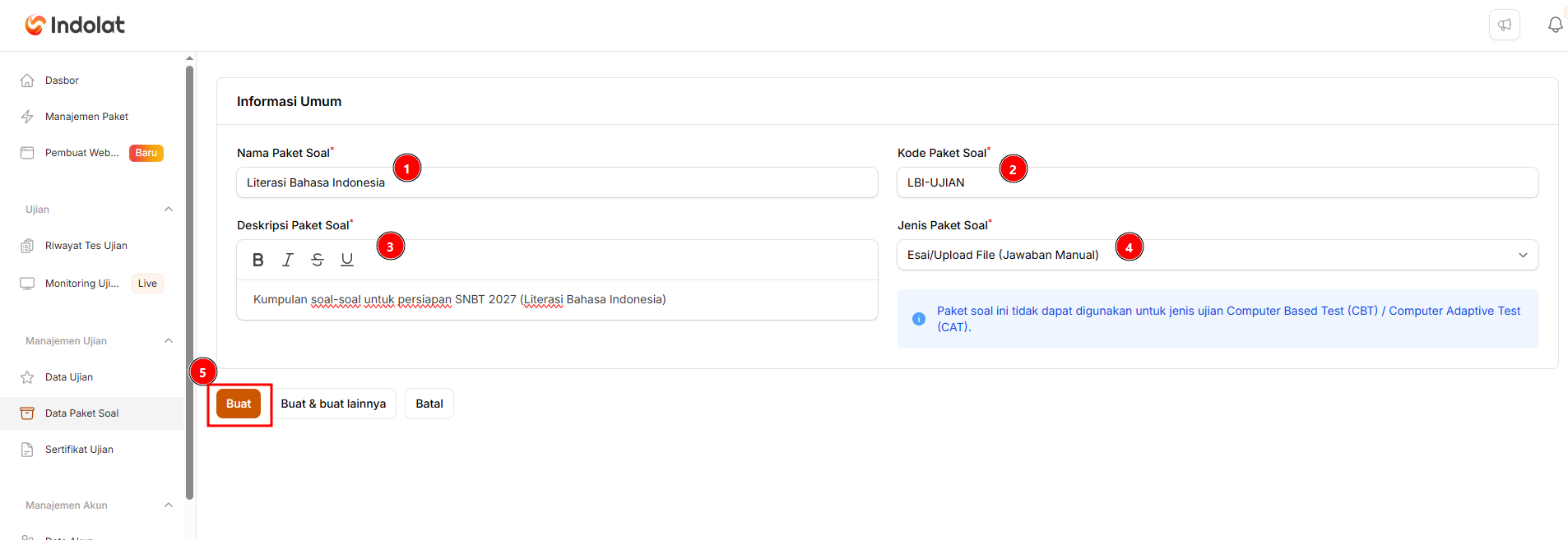 Gunakan jenis paket soal ini jika peserta akan **menjawab dengan uraian atau mengunggah berkas jawaban**.
1. \*\*Nama Paket Soal : \*\*Isi nama paket soal agar mudah dikenali.
Gunakan jenis paket soal ini jika peserta akan **menjawab dengan uraian atau mengunggah berkas jawaban**.
1. \*\*Nama Paket Soal : \*\*Isi nama paket soal agar mudah dikenali.
Contoh: **Literasi Bahasa Indonesia**.
2. \*\*Kode Paket Soal : \*\*Isi kode singkat dan unik.
Contoh: **LBI-UJIAN**.
3. \*\*Deskripsi Paket Soal : \*\*Tuliskan penjelasan singkat mengenai isi paket soal.
Contoh: *Kumpulan soal Literasi Bahasa Indonesia untuk persiapan SNBT 2027.*
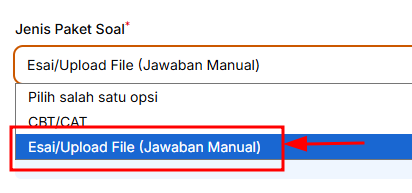
4. \*\*Jenis Paket Soal : \*\*Pilih **Esai/Upload File (Jawaban Manual)**.
Gunakan pilihan ini jika peserta:
* menulis jawaban panjang langsung di sistem, atau
* mengunggah file jawaban, seperti PDF, Word, atau foto lembar jawaban.
Jawaban peserta nantinya perlu diperiksa dan dinilai secara manual oleh penilai.
5. **Buat**
Setelah semua data terisi, klik **Buat** untuk menyimpan paket soal.
> Paket soal jenis ini tidak dapat digunakan untuk ujian CBT atau CAT karena jawabannya tidak diperiksa otomatis oleh sistem.
 * Pilih **CBT/CAT** jika peserta akan melihat soal di layar dan mengisikan jawaban langsung melalui platform ujian. Jenis ini **cocok digunakan** **untuk tryout UTBK-SNBT, olimpiade**, atau ujian berbasis komputer lainnya.
* Pilih **Upload File** jika soal sudah dibuat dalam satu berkas, misalnya PDF. Peserta akan membuka berkas tersebut untuk membaca soal, lalu mengirimkan jawaban sesuai petunjuk ujian.
* Pilih **CBT/CAT** jika peserta akan melihat soal di layar dan mengisikan jawaban langsung melalui platform ujian. Jenis ini **cocok digunakan** **untuk tryout UTBK-SNBT, olimpiade**, atau ujian berbasis komputer lainnya.
* Pilih **Upload File** jika soal sudah dibuat dalam satu berkas, misalnya PDF. Peserta akan membuka berkas tersebut untuk membaca soal, lalu mengirimkan jawaban sesuai petunjuk ujian.
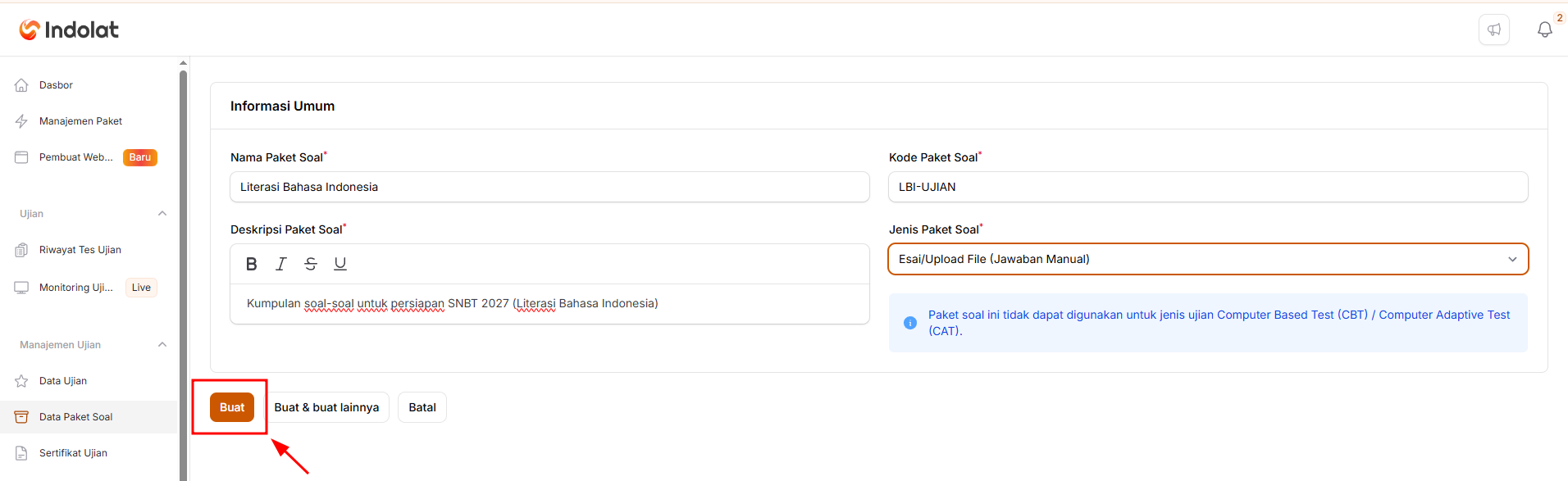 Klik tombol '**Buat** setelah mengisikan informasi paket soal. Selanjutnya, Anda dapat menambahkan butir soal ke dalam paket tersebut.
# 2. Membuat Butir-Butir Soal dan Jawaban
Setelah paket soal berhasil dibuat, langkah berikutnya adalah menambahkan butir soal ke dalam paket tersebut.
Klik tombol '**Buat** setelah mengisikan informasi paket soal. Selanjutnya, Anda dapat menambahkan butir soal ke dalam paket tersebut.
# 2. Membuat Butir-Butir Soal dan Jawaban
Setelah paket soal berhasil dibuat, langkah berikutnya adalah menambahkan butir soal ke dalam paket tersebut.
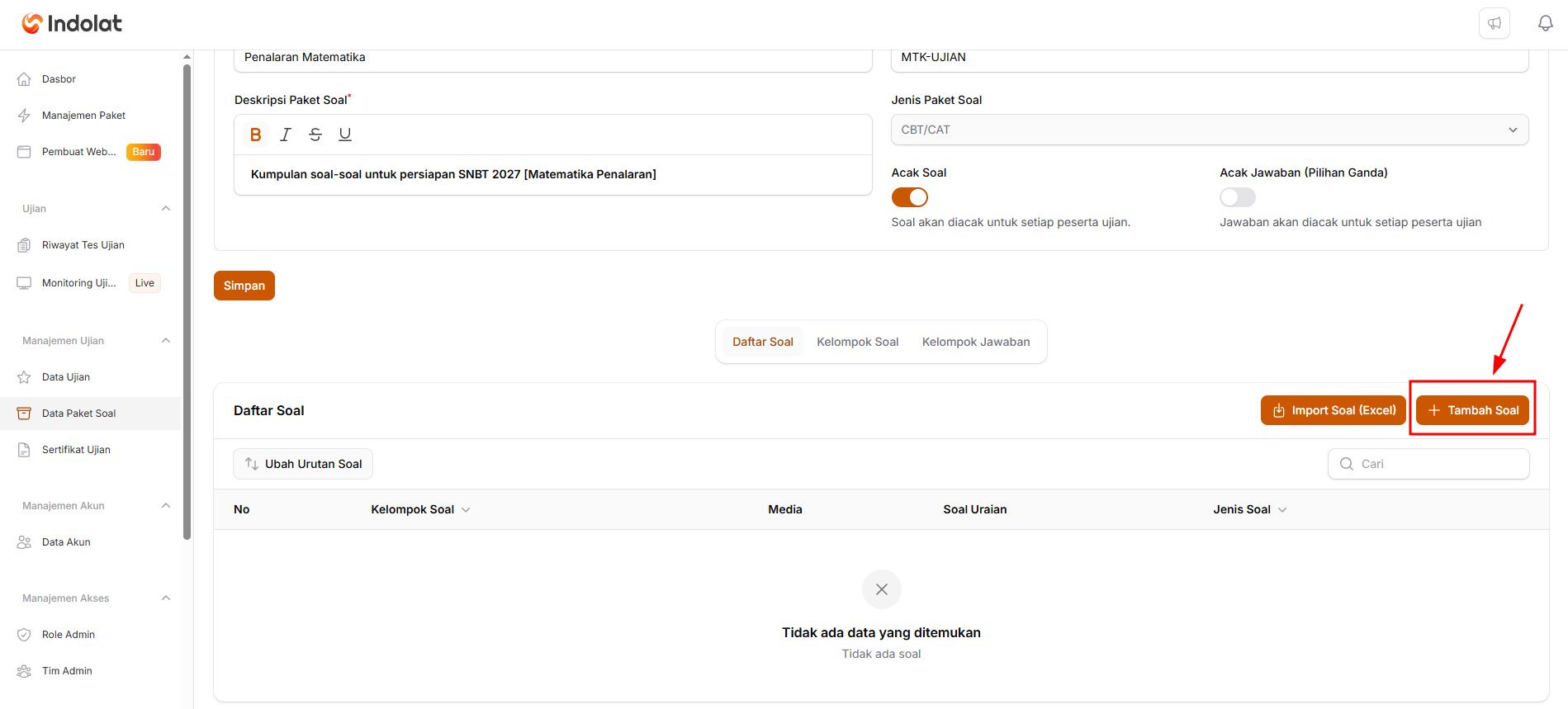 Pada bagian **Daftar Soal**, klik **+ Tambah Soal** untuk memasukkan soal satu per satu. Anda juga dapat menggunakan **Import Soal (Excel)** apabila sudah memiliki banyak soal dan ingin memasukkannya sekaligus.
**Tips**
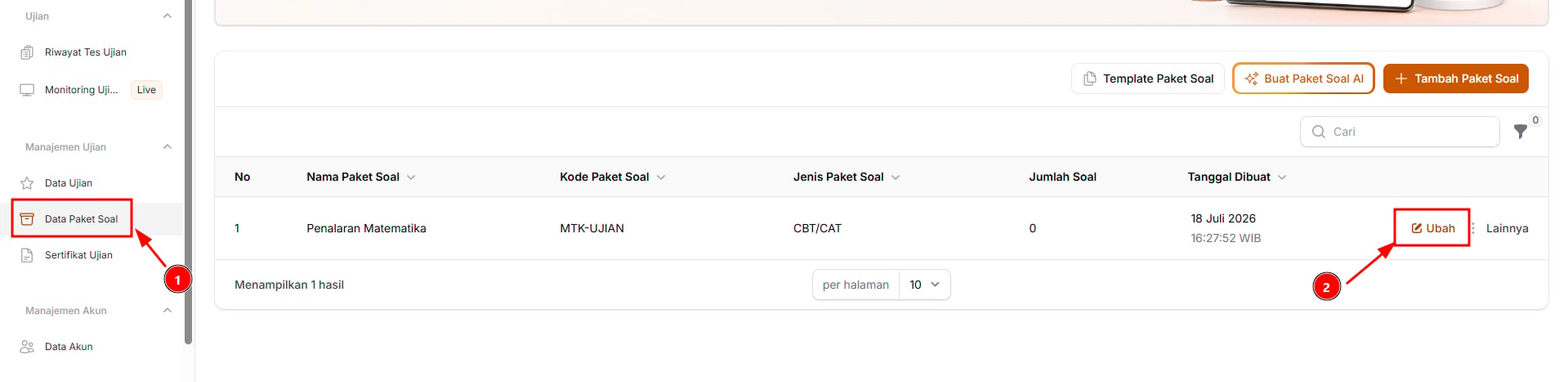
Jika butir soal **terlewat** belum ditambahkan pada Paket Soal, Anda dapat menambahkan kembali melalui langkah-langkah berikut :
1. Pilih menu '**Data Paket Soal**'
2. Pilih Paket Soal yang terlewat penambahan butir-butir soal
3. Kemudian pilih tombol '**Ubah**' pada paket soal tersebut
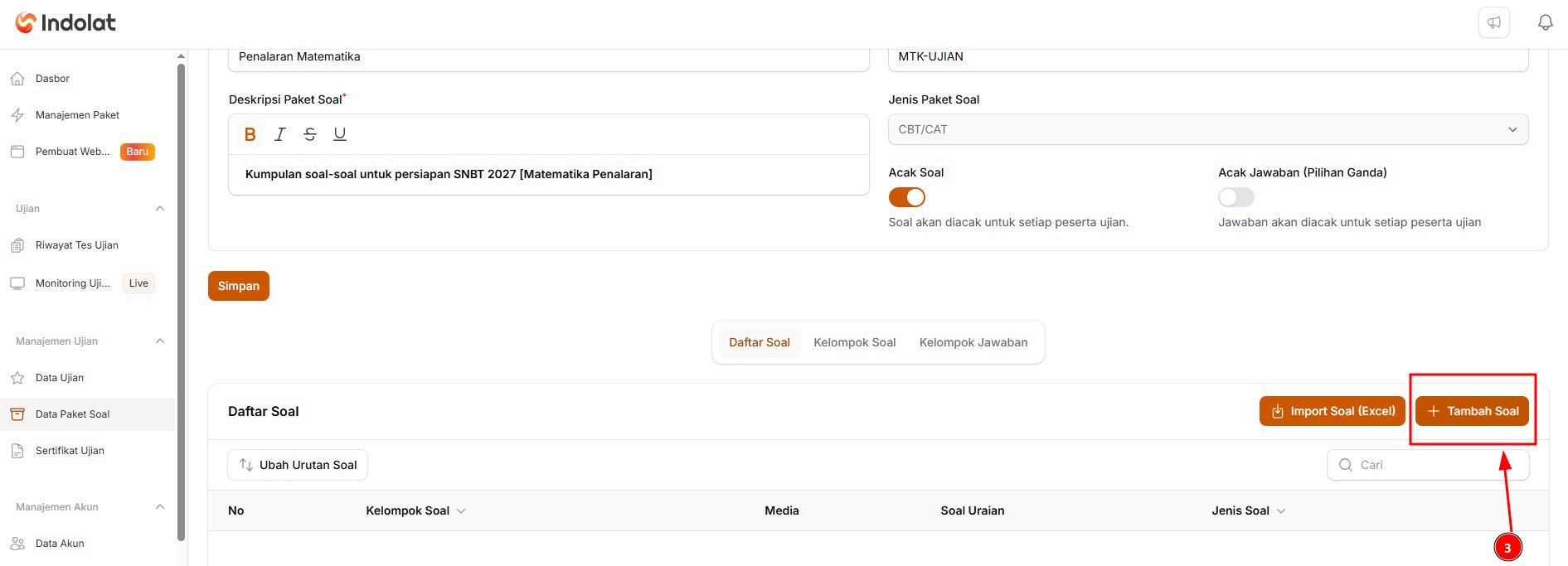
4. Anda dapat menambahkan butir-butir soal pada bagian **Daftar Soal** melalui tombol (**+ Tambah Soal**)
Pada bagian **Daftar Soal**, klik **+ Tambah Soal** untuk memasukkan soal satu per satu. Anda juga dapat menggunakan **Import Soal (Excel)** apabila sudah memiliki banyak soal dan ingin memasukkannya sekaligus.
**Tips**
Jika butir soal **terlewat** belum ditambahkan pada Paket Soal, Anda dapat menambahkan kembali melalui langkah-langkah berikut :
1. Pilih menu '**Data Paket Soal**'
2. Pilih Paket Soal yang terlewat penambahan butir-butir soal
3. Kemudian pilih tombol '**Ubah**' pada paket soal tersebut
4. Anda dapat menambahkan butir-butir soal pada bagian **Daftar Soal** melalui tombol (**+ Tambah Soal**)
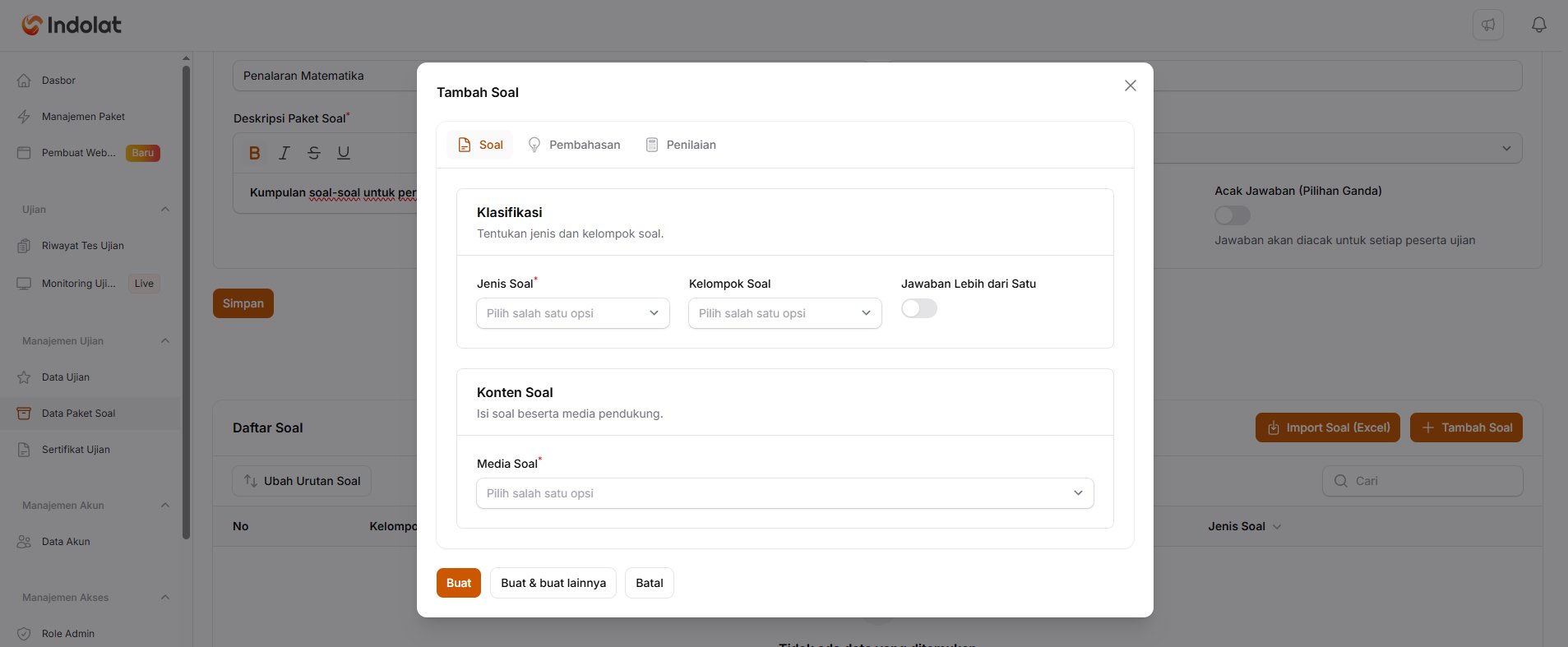 Setelah memilih tombol (**+ Tambah Soal)**, sistem secara otomatis akan menampilkan kolom isian untuk menambahkan soal ke dalam paket.
Mulailah dari bagian **Soal**, kemudian tentukan:
* **Jenis Soal** : untuk menentukan bentuk soal yang akan dikerjakan peserta:
Setelah memilih tombol (**+ Tambah Soal)**, sistem secara otomatis akan menampilkan kolom isian untuk menambahkan soal ke dalam paket.
Mulailah dari bagian **Soal**, kemudian tentukan:
* **Jenis Soal** : untuk menentukan bentuk soal yang akan dikerjakan peserta:
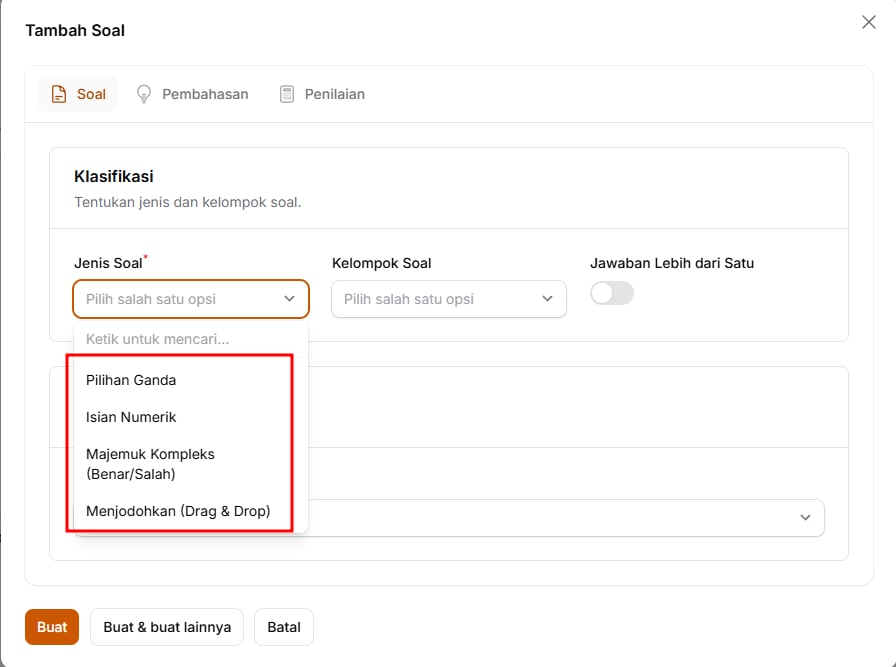 1. **Pilihan Ganda**
Peserta memilih satu jawaban yang benar.
Contoh: *Ibu kota Indonesia adalah ...*
A. Bandung
B. Jakarta
C. Surabaya
2. **Isian Numerik**
Peserta mengisi jawaban berupa angka.
Contoh: *Hasil dari 10 × 5 adalah ...*
Jawaban: **50**
3. **Majemuk Kompleks (Benar/Salah)**
Peserta menentukan benar atau salah untuk setiap pernyataan.
Contoh:
* Matahari terbit dari timur — **Benar**
* Air membeku pada suhu 100°C — **Salah**
4. **Menjodohkan (Drag & Drop)**
Peserta memasangkan dua pilihan yang sesuai.
Contoh:
* Indonesia → Jakarta
* Jepang → Tokyo
* **Kelompok Soal** : digunakan untuk mengelompokkan beberapa soal yang memiliki bahan atau topik yang sama.
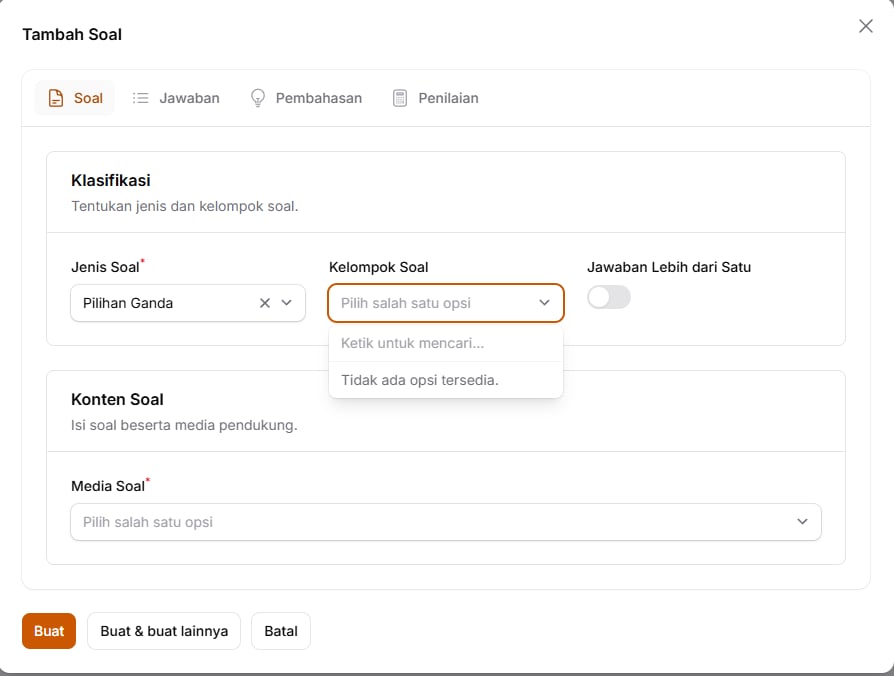 Contoh:
Ada satu bacaan berjudul **“Lingkungan Sekolah”**, lalu dari bacaan tersebut dibuat 3 soal. Ketiga soal itu dapat dimasukkan ke kelompok soal **Lingkungan Sekolah**.
Jadi peserta membaca bahan yang sama, lalu menjawab beberapa soal yang berkaitan.
Contoh lain:
* Kelompok Soal: **Teks Bacaan 1**
* Soal 1: Apa gagasan utama bacaan?
* Soal 2: Siapa tokoh dalam bacaan?
* Soal 3: Apa kesimpulan bacaan?
> Apabila setiap soal berdiri sendiri dan tidak memakai bahan yang sama, bagian **Kelompok Soal** boleh dikosongkan.
* **Jawaban Lebih dari Satu** : digunakan jika satu soal memiliki lebih dari satu jawaban yang benar.
Contoh:
Ada satu bacaan berjudul **“Lingkungan Sekolah”**, lalu dari bacaan tersebut dibuat 3 soal. Ketiga soal itu dapat dimasukkan ke kelompok soal **Lingkungan Sekolah**.
Jadi peserta membaca bahan yang sama, lalu menjawab beberapa soal yang berkaitan.
Contoh lain:
* Kelompok Soal: **Teks Bacaan 1**
* Soal 1: Apa gagasan utama bacaan?
* Soal 2: Siapa tokoh dalam bacaan?
* Soal 3: Apa kesimpulan bacaan?
> Apabila setiap soal berdiri sendiri dan tidak memakai bahan yang sama, bagian **Kelompok Soal** boleh dikosongkan.
* **Jawaban Lebih dari Satu** : digunakan jika satu soal memiliki lebih dari satu jawaban yang benar.
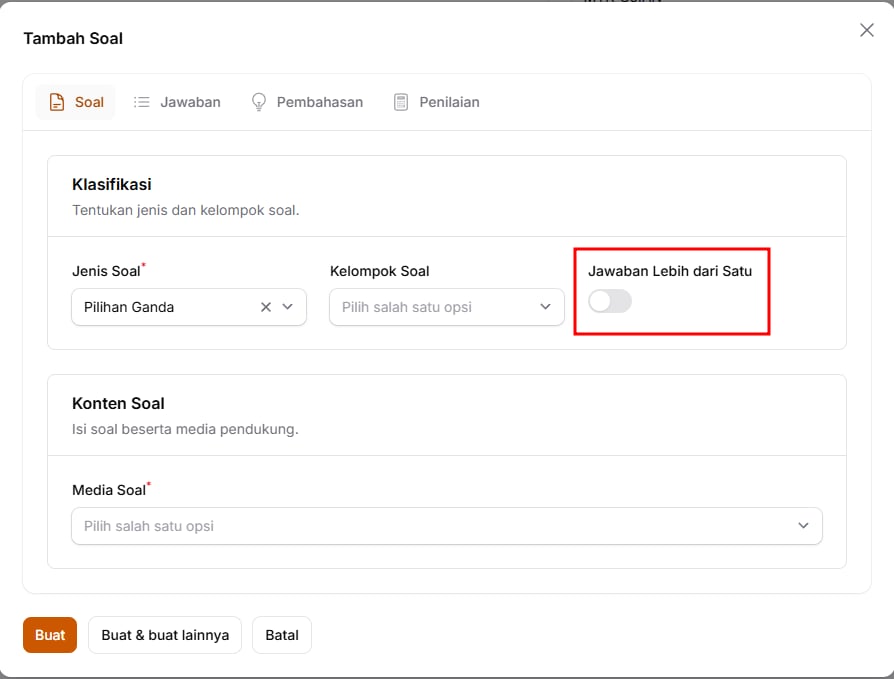 Contoh:
**Pilih hewan yang termasuk mamalia:**
* Kucing ✅
* Sapi ✅
* Ayam
* Ikan
Pada contoh tersebut, peserta harus memilih **Kucing** dan **Sapi**.
> Aktifkan pengaturan ini hanya jika peserta memang boleh memilih beberapa jawaban. Jika hanya ada satu jawaban benar, biarkan tetap nonaktif.
* **Media Soal** : digunakan untuk menentukan bentuk soal yang akan dilihat atau didengar oleh peserta.
Contoh:
**Pilih hewan yang termasuk mamalia:**
* Kucing ✅
* Sapi ✅
* Ayam
* Ikan
Pada contoh tersebut, peserta harus memilih **Kucing** dan **Sapi**.
> Aktifkan pengaturan ini hanya jika peserta memang boleh memilih beberapa jawaban. Jika hanya ada satu jawaban benar, biarkan tetap nonaktif.
* **Media Soal** : digunakan untuk menentukan bentuk soal yang akan dilihat atau didengar oleh peserta.
 **Media Soal** dapat dipilih lebih dari satu dalam satu butir soal.
 Artinya, satu butir soal dapat menggunakan gabungan **teks, gambar, dan audio** sekaligus.
Contoh:
* **Teks** untuk menuliskan pertanyaan.
* **Gambar** untuk menampilkan grafik atau ilustrasi.
* **Audio** untuk bahan soal listening.
> Pilih media yang diperlukan sesuai bentuk soal yang akan dibuat.
Artinya, satu butir soal dapat menggunakan gabungan **teks, gambar, dan audio** sekaligus.
Contoh:
* **Teks** untuk menuliskan pertanyaan.
* **Gambar** untuk menampilkan grafik atau ilustrasi.
* **Audio** untuk bahan soal listening.
> Pilih media yang diperlukan sesuai bentuk soal yang akan dibuat.
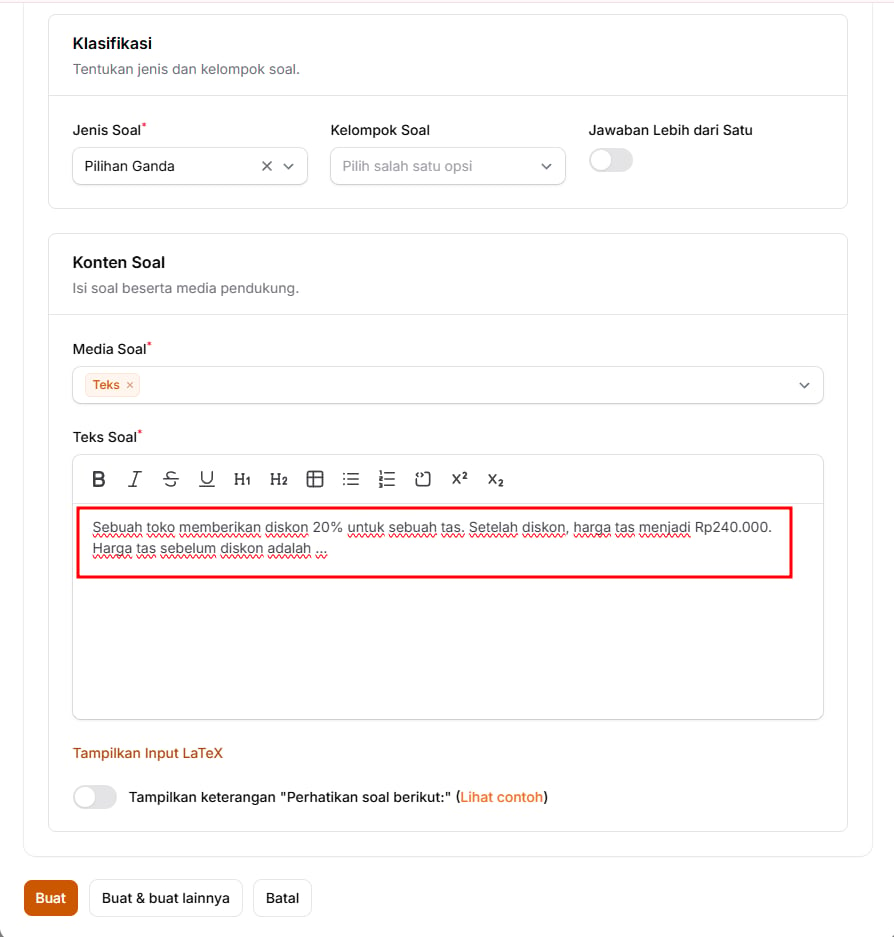 Pada bagian **Teks Soal**, tuliskan pertanyaan yang akan dibaca oleh peserta.
Contoh:
> Sebuah toko memberikan diskon 20% untuk sebuah tas. Setelah diskon, harga tas menjadi Rp240.000. Harga tas sebelum diskon adalah ....
Gunakan tombol pada bagian atas kolom apabila ingin mengatur tulisan, membuat daftar, menambahkan tabel, atau menulis rumus matematika.
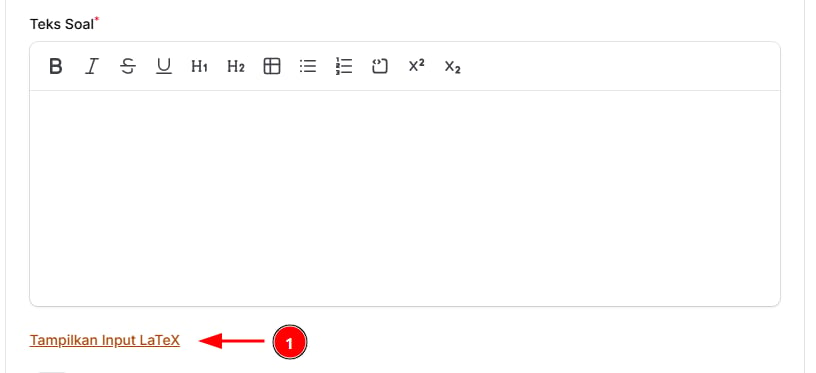
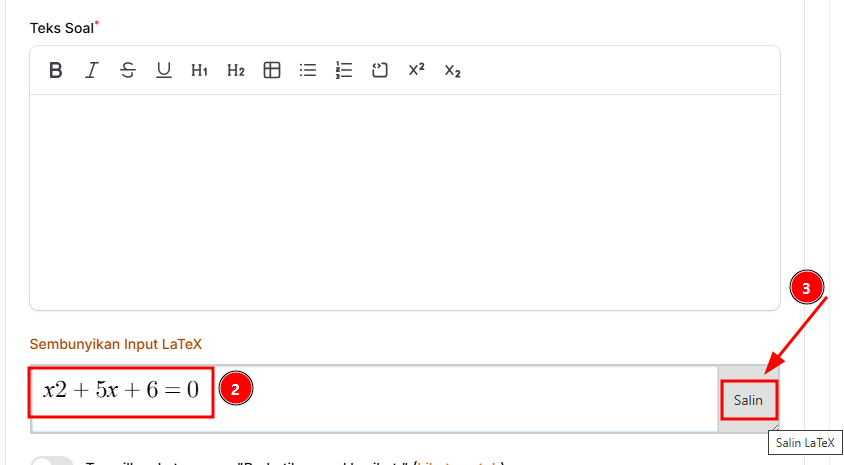
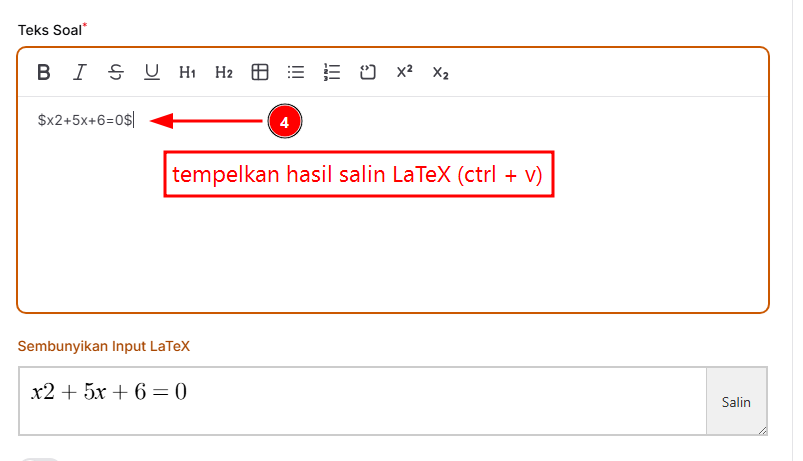
LaTeX digunakan untuk menulis rumus matematika agar tampil lebih rapi. Cara menggunakannya:
1. Klik **Tampilkan Input LaTeX**.
2. Ketik rumus pada kolom yang tersedia.
3. Klik **Salin**.
4. Tempelkan rumus ke bagian **Teks Soal**.
Pada bagian **Teks Soal**, tuliskan pertanyaan yang akan dibaca oleh peserta.
Contoh:
> Sebuah toko memberikan diskon 20% untuk sebuah tas. Setelah diskon, harga tas menjadi Rp240.000. Harga tas sebelum diskon adalah ....
Gunakan tombol pada bagian atas kolom apabila ingin mengatur tulisan, membuat daftar, menambahkan tabel, atau menulis rumus matematika.
LaTeX digunakan untuk menulis rumus matematika agar tampil lebih rapi. Cara menggunakannya:
1. Klik **Tampilkan Input LaTeX**.
2. Ketik rumus pada kolom yang tersedia.
3. Klik **Salin**.
4. Tempelkan rumus ke bagian **Teks Soal**.
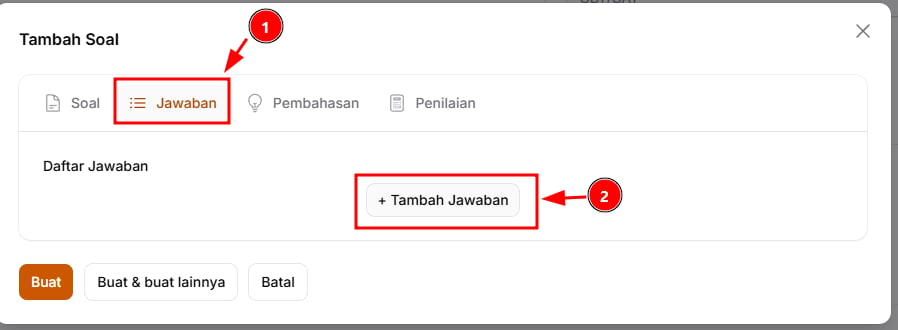 Setelah soal selesai ditambahkan, buka bagian **Jawaban** kemudian pilih tombol (**+Tambah Jawaban**)\*\* \*\*untuk menambahkan pilihan jawaban dan menentukan jawaban yang benar.
Sistem secara otomatis akan menampilkan kolom isian daftar jawaban.
Setelah soal selesai ditambahkan, buka bagian **Jawaban** kemudian pilih tombol (**+Tambah Jawaban**)\*\* \*\*untuk menambahkan pilihan jawaban dan menentukan jawaban yang benar.
Sistem secara otomatis akan menampilkan kolom isian daftar jawaban.
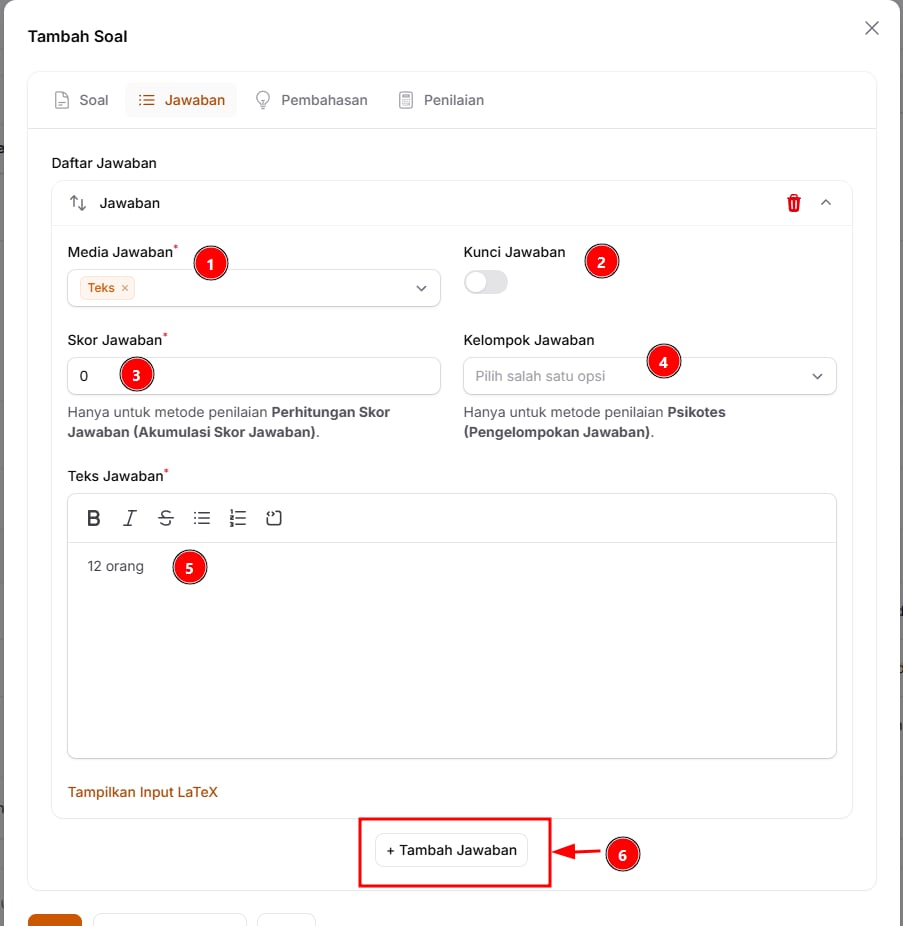 Lengkapi setiap pilihan jawaban sebagai berikut:
1. \*\*Media Jawaban : \*\*Pilih bentuk jawaban, misalnya teks, gambar, atau audio.
2. \*\*Kunci Jawaban : \*\*Aktifkan hanya pada pilihan yang benar.
Lengkapi setiap pilihan jawaban sebagai berikut:
1. \*\*Media Jawaban : \*\*Pilih bentuk jawaban, misalnya teks, gambar, atau audio.
2. \*\*Kunci Jawaban : \*\*Aktifkan hanya pada pilihan yang benar.
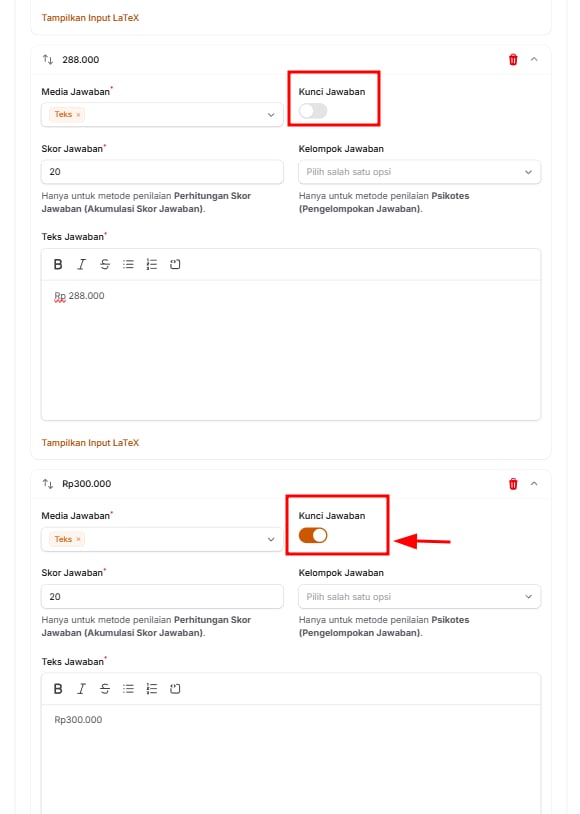
Misalnya jawaban yang benar adalah **Rp300.000**, sehingga tombol **Kunci Jawaban** hanya diaktifkan pada pilihan tersebut. Pilihan jawaban lainnya tetap dinonaktifkan.
 3. \*\*Skor Jawaban : \*\*Isi nilai untuk pilihan tersebut.
Untuk soal pilihan ganda biasa, jawaban salah dapat diberi skor **0**.
4. \*\*Kelompok Jawaban : \*\*Digunakan khusus untuk tes psikotes. Jika tidak digunakan, bagian ini dapat dikosongkan.
5. \*\*Teks Jawaban : \*\*Tulis pilihan jawaban yang akan dilihat peserta.
6. \*\*Tambah Jawaban : \*\*Klik **+ Tambah Jawaban** untuk membuat pilihan jawaban berikutnya.
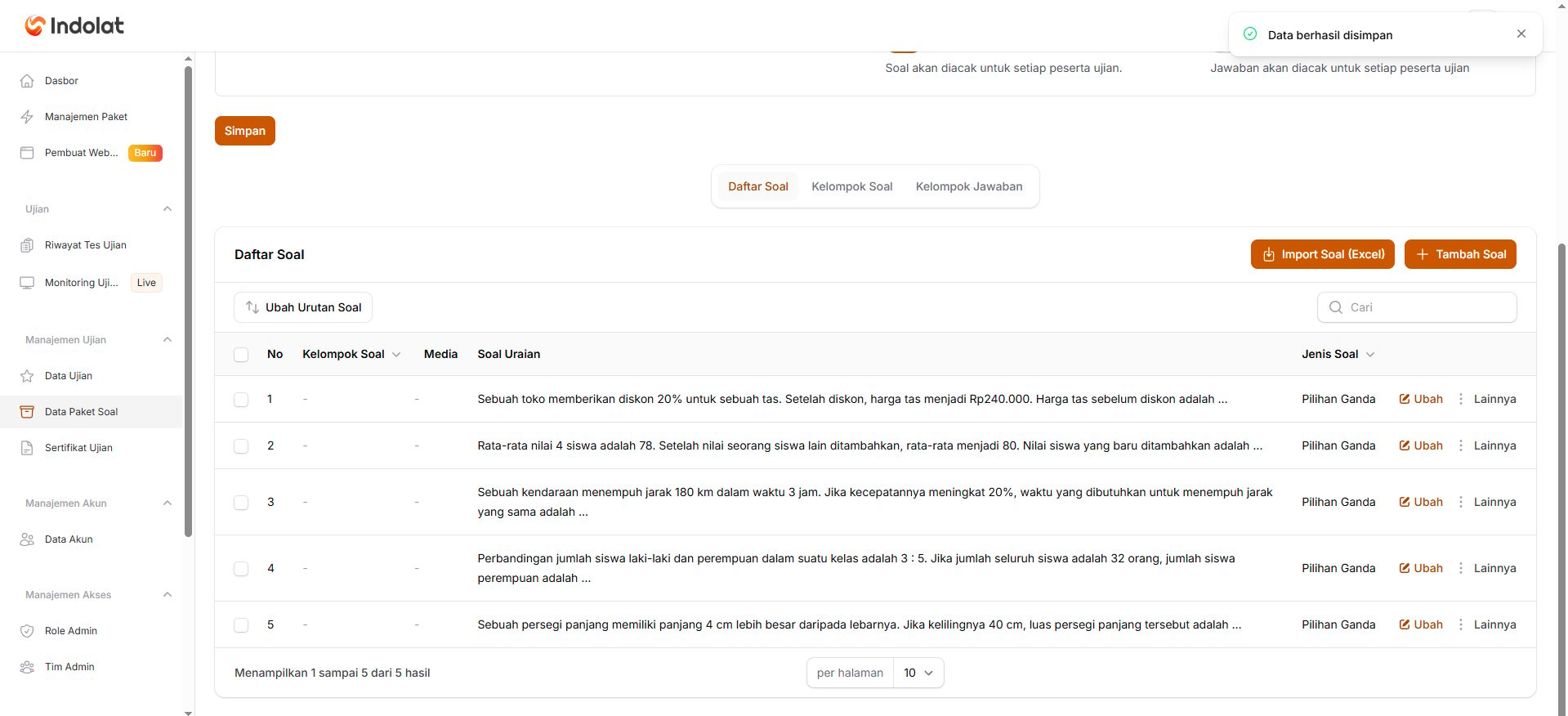
Ulangi langkah tersebut sampai seluruh butir soal dan jawaban selesai ditambahkan.
 # 3. Membuat Acara Ujian
Setelah butir-butir soal dan jawaban telah berhasil dibuat, langkah berikutnya adalah mempersiapkan acara ujian.
💡 **Acara Ujian :** Ini adalah **wadah utama** untuk seluruh kegiatan ujian.
> Contoh: Tryout Akbar SNBT 2027
>
> Di dalam acara ujian ini nanti ada beberapa tes, peserta, formulir pendaftaran, dan pengaturan pembayaran
💡 **Tes Ujian** : Ini adalah **bagian tes** yang ada di dalam acara ujian.
> Contoh, di dalam **Tryout Akbar SNBT 2027** terdapat:
>
> * Penalaran Matematika
> * Literasi Bahasa Indonesia
> * Literasi Bahasa Inggris
>
> Setiap sub acara memiliki durasi, metode penilaian, dan pengaturan sendiri.
💡 **Sesi Ujian :** Ini adalah **jadwal pelaksanaan** untuk sebuah sub acara ujian.
> Contoh:
>
> Penalaran Matematika — Sesi Pagi, 20 Juli 2026 pukul 08.00–09.00
# 3. Membuat Acara Ujian
Setelah butir-butir soal dan jawaban telah berhasil dibuat, langkah berikutnya adalah mempersiapkan acara ujian.
💡 **Acara Ujian :** Ini adalah **wadah utama** untuk seluruh kegiatan ujian.
> Contoh: Tryout Akbar SNBT 2027
>
> Di dalam acara ujian ini nanti ada beberapa tes, peserta, formulir pendaftaran, dan pengaturan pembayaran
💡 **Tes Ujian** : Ini adalah **bagian tes** yang ada di dalam acara ujian.
> Contoh, di dalam **Tryout Akbar SNBT 2027** terdapat:
>
> * Penalaran Matematika
> * Literasi Bahasa Indonesia
> * Literasi Bahasa Inggris
>
> Setiap sub acara memiliki durasi, metode penilaian, dan pengaturan sendiri.
💡 **Sesi Ujian :** Ini adalah **jadwal pelaksanaan** untuk sebuah sub acara ujian.
> Contoh:
>
> Penalaran Matematika — Sesi Pagi, 20 Juli 2026 pukul 08.00–09.00
Penalaran Matematika — Sesi Sore, 20 Juli 2026 pukul 15.00–16.00
>
> Di sesi inilah Anda memilih paket soal dan menentukan kapan peserta dapat mulai serta selesai mengerjakan.
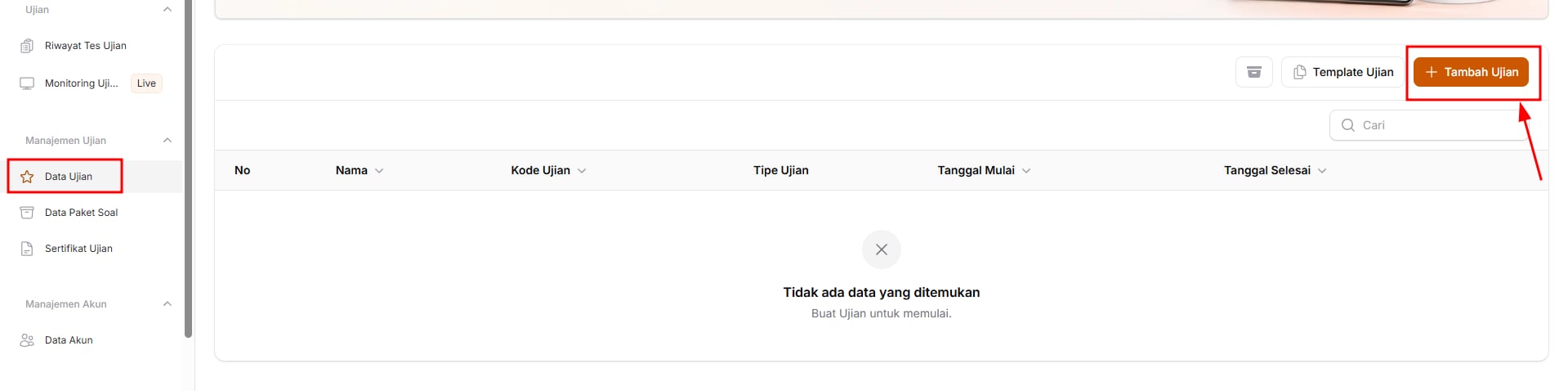
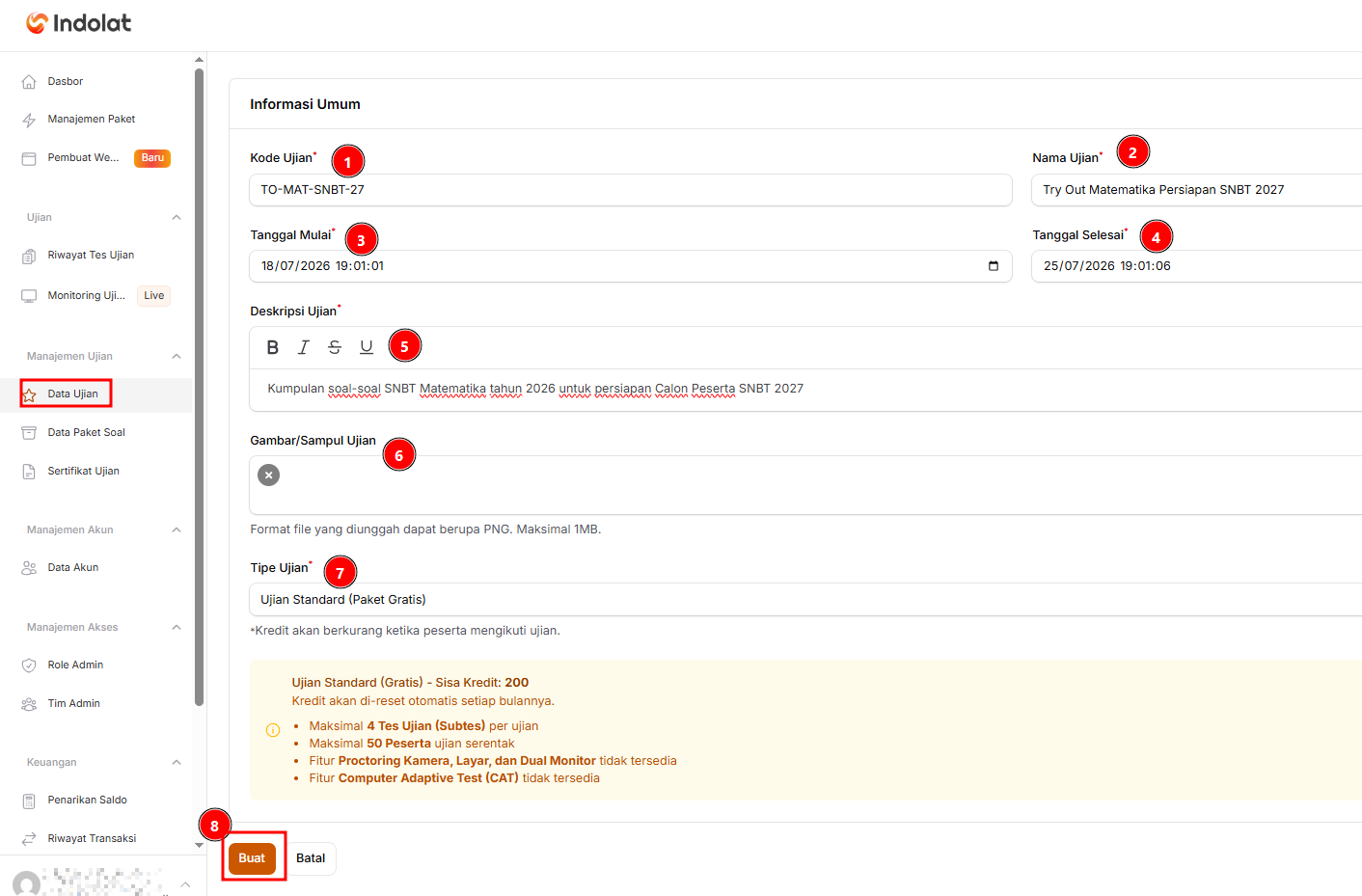 Pada tahap ini, Anda akan mengisikan informasi dasar untuk acara ujian yang akan diselenggarakan.
1. **Kode Ujian**
Pada tahap ini, Anda akan mengisikan informasi dasar untuk acara ujian yang akan diselenggarakan.
1. **Kode Ujian**
Masukkan kode singkat dan unik agar ujian mudah dikenali.
Contoh: **TO-JULI-26**
2. **Nama Ujian**
Tuliskan nama ujian yang akan dilihat oleh Admin dan peserta.
Contoh: **Try Out Akbar Matematika Persiapan SNBT 2027**
3. **Tanggal Mulai**
Tentukan tanggal dan waktu mulai acara ujian.
4. **Tanggal Selesai**
Tentukan tanggal dan waktu berakhirnya acara ujian.
5. **Deskripsi Ujian**
Berikan penjelasan singkat mengenai tujuan atau isi ujian.
Contoh: *Try out berisi kumpulan soal Matematika untuk membantu peserta mempersiapkan diri menghadapi SNBT 2027.*
6. **Gambar/Sampul Ujian**
Unggah gambar yang akan digunakan sebagai sampul ujian. Bagian ini dapat digunakan agar ujian lebih mudah dikenali oleh peserta.
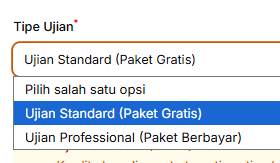
7. **Tipe Ujian**
Pilih jenis ujian sesuai kebutuhan. Pada contoh ini digunakan **Ujian Standar (Paket Gratis)**. Perhatikan batasan yang ditampilkan sistem sebelum melanjutkan.
 8. **Buat**
Setelah semua informasi diperiksa dan sudah sesuai, klik **Buat** untuk menyimpan acara ujian.
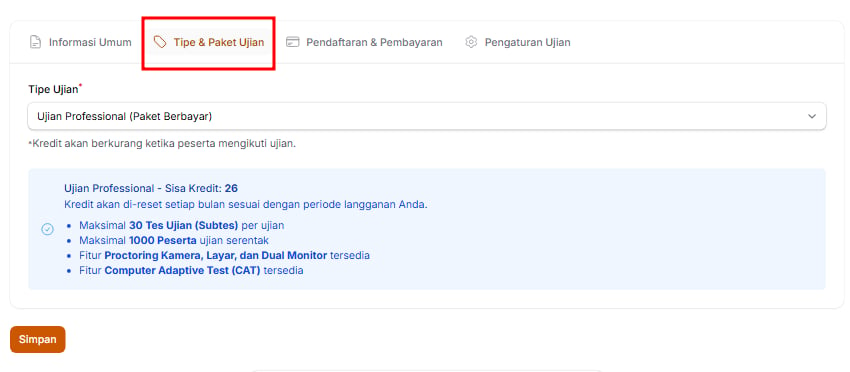 Bagian **Tipe & Paket Ujian** digunakan untuk melihat tipe layanan atau paket yang dipakai pada ujian.
#### \*\*Standard — Gratis : \*\*Cocok untuk ujian sederhana atau latihan rutin.
Fasilitas utamanya:
* 1. Mendukung ujian **CBT**, namun tidak mendukung **CAT**.
* 2. Metode penilaian: skor biasa dan IRT.
* 3. Maksimal **50 peserta** dalam satu ujian.
* 4. Maksimal **4 subtes** dalam satu ujian.
* 5. Proctoring dasar
#### \*\*Professional — Rp500 per Kredit Ujian : \*\*Cocok untuk ujian dengan peserta lebih banyak dan kebutuhan yang lebih lengkap.
#### Fasilitas utamanya:
#### 1. Mendukung **CBT** maupun **CAT**.
#### 2. Metode penilaian: skor biasa dan IRT.
#### 3. Maksimal **1.000 peserta** dalam satu ujian.
#### 4. Maksimal **30 subtes** dalam satu ujian.
#### 5. Mendukung deteksi pindah tab dan penggunaan dua monitor, pengawasan kamera dan layar tersedia sebagai add-on.
Pilih **Standard** jika ujian sederhana, jumlah peserta tidak lebih dari 50 orang, dan jumlah subtes tidak lebih dari 4. Pilih **Professional** jika peserta atau subtes lebih banyak, atau Anda membutuhkan CAT dan pengawasan yang lebih lengkap.
Bagian **Tipe & Paket Ujian** digunakan untuk melihat tipe layanan atau paket yang dipakai pada ujian.
#### \*\*Standard — Gratis : \*\*Cocok untuk ujian sederhana atau latihan rutin.
Fasilitas utamanya:
* 1. Mendukung ujian **CBT**, namun tidak mendukung **CAT**.
* 2. Metode penilaian: skor biasa dan IRT.
* 3. Maksimal **50 peserta** dalam satu ujian.
* 4. Maksimal **4 subtes** dalam satu ujian.
* 5. Proctoring dasar
#### \*\*Professional — Rp500 per Kredit Ujian : \*\*Cocok untuk ujian dengan peserta lebih banyak dan kebutuhan yang lebih lengkap.
#### Fasilitas utamanya:
#### 1. Mendukung **CBT** maupun **CAT**.
#### 2. Metode penilaian: skor biasa dan IRT.
#### 3. Maksimal **1.000 peserta** dalam satu ujian.
#### 4. Maksimal **30 subtes** dalam satu ujian.
#### 5. Mendukung deteksi pindah tab dan penggunaan dua monitor, pengawasan kamera dan layar tersedia sebagai add-on.
Pilih **Standard** jika ujian sederhana, jumlah peserta tidak lebih dari 50 orang, dan jumlah subtes tidak lebih dari 4. Pilih **Professional** jika peserta atau subtes lebih banyak, atau Anda membutuhkan CAT dan pengawasan yang lebih lengkap.
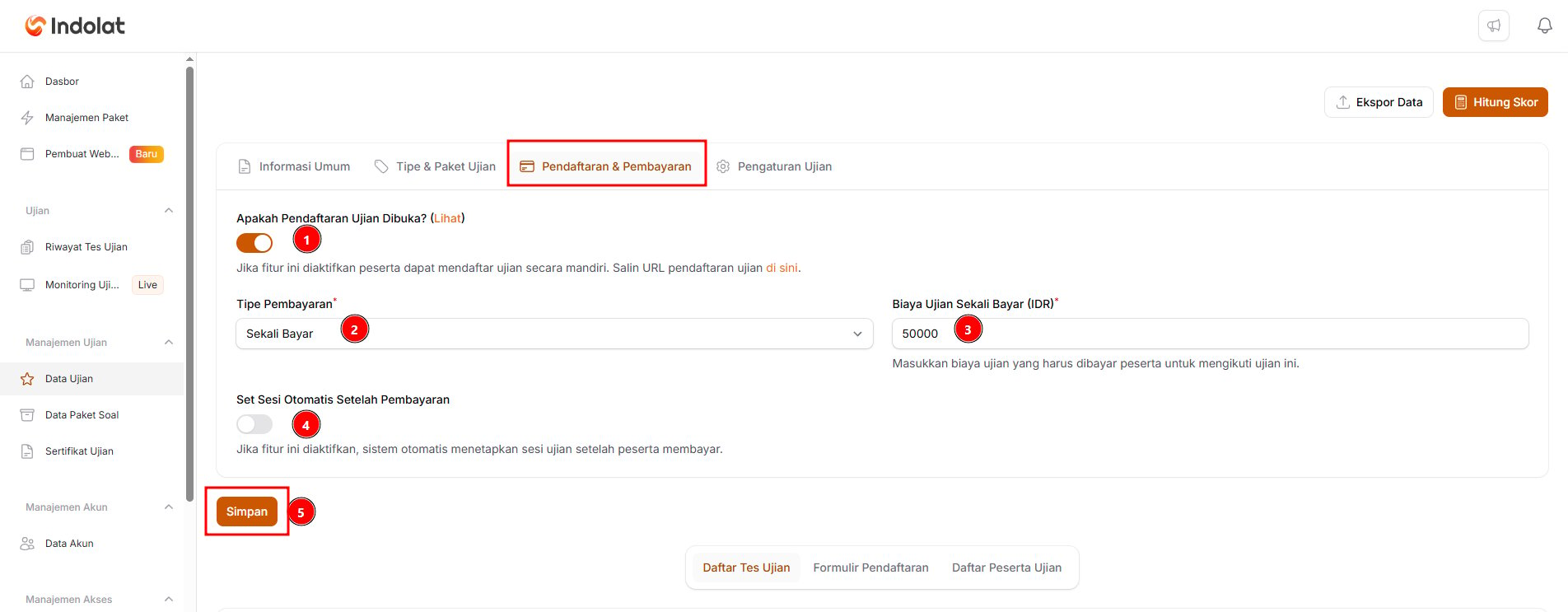 Setelah informasi acara ujian berhasil dibuat, sistem secara otomatis akan menampilkan tambahan bagian seperti **Pendaftaran & Pembayaran**. Pada bagian ini, Anda dapat menentukan apakah peserta boleh mendaftar sendiri dan apakah ujian tersebut gratis atau berbayar.
1. **Apakah Pendaftaran Ujian Dibuka?**
Setelah informasi acara ujian berhasil dibuat, sistem secara otomatis akan menampilkan tambahan bagian seperti **Pendaftaran & Pembayaran**. Pada bagian ini, Anda dapat menentukan apakah peserta boleh mendaftar sendiri dan apakah ujian tersebut gratis atau berbayar.
1. **Apakah Pendaftaran Ujian Dibuka?**
Jika diaktifkan, peserta dapat mendaftar ujian secara mandiri. Pastikan Anda sudah mengaktifkan aturan "**Tampilkan tombol pendaftaran ujian**" pada halaman Pengaturan Admin.
2. **Tipe Pembayaran**
Pilih **Gratis** jika peserta tidak perlu membayar. Jika ujian berbayar, pilih jenis pembayaran yang sesuai.
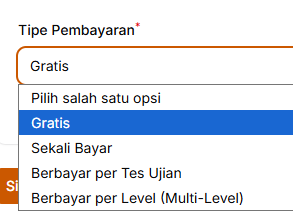 * **Gratis** : Peserta tidak perlu membayar.
> Contoh:
>
> Tryout SNBT gratis yang terdiri dari Tes Matematika dan Tes Bahasa Indonesia. Peserta dapat mengikuti semuanya tanpa biaya.
* **Sekali Bayar** : Peserta membayar satu kali, lalu dapat mengikuti seluruh tes yang ada dalam satu acara ujian.
> Contoh:
>
> Biaya Tryout SNBT adalah Rp50.000. Setelah membayar, peserta dapat mengikuti: Tes Penalaran Matematika, Tes Literasi Bahasa Indonesia, Tes Literasi Bahasa Inggris.
>
> Peserta tidak perlu membayar lagi untuk setiap tes.
* **Berbayar per Tes Ujian** : Peserta membayar setiap tes yang ingin diikuti.
> Contoh:
>
> Tes Matematika: Rp20.000
>
> Tes Bahasa Indonesia: Rp15.000
>
> Tes Bahasa Inggris: Rp15.000
>
> Peserta yang hanya ingin mengikuti Tes Matematika cukup membayar Rp20.000.
* \*\*Berbayar per Level : \*\*Digunakan untuk ujian yang terdiri dari beberapa babak. Peserta membayar pada setiap babak yang diikuti.
> Contoh:
>
> Babak Penyisihan: Rp25.000
>
> Babak Semifinal: Rp30.000
>
> Babak Final: Rp40.000
>
> Peserta membayar biaya babak berikutnya hanya jika berhasil lolos.
3. **Biaya Ujian Sekali Bayar**
* **Gratis** : Peserta tidak perlu membayar.
> Contoh:
>
> Tryout SNBT gratis yang terdiri dari Tes Matematika dan Tes Bahasa Indonesia. Peserta dapat mengikuti semuanya tanpa biaya.
* **Sekali Bayar** : Peserta membayar satu kali, lalu dapat mengikuti seluruh tes yang ada dalam satu acara ujian.
> Contoh:
>
> Biaya Tryout SNBT adalah Rp50.000. Setelah membayar, peserta dapat mengikuti: Tes Penalaran Matematika, Tes Literasi Bahasa Indonesia, Tes Literasi Bahasa Inggris.
>
> Peserta tidak perlu membayar lagi untuk setiap tes.
* **Berbayar per Tes Ujian** : Peserta membayar setiap tes yang ingin diikuti.
> Contoh:
>
> Tes Matematika: Rp20.000
>
> Tes Bahasa Indonesia: Rp15.000
>
> Tes Bahasa Inggris: Rp15.000
>
> Peserta yang hanya ingin mengikuti Tes Matematika cukup membayar Rp20.000.
* \*\*Berbayar per Level : \*\*Digunakan untuk ujian yang terdiri dari beberapa babak. Peserta membayar pada setiap babak yang diikuti.
> Contoh:
>
> Babak Penyisihan: Rp25.000
>
> Babak Semifinal: Rp30.000
>
> Babak Final: Rp40.000
>
> Peserta membayar biaya babak berikutnya hanya jika berhasil lolos.
3. **Biaya Ujian Sekali Bayar**
Biaya yang harus dibayar oleh Peserta ketika mengikuti Ujian.
4. **Set Sesi Otomatis Setelah Pendaftaran**
Aktifkan jika peserta yang berhasil mendaftar ingin langsung dimasukkan ke sesi ujian secara otomatis.
5. Setelah pengaturan selesai, pilih tombol '**Simpan'**.
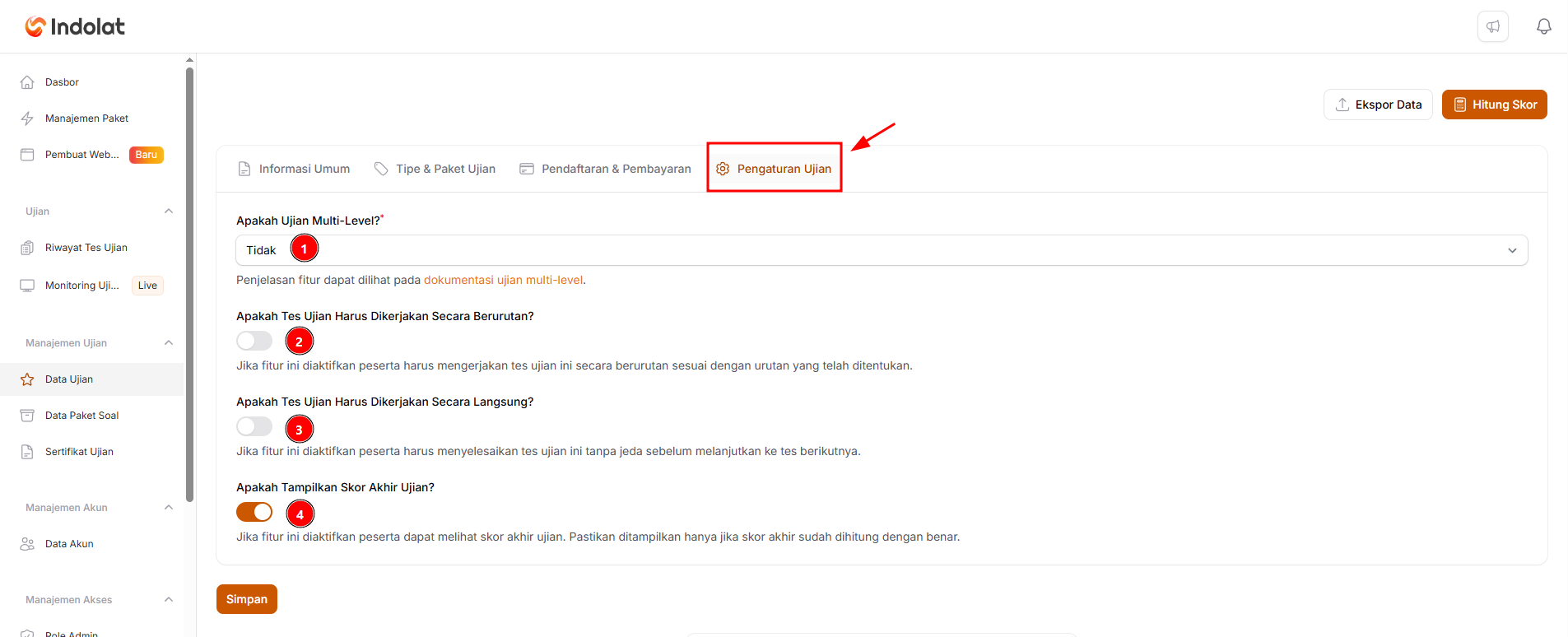 Pada bagian **Pengaturan Ujian**, Anda dapat menentukan urutan pengerjaan dan tampilan hasil ujian.
1. **Apakah Ujian Multi-Level?**
Pada bagian **Pengaturan Ujian**, Anda dapat menentukan urutan pengerjaan dan tampilan hasil ujian.
1. **Apakah Ujian Multi-Level?**
- Pilih **Ya** jika ujian terdiri dari beberapa babak, misalnya **Penyisihan, Semifinal, dan Final**.
- Pilih **Tidak** jika ujian hanya terdiri dari satu tahap.
2. **Tes Ujian Harus Dikerjakan Secara Berurutan**
Aktifkan jika Peserta harus mengerjakan tes sesuai urutan yang sudah ditentukan.
Contoh: Peserta harus menyelesaikan **Tes Matematika** terlebih dahulu sebelum membuka **Tes Bahasa Indonesia**.
3. **Tes Ujian Harus Dikerjakan Secara Langsung**
- Aktifkan jika peserta harus menyelesaikan seluruh tes tanpa berhenti atau mengambil jeda.
- Jika dinonaktifkan, peserta dapat keluar terlebih dahulu lalu melanjutkan tes berikutnya sesuai jadwal.
4. **Tampilkan Skor Akhir Ujian**
- Aktifkan jika Peserta boleh melihat nilai setelah selesai mengerjakan ujian.
- Nonaktifkan jika nilai masih perlu diperiksa atau diumumkan pada waktu lain.
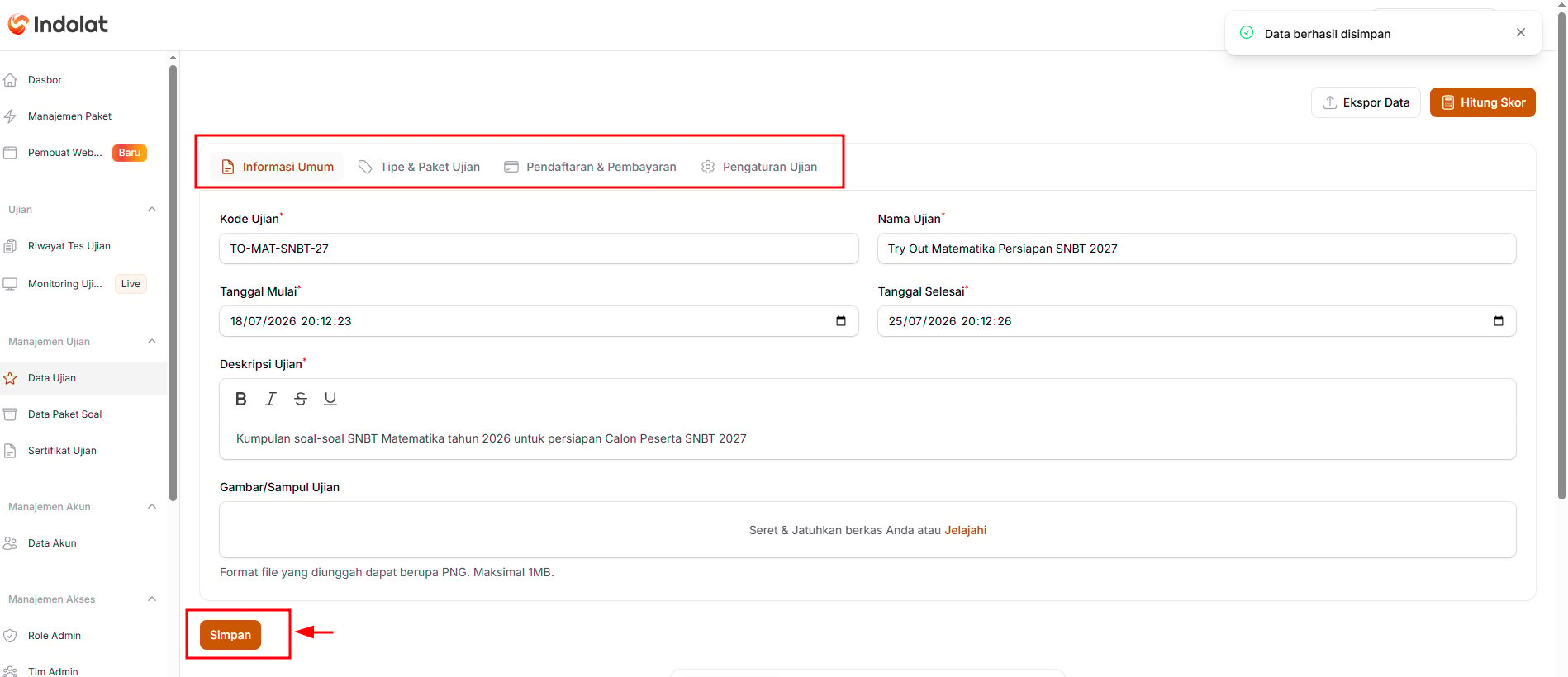 Setelah seluruh pengaturan pada bagian **Informasi Umum**, **Tipe & Paket Ujian**, **Pendaftaran & Pembayaran**, dan **Pengaturan Ujian** selesai diperiksa, pilih tombol **Simpan**.
Jika muncul pemberitahuan **Data berhasil disimpan**, berarti pengaturan ujian sudah tersimpan dengan baik.
Setelah seluruh pengaturan pada bagian **Informasi Umum**, **Tipe & Paket Ujian**, **Pendaftaran & Pembayaran**, dan **Pengaturan Ujian** selesai diperiksa, pilih tombol **Simpan**.
Jika muncul pemberitahuan **Data berhasil disimpan**, berarti pengaturan ujian sudah tersimpan dengan baik.
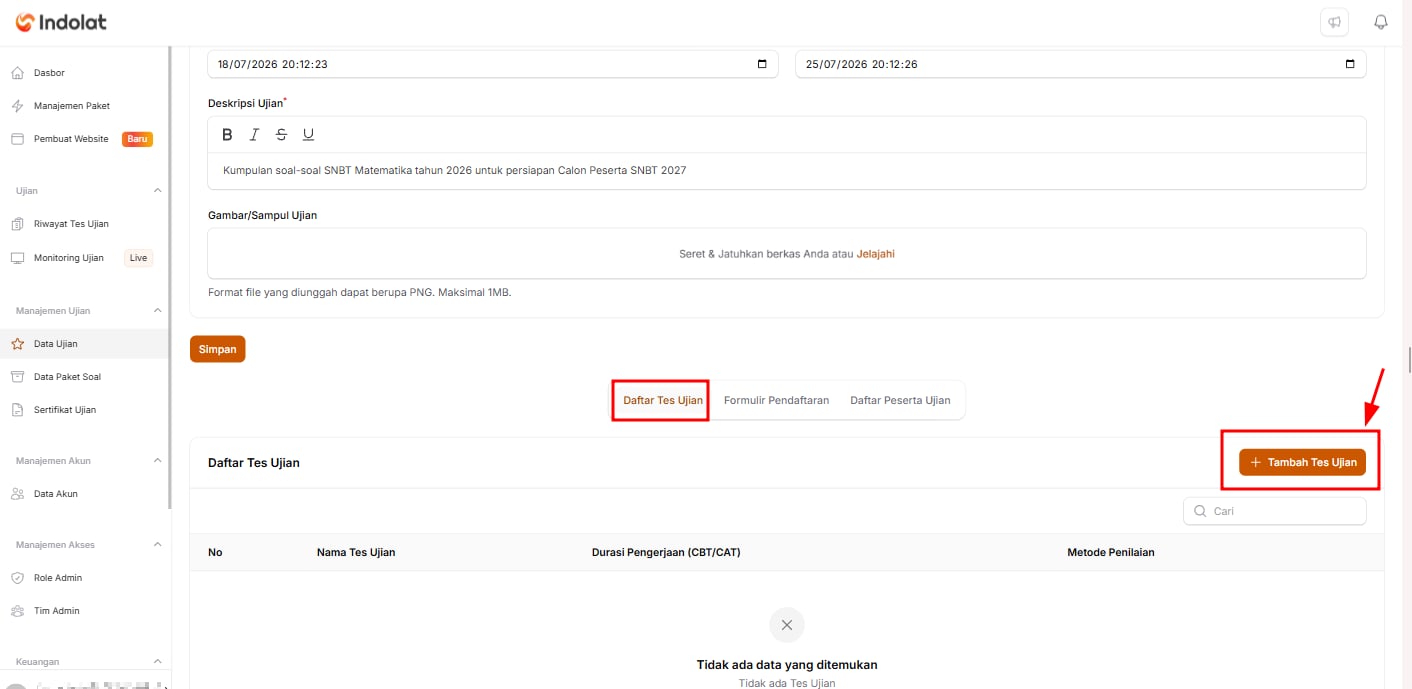 **Tips**
Jika data tes ujian **terlewat** belum ditambahkan pada Data Acara Ujian, Anda dapat membuka kembali melalui langkah-langkah berikut :
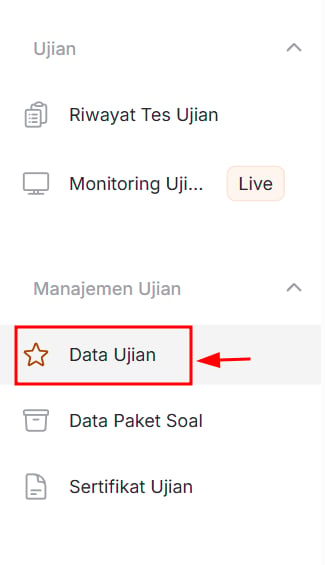
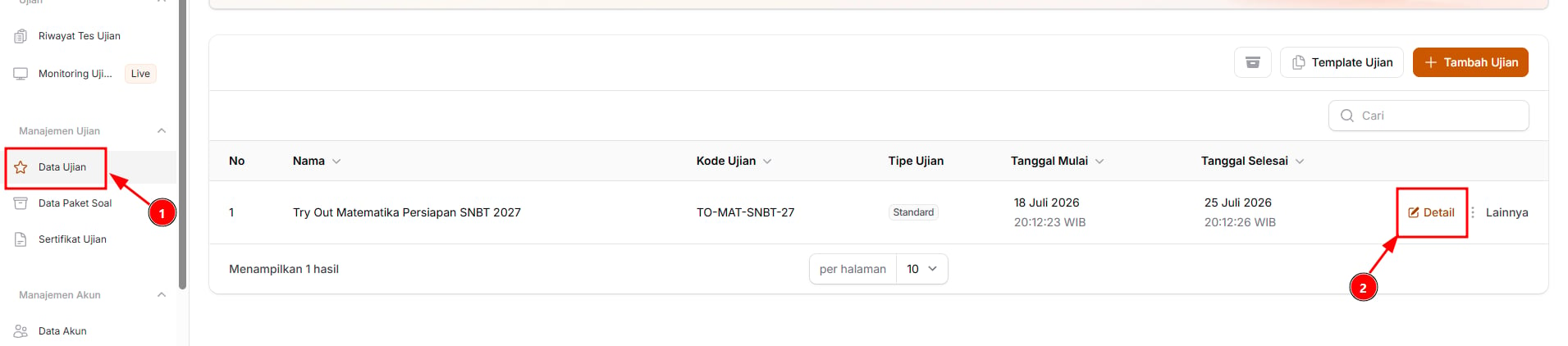
1. Pilih menu '**Data Ujian**'
2. Pilih Data Ujian yang terlewat penambahan tes ujian
3. Kemudian pilih tombol '**Detail**' pada paket soal tersebut
4. Anda dapat menambahkan sub ujianpada bagian **Daftar Tes Ujian** melalui tombol (**+ Tambah Tes Ujian**)
**Tips**
Jika data tes ujian **terlewat** belum ditambahkan pada Data Acara Ujian, Anda dapat membuka kembali melalui langkah-langkah berikut :
1. Pilih menu '**Data Ujian**'
2. Pilih Data Ujian yang terlewat penambahan tes ujian
3. Kemudian pilih tombol '**Detail**' pada paket soal tersebut
4. Anda dapat menambahkan sub ujianpada bagian **Daftar Tes Ujian** melalui tombol (**+ Tambah Tes Ujian**)
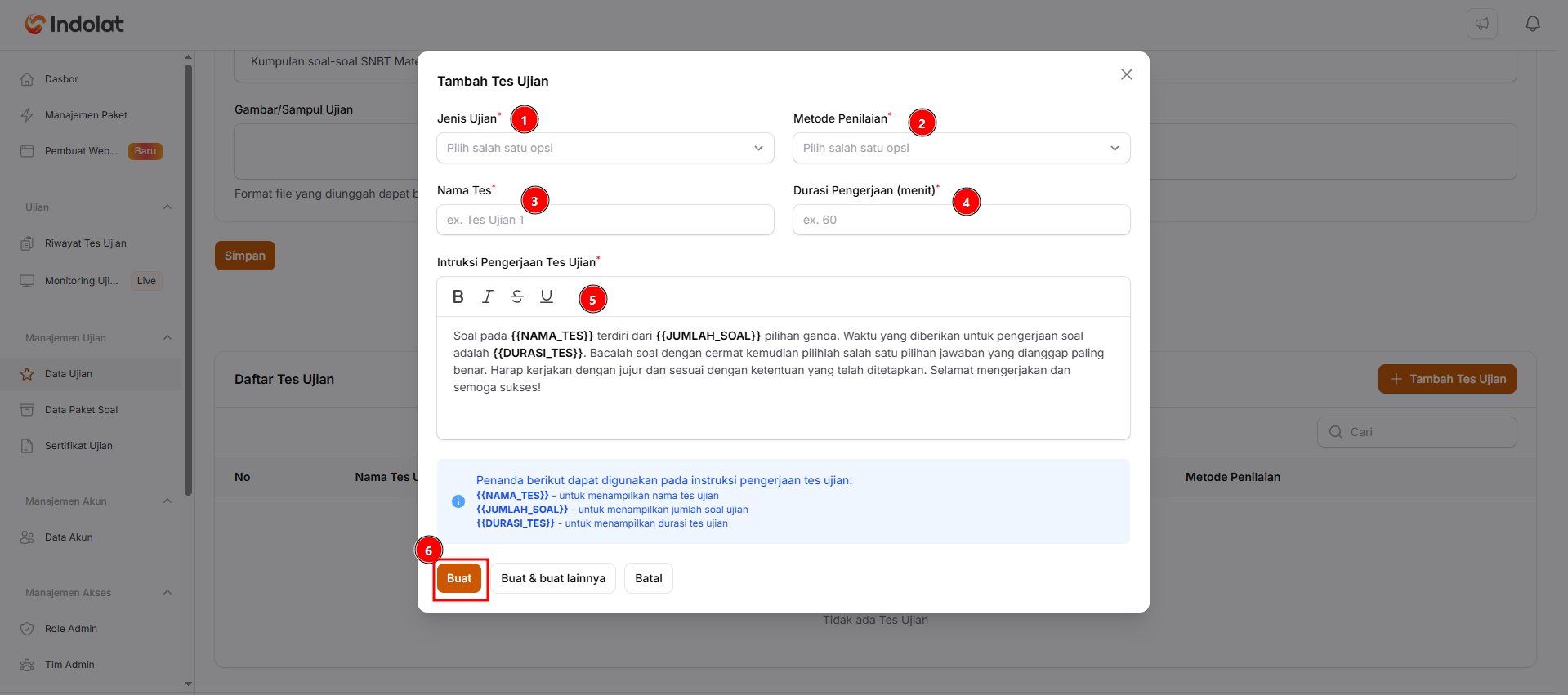 Setelah memilih tombol **+ Tambah Tes Ujian**, sistem secara otomatis akan menampilkan kolom isian informasi tes yang akan dikerjakan peserta.
* \*\*Jenis Ujian : \*\*Pilih jenis tes sesuai yang akan diselenggarakan.
Setelah memilih tombol **+ Tambah Tes Ujian**, sistem secara otomatis akan menampilkan kolom isian informasi tes yang akan dikerjakan peserta.
* \*\*Jenis Ujian : \*\*Pilih jenis tes sesuai yang akan diselenggarakan.
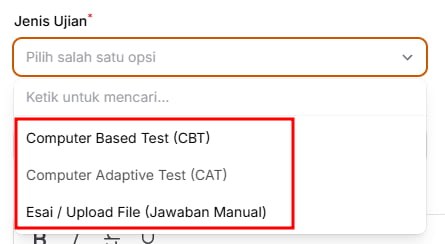 1. **Computer Based Test (CBT)**
Peserta melihat soal di layar, lalu memilih atau menulis jawaban langsung di sistem.
> Contoh:
Peserta melihat soal: Hasil dari 10 × 5 adalah ...
>
> Lalu memilih jawaban **50** di layar.
2. **Computer Adaptive Test (CAT)**
Soal berikutnya akan menyesuaikan kemampuan peserta.
> Contoh:
Peserta menjawab soal pertama dengan benar. Sistem kemudian memberikan soal yang sedikit lebih sulit. Jika peserta menjawab salah, sistem dapat memberikan soal yang lebih mudah atau setara.
**CAT seperti ujian yang “mengikuti kemampuan peserta”. Semakin banyak jawaban benar, soal berikutnya bisa semakin sulit.**
3. **Esai / Upload File**
Peserta tidak memilih jawaban seperti pada soal pilihan ganda. Peserta menulis jawaban panjang atau mengunggah berkas.
> Contoh:
>
> * Menulis jawaban esai langsung di sistem.
> * Mengunggah foto lembar jawaban.
> * Mengunggah file PDF atau Word.
Untuk tryout SNBT biasa, pilih **Computer Based Test (CBT)**.
* \*\*Metode Penilaian : \*\*Tentukan cara sistem menghitung nilai peserta.
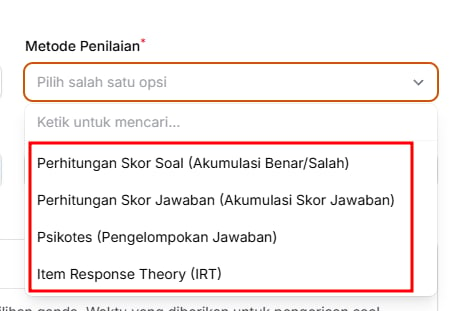 **1. Perhitungan Skor Soal (Akumulasi Benar/Salah)**
Nilai dihitung dari jumlah soal yang dijawab benar.
> Contoh:
>
> * Jawaban benar: 10 poin
> * Jawaban salah: 0 poin
> * Peserta menjawab benar 8 dari 10 soal
> * Nilai peserta: **80**
>
> Cocok untuk tryout atau ujian pilihan ganda biasa.
> **2. Perhitungan Skor Jawaban (Akumulasi Skor Jawaban)**
Setiap pilihan jawaban dapat memiliki skor yang berbeda.
> Contoh:
>
> Pertanyaan: *Seberapa sering Anda belajar dalam seminggu?*
>
> * Setiap hari: 4 poin
> * 3–4 kali: 3 poin
> * 1–2 kali: 2 poin
> * Tidak pernah: 1 poin
>
> Nilai akhir dihitung dari jumlah skor semua jawaban peserta.
> **3. Psikotes (Pengelompokan Jawaban)**
Jawaban peserta dikelompokkan untuk melihat kecenderungan atau karakter tertentu.
> Contoh:
>
> Pertanyaan: *Saat bekerja dalam kelompok, Anda lebih suka...*
>
> * Mengatur pembagian tugas → Kelompok **Kepemimpinan**
> * Membantu anggota lain → Kelompok **Kerja Sama**
> * Mengerjakan bagian sendiri → Kelompok **Mandiri**
>
> Hasilnya bukan sekadar benar atau salah, tetapi menunjukkan kelompok karakter peserta.
> **4. Item Response Theory (IRT)**
Nilai tidak hanya melihat jumlah jawaban benar, tetapi juga mempertimbangkan tingkat kesulitan soal.
>
> Contoh:
>
> * Soal mudah dijawab benar oleh banyak peserta.
> * Soal sulit hanya dijawab benar oleh sedikit peserta.
> * Peserta yang mampu menjawab soal sulit dapat memperoleh nilai kemampuan yang lebih tinggi.
>
> Metode ini cocok untuk ujian berskala besar atau analisis kemampuan peserta yang lebih mendalam.
Untuk tryout SNBT sederhana, pilih **Perhitungan Skor Soal (Akumulasi Benar/Salah)**.
* \*\*Nama Tes : \*\*Masukkan nama tes yang mudah dikenali.
Contoh: **Penalaran Matematika**.
* \*\*Durasi Pengerjaan : \*\*Masukkan lama waktu pengerjaan dalam menit.
Contoh: **60 menit**.
* \*\*Instruksi Pengerjaan Tes Ujian : \*\*Tuliskan petunjuk yang akan dibaca peserta sebelum mulai mengerjakan.
Pada instruksi, Anda dapat menggunakan penanda berikut:
* `{{NAMA_TES}}` untuk menampilkan nama tes.
* `{{JUMLAH_SOAL}}` untuk menampilkan jumlah soal.
* `{{DURASI_TES}}` untuk menampilkan durasi pengerjaan.
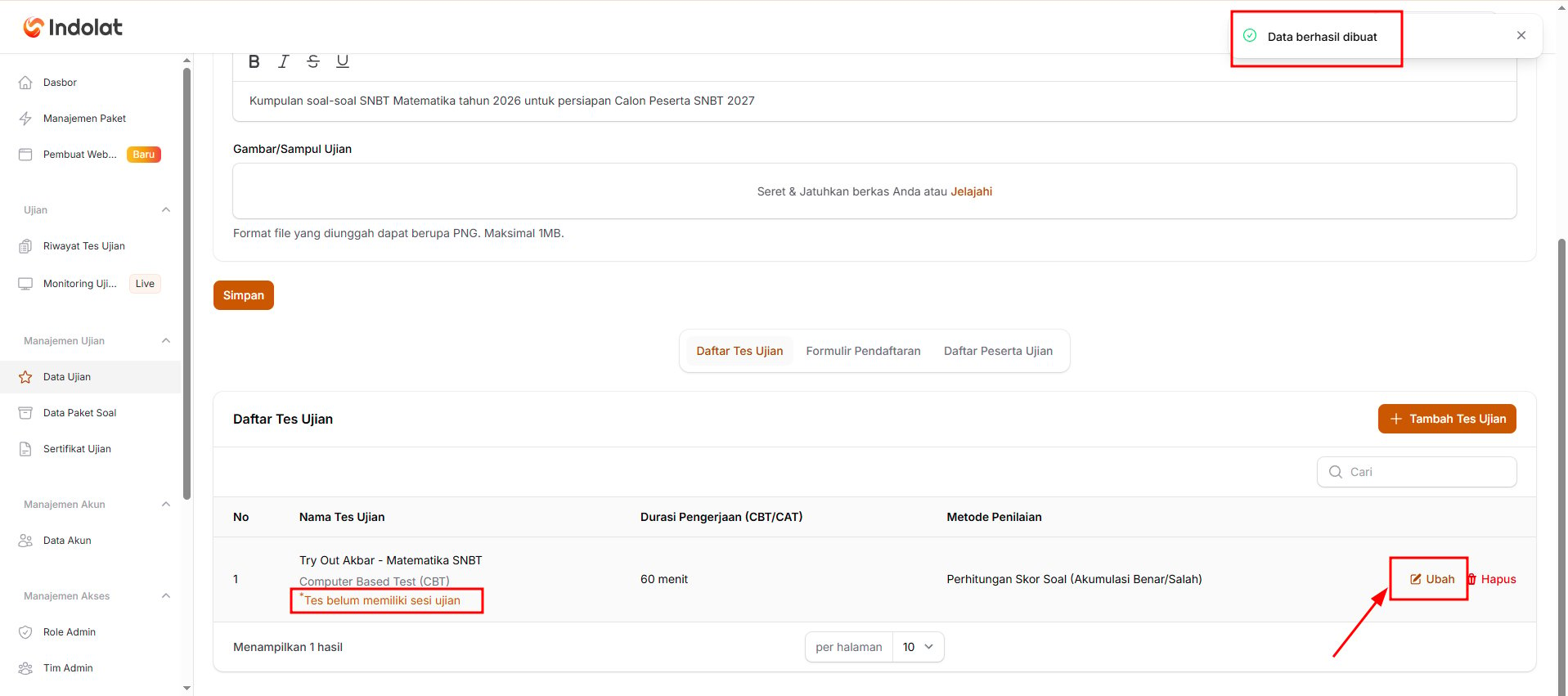 Setelah tes ujian berhasil dibuat, tes ujian tersebut akan tampil pada bagian **Daftar Tes Ujian**.
💡Perhatikan keterangan '**Tes belum memiliki sesi ujian'**. Artinya, tes sudah tersimpan, tetapi belum memiliki jadwal pelaksanaan sehingga belum dapat dikerjakan oleh peserta. Pilih tombol **Ubah** pada tes yang ingin dilanjutkan.
Setelah tes ujian berhasil dibuat, tes ujian tersebut akan tampil pada bagian **Daftar Tes Ujian**.
💡Perhatikan keterangan '**Tes belum memiliki sesi ujian'**. Artinya, tes sudah tersimpan, tetapi belum memiliki jadwal pelaksanaan sehingga belum dapat dikerjakan oleh peserta. Pilih tombol **Ubah** pada tes yang ingin dilanjutkan.
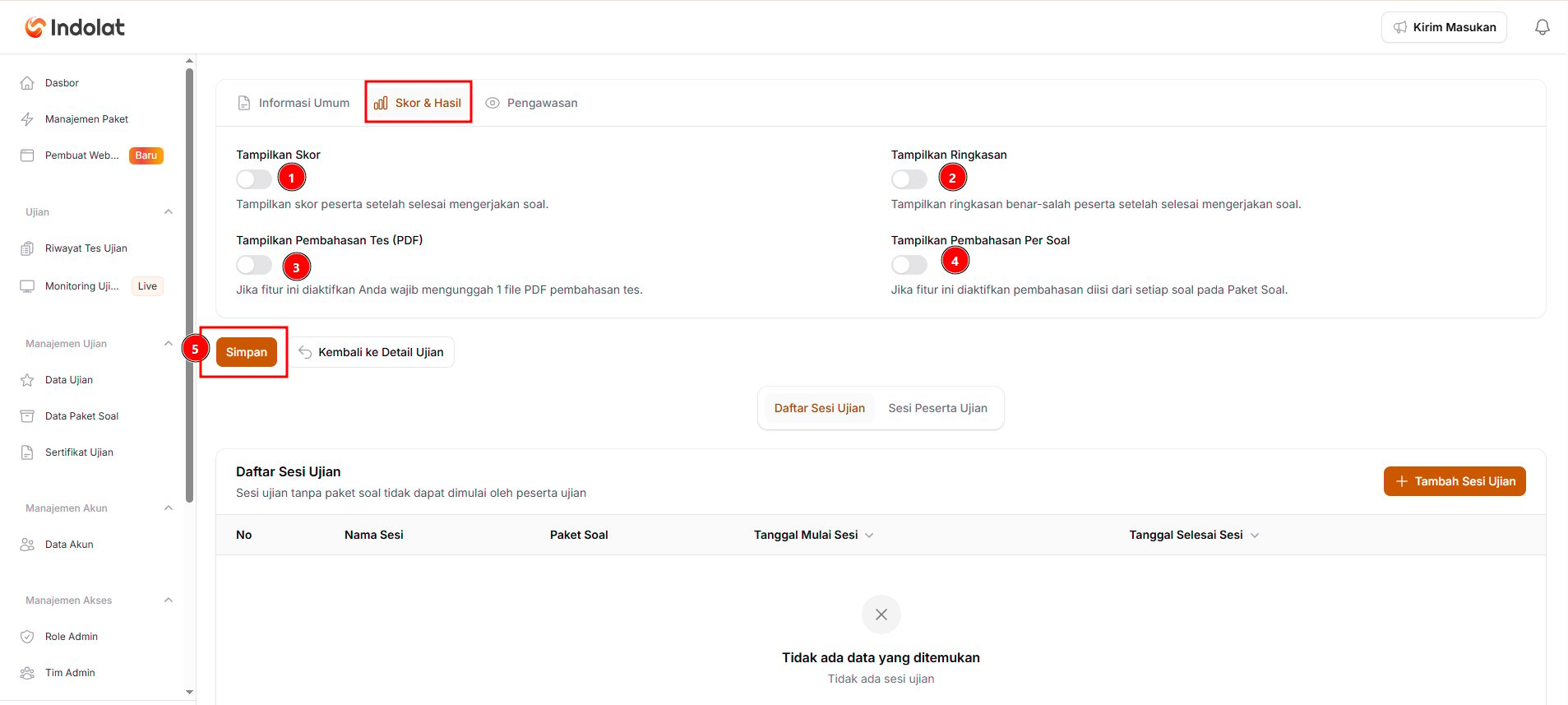 Pilih bagian **Skor & Hasil**, tentukan informasi apa saja yang boleh dilihat peserta setelah menyelesaikan tes.
1. **Tampilkan Skor**
Pilih bagian **Skor & Hasil**, tentukan informasi apa saja yang boleh dilihat peserta setelah menyelesaikan tes.
1. **Tampilkan Skor**
Aktifkan jika peserta boleh langsung melihat nilai setelah selesai mengerjakan.
2. **Tampilkan Pembahasan Tes (PDF)**
Aktifkan jika Anda ingin membagikan satu file PDF yang berisi pembahasan seluruh soal.
3. **Tampilkan Ringkasan**
Aktifkan jika peserta boleh melihat jumlah jawaban benar dan salah.
4. **Tampilkan Pembahasan per Soal**
Aktifkan jika peserta boleh melihat pembahasan pada setiap soal. Pastikan pembahasan sudah diisi pada masing-masing soal di Paket Soal.
5. **Simpan**
Setelah pengaturan selesai, klik **Simpan**.
Untuk tryout yang hasilnya ingin langsung diketahui peserta, aktifkan **Tampilkan Skor**.
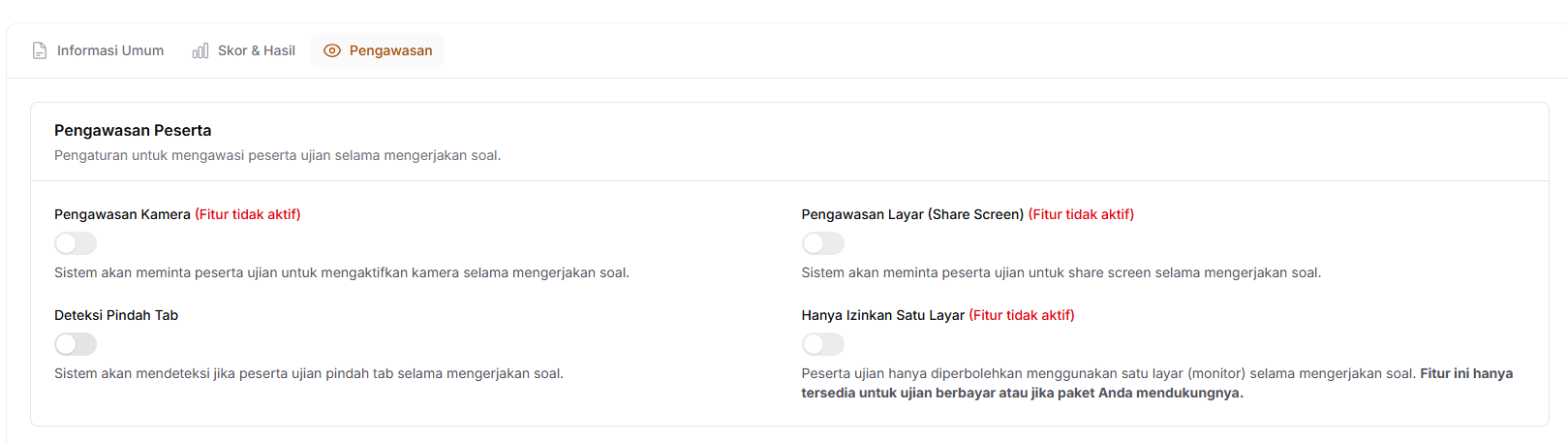
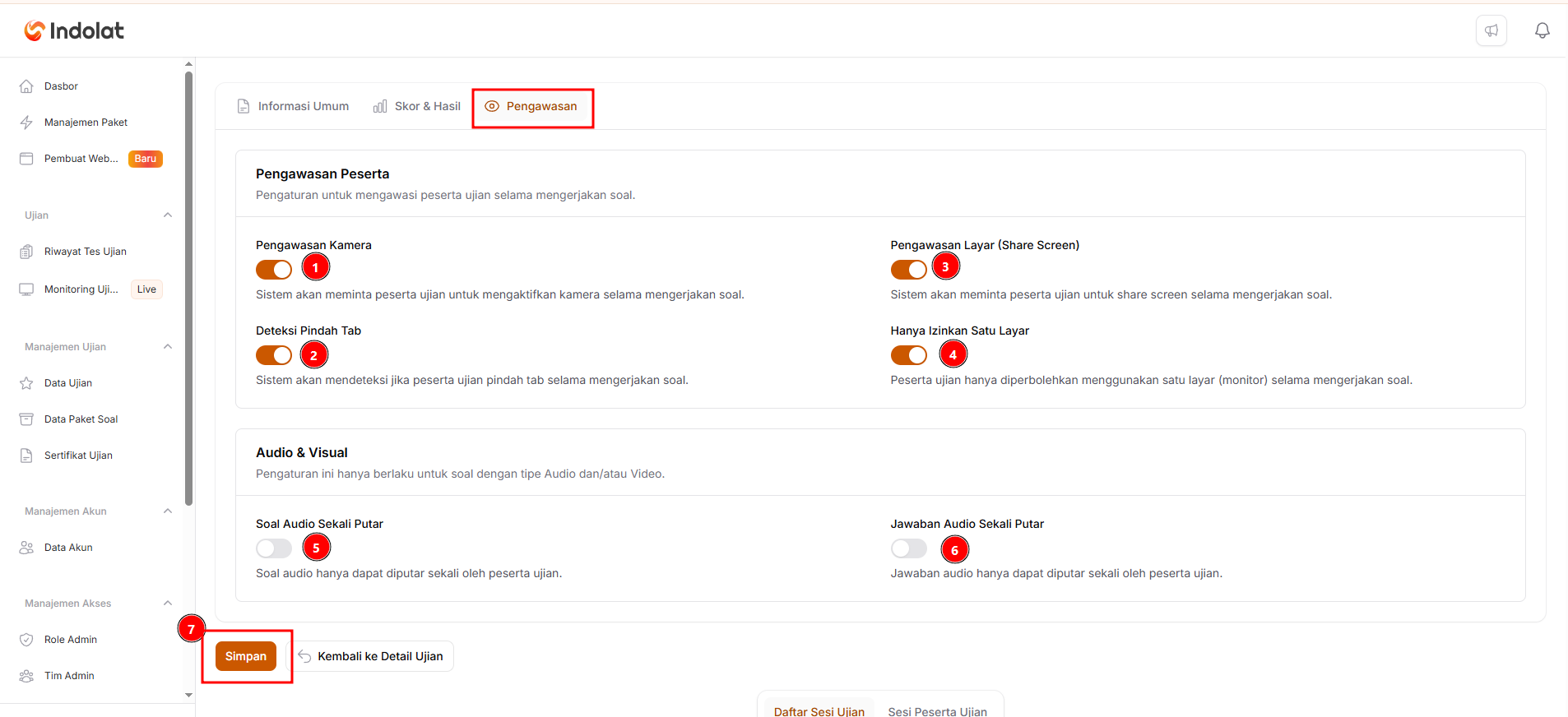 Pada bagian **Pengawasan**, Anda dapat menentukan cara sistem mengawasi peserta selama ujian berlangsung.
1. **Pengawasan Kamera**
Pada bagian **Pengawasan**, Anda dapat menentukan cara sistem mengawasi peserta selama ujian berlangsung.
1. **Pengawasan Kamera**
Aktifkan jika peserta wajib menyalakan kamera selama mengerjakan ujian.
Contoh: digunakan agar pengawas dapat memastikan peserta mengerjakan ujian sendiri.
2. **Deteksi Pindah Tab**
Aktifkan jika sistem perlu mencatat saat peserta membuka tab atau halaman lain selama ujian.
Contoh: peserta berpindah dari halaman ujian ke mesin pencarian.
3. **Pengawasan Layar (Share Screen)**
Aktifkan jika peserta wajib membagikan tampilan layar selama ujian.
Contoh: pengawas dapat melihat aplikasi atau halaman yang sedang dibuka peserta.
4. **Hanya Izinkan Satu Layar**
Aktifkan jika peserta hanya boleh menggunakan satu monitor.
Pengaturan ini cocok untuk ujian berbayar atau ujian yang membutuhkan pengawasan lebih ketat.
5. **Soal Audio Sekali Putar**
Aktifkan jika audio pada soal hanya boleh didengarkan satu kali.
Contoh: soal listening Bahasa Inggris.
6. **Jawaban Audio Sekali Putar**
Aktifkan jika audio pada pilihan jawaban hanya boleh didengarkan satu kali.
Setelah pengaturan selesai, klik **Simpan**.
Keterangan **Fitur tidak aktif** berarti fitur tersebut tidak tersedia dalam Jenis Ujian yang digunakan. (Ujian Standar - Paket Gratis)
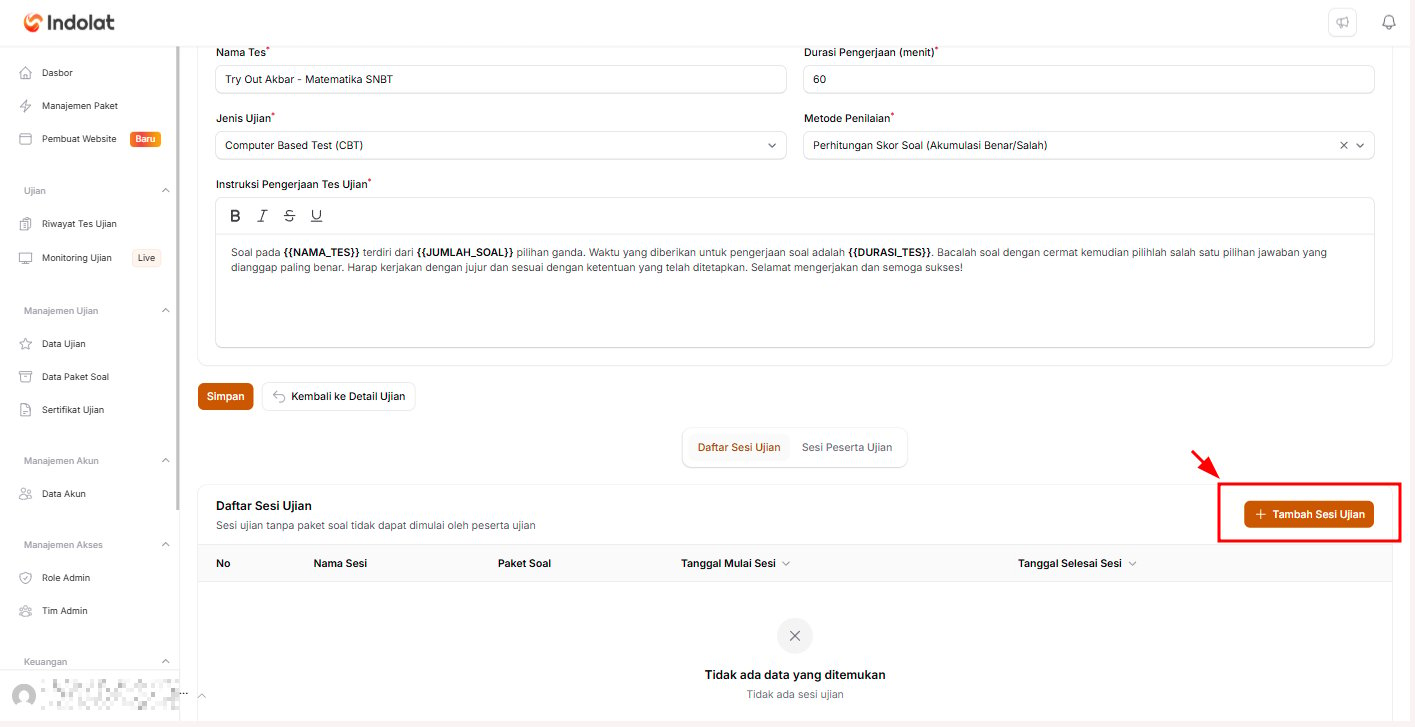 Setelah pengaturan tes ujian selesai ditambahkan, *scroll* / geser halaman ke bawah ke tombol **+ Tambah Sesi Ujian**.
Sesi ujian adalah jadwal pelaksanaan tes. Di dalam sesi ini, Anda akan menentukan paket soal yang digunakan serta waktu mulai dan selesai ujian.
Tes tidak dapat dikerjakan peserta sebelum sesi ujian dibuat dan paket soal dipilih. Pastikan setiap tes ujian telah ditambahkan sesi ujian
>
Setelah pengaturan tes ujian selesai ditambahkan, *scroll* / geser halaman ke bawah ke tombol **+ Tambah Sesi Ujian**.
Sesi ujian adalah jadwal pelaksanaan tes. Di dalam sesi ini, Anda akan menentukan paket soal yang digunakan serta waktu mulai dan selesai ujian.
Tes tidak dapat dikerjakan peserta sebelum sesi ujian dibuat dan paket soal dipilih. Pastikan setiap tes ujian telah ditambahkan sesi ujian
>
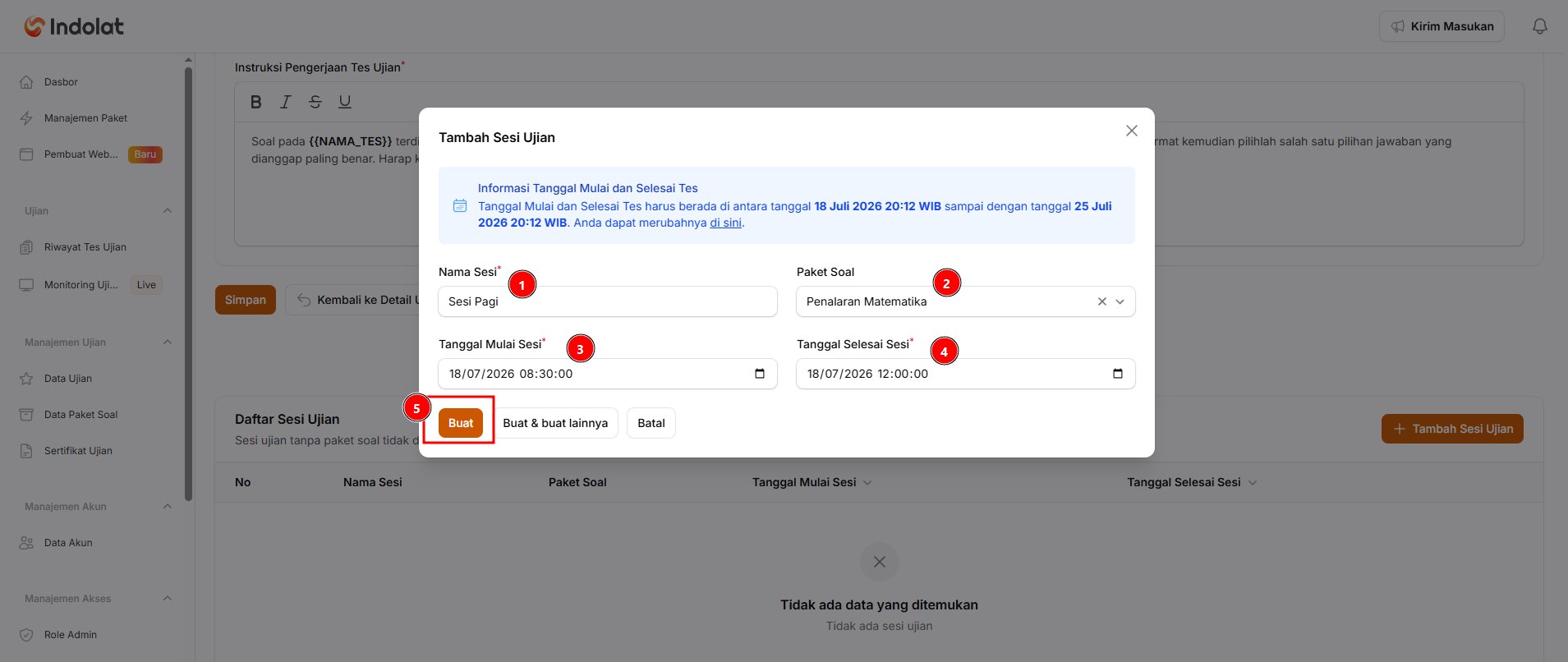 Pada tahap ini, Anda akan menentukan **jadwal tes** sekaligus memilih **paket soal** yang akan dikerjakan peserta.
* \*\*Nama Sesi : \*\*Isi nama yang mudah dikenali.
Pada tahap ini, Anda akan menentukan **jadwal tes** sekaligus memilih **paket soal** yang akan dikerjakan peserta.
* \*\*Nama Sesi : \*\*Isi nama yang mudah dikenali.
Contoh: **Sesi Pagi** atau **Sesi 1**.
* \*\*Paket Soal : \*\*Pilih paket soal yang sudah dibuat.
Pastikan paket soal dipilih, karena sesi tanpa paket soal tidak dapat dimulai oleh peserta.
* \*\*Tanggal Mulai Sesi : \*\*Tentukan tanggal dan waktu peserta mulai dapat mengerjakan tes.
* \*\*Tanggal Selesai Sesi : \*\*Tentukan batas akhir peserta dapat mengerjakan tes.
Perhatikan bahwa tanggal sesi harus berada di dalam rentang tanggal ujian utama yang sudah ditentukan.
Contoh:
> Ujian berlangsung pada 18–25 Juli 2026.
Maka sesi dapat dijadwalkan pada 20 Juli 2026 pukul 08.00–10.00.
Setelah semua data terisi, klik **Buat**. Pilih **Buat & buat lainnya** jika ingin langsung menambahkan sesi berikutnya.
# 4. (Opsional) Membuat Aturan Formulir Pendaftaran
Aturan Formulir Pendaftaran dapat ditambahkan hanya pada **Tipe Ujian Professional** (Paket Berbayar).
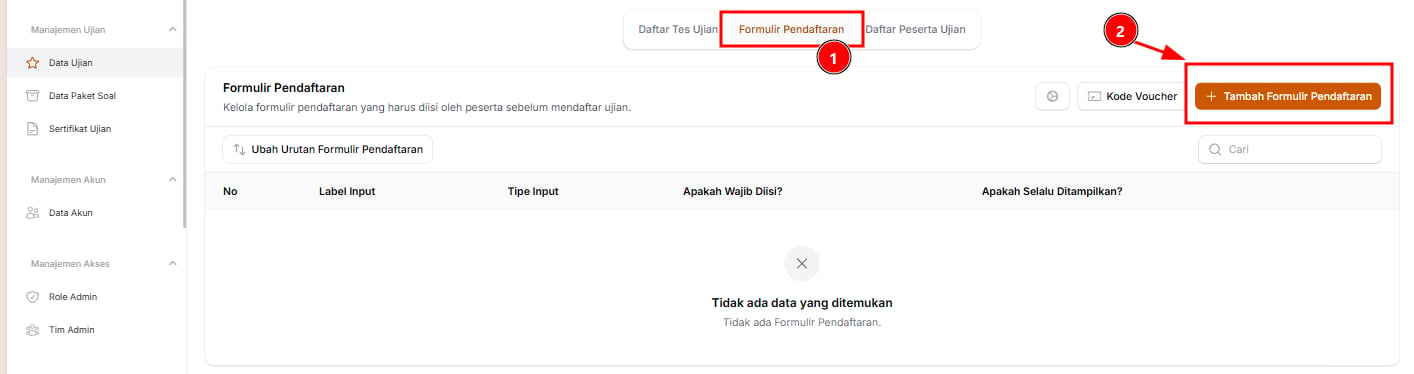
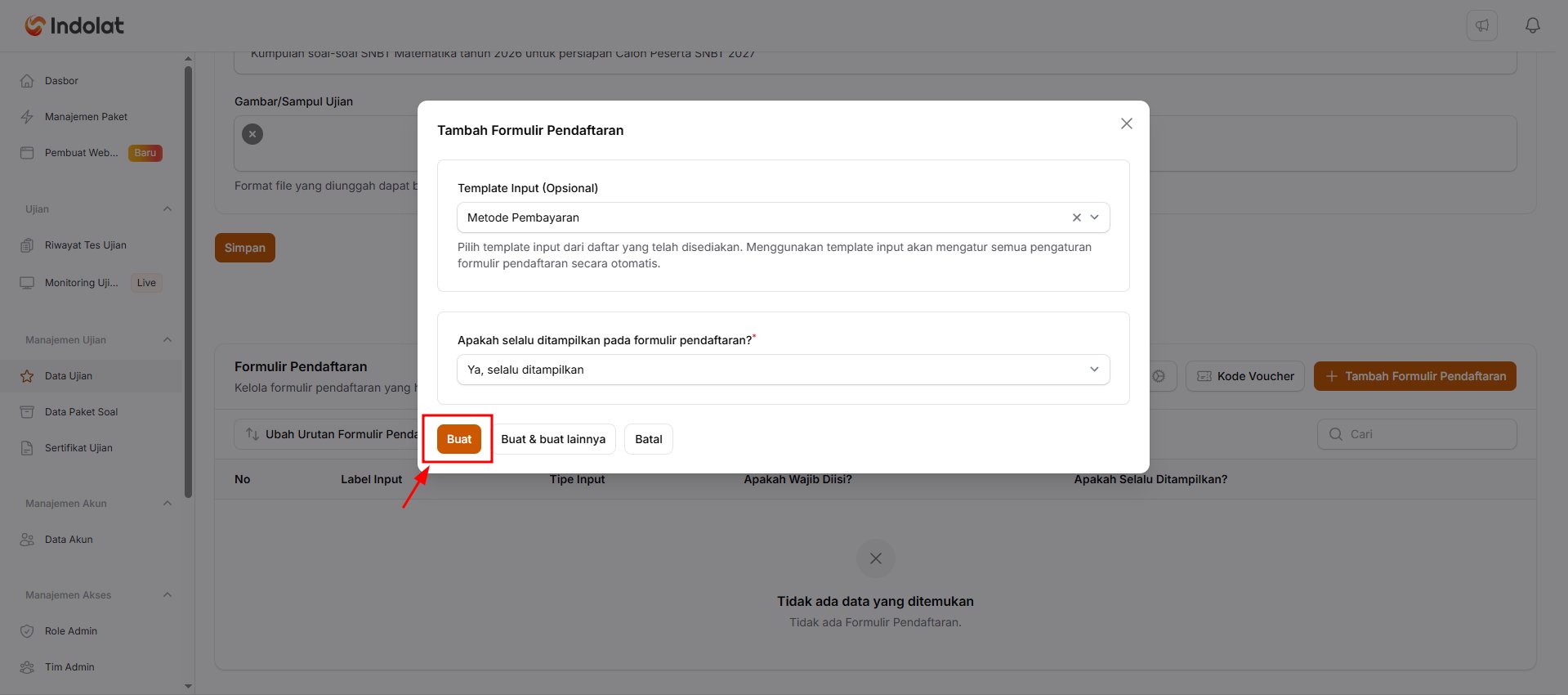
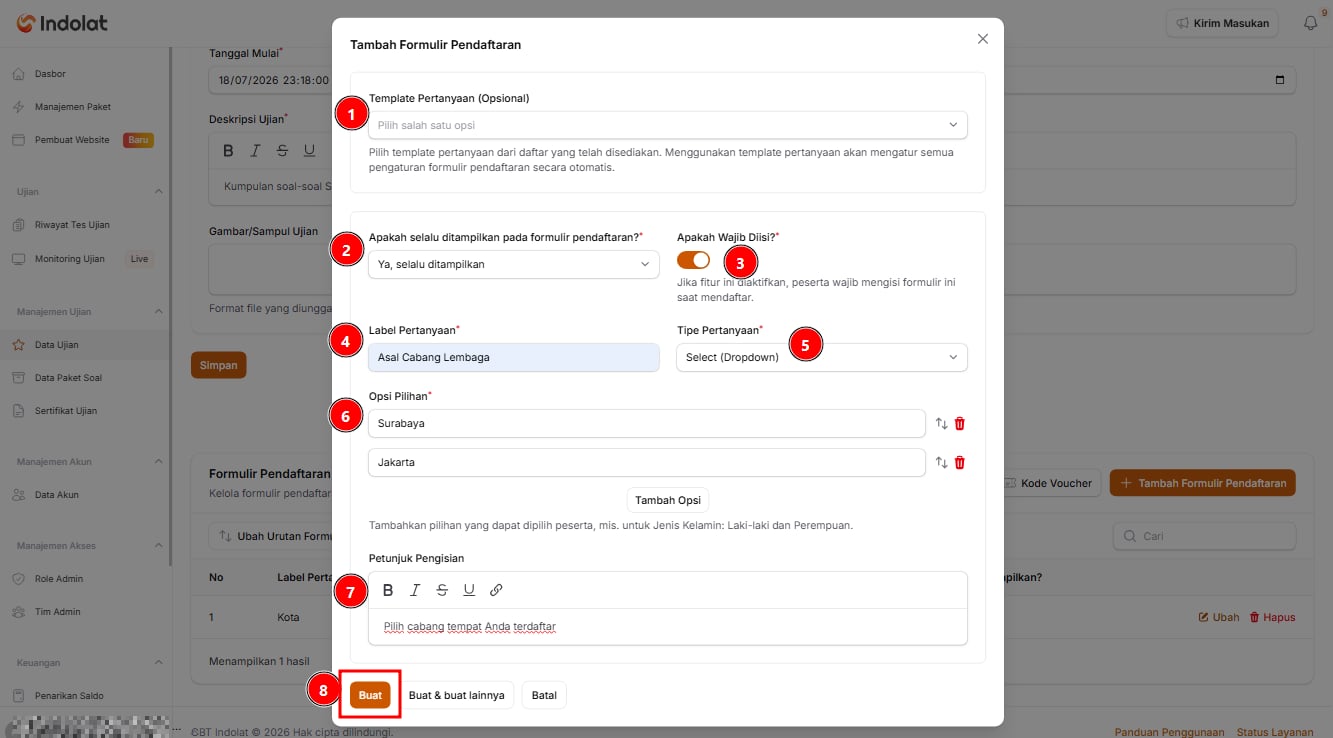 1. \*\*Template Pertanyaan : \*\*Pilih template jika ingin menggunakan pertanyaan yang sudah tersedia.
Contoh: **Metode Pembayaran**.
Jika tidak menggunakan template, bagian ini boleh dikosongkan.
2. **Apakah Selalu Ditampilkan pada Formulir Pendaftaran?**
Pilih **Ya** jika pertanyaan harus selalu muncul pada formulir pendaftaran.
Pilih **Tidak** jika pertanyaan hanya muncul dalam kondisi tertentu.
3. **Apakah Wajib Diisi?**
Aktifkan jika peserta tidak boleh melanjutkan pendaftaran sebelum menjawab pertanyaan tersebut.
4. **Label Pertanyaan**
Tulis nama data yang diminta dari peserta.
Contoh: **Asal Sekolah**, **Nomor WhatsApp**, atau **Nama Lengkap**.
5. **Tipe Pertanyaan**
Pilih bentuk jawaban yang harus diisi peserta.
Contoh:
* **Teks** untuk nama atau asal sekolah.
* **Nomor** untuk nomor telepon.
* **Pilihan** untuk jawaban yang sudah disediakan.
* **Berkas** untuk mengunggah bukti pembayaran atau dokumen.
6. **Petunjuk Pengisian**
Tambahkan penjelasan agar peserta memahami cara mengisi.
Contoh: *Masukkan nama sekolah secara lengkap.*
7. **Buat**
Klik **Buat** untuk menyimpan pertanyaan. Klik **Buat & buat lainnya** jika ingin menambahkan pertanyaan berikutnya.
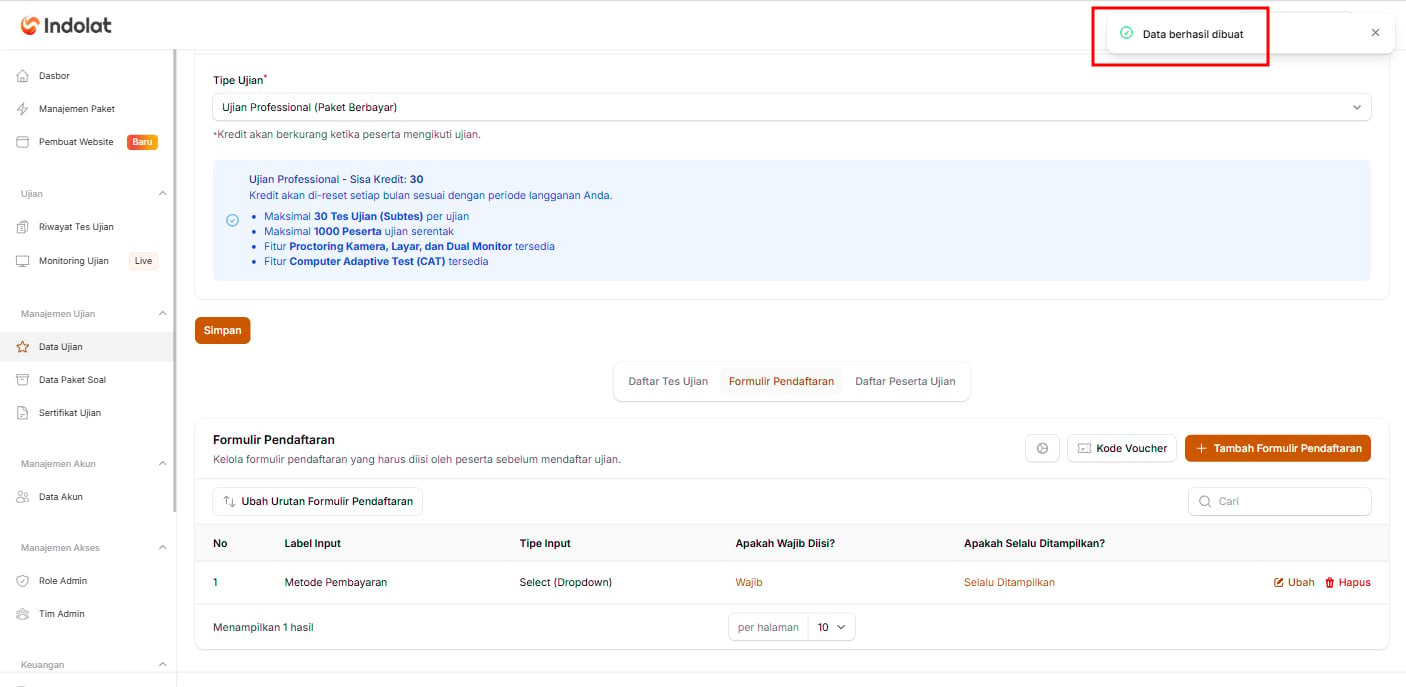 Aturan formulir berhasil tersimpan.
Jika Tipe Ujian **Standar** (paket gratis) maka formulir pendaftaran ini diperbolehkan untuk dilewati.
# 5. Mengatur Kuota Peserta Ujian
Isi jumlah peserta yang diperbolehkan mendaftar pada ujian tersebut.
💡 **Sebagai contoh:**
Anda hanya menyediakan **200 tempat** untuk Kompetisi Matematika 2027. Maka setelah jumlah pendaftar mencapai 200 peserta, peserta berikutnya tidak dapat melanjutkan pendaftaran.
Aturan formulir berhasil tersimpan.
Jika Tipe Ujian **Standar** (paket gratis) maka formulir pendaftaran ini diperbolehkan untuk dilewati.
# 5. Mengatur Kuota Peserta Ujian
Isi jumlah peserta yang diperbolehkan mendaftar pada ujian tersebut.
💡 **Sebagai contoh:**
Anda hanya menyediakan **200 tempat** untuk Kompetisi Matematika 2027. Maka setelah jumlah pendaftar mencapai 200 peserta, peserta berikutnya tidak dapat melanjutkan pendaftaran.
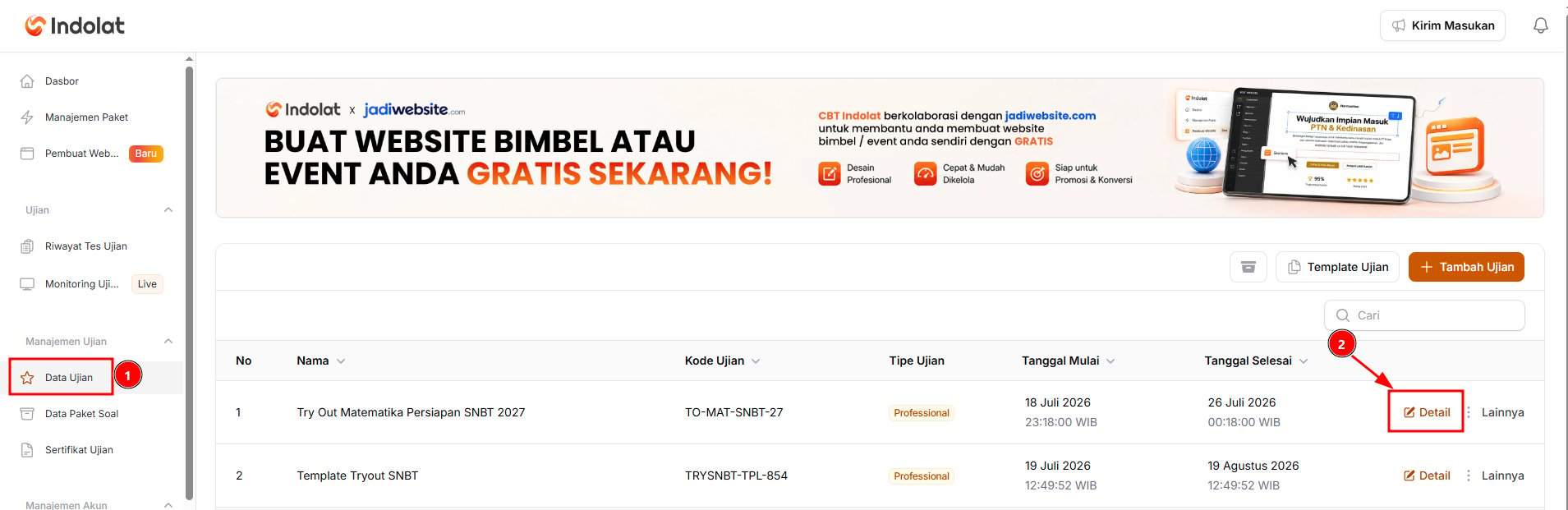 Pilih ujian sesuai yang telah Anda buat.
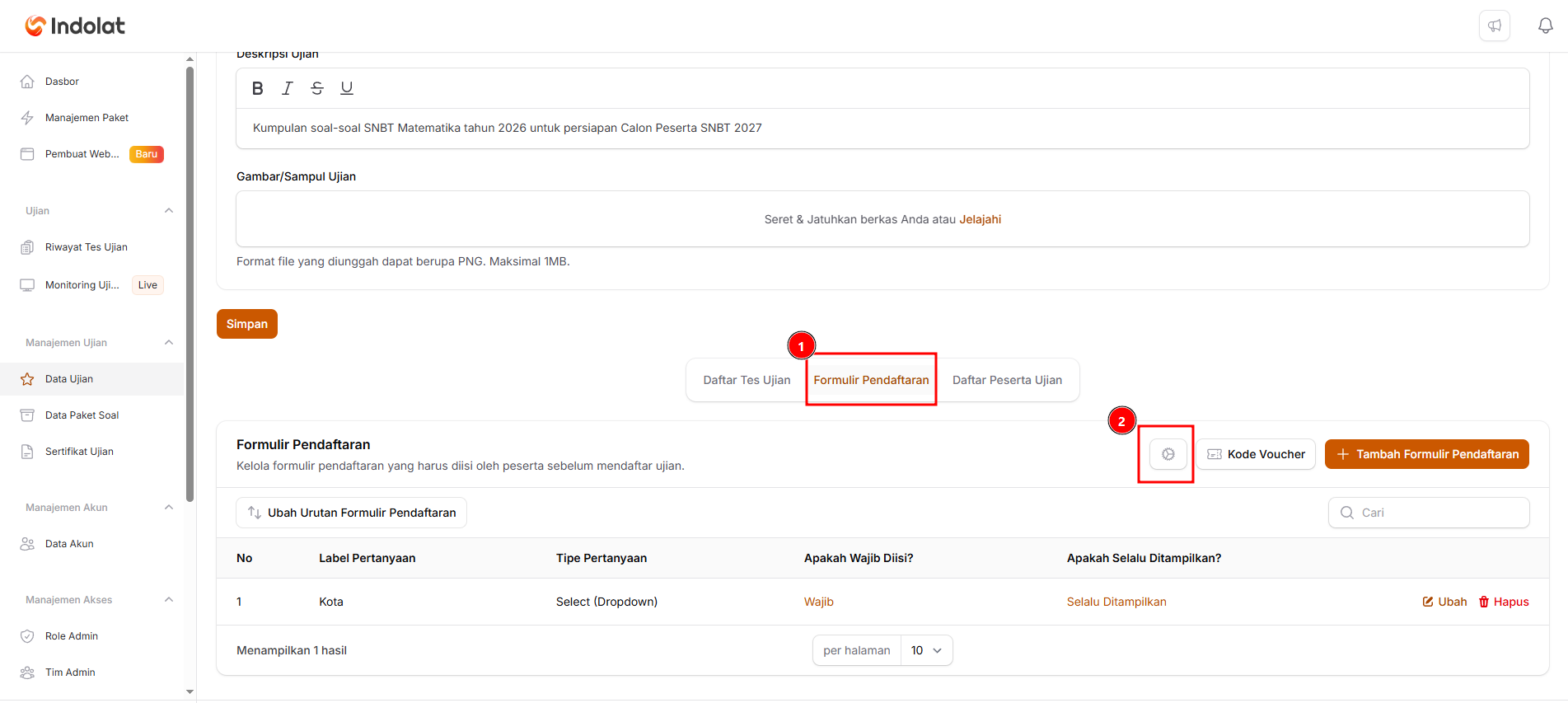
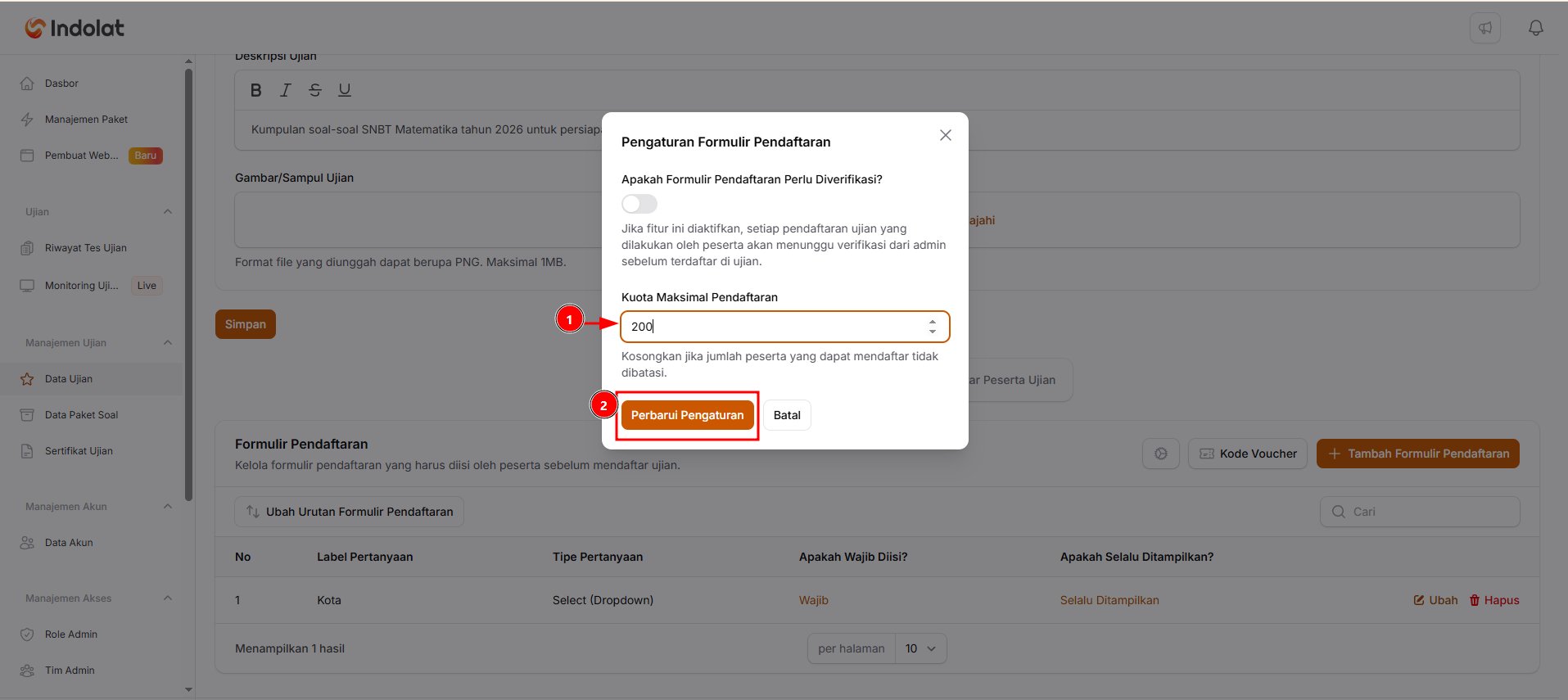 Jumlah isian dapat Anda sesuaikan sesuai dengan kebutuhan. Apabila pendaftar telah mencapai kuota maksimal, maka peserta berikutnya tidak dapat melanjutkan pendaftaran.
Silakan kosongkan kolom ini jika Anda ingin jumlah peserta tidak dibatasi.
Setelah pengaturan sesuai, klik **Perbarui Pengaturan**.
# 6. Mengelola Akun Peserta Ujian
Langkah berikutnya adalah memastikan peserta memiliki akun dan sudah terdaftar pada ujian.
Ada dua cara untuk menambahkan peserta:
1. **Peserta mendaftar secara mandiri**, cocok untuk ujian yang dibuka untuk umum.
2. **Peserta ditambahkan melalui Anda (Penyelenggara)**, cocok untuk ujian internal sekolah, lembaga, atau bimbingan belajar.
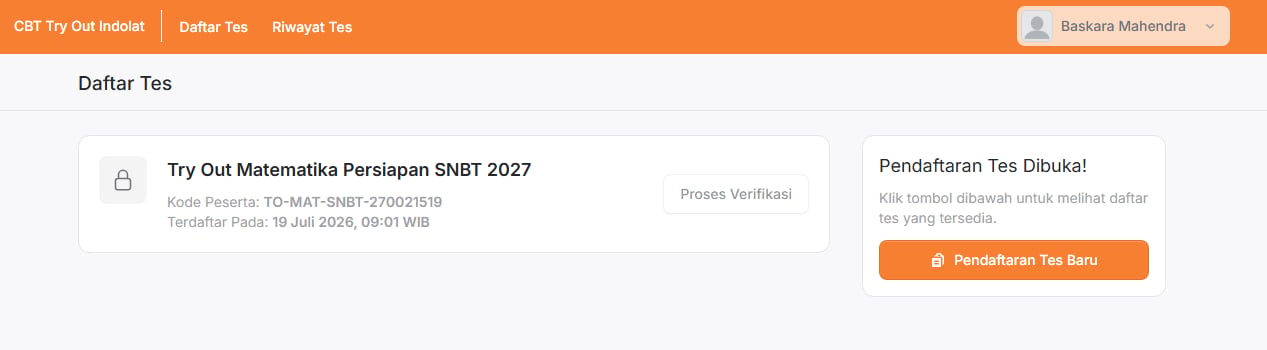
Seluruh Peserta Ujian yang terdaftar secara mandiri maupun ditambahkan melalui Admin, **wajib dihubungkan ke dalam sesi Ujian** agar dapat mulai mengerjakan soal.
Berikut tampilan dari login Peserta, apabila belum dihubungkan ke dalam Sesi Ujian.
Jumlah isian dapat Anda sesuaikan sesuai dengan kebutuhan. Apabila pendaftar telah mencapai kuota maksimal, maka peserta berikutnya tidak dapat melanjutkan pendaftaran.
Silakan kosongkan kolom ini jika Anda ingin jumlah peserta tidak dibatasi.
Setelah pengaturan sesuai, klik **Perbarui Pengaturan**.
# 6. Mengelola Akun Peserta Ujian
Langkah berikutnya adalah memastikan peserta memiliki akun dan sudah terdaftar pada ujian.
Ada dua cara untuk menambahkan peserta:
1. **Peserta mendaftar secara mandiri**, cocok untuk ujian yang dibuka untuk umum.
2. **Peserta ditambahkan melalui Anda (Penyelenggara)**, cocok untuk ujian internal sekolah, lembaga, atau bimbingan belajar.
Seluruh Peserta Ujian yang terdaftar secara mandiri maupun ditambahkan melalui Admin, **wajib dihubungkan ke dalam sesi Ujian** agar dapat mulai mengerjakan soal.
Berikut tampilan dari login Peserta, apabila belum dihubungkan ke dalam Sesi Ujian.
 Gunakan langkah-langkah berikut ini jika Peserta diperbolehkan membuat akun dan mendaftar ujian secara mandiri.
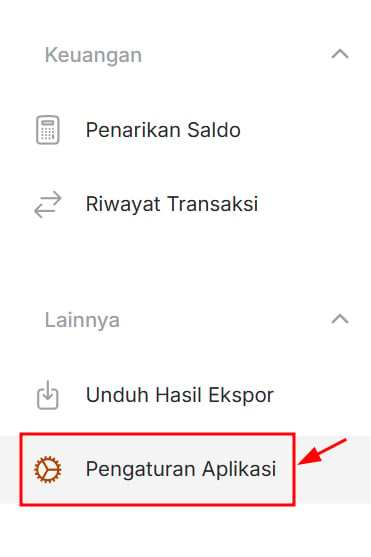
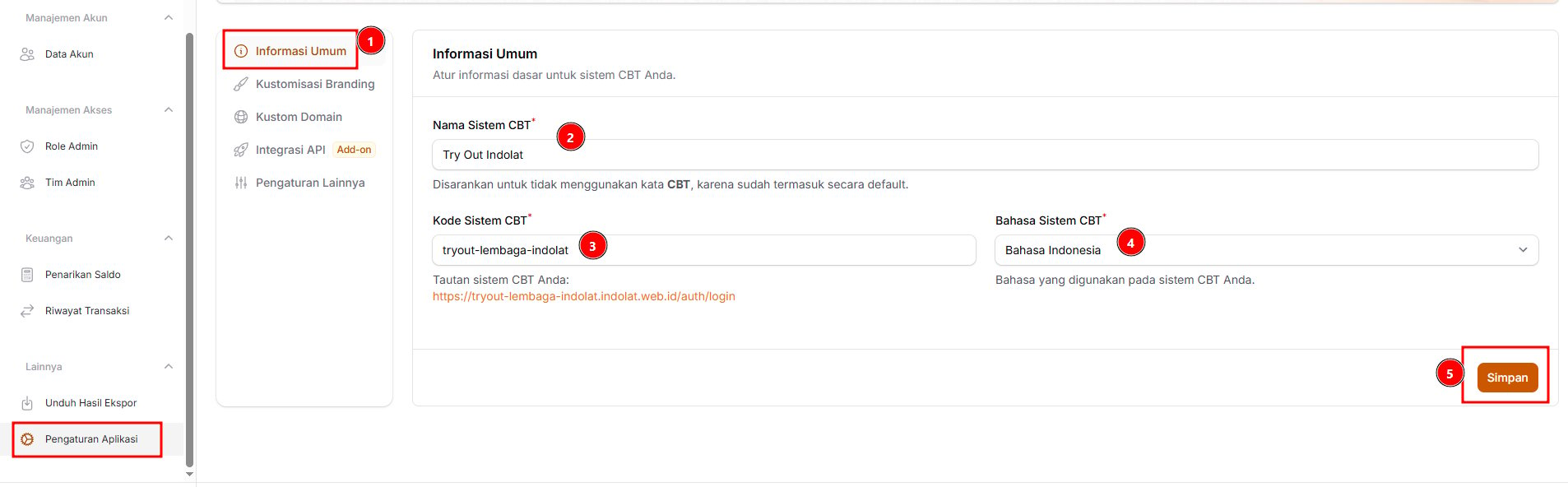 Pada bagian ini, Anda dapat mengatur nama dan alamat website sistem CBT yang nantinya dibuka oleh peserta.
1. **Nama Sistem CBT**
Pada bagian ini, Anda dapat mengatur nama dan alamat website sistem CBT yang nantinya dibuka oleh peserta.
1. **Nama Sistem CBT**
Isi nama sistem yang akan dilihat oleh peserta.
Contoh: **Try Out Indolat**.
2. **Kode Sistem CBT**
Isi kode singkat untuk membuat alamat sistem CBT Anda.
Contoh: **tryout-lembaga-indolat**.
Setelah kode diisi, sistem akan membuat tautan login seperti:
`https://tryout-lembaga-indolat.indolat.web.id/auth/login`
Tautan inilah **yang dibagikan kepada peserta** agar mereka dapat membuka halaman login.
3. **Bahasa Sistem CBT**
Pilih bahasa yang digunakan pada tampilan sistem.
Contoh: **Bahasa Indonesia**.
4. **Simpan**
Setelah semua data diperiksa, klik **Simpan**.
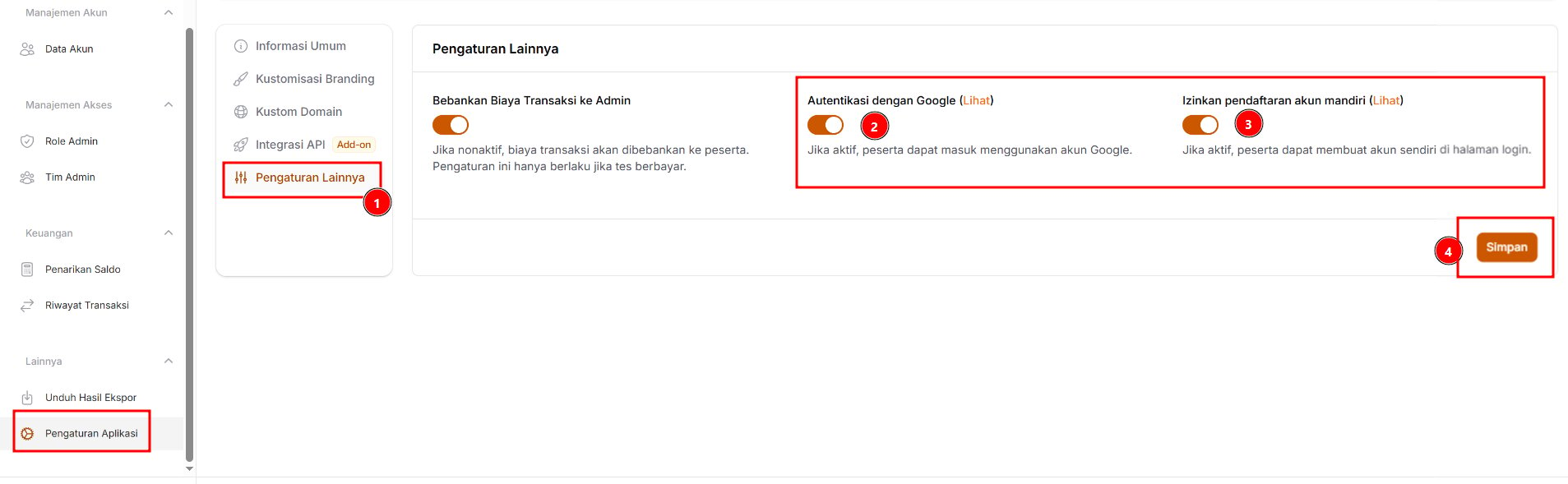 * **(Opsional) Autentikasi dengan Google**
**Aktifkan** jika peserta boleh masuk menggunakan akun Google atau Gmail yang sudah dimiliki. Dengan cara ini, peserta tidak perlu membuat dan mengingat kata sandi baru.
* **(Wajib) Izinkan pendaftaran akun mandiri**
**Aktifkan** agar peserta diperbolehkan membuat akun sendiri melalui halaman login.
* **Simpan**
Setelah semua data diperiksa, klik **Simpan**.
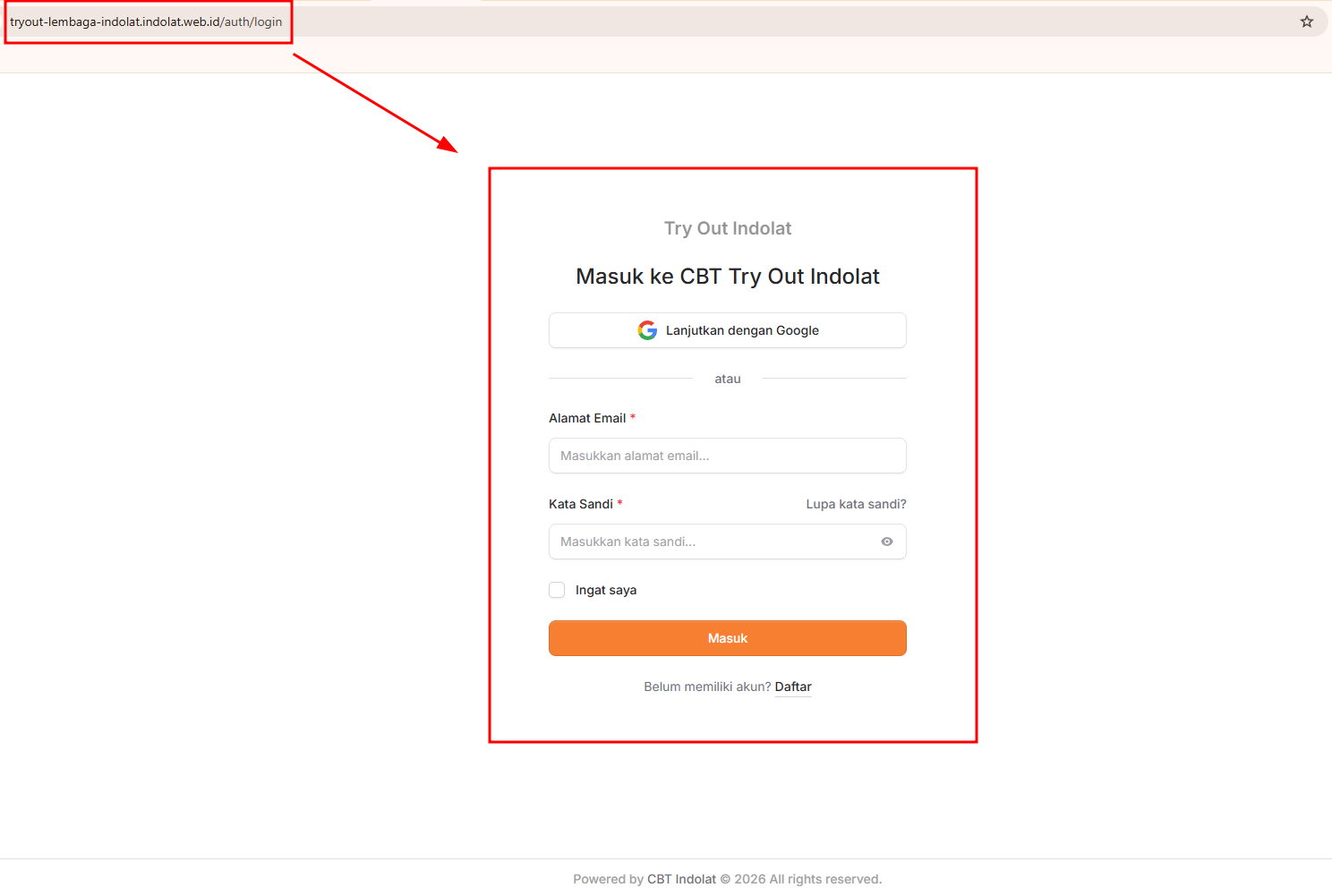 1. Tautan dapat dibagikan kepada Peserta Ujian melalui grup WhatsApp maupun Media Sosial Anda.
2. Setelah tautan sistem CBT dibagikan, peserta dapat membukanya melalui browser. [https://tryout-lembaga-indolat.indolat.web.id/auth/login](https://tryout-lembaga-indolat.indolat.web.id/auth/login)
3. Pada halaman ini, peserta memiliki dua cara untuk masuk:
1. Klik **Lanjutkan dengan Google** jika peserta ingin menggunakan akun Google atau Gmail.
2. Isi **Alamat Email** dan **Kata Sandi**, lalu klik **Masuk** jika peserta sudah memiliki akun.
4. Jika peserta belum memiliki akun, klik **Daftar** pada bagian bawah halaman.
Tombol **Daftar** hanya akan muncul jika pengaturan **Izinkan pendaftaran akun mandiri** sudah diaktifkan oleh Admin.
1. Tautan dapat dibagikan kepada Peserta Ujian melalui grup WhatsApp maupun Media Sosial Anda.
2. Setelah tautan sistem CBT dibagikan, peserta dapat membukanya melalui browser. [https://tryout-lembaga-indolat.indolat.web.id/auth/login](https://tryout-lembaga-indolat.indolat.web.id/auth/login)
3. Pada halaman ini, peserta memiliki dua cara untuk masuk:
1. Klik **Lanjutkan dengan Google** jika peserta ingin menggunakan akun Google atau Gmail.
2. Isi **Alamat Email** dan **Kata Sandi**, lalu klik **Masuk** jika peserta sudah memiliki akun.
4. Jika peserta belum memiliki akun, klik **Daftar** pada bagian bawah halaman.
Tombol **Daftar** hanya akan muncul jika pengaturan **Izinkan pendaftaran akun mandiri** sudah diaktifkan oleh Admin.
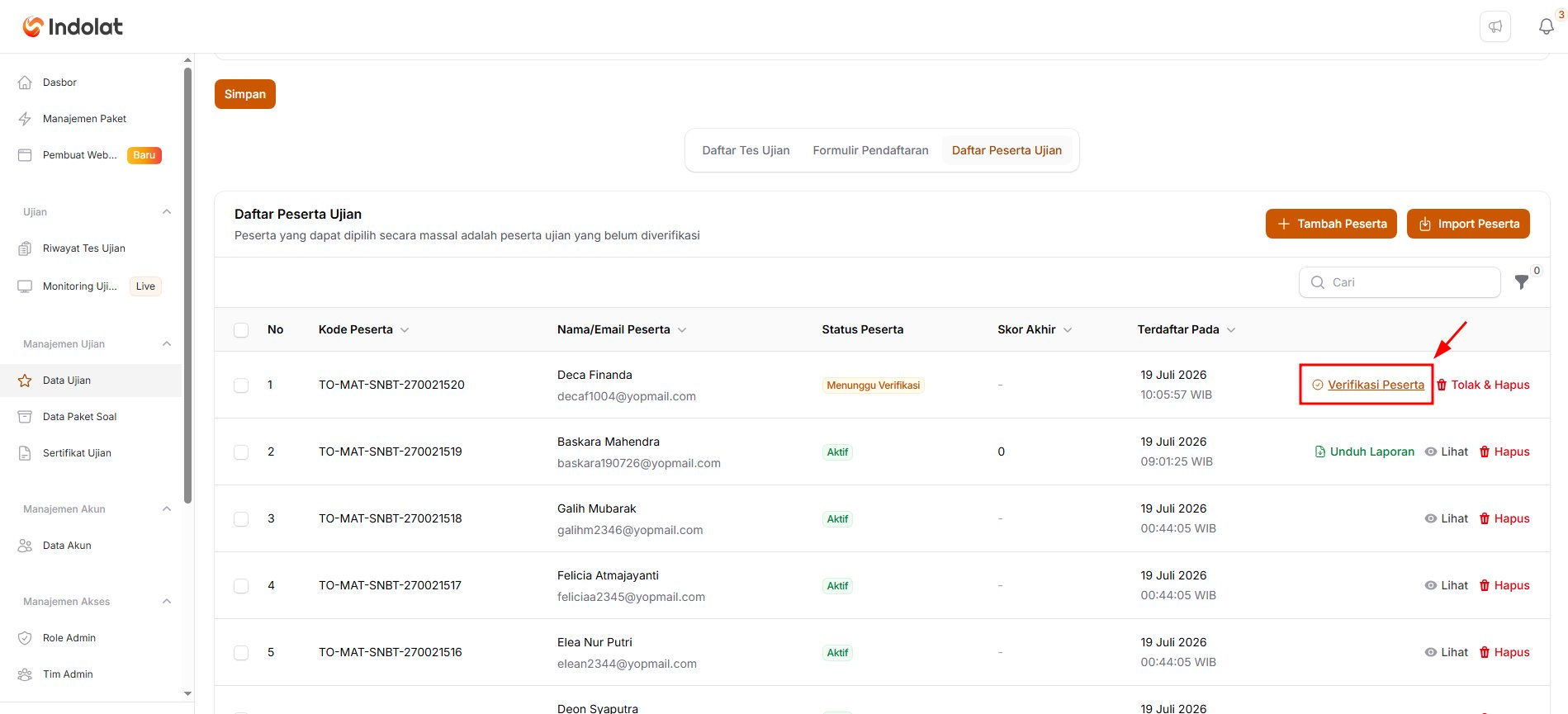 Khusus untuk Peserta yang **mendaftar** **secara mandiri**, Anda sebagai Admin Penyelenggara Ujian, **wajib** melakukan Verifikasi Peserta sebagai bentuk persetujuan bahwa peserta tersebut diperbolehkan mengikuti ujian.
Gunakan langkah-langkah berikut ini jika akun Peserta disiapkan oleh Penyelenggara Ujian. Dengan fitur ***import Excel***, Anda tidak perlu menambahkan Peserta satu per satu.
Khusus untuk Peserta yang **mendaftar** **secara mandiri**, Anda sebagai Admin Penyelenggara Ujian, **wajib** melakukan Verifikasi Peserta sebagai bentuk persetujuan bahwa peserta tersebut diperbolehkan mengikuti ujian.
Gunakan langkah-langkah berikut ini jika akun Peserta disiapkan oleh Penyelenggara Ujian. Dengan fitur ***import Excel***, Anda tidak perlu menambahkan Peserta satu per satu.
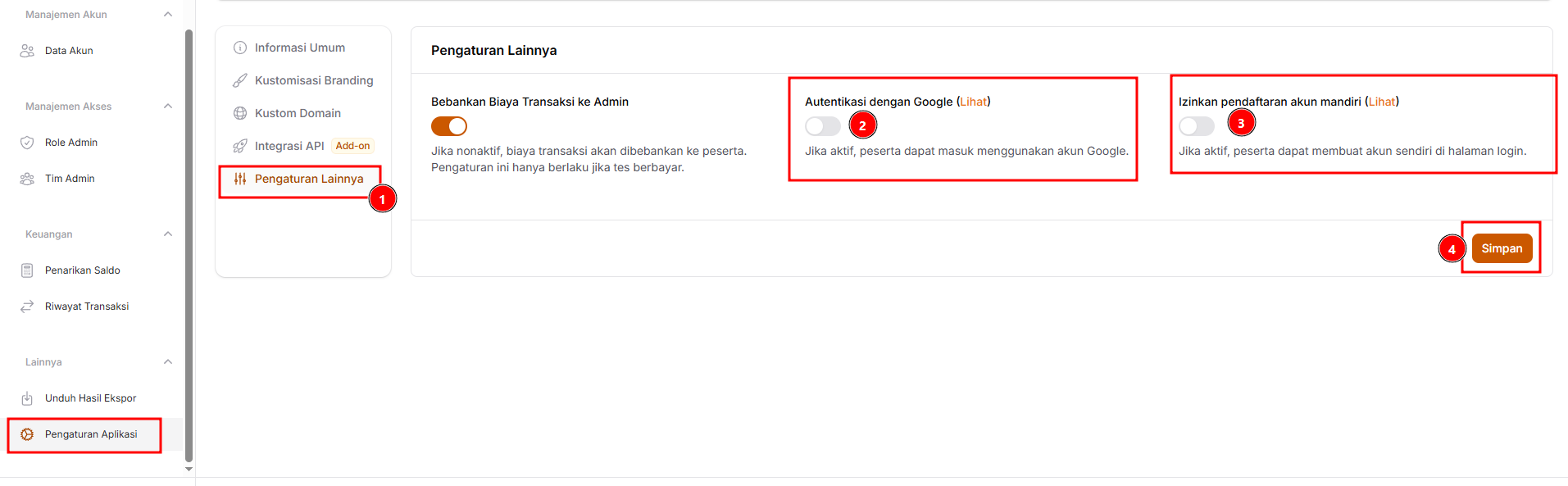 Pastikan aturan **Izinkan Pendaftaran Akun Mandiri** tidak diaktifkan.
Kemudian pilih tombol **Simpan.**
Pastikan aturan **Izinkan Pendaftaran Akun Mandiri** tidak diaktifkan.
Kemudian pilih tombol **Simpan.**

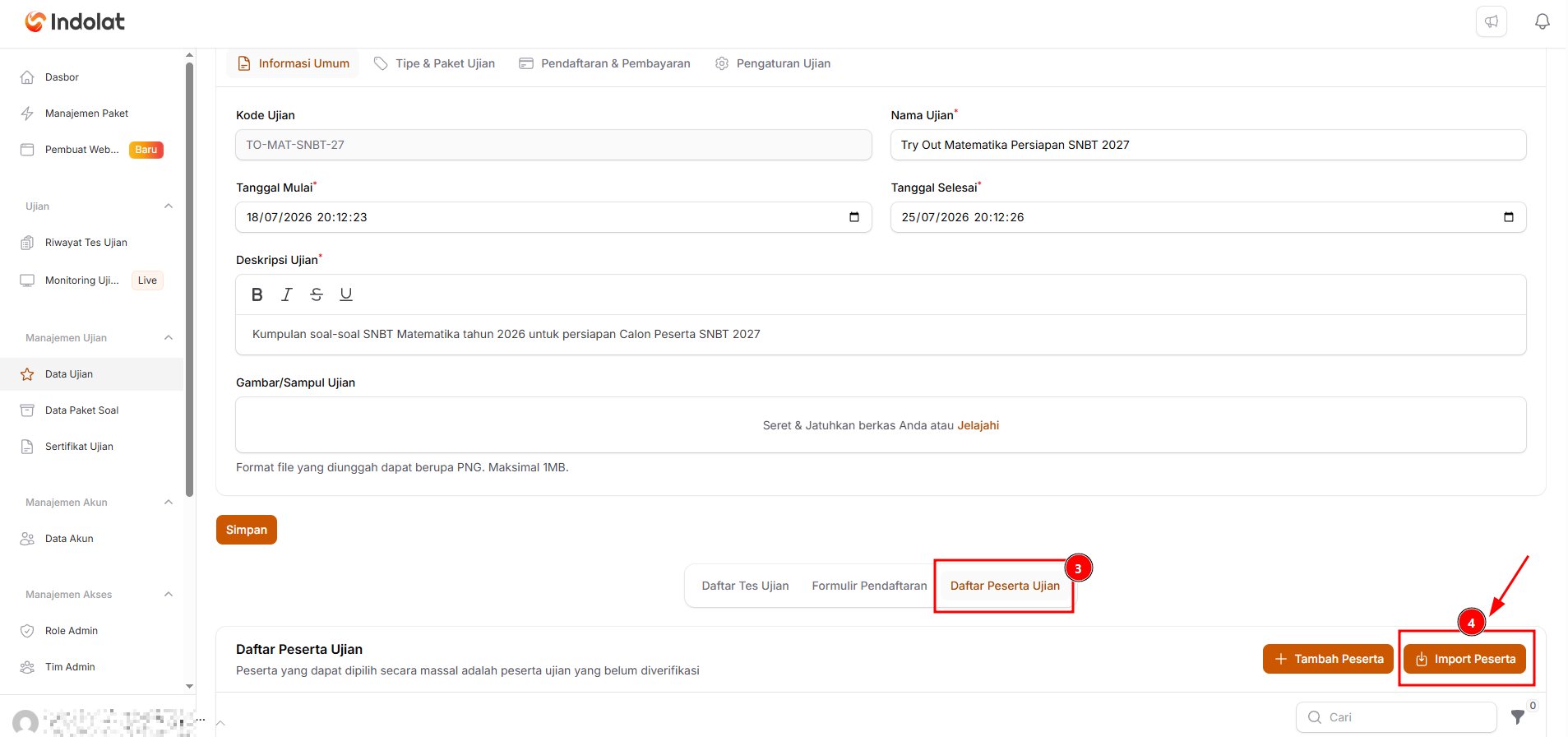 1. Buka menu **Data Ujian**
2. Pilih Data Ujian yang akan diikuti peserta
3. Lalu pilih tombol '**Detail**'
4. Sistem akan membuka halaman detail, kemudian pilih bagian **Daftar Peserta Ujian**.
5. Pilih tombol '**Import Peserta**'
1. Buka menu **Data Ujian**
2. Pilih Data Ujian yang akan diikuti peserta
3. Lalu pilih tombol '**Detail**'
4. Sistem akan membuka halaman detail, kemudian pilih bagian **Daftar Peserta Ujian**.
5. Pilih tombol '**Import Peserta**'
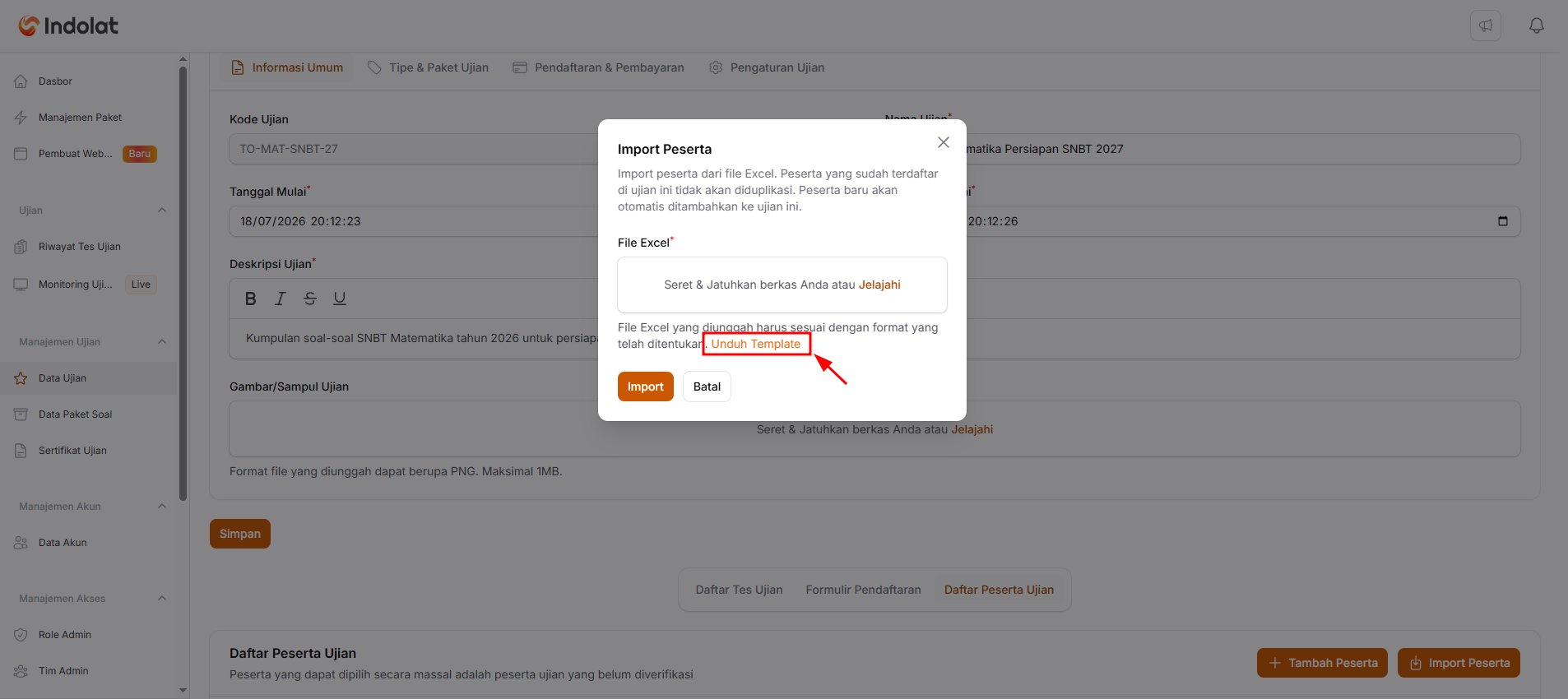
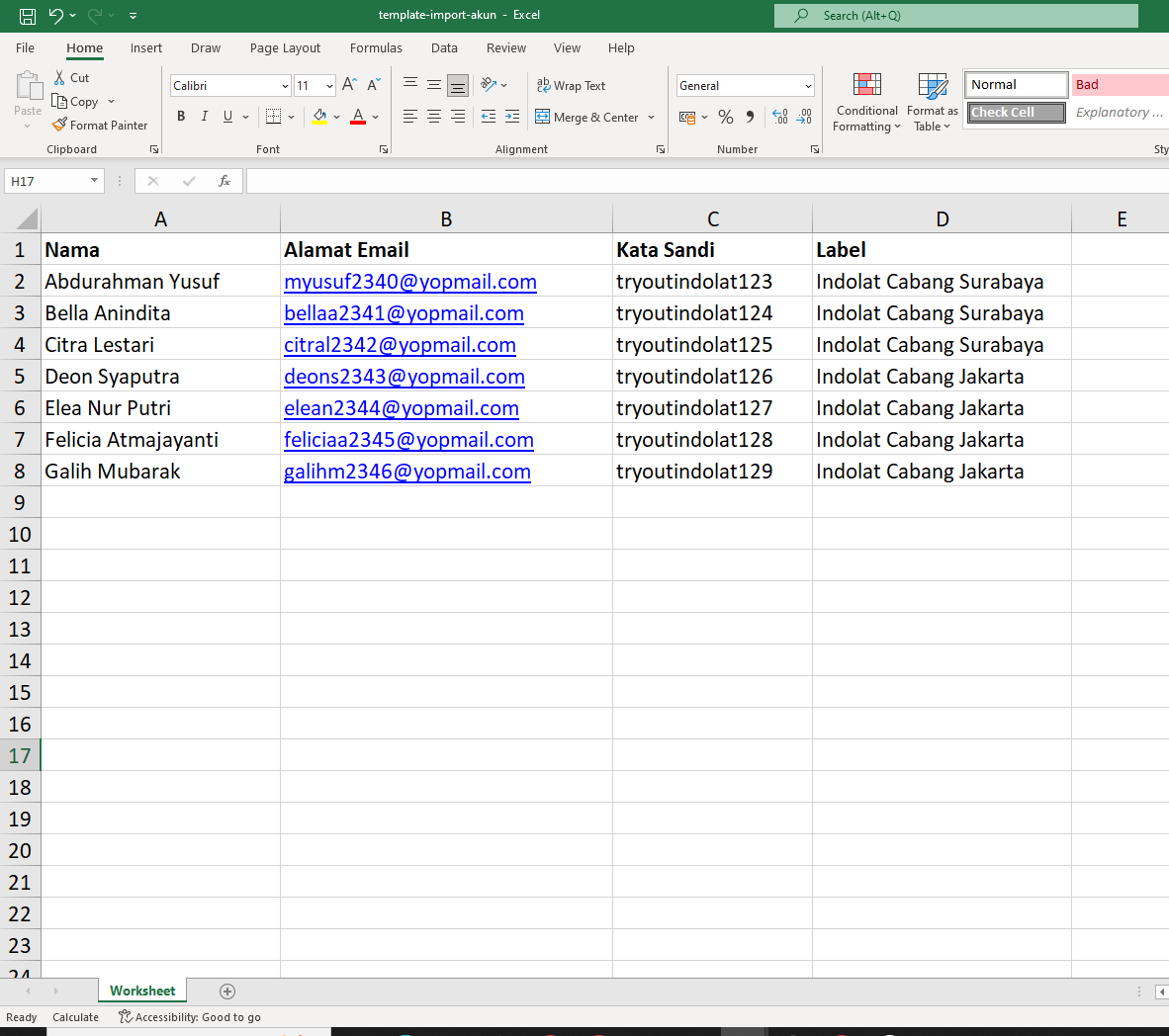 1. **Nama**: Isikan nama peserta yang akan mengikuti Ujian
2. **Alamat Email**: Isikan email yang akan digunakan peserta untuk masuk
3. **Kata Sandi**: Isikan kata sandi untuk masing-masing peserta Ujian
**Catatan tentang Alamat Email**
Pada proses import, sistem **tidak memeriksa** apakah alamat email tersebut benar-benar aktif dan valid. Karena itu, Admin dapat menggunakan email khusus yang dibuat untuk kebutuhan ujian, misalnya:
* `peserta001@indolat.com`
* `peserta002@indolat.com`
Pastikan setiap peserta menggunakan alamat email dan kata sandi yang berbeda agar akun tidak tertukar.
4. **Label**: penanda untuk mengelompokkan peserta. Kolom ini **boleh dikosongkan** jika pengelompokan tidak diperlukan.
**Fungsi Kolom Label**
Kolom **Label** digunakan untuk mengelompokkan peserta agar lebih mudah dicari dan dipilih. Contoh label:
* **Tahun 2026**
* **Kelas 12 IPA**
* **Gelombang 1**
* **Cabang Surabaya**
1. **Nama**: Isikan nama peserta yang akan mengikuti Ujian
2. **Alamat Email**: Isikan email yang akan digunakan peserta untuk masuk
3. **Kata Sandi**: Isikan kata sandi untuk masing-masing peserta Ujian
**Catatan tentang Alamat Email**
Pada proses import, sistem **tidak memeriksa** apakah alamat email tersebut benar-benar aktif dan valid. Karena itu, Admin dapat menggunakan email khusus yang dibuat untuk kebutuhan ujian, misalnya:
* `peserta001@indolat.com`
* `peserta002@indolat.com`
Pastikan setiap peserta menggunakan alamat email dan kata sandi yang berbeda agar akun tidak tertukar.
4. **Label**: penanda untuk mengelompokkan peserta. Kolom ini **boleh dikosongkan** jika pengelompokan tidak diperlukan.
**Fungsi Kolom Label**
Kolom **Label** digunakan untuk mengelompokkan peserta agar lebih mudah dicari dan dipilih. Contoh label:
* **Tahun 2026**
* **Kelas 12 IPA**
* **Gelombang 1**
* **Cabang Surabaya**
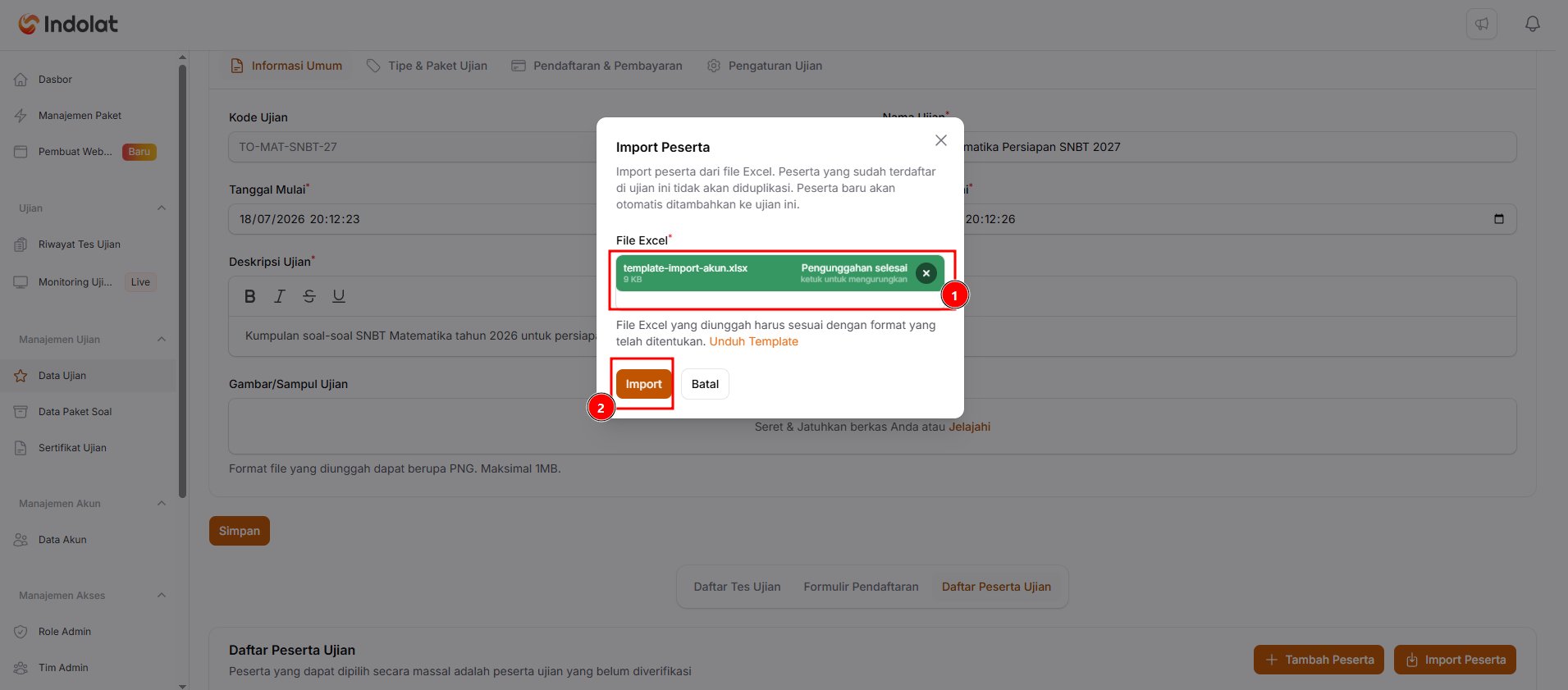 1. Pastikan nama file sudah muncul dan terdapat keterangan **Pengunggahan selesai**
2. Pilih tombol **Import**
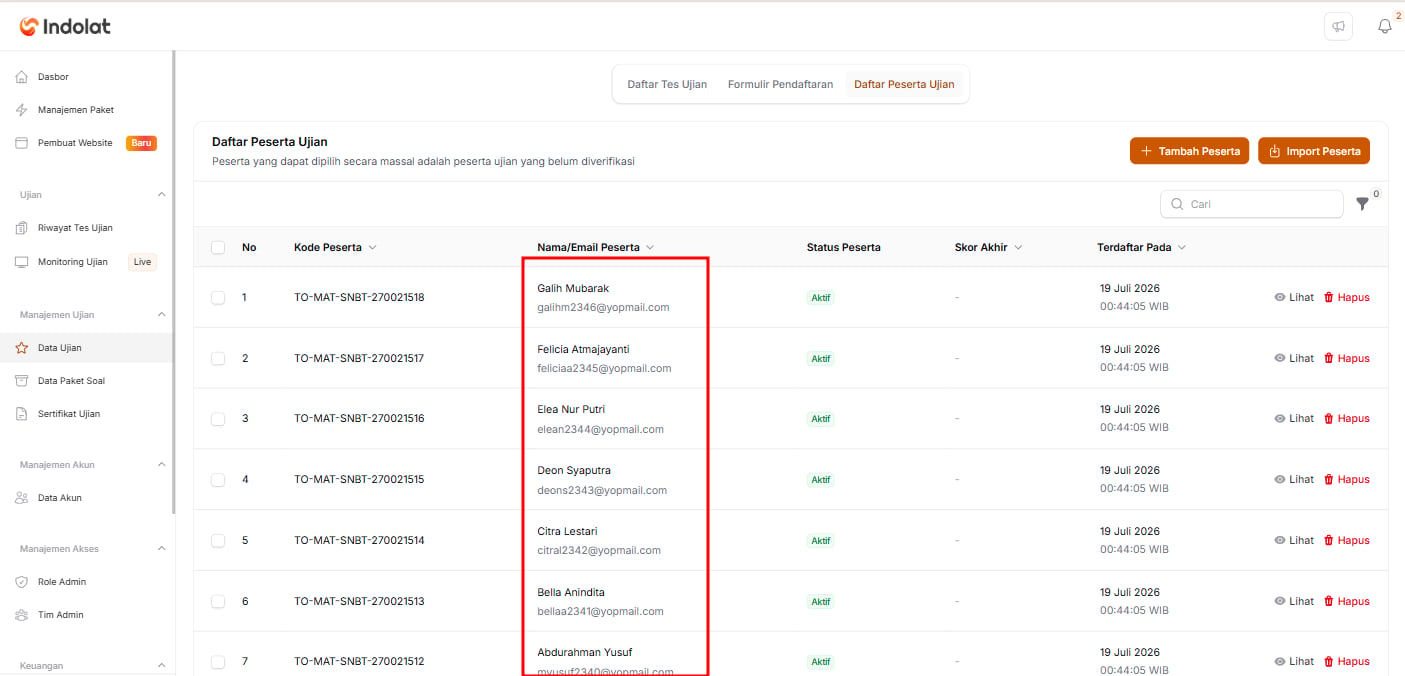
3. Sistem secara otomatis akan membuat akun peserta dan menambahkan pada **Daftar Peserta Ujian**
1. Pastikan nama file sudah muncul dan terdapat keterangan **Pengunggahan selesai**
2. Pilih tombol **Import**
3. Sistem secara otomatis akan membuat akun peserta dan menambahkan pada **Daftar Peserta Ujian**

 Peserta yang sudah terdaftar pada ujian tetap harus dipasangkan ke **sesi ujian**. Jika belum memiliki sesi, peserta tidak dapat mulai mengerjakan.
1. Buka menu **Data Ujian**
2. Pilih Data Ujian yang akan diikuti peserta
3. Lalu pilih tombol '**Detail**'
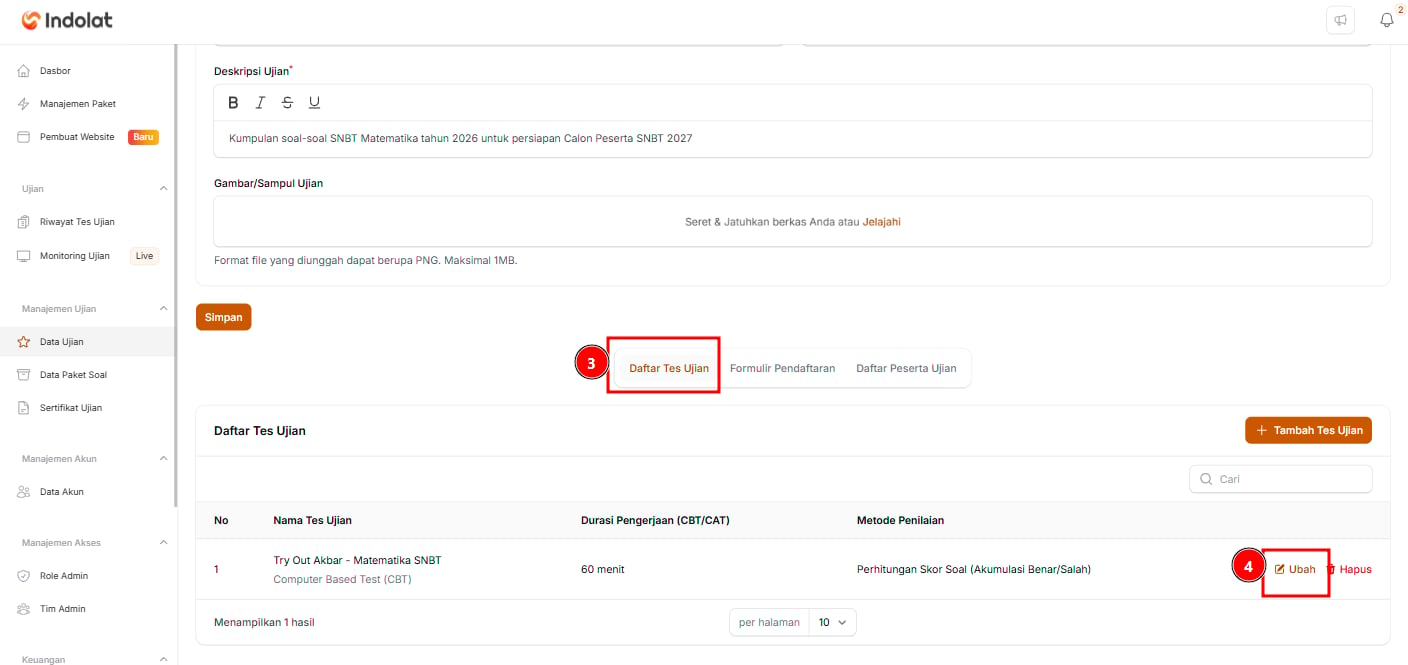
4. Sistem akan membuka halaman detail, kemudian pilih bagian **Daftar Tes Ujian**
5. Pilih tombol '**Ubah**'
6. Sistem akan membuka halaman detail\*\* Daftar Tes Ujian\*\*
7. Kemudian pilih '**Sesi Peserta Ujian**'
Peserta yang sudah terdaftar pada ujian tetap harus dipasangkan ke **sesi ujian**. Jika belum memiliki sesi, peserta tidak dapat mulai mengerjakan.
1. Buka menu **Data Ujian**
2. Pilih Data Ujian yang akan diikuti peserta
3. Lalu pilih tombol '**Detail**'
4. Sistem akan membuka halaman detail, kemudian pilih bagian **Daftar Tes Ujian**
5. Pilih tombol '**Ubah**'
6. Sistem akan membuka halaman detail\*\* Daftar Tes Ujian\*\*
7. Kemudian pilih '**Sesi Peserta Ujian**'
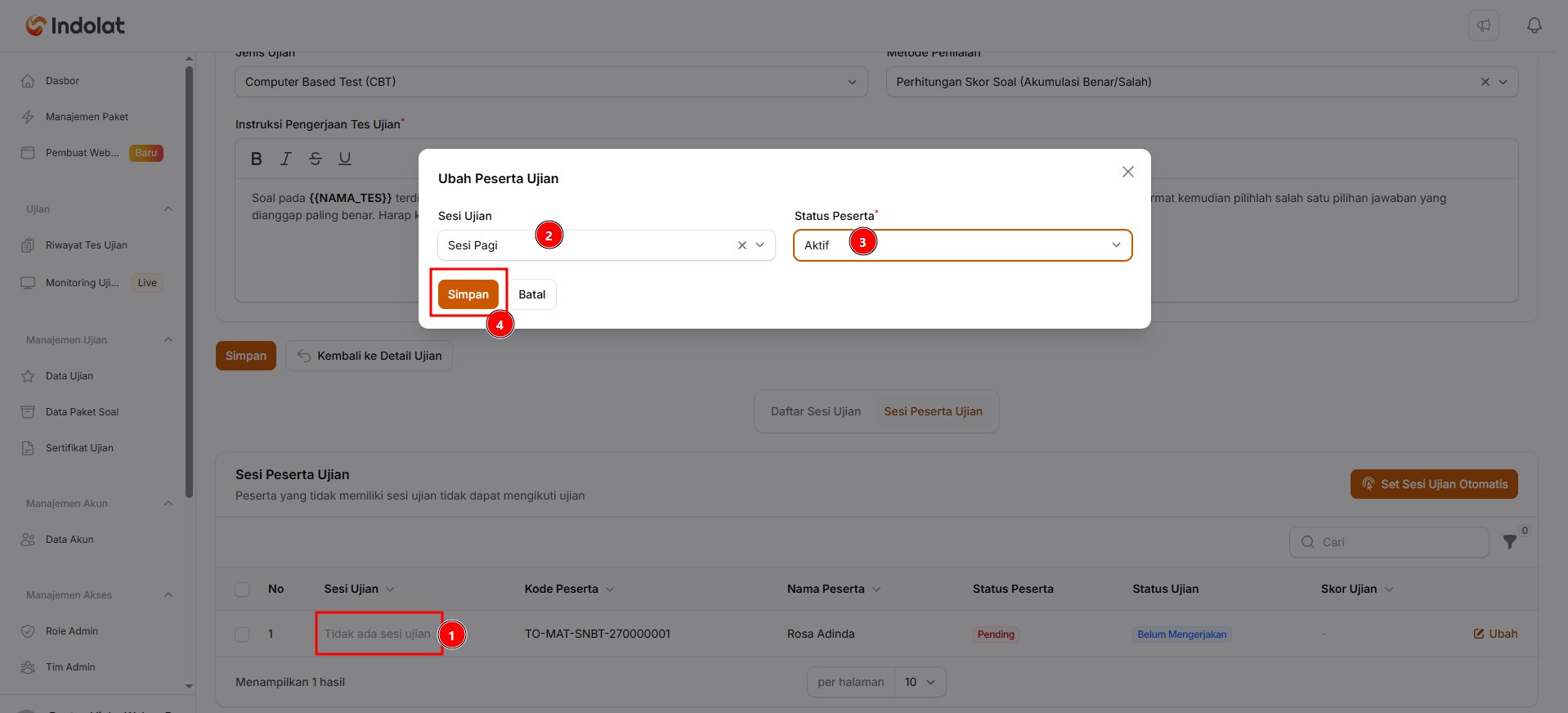 💡 Penambahan Sesi Ujian pada Peserta Ujian dapat dilakukan satu per satu maupun kolektif.
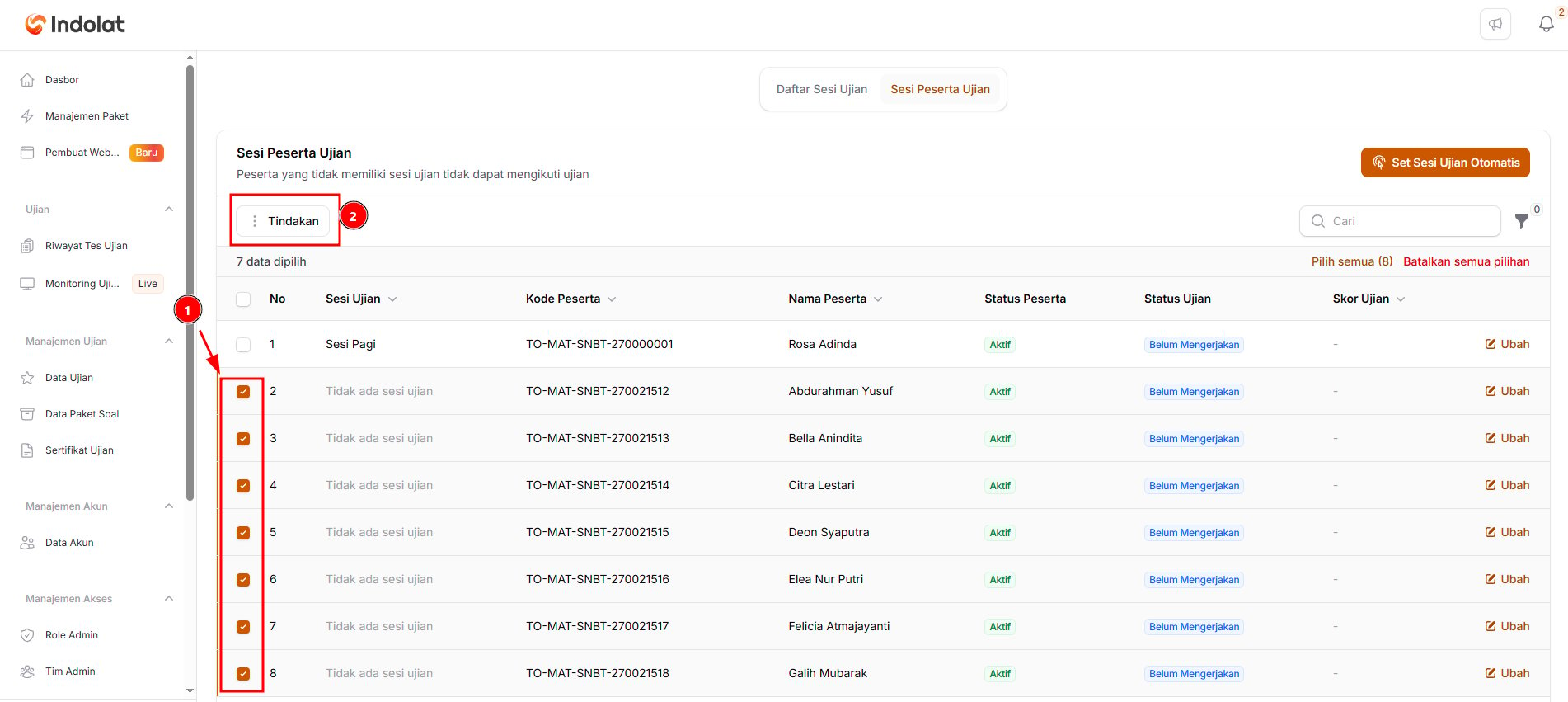
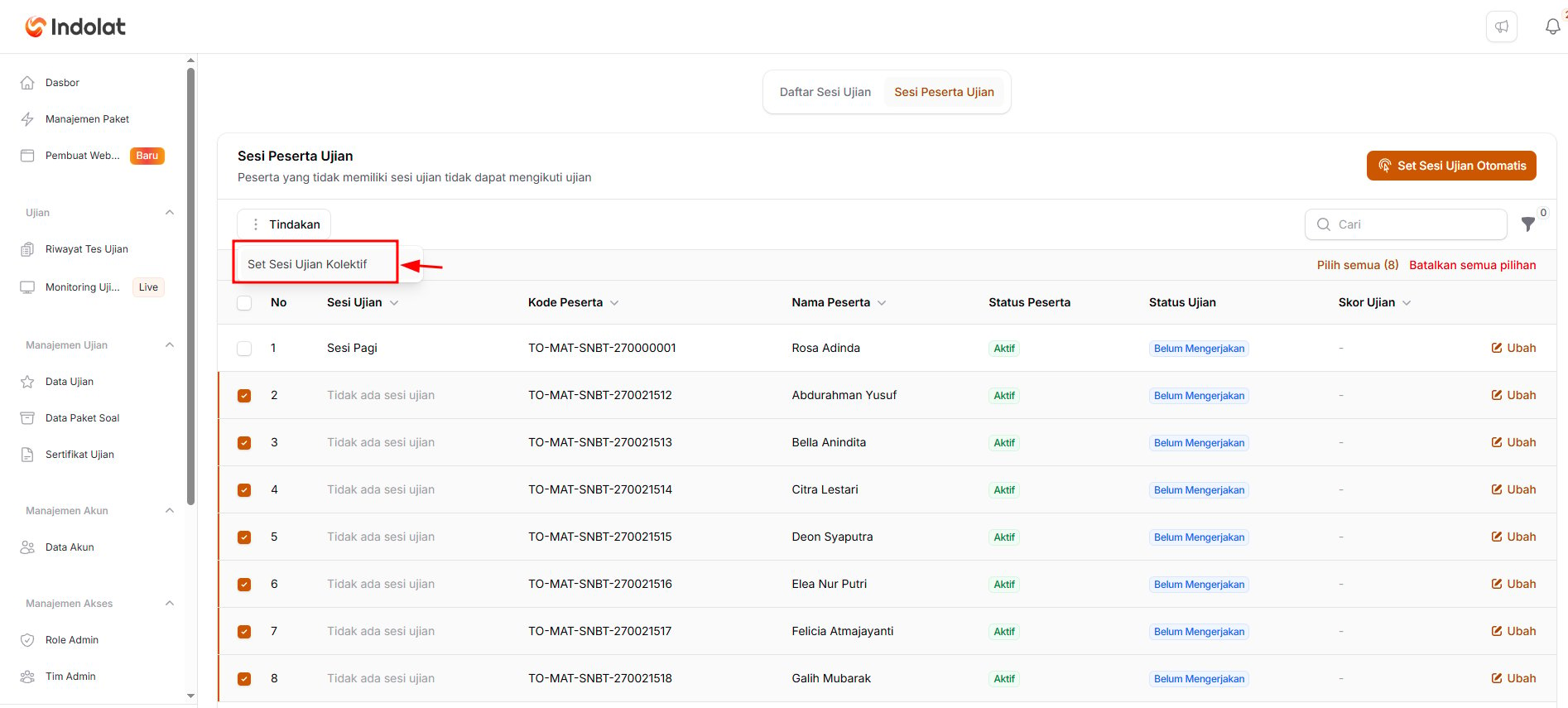 1. Centang peserta yang masih memiliki keterangan **Tidak ada sesi ujian**.
Untuk memilih seluruh peserta, klik **Pilih semua**.
2. Pilih tombol **Tindakan** kemudian pilih **Set Sesi Ujian Kolektif**.
3. Pilih sesi yang akan diikuti peserta, misalnya **Sesi Pagi**.
4. Simpan perubahan.
# 7. Laporan dan Evaluasi
Semua persiapan sudah selesai. Soal sudah dibuat, ujian sudah dijadwalkan, dan peserta sudah dimasukkan ke sesi. Sekarang ujian siap dilaksanakan! 🚀
Buka menu **Monitoring Ujian (Live)**
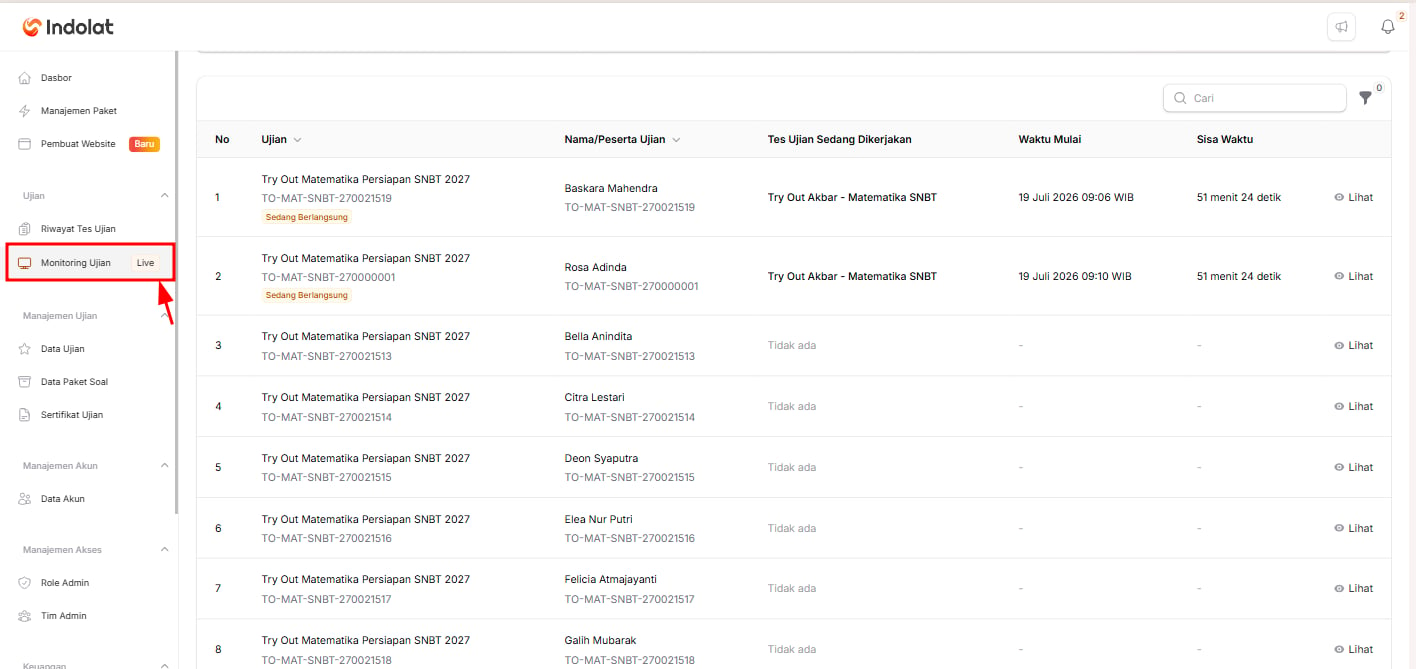 Di halaman ini, Anda dapat memeriksa:
* siapa saja yang sedang mengerjakan,
* siapa yang belum mulai,
* sisa waktu pengerjaan,
* serta status ujian setiap peserta.
Dengan demikian, Anda tidak perlu memeriksa peserta satu per satu.
Buka menu **Riwayat Tes Ujian**
Di halaman ini, Anda dapat memeriksa:
* siapa saja yang sedang mengerjakan,
* siapa yang belum mulai,
* sisa waktu pengerjaan,
* serta status ujian setiap peserta.
Dengan demikian, Anda tidak perlu memeriksa peserta satu per satu.
Buka menu **Riwayat Tes Ujian**
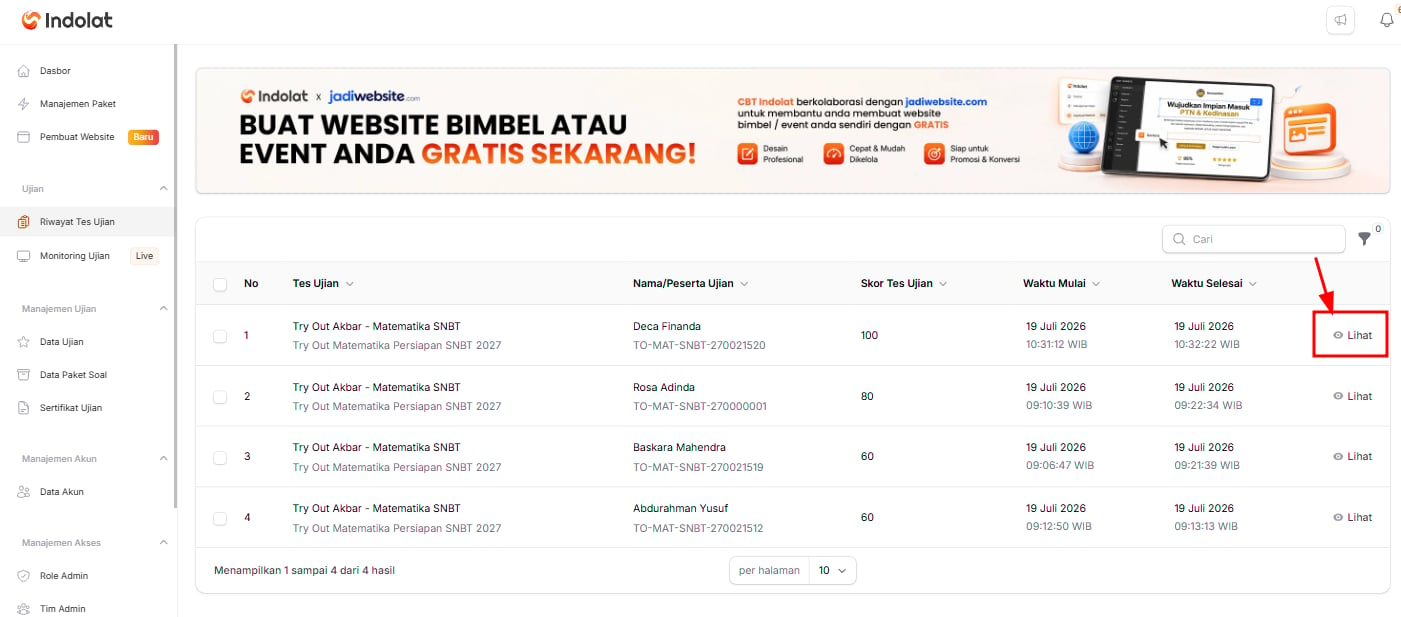
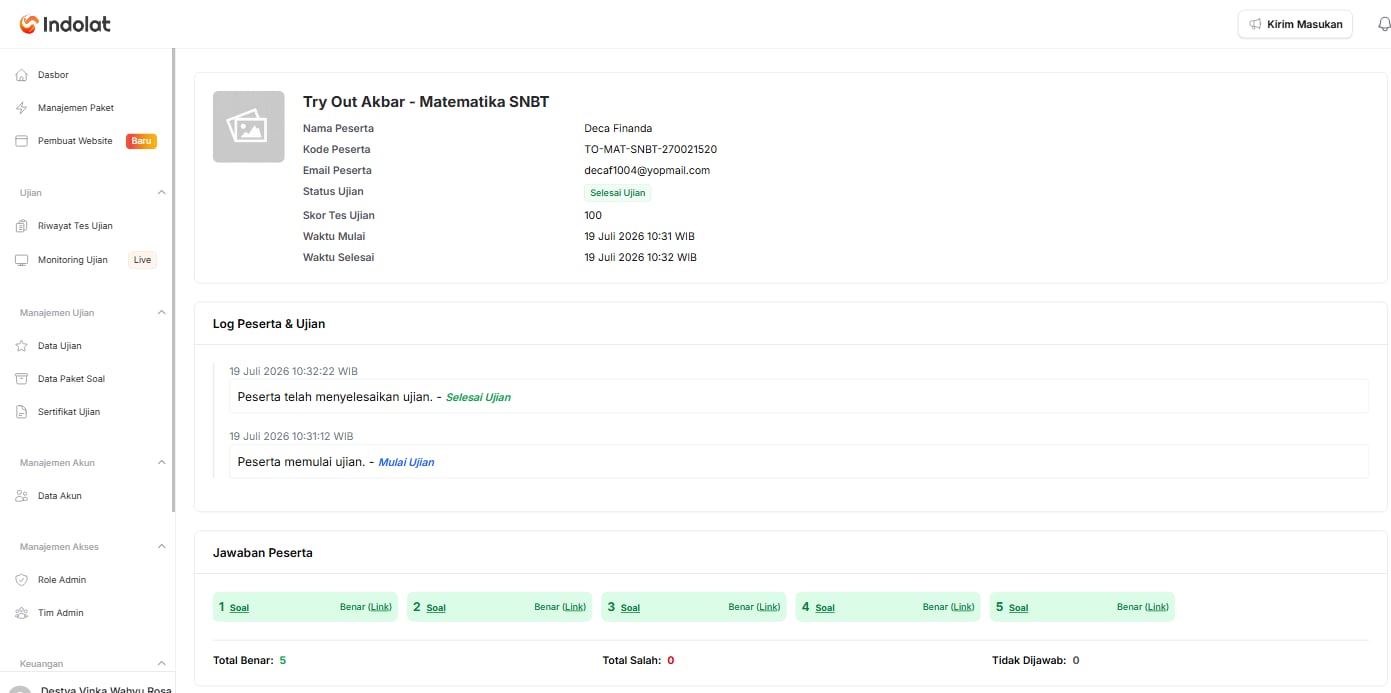
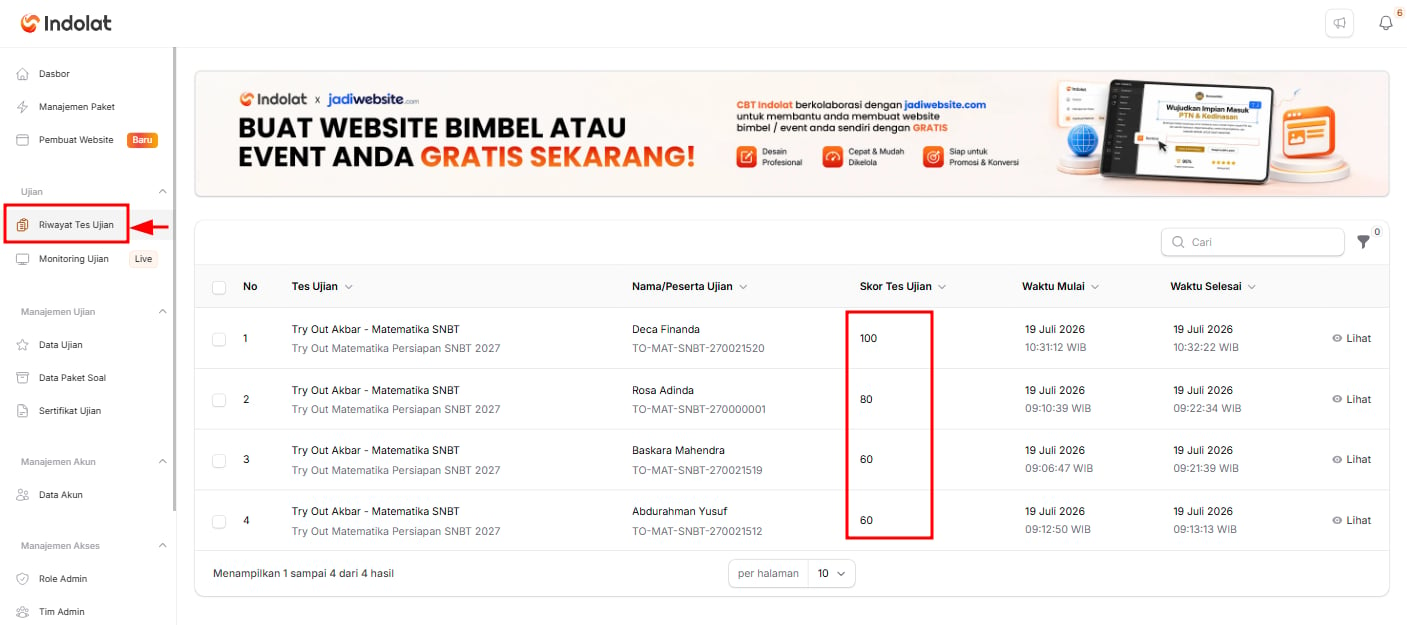 Di halaman tersebut, Anda dapat melihat:
* nilai peserta,
* waktu pengerjaan,
* status penyelesaian ujian,
* serta jawaban yang dipilih oleh setiap peserta, dengan pilih tombol '**Lihat**'.
Di halaman tersebut, Anda dapat melihat:
* nilai peserta,
* waktu pengerjaan,
* status penyelesaian ujian,
* serta jawaban yang dipilih oleh setiap peserta, dengan pilih tombol '**Lihat**'.
 Gunakan data ini untuk memeriksa hasil ujian dan mengetahui peserta yang sudah menyelesaikan tes.
Bagian ini hanya digunakan jika Anda memilih metode penilaian **Item Response Theory (IRT)**.
Pada metode IRT, nilai peserta tidak langsung muncul setelah ujian selesai. Sistem perlu melakukan proses perhitungan terlebih dahulu.
Gunakan data ini untuk memeriksa hasil ujian dan mengetahui peserta yang sudah menyelesaikan tes.
Bagian ini hanya digunakan jika Anda memilih metode penilaian **Item Response Theory (IRT)**.
Pada metode IRT, nilai peserta tidak langsung muncul setelah ujian selesai. Sistem perlu melakukan proses perhitungan terlebih dahulu.
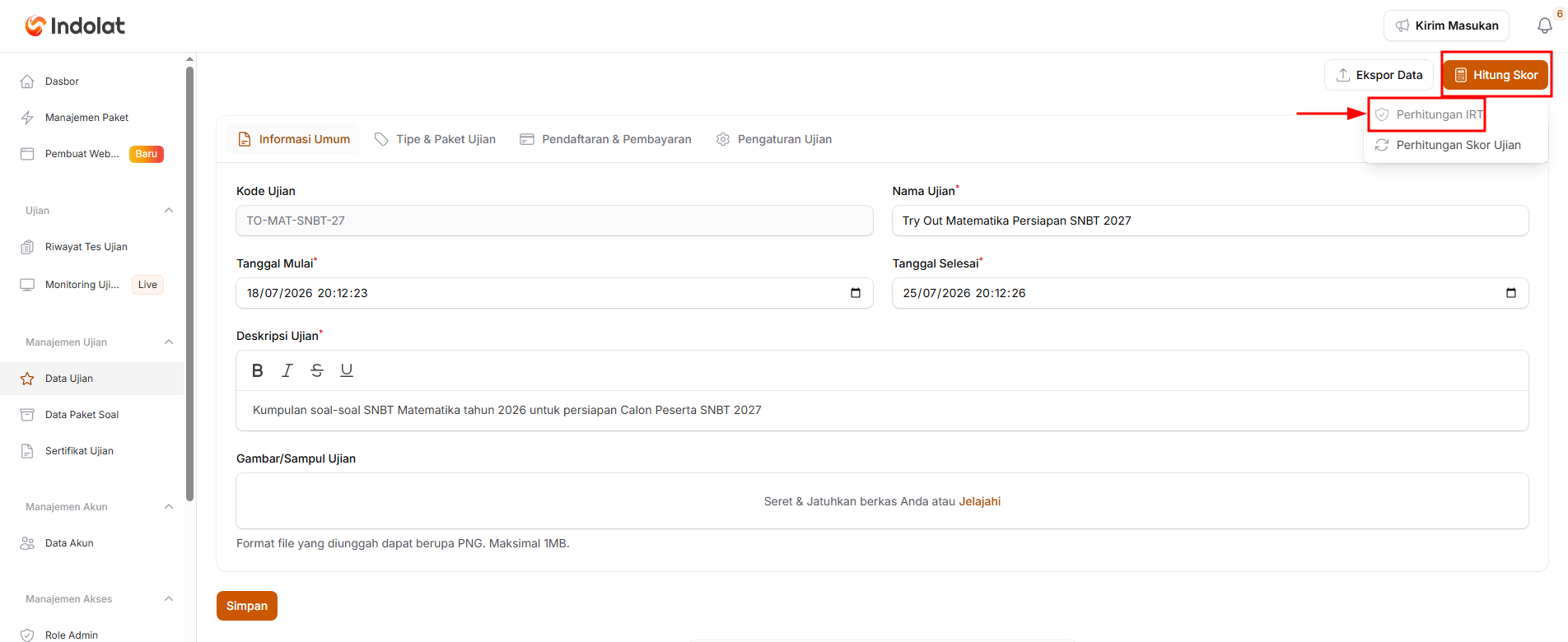 Setelah seluruh peserta selesai mengerjakan:
1. Buka menu **Data Ujian**.
2. Pilih ujian yang akan dihitung.
3. Klik **Hitung Skor** atau **Generate Skor IRT**.
4. Tunggu sampai proses perhitungan selesai.
Jika Anda tidak menggunakan metode IRT, langkah ini dapat dilewati.
Setelah ujian selesai, Anda dapat menyimpan hasil peserta dalam bentuk file Excel.
Setelah seluruh peserta selesai mengerjakan:
1. Buka menu **Data Ujian**.
2. Pilih ujian yang akan dihitung.
3. Klik **Hitung Skor** atau **Generate Skor IRT**.
4. Tunggu sampai proses perhitungan selesai.
Jika Anda tidak menggunakan metode IRT, langkah ini dapat dilewati.
Setelah ujian selesai, Anda dapat menyimpan hasil peserta dalam bentuk file Excel.
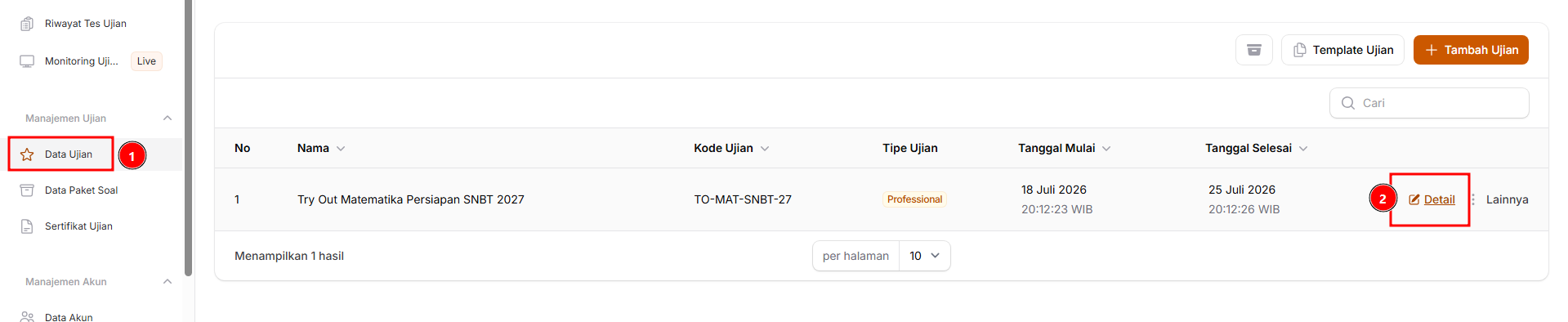
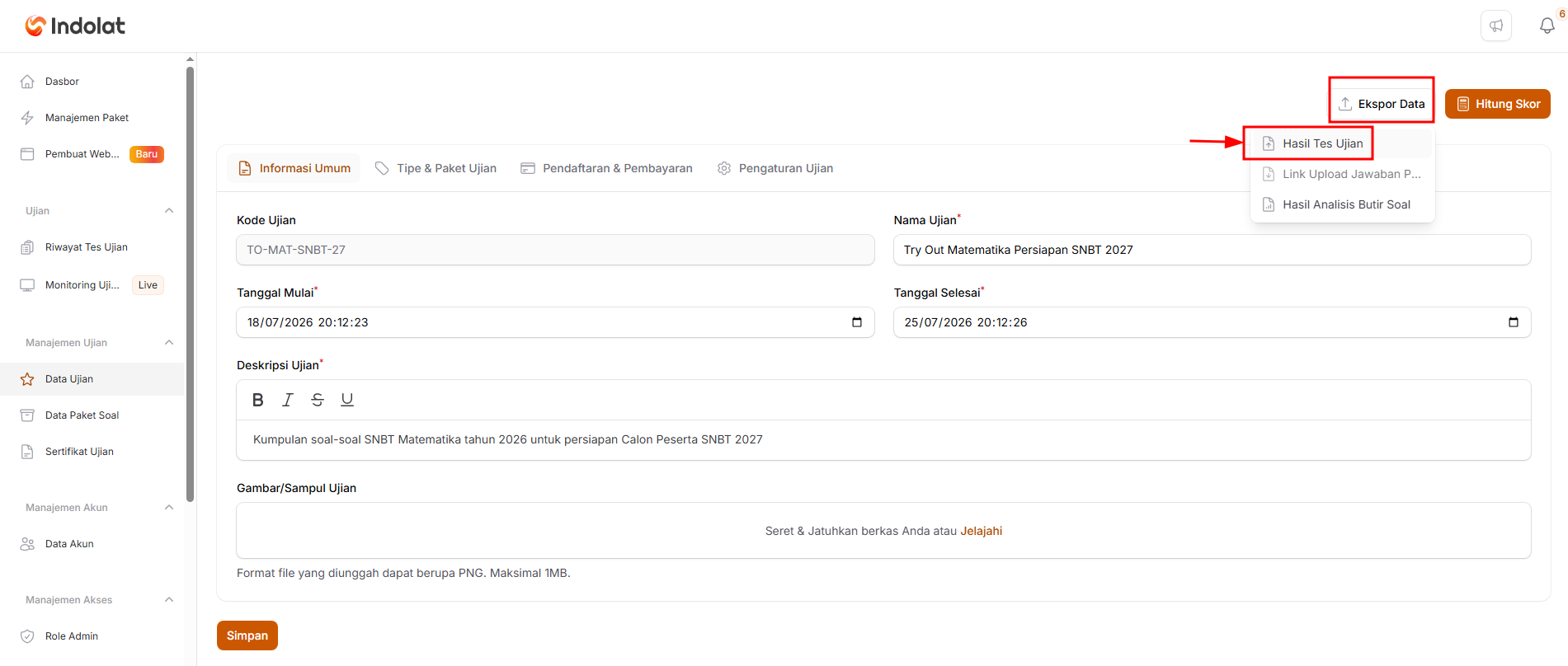 1. Pilih Data Tes Ujian yang akan dilakukan ekspor hasil nilai ujian Peserta
2. Pilih tombol '**Detail'**
3. Pada pojok kanan atas tersedia tombol '**Ekspor Data**', silakan pilih '**Hasil Tes Ujian'**
1. Pilih Data Tes Ujian yang akan dilakukan ekspor hasil nilai ujian Peserta
2. Pilih tombol '**Detail'**
3. Pada pojok kanan atas tersedia tombol '**Ekspor Data**', silakan pilih '**Hasil Tes Ujian'**
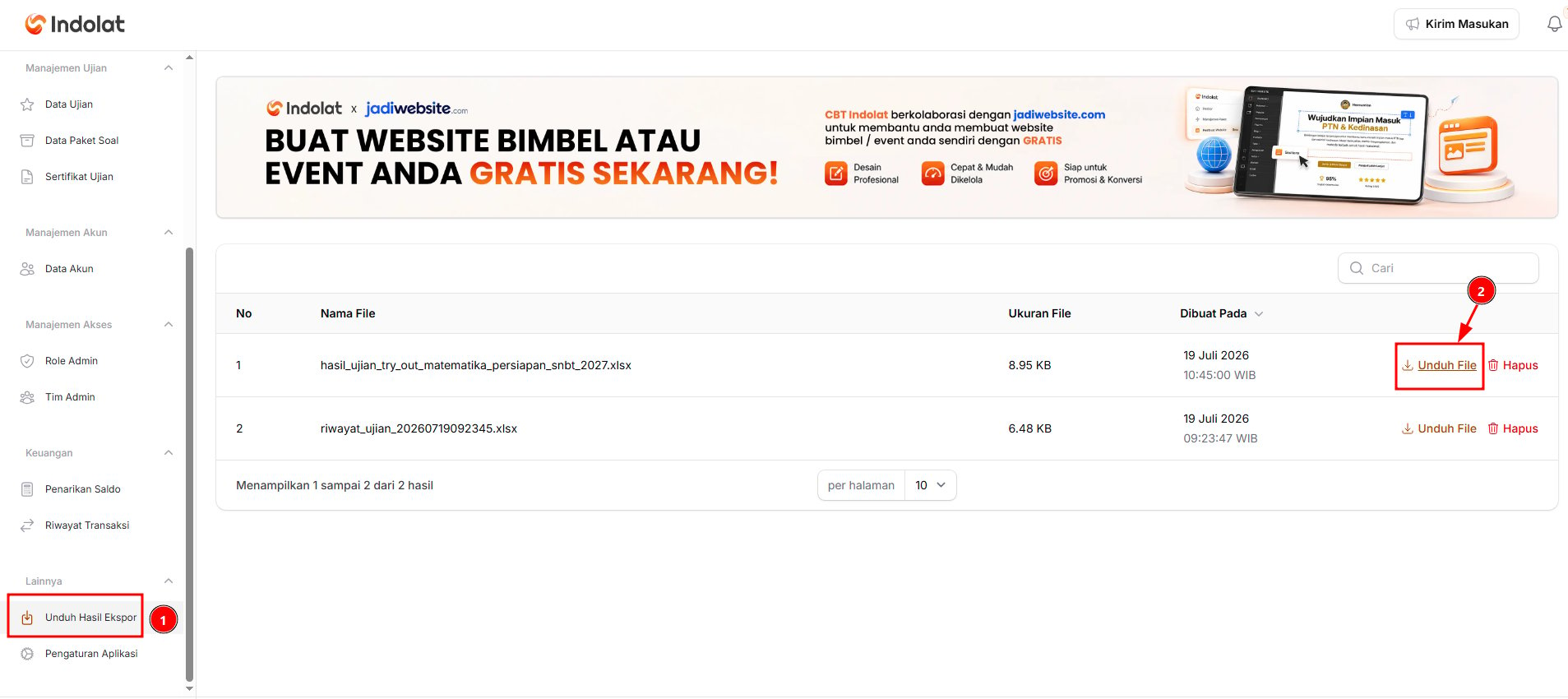
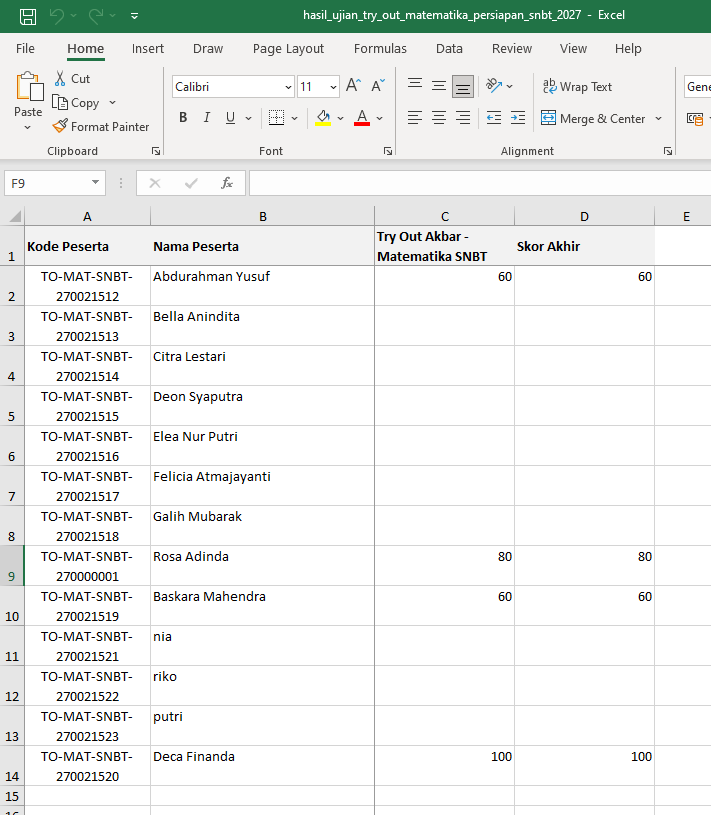 Setelah hasil ujian selesai diperiksa, Anda dapat mengunduh laporan dalam bentuk Excel. File hasil unduhan dapat digunakan untuk:
* membuat rekap nilai,
* menyimpan arsip ujian,
* membagikan hasil kepada pihak terkait,
* atau melakukan pengolahan data lanjutan.
Sampai tahap ini, seluruh proses ujian tela selesai, mulai dari menyiapkan soal hingga melihat dan mengunduh hasil peserta.
Setelah hasil ujian selesai diperiksa, Anda dapat mengunduh laporan dalam bentuk Excel. File hasil unduhan dapat digunakan untuk:
* membuat rekap nilai,
* menyimpan arsip ujian,
* membagikan hasil kepada pihak terkait,
* atau melakukan pengolahan data lanjutan.
Sampai tahap ini, seluruh proses ujian tela selesai, mulai dari menyiapkan soal hingga melihat dan mengunduh hasil peserta.