> ## Documentation Index
> Fetch the complete documentation index at: https://help.indolat.com/llms.txt
> Use this file to discover all available pages before exploring further.
# Sertifikat Ujian
> Cara Membuat Sertifikat Ujian
Fitur **Sertifikat Ujian** digunakan untuk membuat sertifikat yang dapat diberikan kepada peserta setelah menyelesaikan ujian.
Anda dapat menentukan ujian yang menggunakan sertifikat, syarat peserta menerimanya, tampilan sertifikat, serta pihak yang menandatangani.
💡 **Sebagai contoh:** Anda menyelenggarakan **Try Out SNBT 2027**. Peserta yang menyelesaikan ujian dan memperoleh nilai minimal 70 akan mendapatkan sertifikat secara otomatis.
# 1. Pengaturan Sertifikat oleh Admin
Bagian ini menjelaskan cara membuat sertifikat dari awal, meliputi:
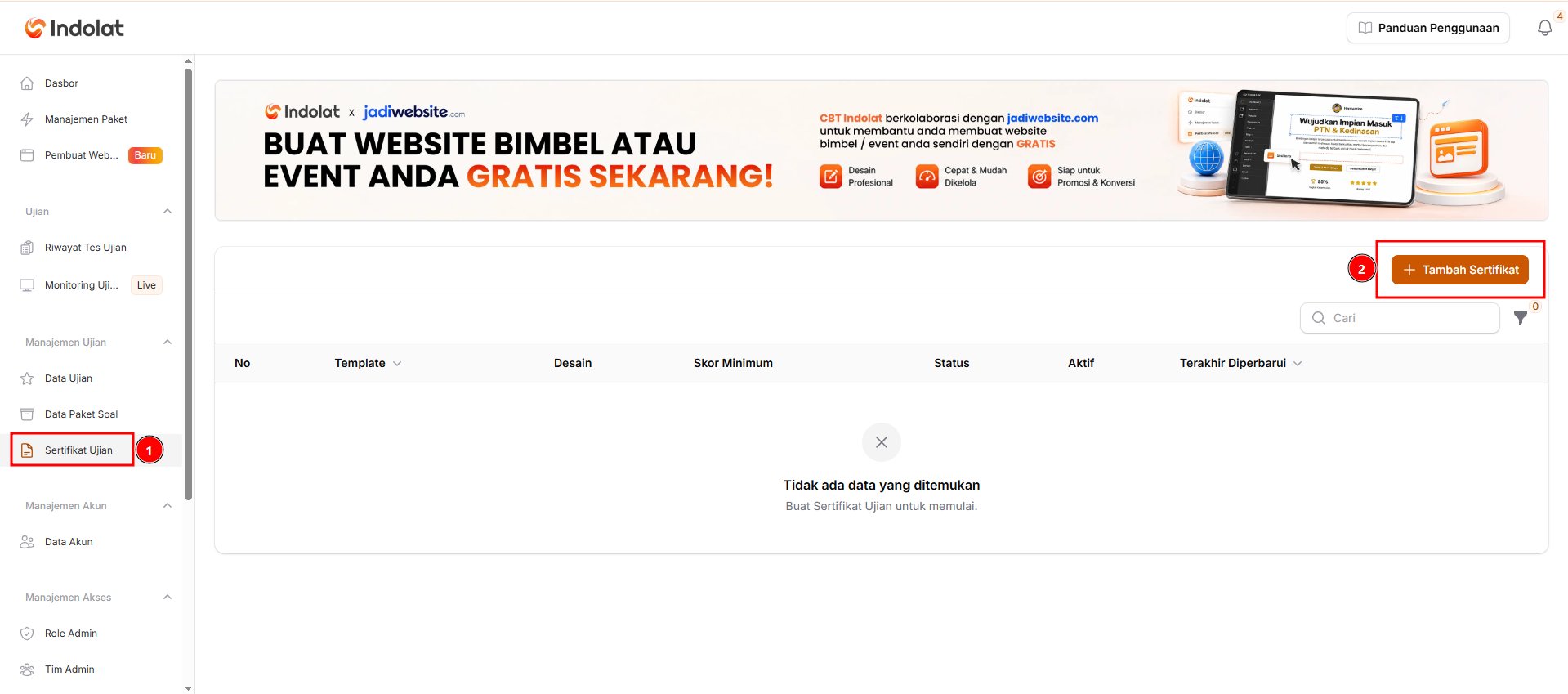
* Membuka menu Sertifikat Ujian
* Mengisi bagian Umum
* Mengatur Template & Desain
* Menambahkan Penandatangan
* Menyesuaikan tampilan melalui Desainer
* Menyimpan dan mengaktifkan sertifikat
## A. Buka menu Sertifikat Ujian
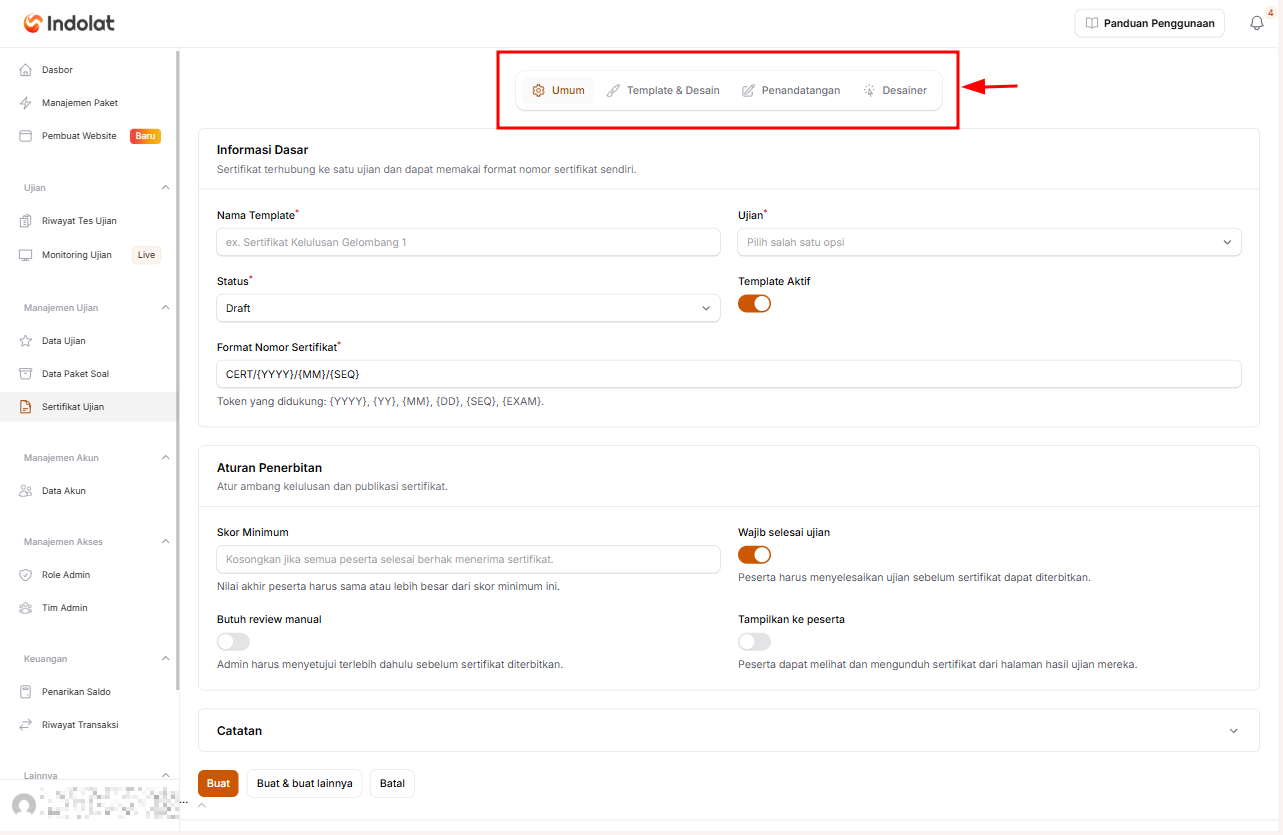
 1. **Umum**
2. **Template & Desain**
3. **Penandatangan**
4. **Desainer**
1. **Umum**
2. **Template & Desain**
3. **Penandatangan**
4. **Desainer**
 ## B. Mengisi Bagian Umum
Bagian **Umum** digunakan untuk menentukan nama sertifikat, ujian yang menggunakan sertifikat, nomor sertifikat, serta syarat penerbitannya.
## B. Mengisi Bagian Umum
Bagian **Umum** digunakan untuk menentukan nama sertifikat, ujian yang menggunakan sertifikat, nomor sertifikat, serta syarat penerbitannya.
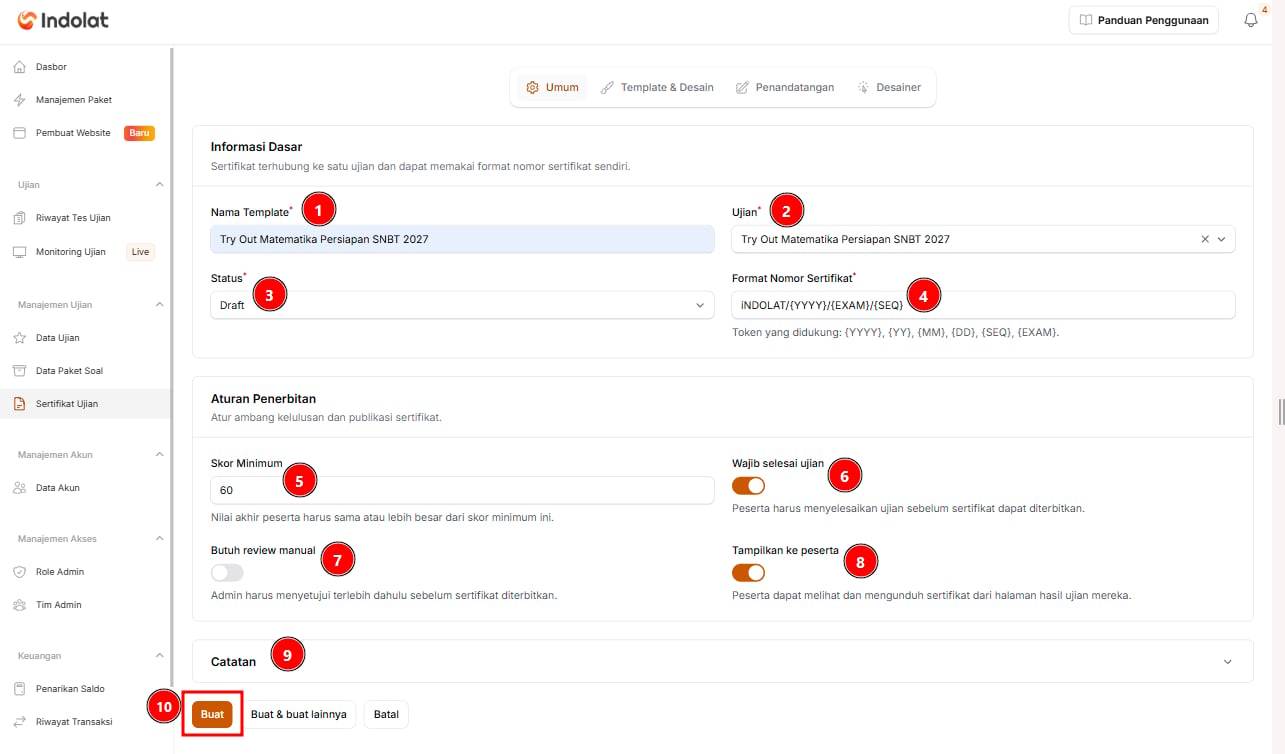 1. **Nama Template** digunakan untuk membedakan sertifikat dengan template lainnya.
Isi nama yang mudah dikenali oleh Admin.
1. **Nama Template** digunakan untuk membedakan sertifikat dengan template lainnya.
Isi nama yang mudah dikenali oleh Admin.
Contoh: **Sertifikat Kelulusan Try Out SNBT 2027**
2. **Ujian**
Pilih ujian yang akan menggunakan sertifikat tersebut. Satu template sertifikat dihubungkan ke satu ujian.
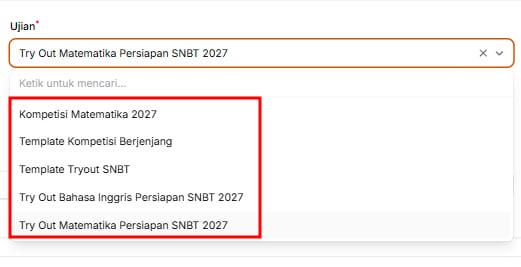 Contoh: **Try Out Matematika Persiapan SNBT 2027**
3. **Status** digunakan untuk menentukan kondisi template.
* **Dipublikasikan**: sertifikat sudah siap digunakan pada Ujian.
* \*\*Draft: \*\*sertifikat masih perlu diperiksa dan disesuaikan oleh Admin.
Sebaiknya gunakan status **Draft** selama sertifikat masih perlu disesuikan.
4. **Format Nomor Sertifikat** digunakan untuk mengatur susunan nomor sertifikat yang dibuat otomatis oleh sistem.
**Keterangan penanda:**
* `{YYYY}`: tahun, misalnya 2027
* `{YY}`: dua angka tahun, misalnya 27
* `{MM}`: bulan
* `{DD}`: tanggal
* `{SEQ}`: nomor urut sertifikat
* `{EXAM}`: kode ujian
💡 Contoh format : `INDOLAT/{YYYY}/{EXAM}/{SEQ}`
Hasil:`INDOLAT/2026/TOSN/0001 `
5. **Skor Minimum**
Isi nilai minimal yang harus diperoleh Peserta agar berhak menerima sertifikat.
Misalnya 70, artinya peserta dengan nilai akhir 70 atau lebih dapat menerima sertifikat.
Kosongkan isian Skor Minimum jika semua Peserta tetap boleh menerima sertifikat tanpa batas nilai minimum.
6. **Wajib Selesai Ujian**
Aktifkan agar sertifikat hanya dapat diterbitkan setelah peserta menyelesaikan ujian.
Contoh: Peserta memperoleh nilai sementara 80, tetapi belum menekan tombol selesai. Sertifikat belum dapat diterbitkan sampai ujian benar-benar selesai.
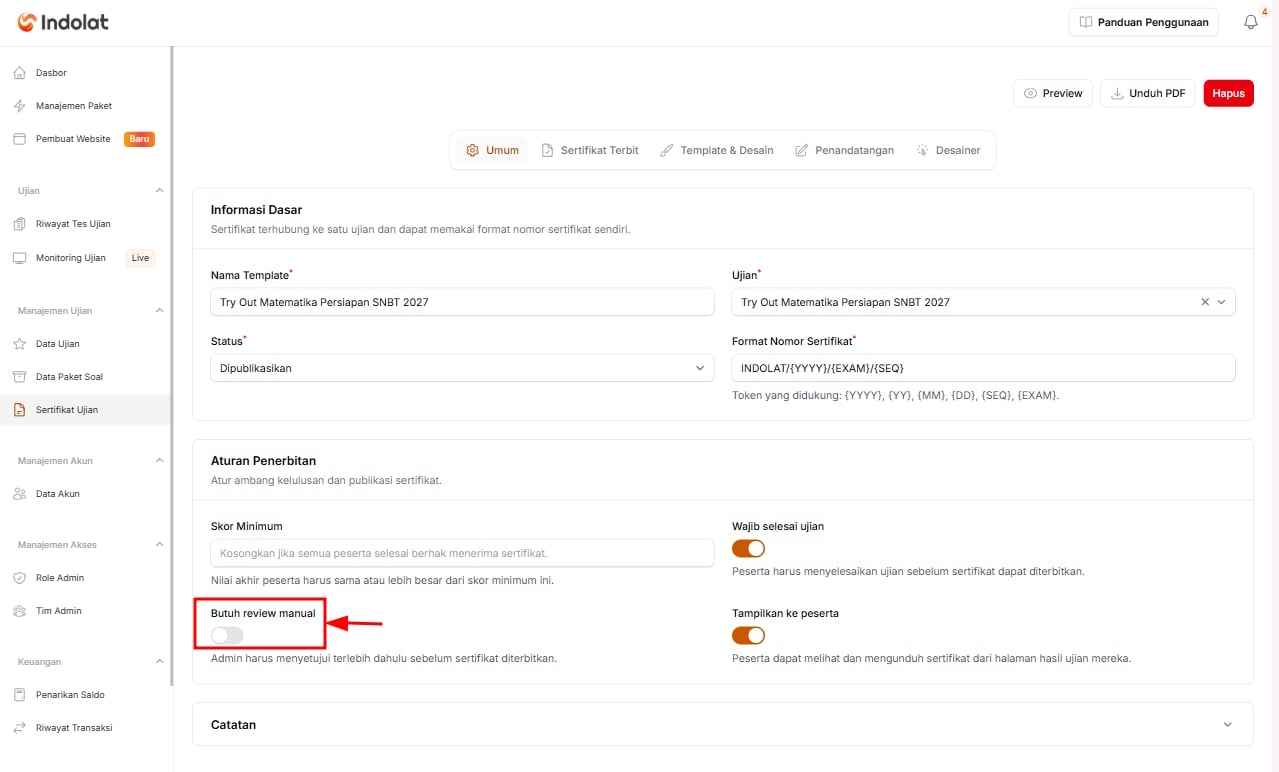
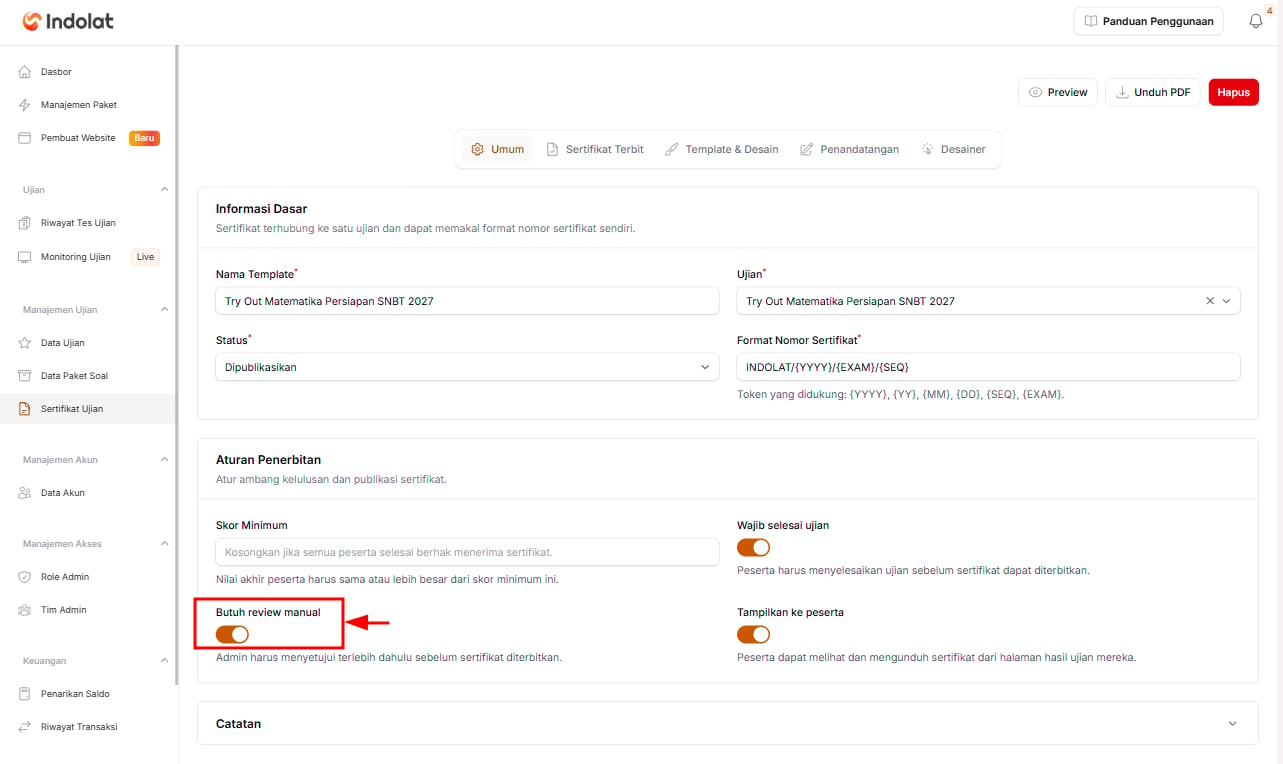
7. **Butuh Review Manual**
Aktifkan jika sertifikat harus disetujui terlebih dahulu oleh Admin. Pengaturan ini cocok untuk ujian resmi atau sertifikat penghargaan yang perlu diperiksa sebelum diterbitkan.
8. **Tampilkan ke Peserta**
* Aktifkan agar Peserta dapat melihat dan mengunduh sertifikat dari halaman hasil ujian.
* Nonaktifkan jika sertifikat hanya akan dikelola atau dicetak oleh Admin.
9. **Catatan**
Bagian ini dapat digunakan untuk menyimpan keterangan tambahan mengenai sertifikat.
Contoh: Sertifikat diberikan kepada peserta yang telah menyelesaikan ujian dan memperoleh nilai minimal 60.
10. Setelah isian telah Anda sesuaikan, silakan pilih tombol '**Buat**' untuk menyimpan pengaturan.
## C. Mengatur Template dan Desain
Bagian ini digunakan untuk menentukan susunan, ukuran, dan tampilan sertifikat.
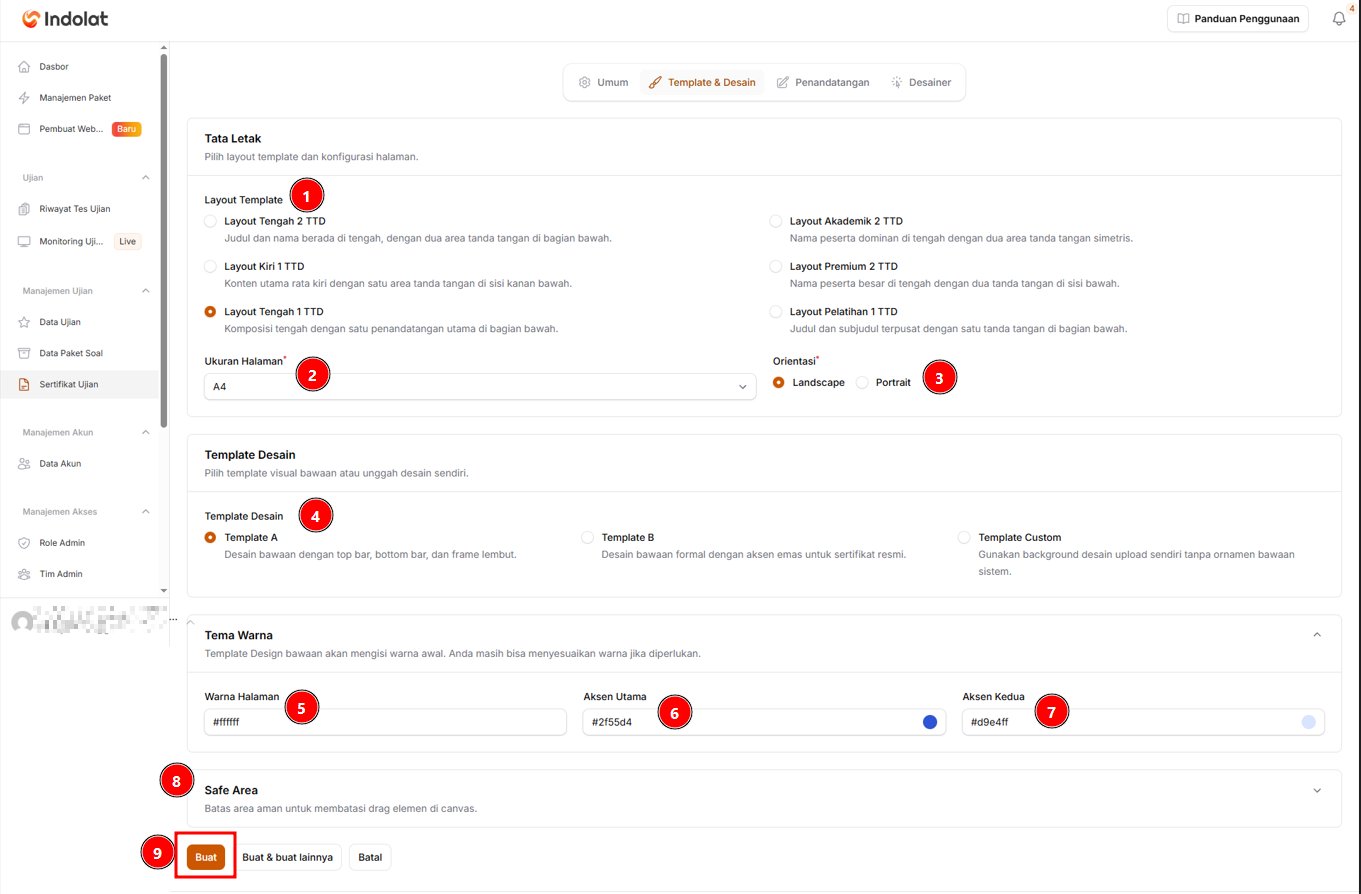 1. **Layout Template**
Pilih susunan sertifikat sesuai kebutuhan.
1. **Layout Template**
Pilih susunan sertifikat sesuai kebutuhan.
Contoh: **Layout Tengah 1 TTD**
Pilihan layout lain dapat digunakan sesuai jumlah penandatanganan dan posisi isi sertifikat.
2. **Ukuran Halaman**
Pilih ukuran sertifikat.
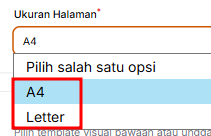 Contoh: **A4**
Ukuran A4 sesuai untuk sertifikat yang akan dicetak atau diunduh dalam bentuk PDF.
3. **Orientasi**
Pilih arah halaman:
* **Landscape** untuk posisi mendatar
* **Portrait** untuk posisi berdiri
Sertifikat umumnya menggunkan **Landscape** agar ruang untuk nama peserta dan tanda tangan lebih luas dan proporsional.
4. **Template Desain**
Pilih desain yang akan digunakan:
* **Template A** untuk desain sederhana
* **Template B** untuk desain lebih formal
* **Template Custom** jika lembaga memiliki desain sendiri
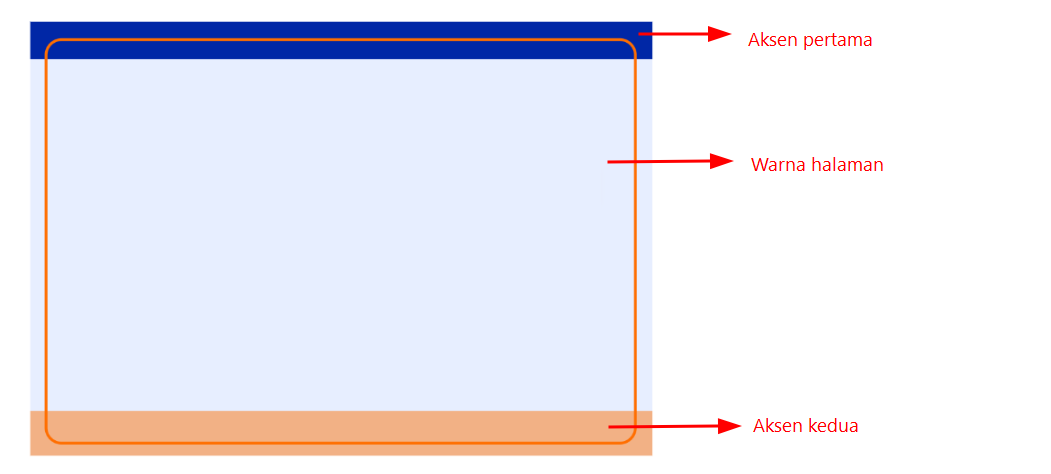
5. **Tema Warna**
 Walaupun telah memilih template desain, Anda dapat menyesuaikan kembali Tema Warna sertifikat. Bagian yang dapat diatur meliputi:
* warna halaman
* aksen utama
* aksen kedua
Walaupun telah memilih template desain, Anda dapat menyesuaikan kembali Tema Warna sertifikat. Bagian yang dapat diatur meliputi:
* warna halaman
* aksen utama
* aksen kedua
 6. **Safe Area**
Safe Area merupakan batas aman agar tulisan dan tanda tangan tidak terlalu dekat dengan pinggir sertifikat.
Gunakan nilai bawaan jika tidak memiliki kebutuhan desain khusus.
## D. Menambahkan Penandatangan
6. **Safe Area**
Safe Area merupakan batas aman agar tulisan dan tanda tangan tidak terlalu dekat dengan pinggir sertifikat.
Gunakan nilai bawaan jika tidak memiliki kebutuhan desain khusus.
## D. Menambahkan Penandatangan
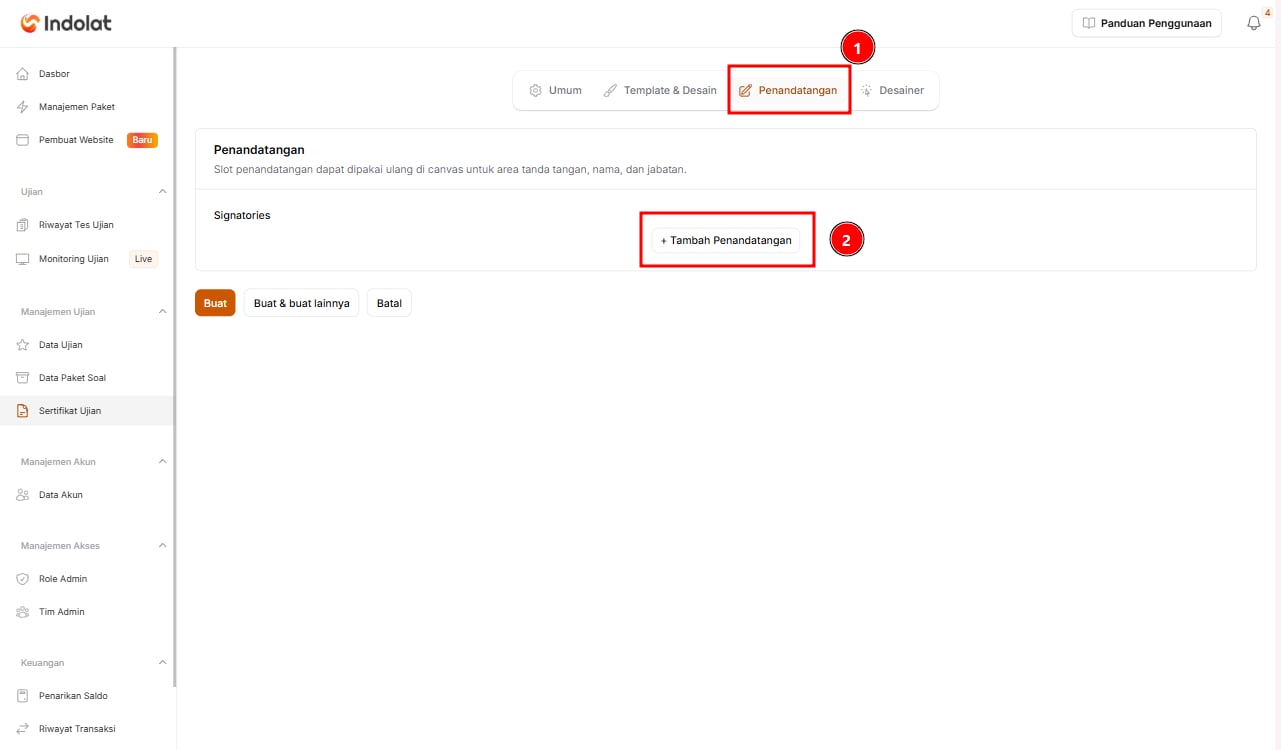
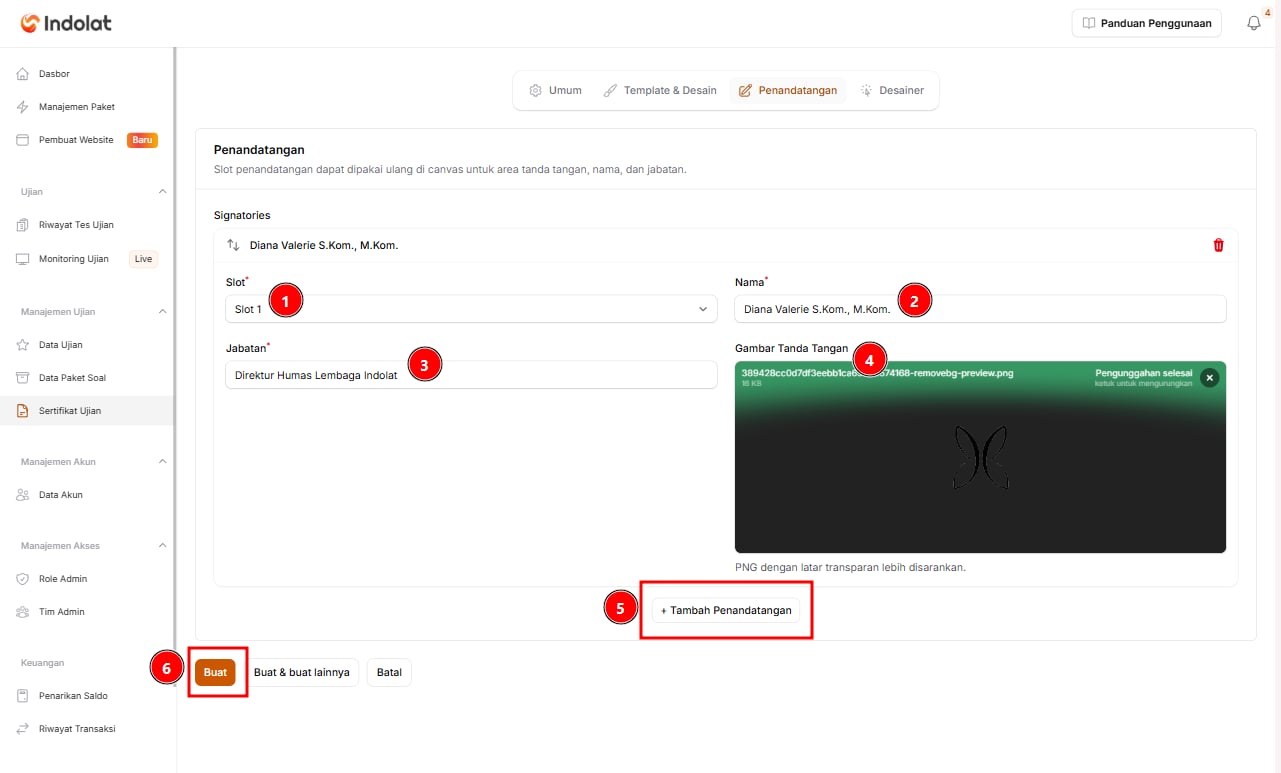 Isikan kolom isian penandatanganan
1. **Slot**
Pilih posisi tanda tangan. Contoh:
* **Slot 1** untuk penandatangan pertama
* **Slot 2** untuk penandatangan kedua
Jumlah slot yang digunakan perlu disesuaikan dengan layout sertifikat.
2. **Nama**
Isi nama lengkap penandatangan. Contoh: **Diana Valerie**
3. **Jabatan**
Isi jabatan penandatangan. Contoh: **Ketua Panitia**
4. **Gambar Tanda Tangan**
Unggah gambar tanda tangan.
Gunakan format PNG dengan latar belakang transparan.
Format ini akan memeberikan hasil yang lebih rapi dan jelas.
5. **(Opsional) Tambah Penandatanganan**
Jika jumlah pihak yang berwewenang untuk menandatangani sertifikat lebih dari satu, maka Anda dapat pilih tombol 'Tambah Penandatanganan' dan mengisikan data penandatanganan pihak kedua.
## E. Menyesuaikan Tampilan melalui Desainer
Buka bagian **Desainer** untuk mengatur posisi dan isi bagian-bagian pada sertifikat.
Isikan kolom isian penandatanganan
1. **Slot**
Pilih posisi tanda tangan. Contoh:
* **Slot 1** untuk penandatangan pertama
* **Slot 2** untuk penandatangan kedua
Jumlah slot yang digunakan perlu disesuaikan dengan layout sertifikat.
2. **Nama**
Isi nama lengkap penandatangan. Contoh: **Diana Valerie**
3. **Jabatan**
Isi jabatan penandatangan. Contoh: **Ketua Panitia**
4. **Gambar Tanda Tangan**
Unggah gambar tanda tangan.
Gunakan format PNG dengan latar belakang transparan.
Format ini akan memeberikan hasil yang lebih rapi dan jelas.
5. **(Opsional) Tambah Penandatanganan**
Jika jumlah pihak yang berwewenang untuk menandatangani sertifikat lebih dari satu, maka Anda dapat pilih tombol 'Tambah Penandatanganan' dan mengisikan data penandatanganan pihak kedua.
## E. Menyesuaikan Tampilan melalui Desainer
Buka bagian **Desainer** untuk mengatur posisi dan isi bagian-bagian pada sertifikat.
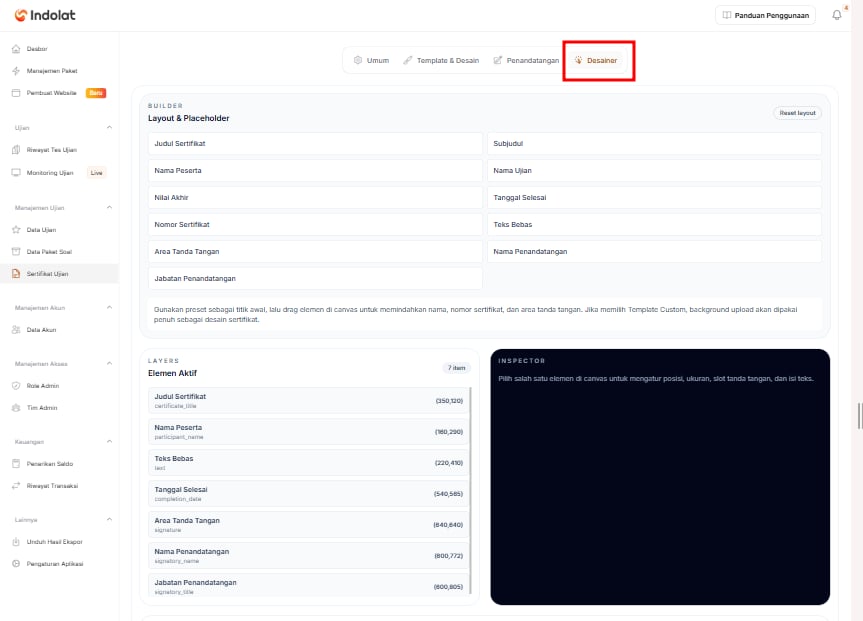
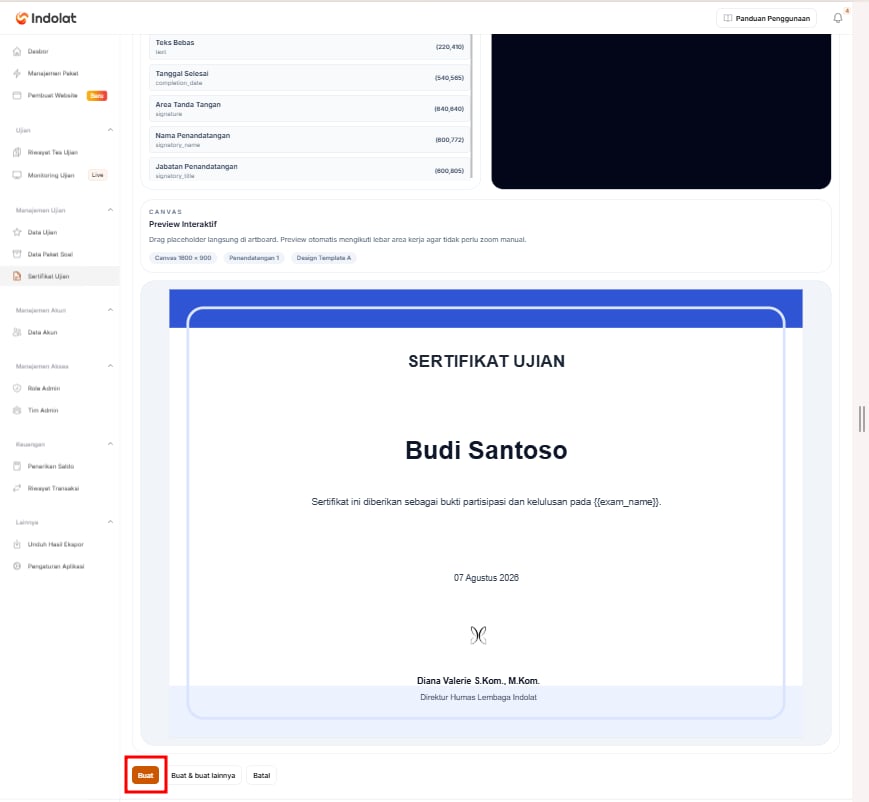 Pada halaman ini, Anda dapat menyesuaikan elemen seperti:
* Judul Sertifikat
* Subjudul
* Nama Peserta
* Nama Ujian
* Nilai Akhir
* Tanggal Selesai
* Nomor Sertifikat
* Teks Tambahan
* Area Tanda Tangan
* Nama Penandatangan
* Jabatan Penandatangan
**Cara Menggunakan :**
1. Pilih bagian yang ingin diubah, misalnya **Judul Sertifikat**.
2. Ubah isi tulisan pada kolom **Konten** jika diperlukan. Contoh: **SERTIFIKAT UJIAN**
3. Atur posisi tulisan agar sesuai dengan tampilan yang diinginkan. Anda dapat memindahkan elemen langsung pada tampilan sertifikat dengan cara **klik dan geser** ke posisi yang diinginkan.
4. Atur ukuran tulisan atau area jika terlihat terlalu kecil, terlalu besar, atau terpotong.
5. Ulangi langkah yang sama untuk bagian lain, seperti nama peserta, nomor sertifikat, dan tanda tangan.
6. Periksa hasilnya pada bagian **Preview Interaktif**.
> 💡 **Contoh:**
>
> Nama peserta terlihat terlalu dekat dengan judul sertifikat. Pilih **Nama Peserta**, kemudian geser sedikit ke bawah sampai jaraknya terlihat lebih rapi.
>
> Jika judul sertifikat terlihat terlalu kecil, pilih **Judul Sertifikat**, kemudian perbesar ukuran tulisannya.
**Preview Interaktif :**
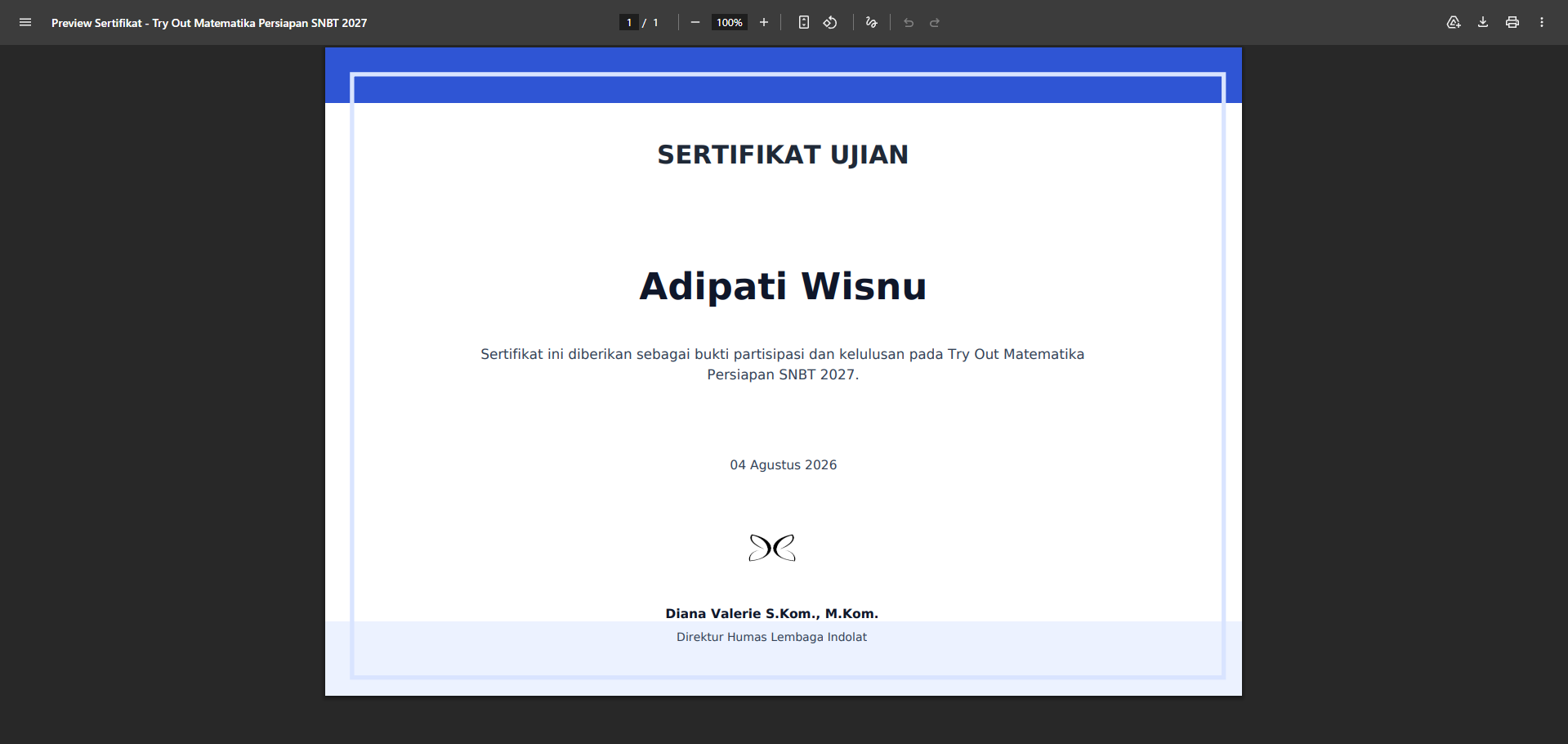
Bagian **Preview Interaktif** digunakan untuk melihat gambaran hasil sertifikat sebelum digunakan oleh peserta.
Periksa kembali:
* posisi judul;
* nama peserta;
* nama ujian;
* nilai;
* nomor sertifikat;
* dan posisi tanda tangan.
Pastikan tidak ada tulisan yang bertumpuk, terpotong, atau terlalu dekat dengan pinggir sertifikat.
# 2. Pengajuan dan Unduh Sertifikat oleh Peserta
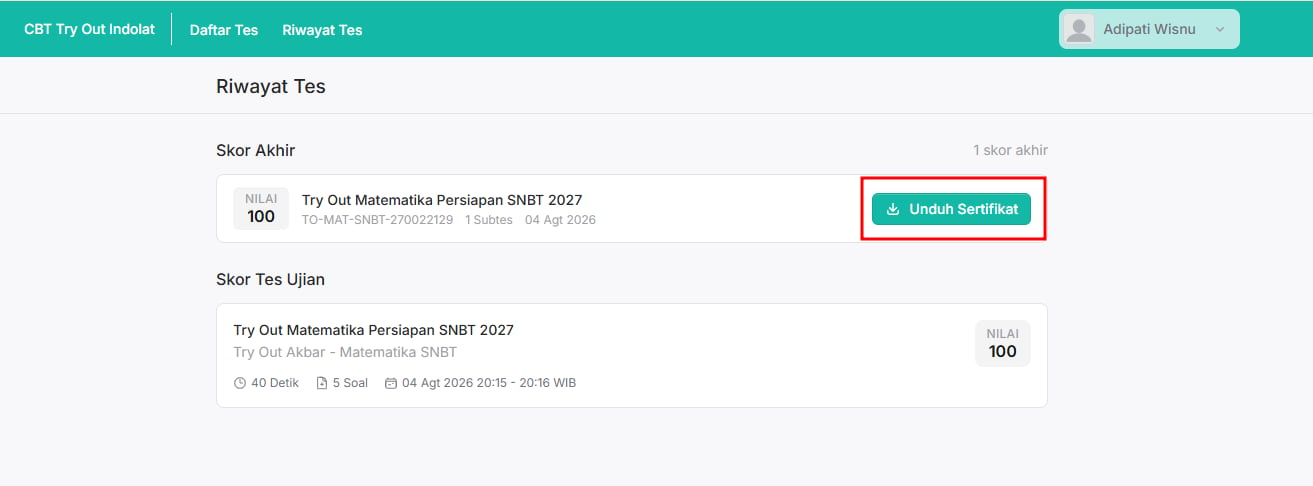
Sertifikat tersedia pada bagian **Skor Akhir** di halaman **Riwayat Ujian**.
## A. Membuka Riwayat Ujian
Pada halaman ini, Anda dapat menyesuaikan elemen seperti:
* Judul Sertifikat
* Subjudul
* Nama Peserta
* Nama Ujian
* Nilai Akhir
* Tanggal Selesai
* Nomor Sertifikat
* Teks Tambahan
* Area Tanda Tangan
* Nama Penandatangan
* Jabatan Penandatangan
**Cara Menggunakan :**
1. Pilih bagian yang ingin diubah, misalnya **Judul Sertifikat**.
2. Ubah isi tulisan pada kolom **Konten** jika diperlukan. Contoh: **SERTIFIKAT UJIAN**
3. Atur posisi tulisan agar sesuai dengan tampilan yang diinginkan. Anda dapat memindahkan elemen langsung pada tampilan sertifikat dengan cara **klik dan geser** ke posisi yang diinginkan.
4. Atur ukuran tulisan atau area jika terlihat terlalu kecil, terlalu besar, atau terpotong.
5. Ulangi langkah yang sama untuk bagian lain, seperti nama peserta, nomor sertifikat, dan tanda tangan.
6. Periksa hasilnya pada bagian **Preview Interaktif**.
> 💡 **Contoh:**
>
> Nama peserta terlihat terlalu dekat dengan judul sertifikat. Pilih **Nama Peserta**, kemudian geser sedikit ke bawah sampai jaraknya terlihat lebih rapi.
>
> Jika judul sertifikat terlihat terlalu kecil, pilih **Judul Sertifikat**, kemudian perbesar ukuran tulisannya.
**Preview Interaktif :**
Bagian **Preview Interaktif** digunakan untuk melihat gambaran hasil sertifikat sebelum digunakan oleh peserta.
Periksa kembali:
* posisi judul;
* nama peserta;
* nama ujian;
* nilai;
* nomor sertifikat;
* dan posisi tanda tangan.
Pastikan tidak ada tulisan yang bertumpuk, terpotong, atau terlalu dekat dengan pinggir sertifikat.
# 2. Pengajuan dan Unduh Sertifikat oleh Peserta
Sertifikat tersedia pada bagian **Skor Akhir** di halaman **Riwayat Ujian**.
## A. Membuka Riwayat Ujian
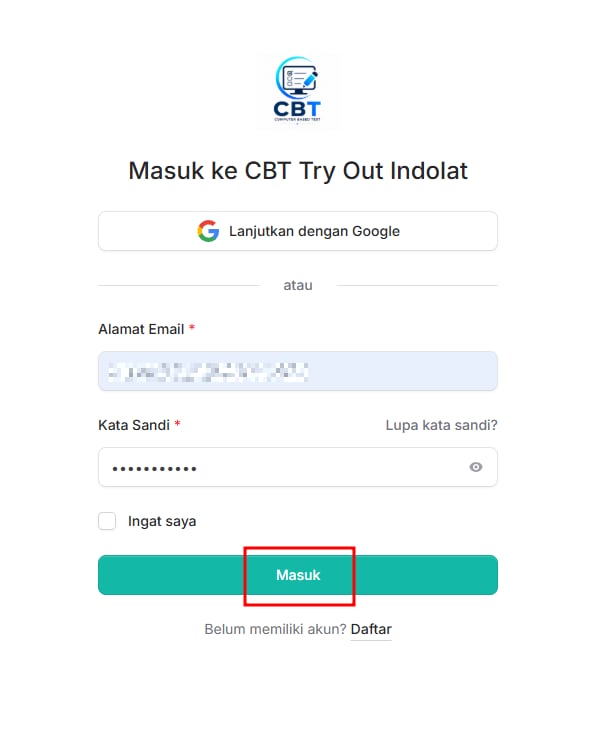
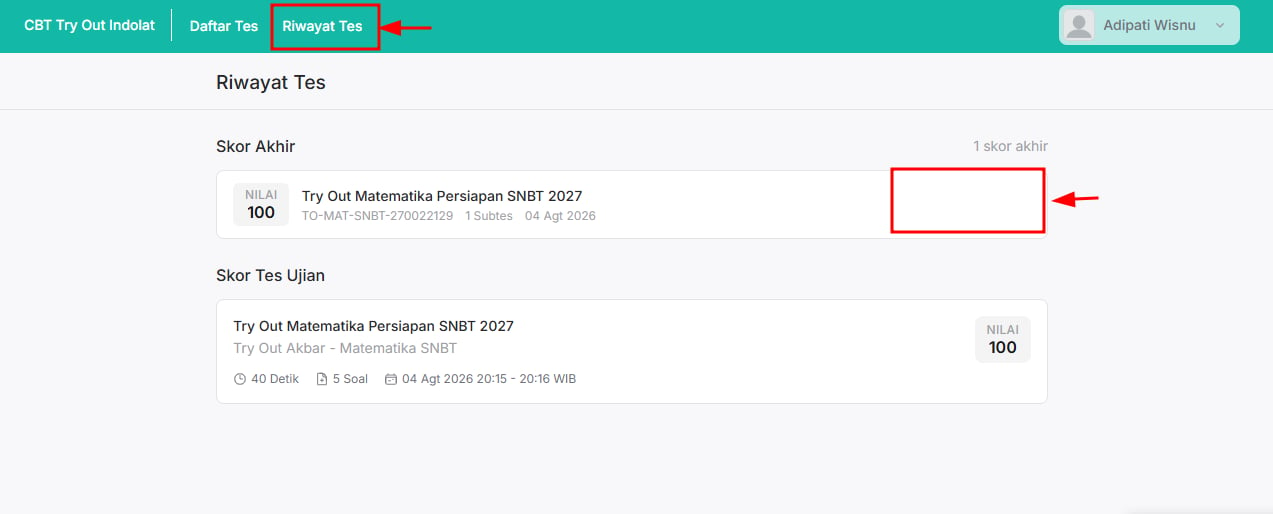 Lihat bagian **Skor Akhir**.
## B. Tanpa Persetujuan Admin
Jika sertifikat tidak membutuhkan pemeriksaan Admin dan seluruh syarat sudah terpenuhi, tombol **Unduh Sertifikat** akan tampil.
Lihat bagian **Skor Akhir**.
## B. Tanpa Persetujuan Admin
Jika sertifikat tidak membutuhkan pemeriksaan Admin dan seluruh syarat sudah terpenuhi, tombol **Unduh Sertifikat** akan tampil.
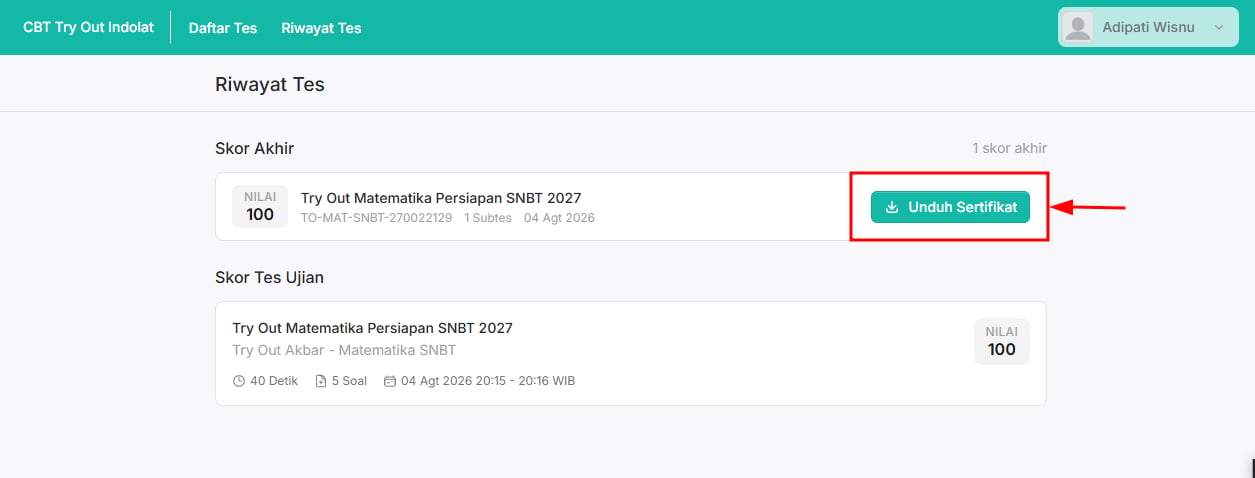
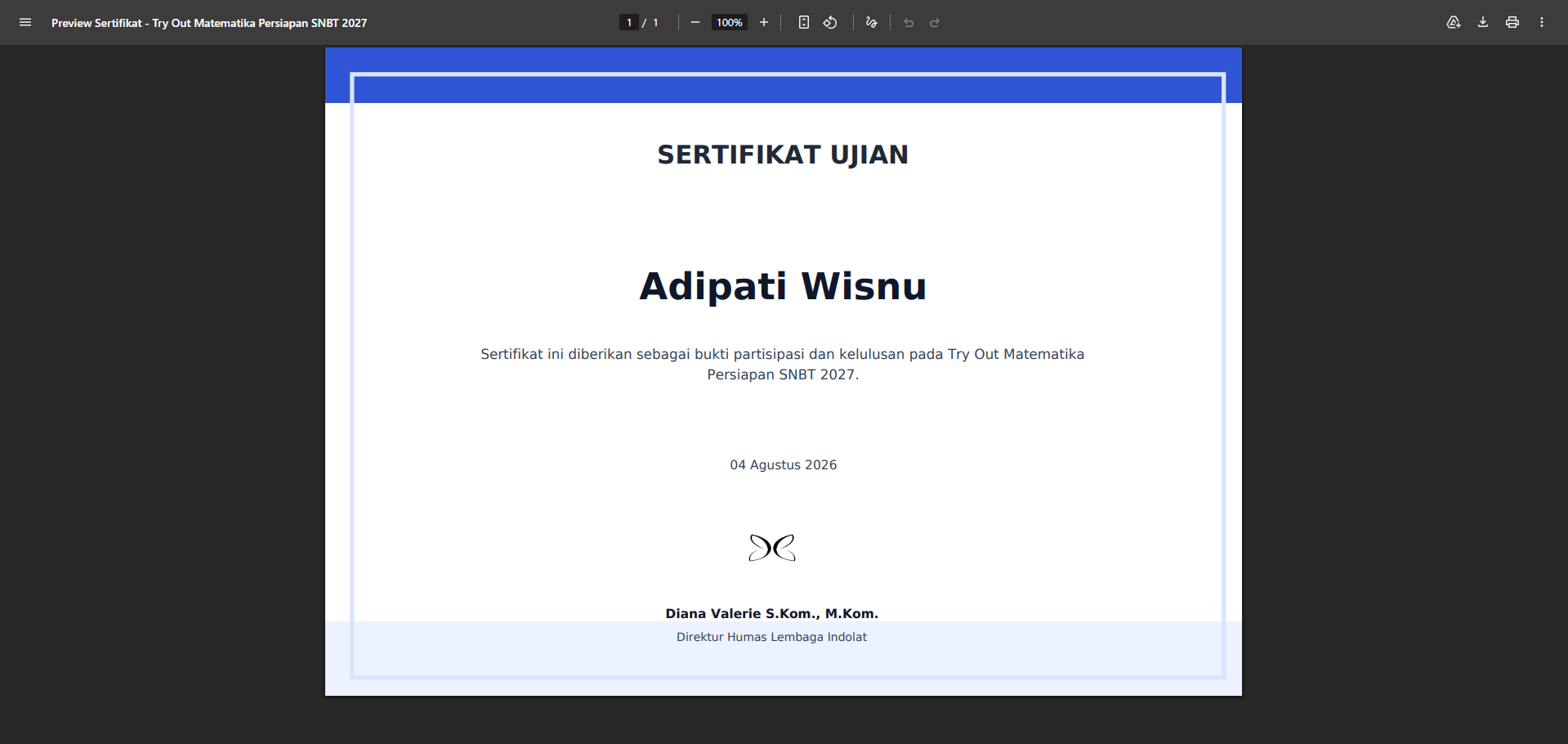
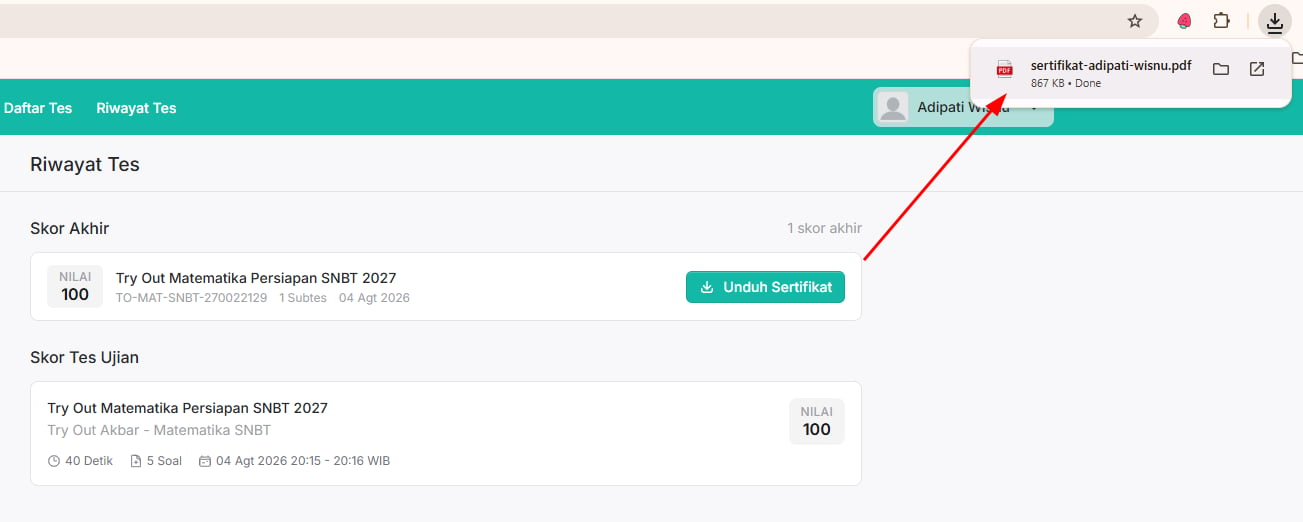 Sistem akan mengunduh sertifikat dalam bentuk PDF.
 ## C. Perlu Persetujuan Admin
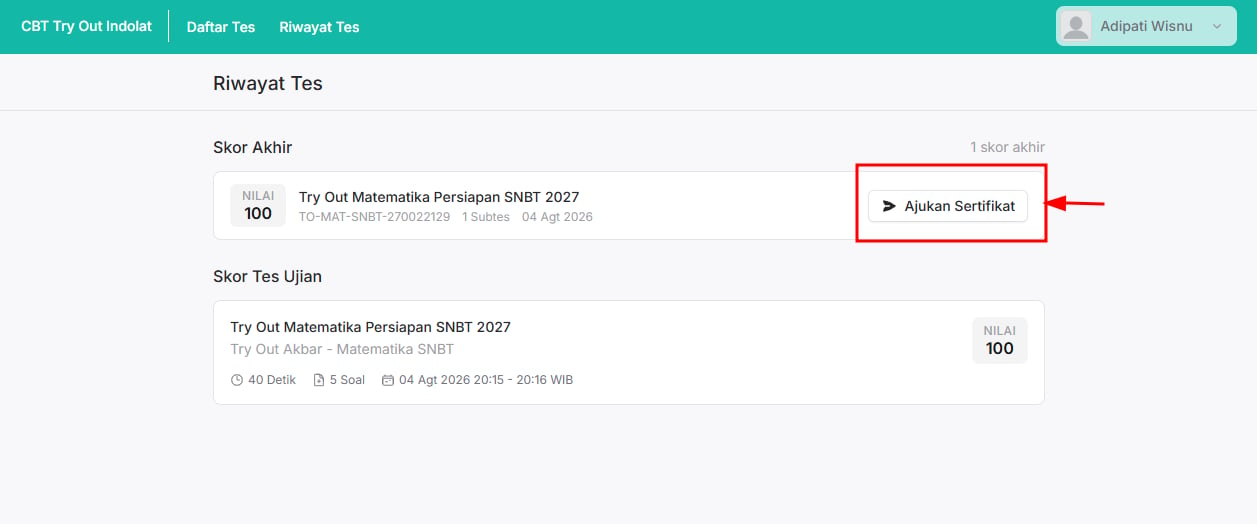
Jika sertifikat membutuhkan pemeriksaan Admin, prosesnya sebagai berikut:
## C. Perlu Persetujuan Admin
Jika sertifikat membutuhkan pemeriksaan Admin, prosesnya sebagai berikut:
 Tombol berubah menjadi **Menunggu Persetujuan**.
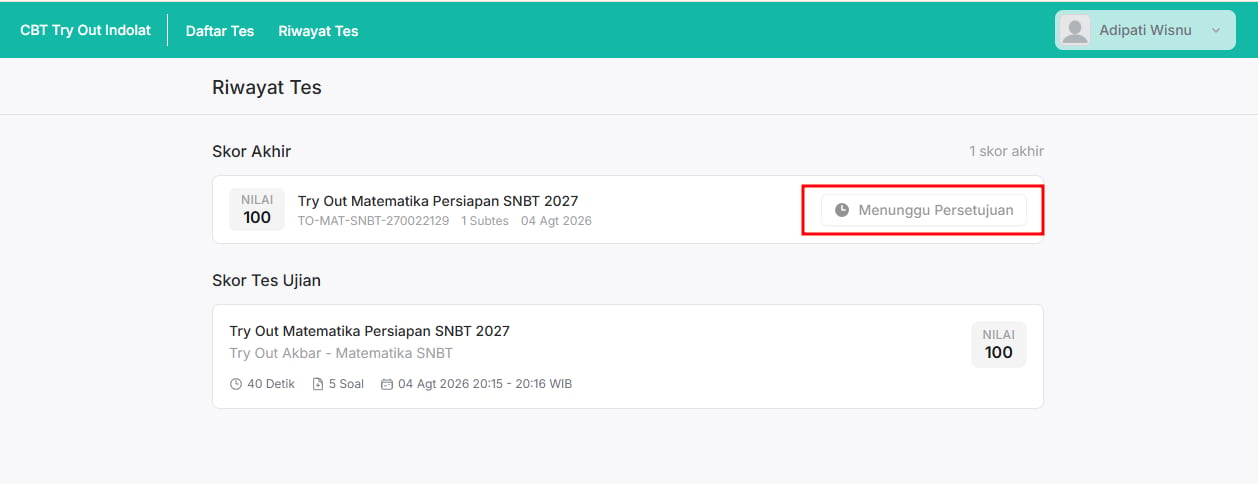 Sistem akan mengirimkan pengajuan kepada Admin
Apabila Sertifikat telah disetujui oleh Admin, maka tombol\*\* Menunggu Persetujuan\*\* akan berubah menjadi **Unduh Sertifikat.**
Sistem akan mengunduh sertifikat dalam bentuk PDF.
Sistem akan mengirimkan pengajuan kepada Admin
Apabila Sertifikat telah disetujui oleh Admin, maka tombol\*\* Menunggu Persetujuan\*\* akan berubah menjadi **Unduh Sertifikat.**
Sistem akan mengunduh sertifikat dalam bentuk PDF.
 Alur tombolnya:
* **Ajukan Sertifikat**: peserta belum mengajukan.
* **Menunggu Persetujuan**: pengajuan sedang diperiksa Admin.
* **Unduh Sertifikat**: pengajuan sudah disetujui.
# 3. Admin Menyetujui Pengajuan Sertifikat
Bagian ini digunakan ketika pada pengaturan sertifikat, **Butuh Review Manual** diaktifkan.
Artinya, peserta yang sudah memenuhi syarat belum dapat langsung mengunduh sertifikat. Peserta perlu mengajukan sertifikat terlebih dahulu, kemudian Admin menyetujuinya.
> 💡 **Contoh :**
>
> Adipati Wisnu telah menyelesaikan **Try Out Matematika Persiapan SNBT 2027** dengan nilai 100. Karena sertifikat membutuhkan persetujuan Admin, Adipati terlebih dahulu memilih **Ajukan Sertifikat**.
>
> Setelah pengajuan berhasil, pada halaman peserta akan tampil status:
>
> **Menunggu Persetujuan**
>
>
>
Alur tombolnya:
* **Ajukan Sertifikat**: peserta belum mengajukan.
* **Menunggu Persetujuan**: pengajuan sedang diperiksa Admin.
* **Unduh Sertifikat**: pengajuan sudah disetujui.
# 3. Admin Menyetujui Pengajuan Sertifikat
Bagian ini digunakan ketika pada pengaturan sertifikat, **Butuh Review Manual** diaktifkan.
Artinya, peserta yang sudah memenuhi syarat belum dapat langsung mengunduh sertifikat. Peserta perlu mengajukan sertifikat terlebih dahulu, kemudian Admin menyetujuinya.
> 💡 **Contoh :**
>
> Adipati Wisnu telah menyelesaikan **Try Out Matematika Persiapan SNBT 2027** dengan nilai 100. Karena sertifikat membutuhkan persetujuan Admin, Adipati terlebih dahulu memilih **Ajukan Sertifikat**.
>
> Setelah pengajuan berhasil, pada halaman peserta akan tampil status:
>
> **Menunggu Persetujuan**
>
>
> 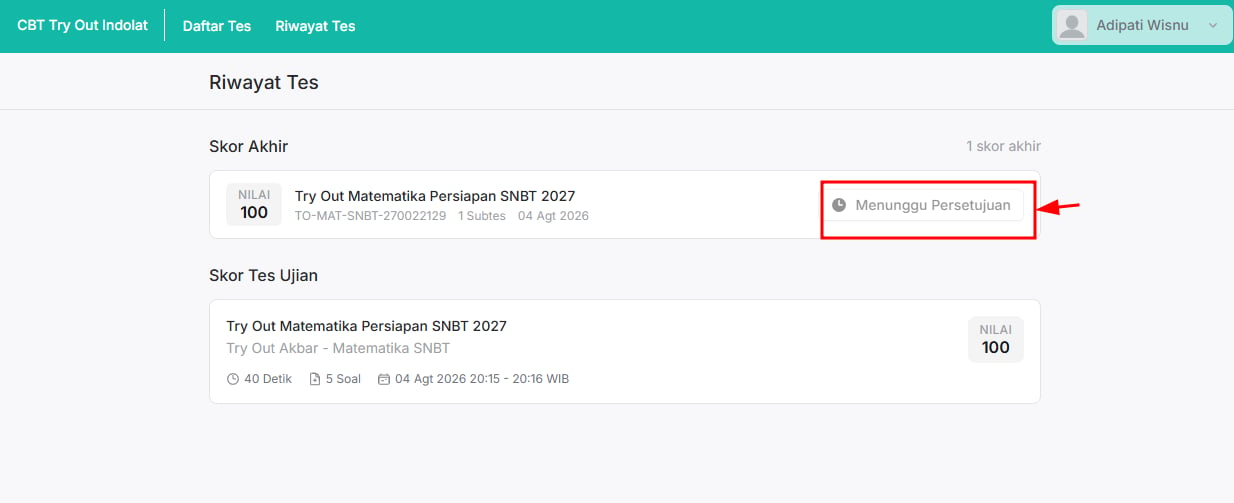 >
Selama status tersebut masih tampil, peserta belum dapat mengunduh sertifikat.
>
Selama status tersebut masih tampil, peserta belum dapat mengunduh sertifikat.
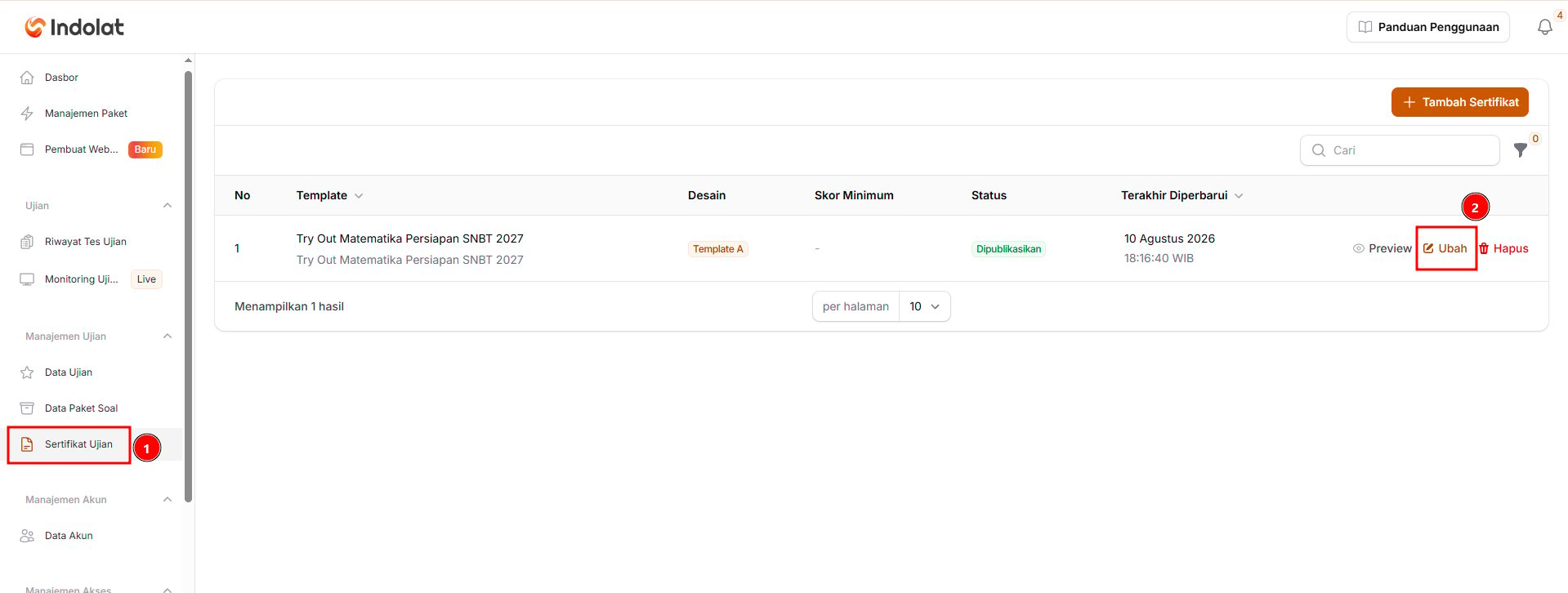 Pilih sesuai dengan data Sertifikat yang telah Anda buat.
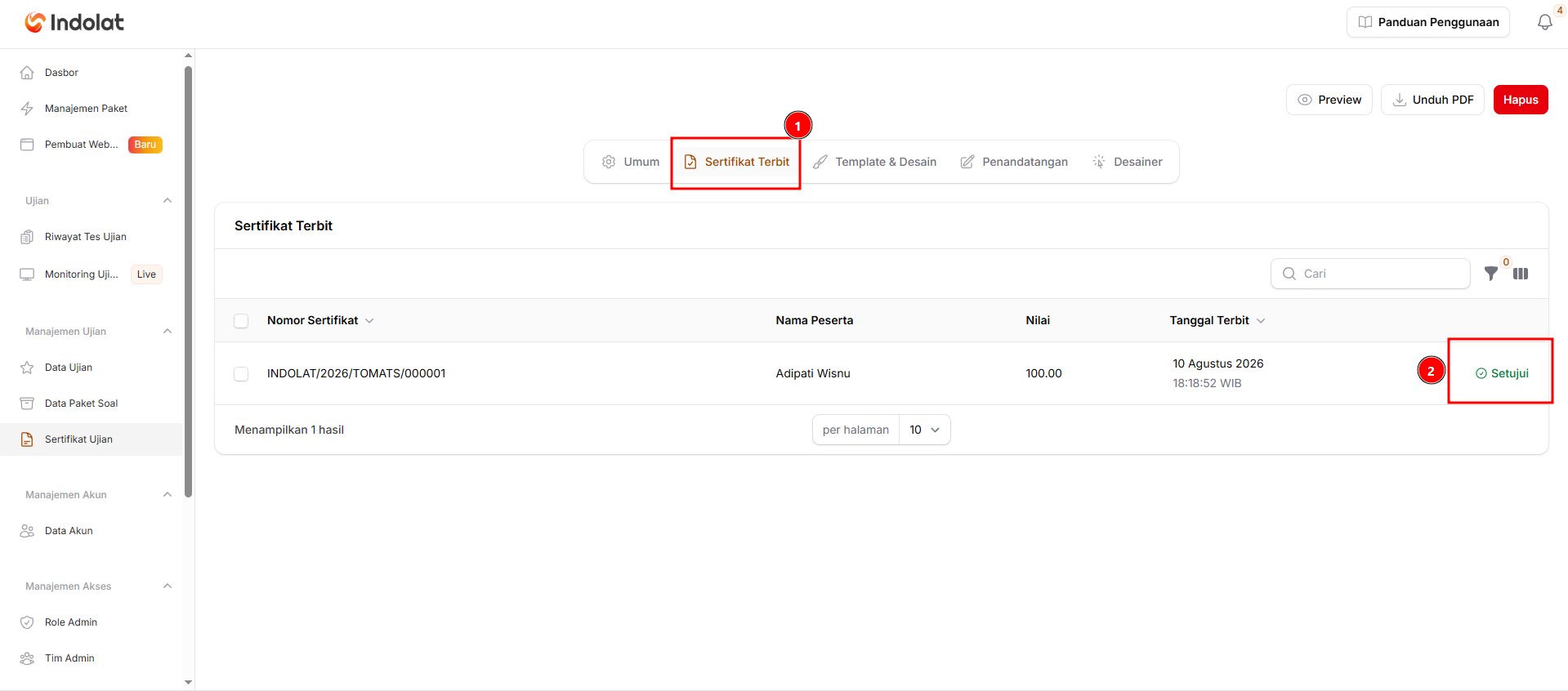 Sistem akan menampilkan daftar peserta yang sudah mengajukan sertifikat, beserta informasi seperti:
* Nomor Sertifikat
* Nama Peserta
* Nilai
* Tanggal Terbit
Cari peserta yang pengajuannya akan disetujui. Pilih tombol **Setujui** pada baris peserta.
Sistem akan menampilkan daftar peserta yang sudah mengajukan sertifikat, beserta informasi seperti:
* Nomor Sertifikat
* Nama Peserta
* Nilai
* Tanggal Terbit
Cari peserta yang pengajuannya akan disetujui. Pilih tombol **Setujui** pada baris peserta.
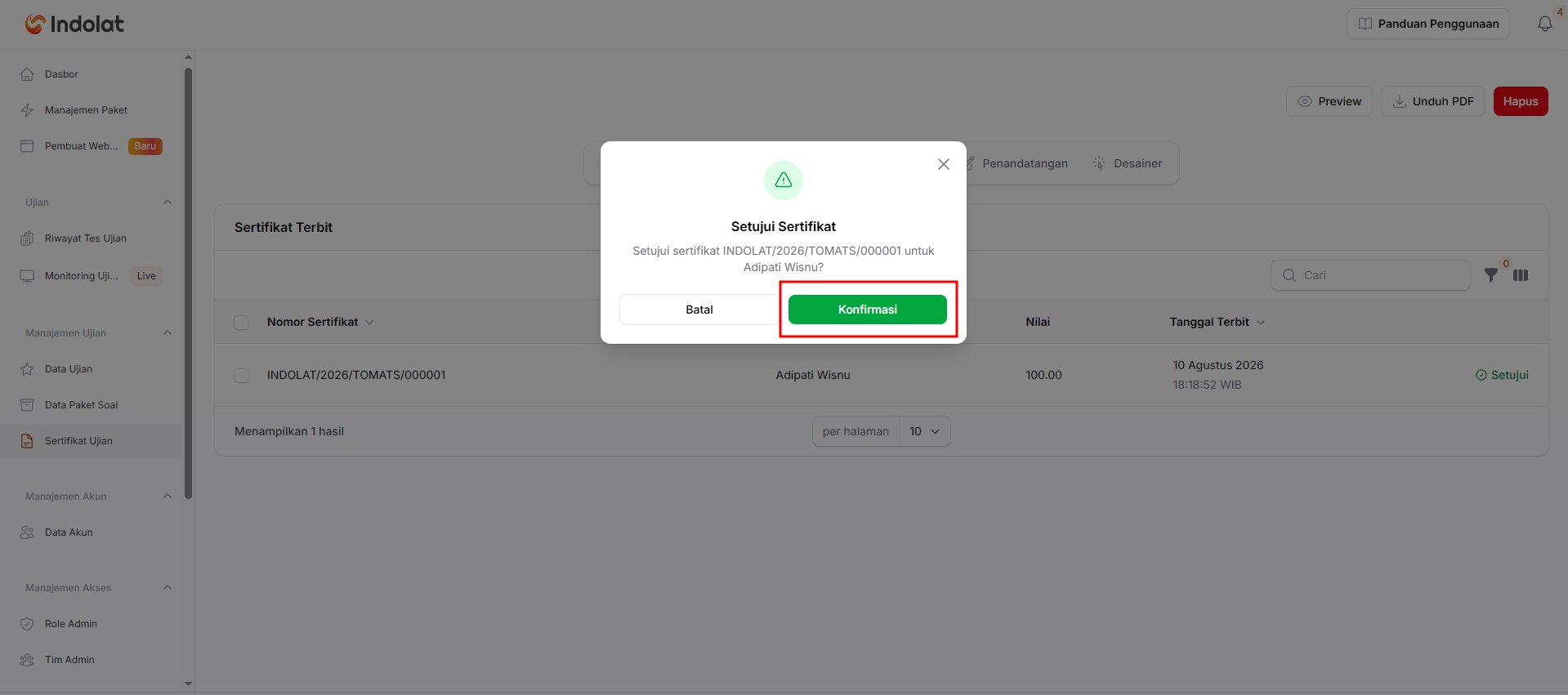 Pastikan nama peserta dan nomor sertifikat sudah benar, kemudian pilih tombol '**Konfirmasi'**.
Setelah disetujui, peserta perlu membuka kembali atau memuat ulang halaman **Riwayat Tes**. Tombol **Menunggu Persetujuan** akan berubah menjadi **Unduh Sertifikat**.
Pastikan nama peserta dan nomor sertifikat sudah benar, kemudian pilih tombol '**Konfirmasi'**.
Setelah disetujui, peserta perlu membuka kembali atau memuat ulang halaman **Riwayat Tes**. Tombol **Menunggu Persetujuan** akan berubah menjadi **Unduh Sertifikat**.