> ## Documentation Index
> Fetch the complete documentation index at: https://help.indolat.com/llms.txt
> Use this file to discover all available pages before exploring further.
# Membuat Tes Ujian
> Cara Membuat Tes Ujian CBT, CAT, Esai, atau Upload File
**Tes Ujian** adalah **bagian tes** yang ada di dalam acara ujian.
💡 Contoh, di dalam **Tryout Akbar SNBT 2027** terdapat:
* Penalaran Matematika
* Literasi Bahasa Indonesia
* Literasi Bahasa Inggris
Setiap tes ujian memiliki tipe ujian, durasi, metode penilaian, dan pengaturan sendiri.
# 1. Tambah Tes Ujian
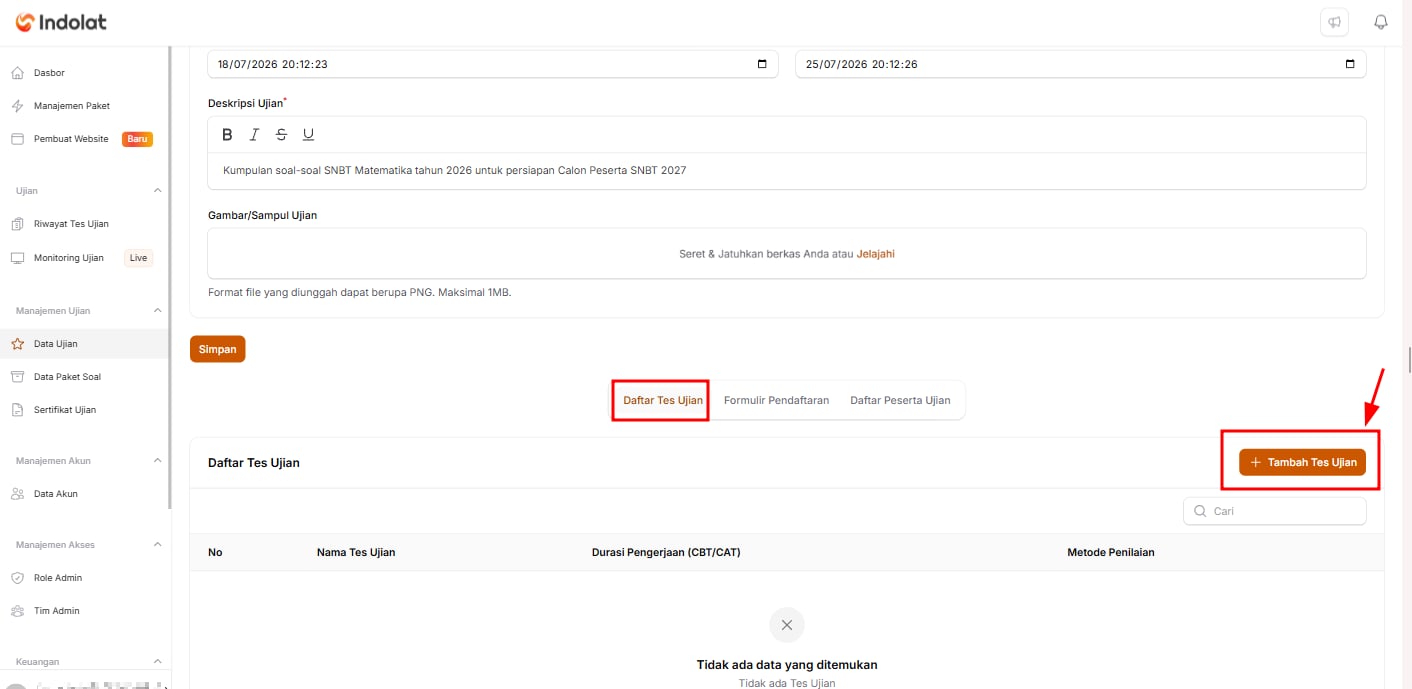
Pilih tombol ( + Tambah Tes Ujian )
 **Tips**
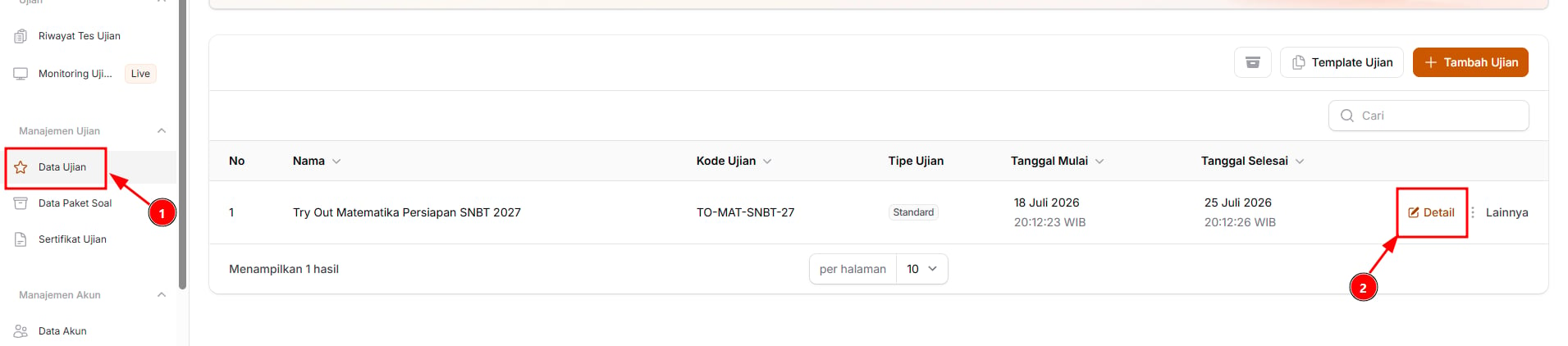
Jika data tes ujian **terlewat** belum ditambahkan pada Data Acara Ujian, Anda dapat membuka kembali melalui langkah-langkah berikut :
1. Pilih menu '**Data Ujian**'
2. Pilih Data Ujian yang terlewat penambahan tes ujian
3. Kemudian pilih tombol '**Detail**' pada paket soal tersebut
4. Anda dapat menambahkan sub ujianpada bagian **Daftar Tes Ujian** melalui tombol (**+ Tambah Tes Ujian**)
**Tips**
Jika data tes ujian **terlewat** belum ditambahkan pada Data Acara Ujian, Anda dapat membuka kembali melalui langkah-langkah berikut :
1. Pilih menu '**Data Ujian**'
2. Pilih Data Ujian yang terlewat penambahan tes ujian
3. Kemudian pilih tombol '**Detail**' pada paket soal tersebut
4. Anda dapat menambahkan sub ujianpada bagian **Daftar Tes Ujian** melalui tombol (**+ Tambah Tes Ujian**)
 # 2. Isikan Informasi Tes Ujian
 Setelah memilih tombol **+ Tambah Tes Ujian**, sistem secara otomatis akan menampilkan kolom isian informasi tes yang akan dikerjakan peserta.
* **Jenis Ujian** : Pilih jenis tes sesuai yang akan diselenggarakan.
Setelah memilih tombol **+ Tambah Tes Ujian**, sistem secara otomatis akan menampilkan kolom isian informasi tes yang akan dikerjakan peserta.
* **Jenis Ujian** : Pilih jenis tes sesuai yang akan diselenggarakan.
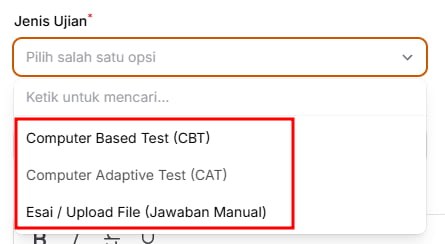 1. **Computer Based Test (CBT)**
Peserta melihat soal di layar, lalu memilih atau menulis jawaban langsung di sistem.
> Contoh:
Peserta melihat soal: Hasil dari 10 × 5 adalah ...
>
> Lalu memilih jawaban **50** di layar.
2. **Computer Adaptive Test (CAT)**
Soal berikutnya akan menyesuaikan kemampuan peserta.
> Contoh:
Peserta menjawab soal pertama dengan benar. Sistem kemudian memberikan soal yang sedikit lebih sulit. Jika peserta menjawab salah, sistem dapat memberikan soal yang lebih mudah atau setara.
**CAT seperti ujian yang “mengikuti kemampuan peserta”. Semakin banyak jawaban benar, soal berikutnya bisa semakin sulit.**
3. **Esai / Upload File**
Peserta tidak memilih jawaban seperti pada soal pilihan ganda. Peserta menulis jawaban panjang atau mengunggah berkas.
> Contoh:
>
> * Menulis jawaban esai langsung di sistem.
> * Mengunggah foto lembar jawaban.
> * Mengunggah file PDF atau Word.
Untuk tryout SNBT biasa, pilih **Computer Based Test (CBT)**.
* **Metode Penilaian** : Tentukan cara sistem menghitung nilai peserta.
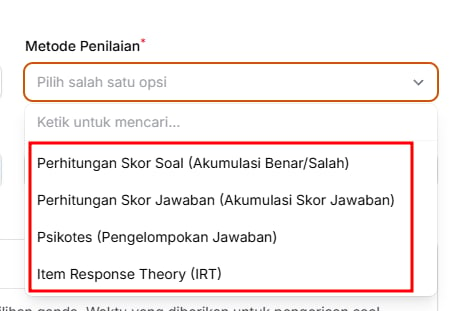 1. **Perhitungan Skor Soal (Akumulasi Benar/Salah)**
Nilai dihitung dari jumlah soal yang dijawab benar.
> Contoh:
>
> * Jawaban benar: 10 poin
> * Jawaban salah: 0 poin
> * Peserta menjawab benar 8 dari 10 soal
> * Nilai peserta: **80** Cocok untuk tryout atau ujian pilihan ganda biasa.
2. **Perhitungan Skor Jawaban (Akumulasi Skor Jawaban)**
Setiap pilihan jawaban dapat memiliki skor yang berbeda.
> Contoh:
>
> Pertanyaan: *Seberapa sering Anda belajar dalam seminggu?*
>
> * Setiap hari: 4 poin
> * 3–4 kali: 3 poin
> * 1–2 kali: 2 poin
> * Tidak pernah: 1 poin
Nilai akhir dihitung dari jumlah skor semua jawaban peserta.
3. **Psikotes (Pengelompokan Jawaban)**
Jawaban peserta dikelompokkan untuk melihat kecenderungan atau karakter tertentu.
> Contoh:
>
> Pertanyaan: *Saat bekerja dalam kelompok, Anda lebih suka...*
>
> * Mengatur pembagian tugas → Kelompok **Kepemimpinan**
> * Membantu anggota lain → Kelompok **Kerja Sama**
> * Mengerjakan bagian sendiri → Kelompok **Mandiri**
Hasilnya bukan sekadar benar atau salah, tetapi menunjukkan kelompok karakter peserta.
4. **Item Response Theory (IRT)**
Nilai tidak hanya melihat jumlah jawaban benar, tetapi juga mempertimbangkan tingkat kesulitan soal.
> Contoh:
>
> * Soal mudah dijawab benar oleh banyak peserta.
> * Soal sulit hanya dijawab benar oleh sedikit peserta.
> * Peserta yang mampu menjawab soal sulit dapat memperoleh nilai kemampuan yang lebih tinggi.
Metode ini cocok untuk ujian berskala besar atau analisis kemampuan peserta yang lebih mendalam.
Untuk tryout SNBT sederhana, pilih **Perhitungan Skor Soal (Akumulasi Benar/Salah)**.
# 3. Buka Tes Ujian yang Sudah Dibuat
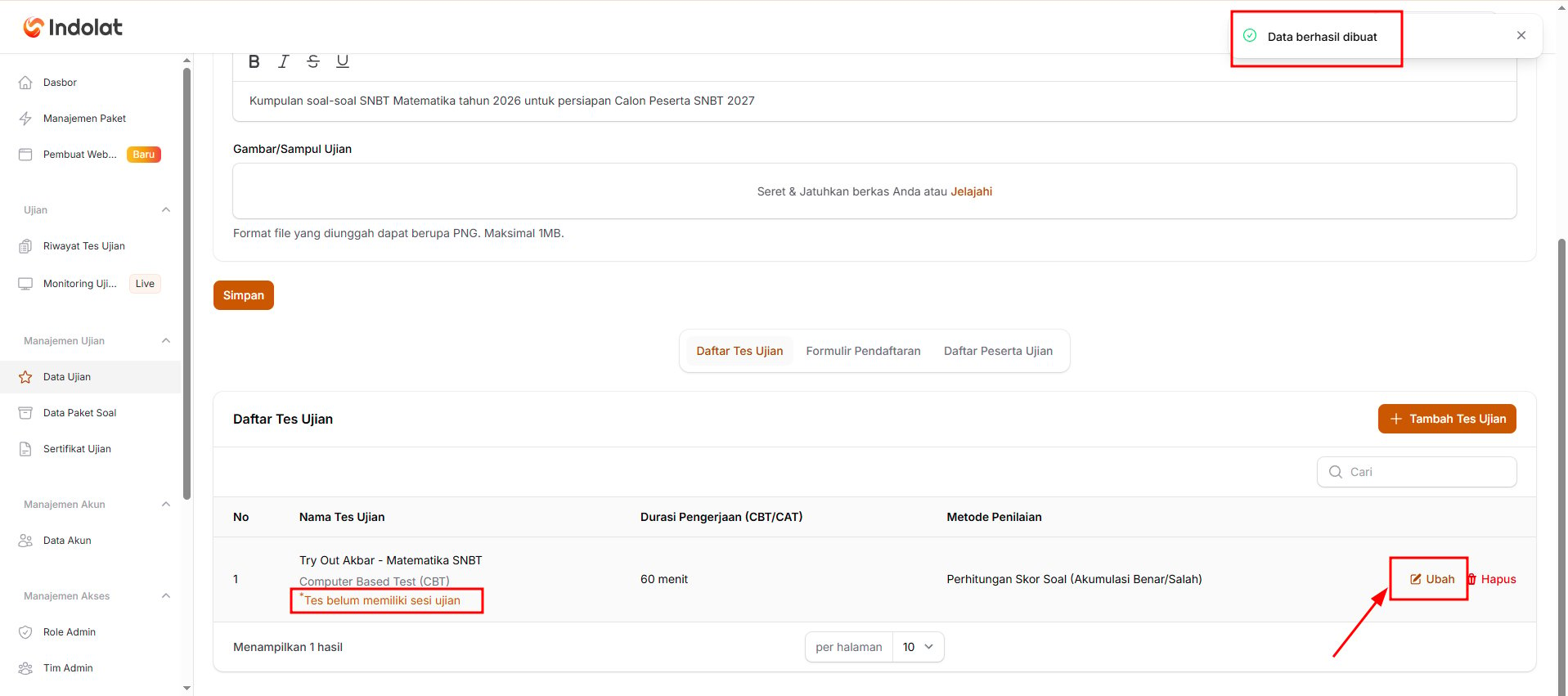 Setelah tes ujian berhasil dibuat, tes ujian tersebut akan tampil pada bagian **Daftar Tes Ujian**.
💡Perhatikan keterangan '**Tes belum memiliki sesi ujian'**. Artinya, tes sudah tersimpan, tetapi belum memiliki jadwal pelaksanaan sehingga belum dapat dikerjakan oleh peserta. Pilih tombol **Ubah** pada tes yang ingin dilanjutkan.
# 4. Atur Skor dan Hasil Ujian
Setelah tes ujian berhasil dibuat, tes ujian tersebut akan tampil pada bagian **Daftar Tes Ujian**.
💡Perhatikan keterangan '**Tes belum memiliki sesi ujian'**. Artinya, tes sudah tersimpan, tetapi belum memiliki jadwal pelaksanaan sehingga belum dapat dikerjakan oleh peserta. Pilih tombol **Ubah** pada tes yang ingin dilanjutkan.
# 4. Atur Skor dan Hasil Ujian
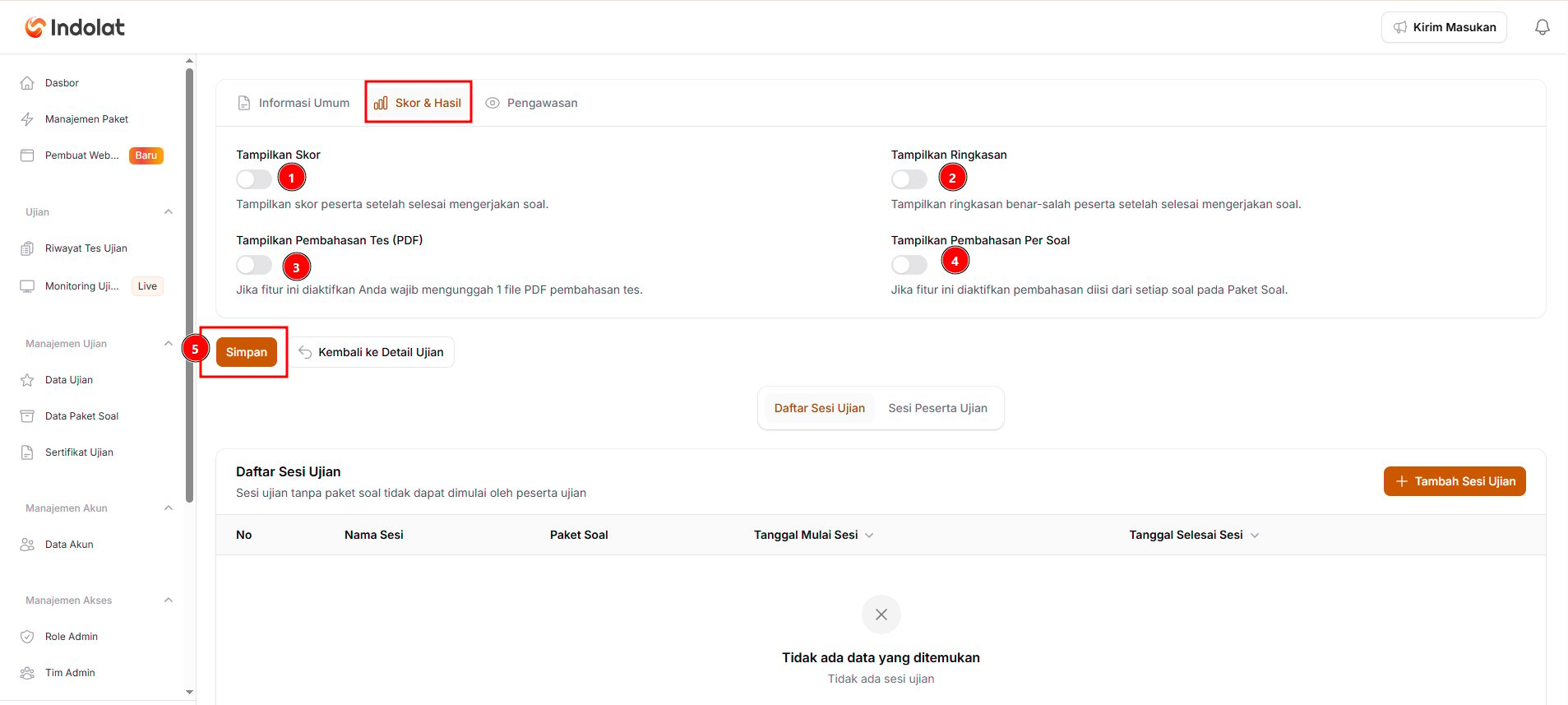 Pilih bagian **Skor & Hasil**, tentukan informasi apa saja yang boleh dilihat peserta setelah menyelesaikan tes.
1. **Tampilkan Skor**
Pilih bagian **Skor & Hasil**, tentukan informasi apa saja yang boleh dilihat peserta setelah menyelesaikan tes.
1. **Tampilkan Skor**
Aktifkan jika peserta boleh langsung melihat nilai setelah selesai mengerjakan.
2. **Tampilkan Pembahasan Tes (PDF)**
Aktifkan jika Anda ingin membagikan satu file PDF yang berisi pembahasan seluruh soal.
3. **Tampilkan Ringkasan**
Aktifkan jika peserta boleh melihat jumlah jawaban benar dan salah.
4. **Tampilkan Pembahasan per Soal**
Aktifkan jika peserta boleh melihat pembahasan pada setiap soal. Pastikan pembahasan sudah diisi pada masing-masing soal di Paket Soal.
5. **Simpan**
Setelah pengaturan selesai, klik **Simpan**.
Untuk tryout yang hasilnya ingin langsung diketahui peserta, aktifkan **Tampilkan Skor**.
# 5. Atur Pengawasan Peserta Ujian
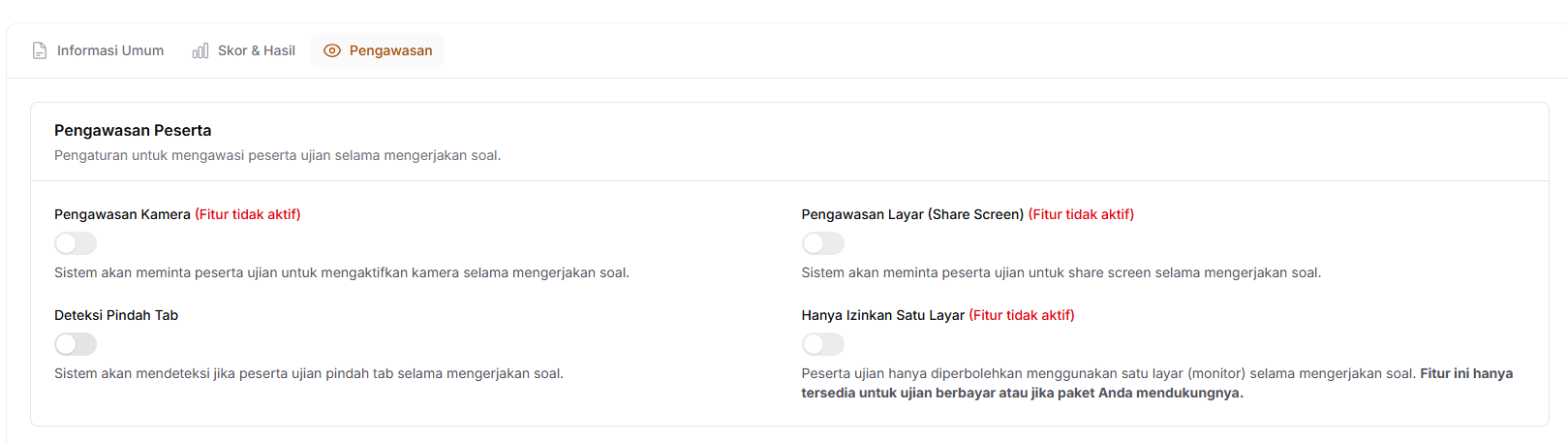
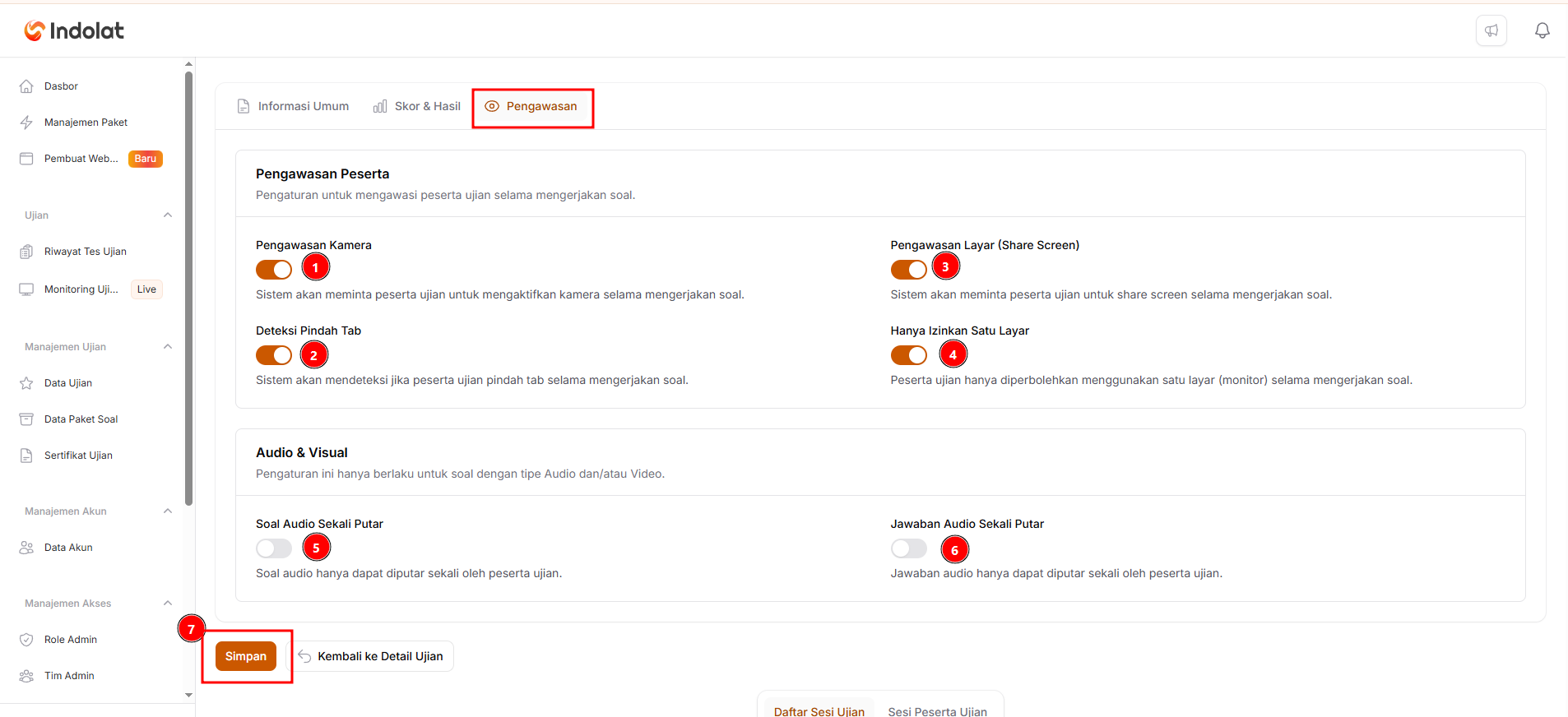 Pada bagian **Pengawasan**, Anda dapat menentukan cara sistem mengawasi peserta selama ujian berlangsung.
1. **Pengawasan Kamera**
Pada bagian **Pengawasan**, Anda dapat menentukan cara sistem mengawasi peserta selama ujian berlangsung.
1. **Pengawasan Kamera**
Aktifkan jika peserta wajib menyalakan kamera selama mengerjakan ujian.
Contoh: digunakan agar pengawas dapat memastikan peserta mengerjakan ujian sendiri.
2. **Deteksi Pindah Tab**
Aktifkan jika sistem perlu mencatat saat peserta membuka tab atau halaman lain selama ujian.
Contoh: peserta berpindah dari halaman ujian ke mesin pencarian.
3. **Pengawasan Layar (Share Screen)**
Aktifkan jika peserta wajib membagikan tampilan layar selama ujian.
Contoh: pengawas dapat melihat aplikasi atau halaman yang sedang dibuka peserta.
4. **Hanya Izinkan Satu Layar**
Aktifkan jika peserta hanya boleh menggunakan satu monitor.
Pengaturan ini cocok untuk ujian berbayar atau ujian yang membutuhkan pengawasan lebih ketat.
5. **Soal Audio Sekali Putar**
Aktifkan jika audio pada soal hanya boleh didengarkan satu kali.
Contoh: soal listening Bahasa Inggris.
6. **Jawaban Audio Sekali Putar**
Aktifkan jika audio pada pilihan jawaban hanya boleh didengarkan satu kali.
Setelah pengaturan selesai, klik **Simpan**.
Keterangan **Fitur tidak aktif** berarti fitur tersebut tidak tersedia dalam Jenis Ujian yang digunakan. (Ujian Standar - Paket Gratis)