> ## Documentation Index
> Fetch the complete documentation index at: https://help.indolat.com/llms.txt
> Use this file to discover all available pages before exploring further.
# Membuat Sesi Ujian
> Cara Membuat Sesi Ujian & Menghubungkan Peserta pada Sesi Ujian
Setelah tes ujian selesai dibuat, langkah berikutnya adalah membuat **Sesi Ujian**.
Sesi Ujian digunakan untuk menentukan **kapan tes dapat dikerjakan**, **paket soal yang digunakan**, **cara hasil ujian ditampilkan**, serta **pengawasan selama ujian berlangsung**.
💡 **Sebagai contoh**, Anda adalah Admin Bimbingan Belajar yang akan menyelenggarakan:
> **Tryout Akbar Persiapan SNBT 2027**
Tes Matematika sudah dibuat. Selanjutnya, Anda ingin membagi peserta ke dalam **Sesi Pagi** dan **Sesi Siang** agar pelaksanaan ujian lebih teratur.
Secara sederhana:
* **Tes Ujian** menentukan kegiatan yang dikerjakan peserta.
* **Sesi Ujian** menentukan jadwal pelaksanaan dan paket soal yang digunakan.
* **Peserta Sesi Ujian** menentukan peserta yang mengikuti jadwal tersebut.
Peserta tidak dapat mulai mengerjakan tes jika sesi ujian belum dibuat, paket soal belum dipilih, atau peserta belum dimasukkan ke dalam sesi.
# 1. Membuat Sesi Ujian
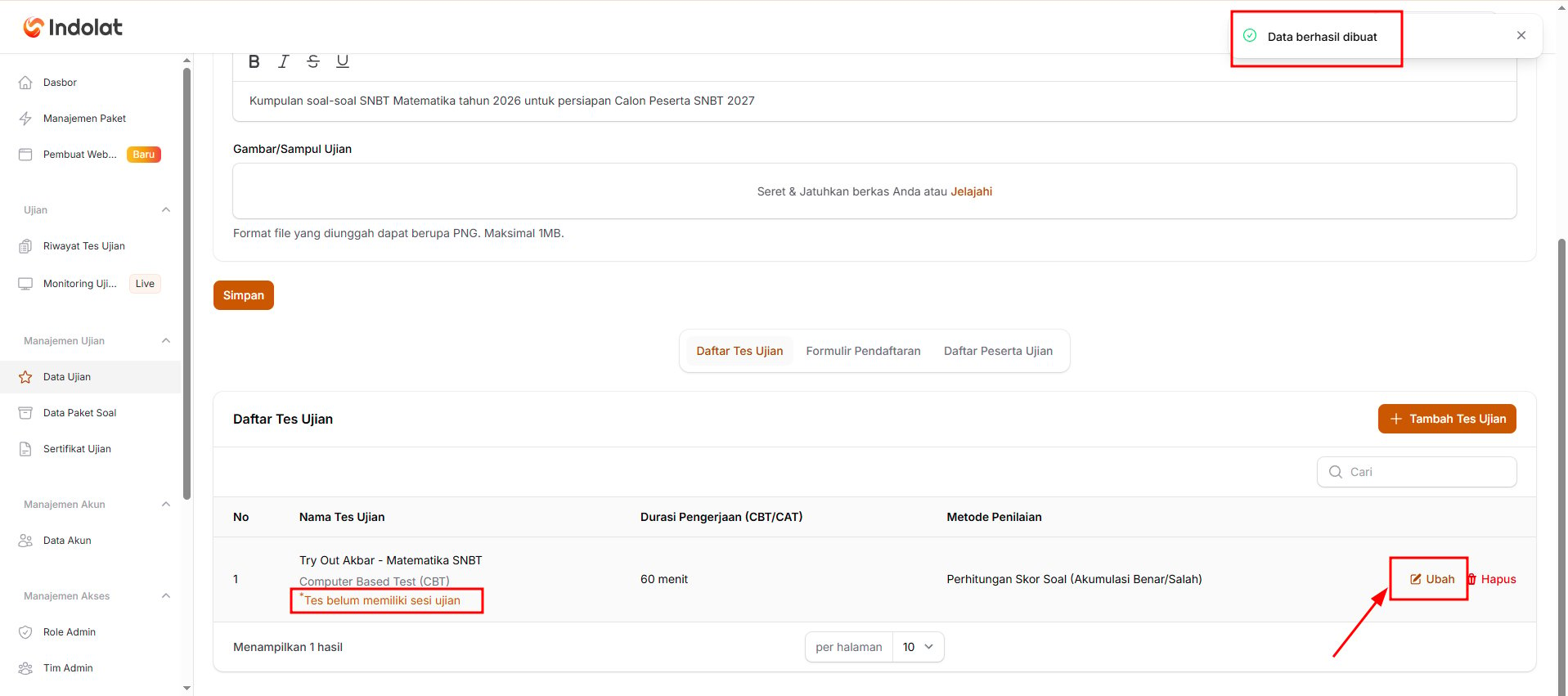 Setelah tes ujian berhasil dibuat, tes ujian tersebut akan tampil pada bagian **Daftar Tes Ujian**.
Perhatikan keterangan '**Tes belum memiliki sesi ujian'**.
Artinya, tes sudah tersimpan, tetapi belum memiliki jadwal pelaksanaan sehingga belum dapat dikerjakan oleh peserta. Pilih tombol **Ubah** pada tes yang ingin dilanjutkan.
Setelah tes ujian berhasil dibuat, tes ujian tersebut akan tampil pada bagian **Daftar Tes Ujian**.
Perhatikan keterangan '**Tes belum memiliki sesi ujian'**.
Artinya, tes sudah tersimpan, tetapi belum memiliki jadwal pelaksanaan sehingga belum dapat dikerjakan oleh peserta. Pilih tombol **Ubah** pada tes yang ingin dilanjutkan.
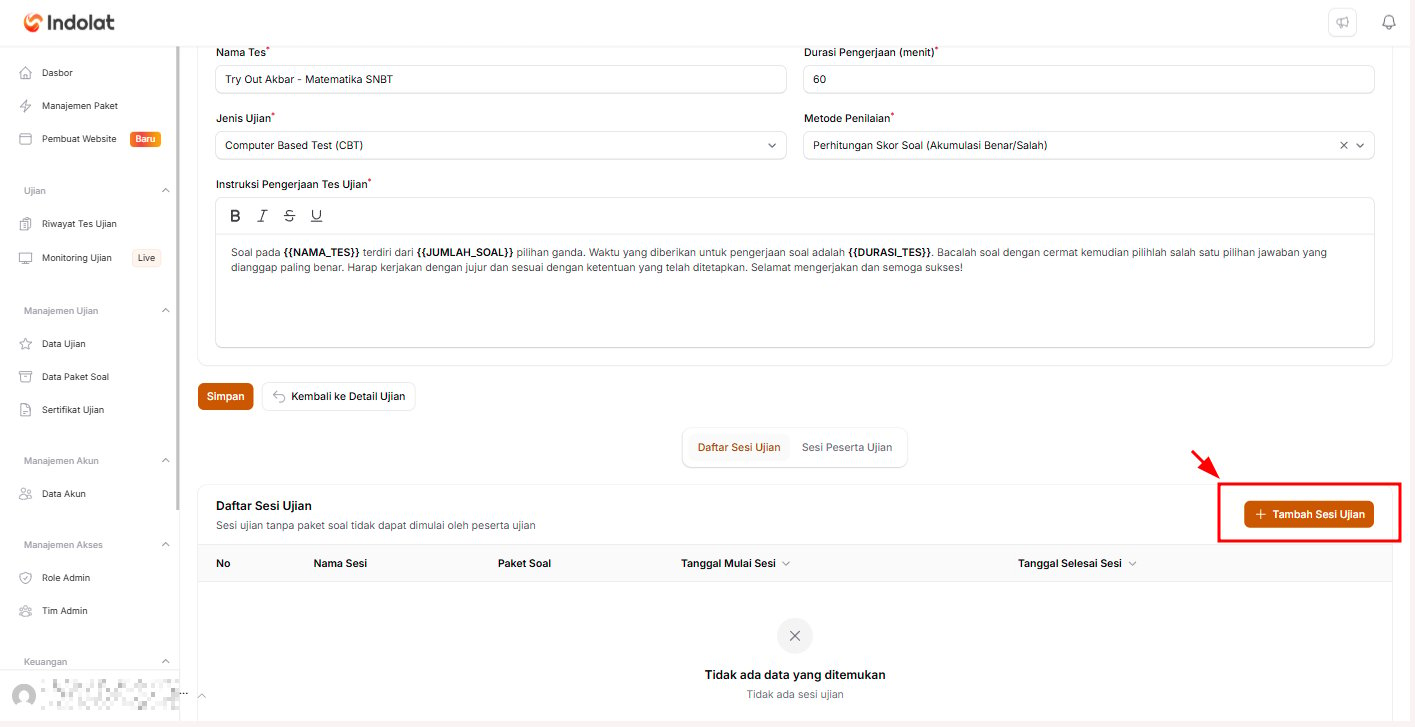 Setelah pengaturan tes ujian selesai ditambahkan, *scroll* / geser halaman ke bawah ke tombol **+ Tambah Sesi Ujian**.
Sesi ujian adalah jadwal pelaksanaan tes. Di dalam sesi ini, Anda akan menentukan paket soal yang digunakan serta waktu mulai dan selesai ujian.
Tes tidak dapat dikerjakan peserta sebelum sesi ujian dibuat dan paket soal dipilih. Pastikan setiap tes ujian telah ditambahkan sesi ujian
Setelah pengaturan tes ujian selesai ditambahkan, *scroll* / geser halaman ke bawah ke tombol **+ Tambah Sesi Ujian**.
Sesi ujian adalah jadwal pelaksanaan tes. Di dalam sesi ini, Anda akan menentukan paket soal yang digunakan serta waktu mulai dan selesai ujian.
Tes tidak dapat dikerjakan peserta sebelum sesi ujian dibuat dan paket soal dipilih. Pastikan setiap tes ujian telah ditambahkan sesi ujian
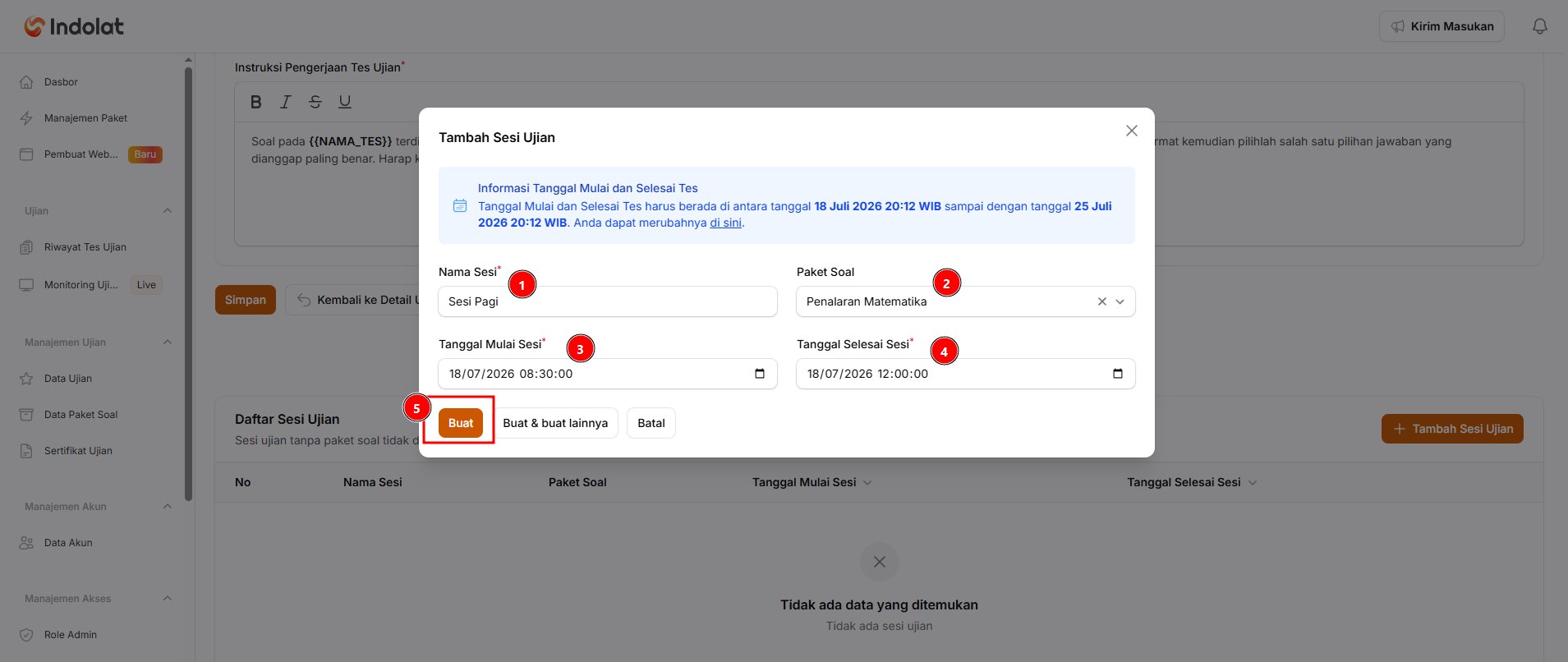 Pada tahap ini, Anda akan menentukan **jadwal tes** sekaligus memilih **paket soal** yang akan dikerjakan peserta.
1. \*\*Nama Sesi : \*\*Isi nama yang mudah dikenali.
Pada tahap ini, Anda akan menentukan **jadwal tes** sekaligus memilih **paket soal** yang akan dikerjakan peserta.
1. \*\*Nama Sesi : \*\*Isi nama yang mudah dikenali.
Contoh: **Sesi Pagi** atau **Sesi 1**.
2. \*\*Paket Soal : \*\*Pilih paket soal yang sudah dibuat.
Pastikan paket soal dipilih, karena sesi tanpa paket soal tidak dapat dimulai oleh Peserta.
**Satu Paket Soal dapat digunakan pada lebih dari satu sesi.** Anda tidak perlu membuat paket soal baru jika isi soal yang dikerjakan peserta tetap sama dan hanya jadwalnya yang berbeda.
💡 **Sebagai contoh:**
Anda memiliki satu paket soal bernama **Paket Penalaran Matematika**. Karena jumlah peserta cukup banyak, ujian dibagi menjadi dua sesi:
* **Sesi Pagi**, pukul 08.00–10.00 WIB
* **Sesi Siang**, pukul 13.00–15.00 WIB
Kedua sesi tersebut dapat menggunakan **Paket Penalaran Matematika** yang sama. Dengan begitu, peserta mengerjakan soal yang sama, tetapi pada waktu pelaksanaan yang berbeda.
3. \*\*Tanggal Mulai Sesi : \*\*Tentukan tanggal dan waktu peserta mulai dapat mengerjakan tes.
4. \*\*Tanggal Selesai Sesi : \*\*Tentukan batas akhir peserta dapat mengerjakan tes.
Perhatikan bahwa tanggal sesi **harus berada di dalam rentang tanggal ujian utama** yang sudah ditentukan.
Contoh:
> Ujian berlangsung pada 18–25 Juli 2026.
Maka sesi tidak dapat dijadwalkan pada kurang dari 18 Juli maupun lebih dari 25 Juli 2026.
5. Setelah semua data terisi, klik **Buat**. Pilih **Buat & buat lainnya** jika ingin langsung menambahkan sesi berikutnya.
# 2. Menghubungkan Peserta pada Sesi Ujian

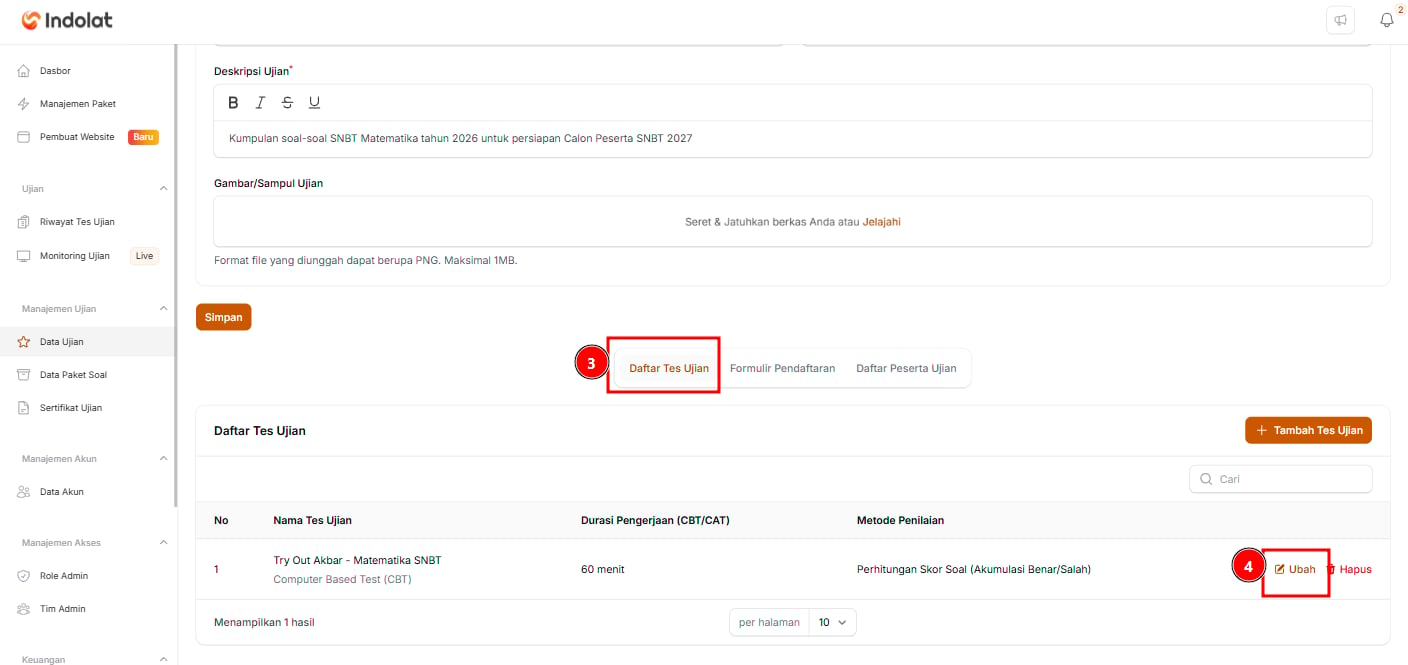
 Peserta yang sudah terdaftar pada ujian tetap harus dipasangkan ke **sesi ujian**. Jika belum memiliki sesi, peserta tidak dapat mulai mengerjakan.
1. Buka menu **Data Ujian**
2. Pilih Data Ujian yang akan diikuti peserta
3. Lalu pilih tombol '**Detail**'
4. Sistem akan membuka halaman detail, kemudian pilih bagian **Daftar Tes Ujian**
5. Pilih tombol '**Ubah**'
6. Sistem akan membuka halaman detail\*\* Daftar Tes Ujian\*\*
7. Kemudian pilih '**Sesi Peserta Ujian**'
Peserta yang sudah terdaftar pada ujian tetap harus dipasangkan ke **sesi ujian**. Jika belum memiliki sesi, peserta tidak dapat mulai mengerjakan.
1. Buka menu **Data Ujian**
2. Pilih Data Ujian yang akan diikuti peserta
3. Lalu pilih tombol '**Detail**'
4. Sistem akan membuka halaman detail, kemudian pilih bagian **Daftar Tes Ujian**
5. Pilih tombol '**Ubah**'
6. Sistem akan membuka halaman detail\*\* Daftar Tes Ujian\*\*
7. Kemudian pilih '**Sesi Peserta Ujian**'
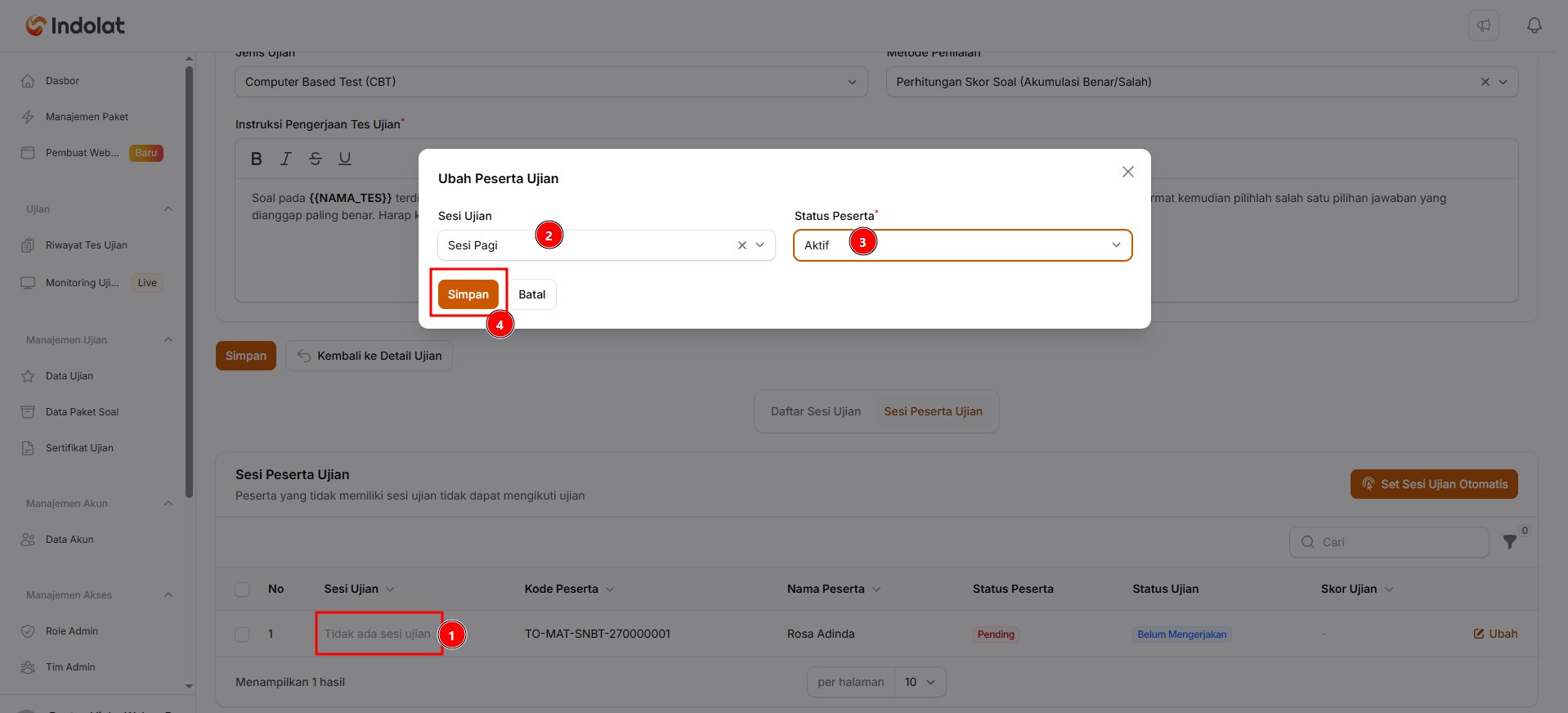 Penambahan Sesi Ujian pada Peserta Ujian dapat dilakukan kolektif maupun otomatis.
* **Penambahan Peserta Ujian pada Sesi Ujian secara kolektif.**
Penambahan Sesi Ujian pada Peserta Ujian dapat dilakukan kolektif maupun otomatis.
* **Penambahan Peserta Ujian pada Sesi Ujian secara kolektif.**
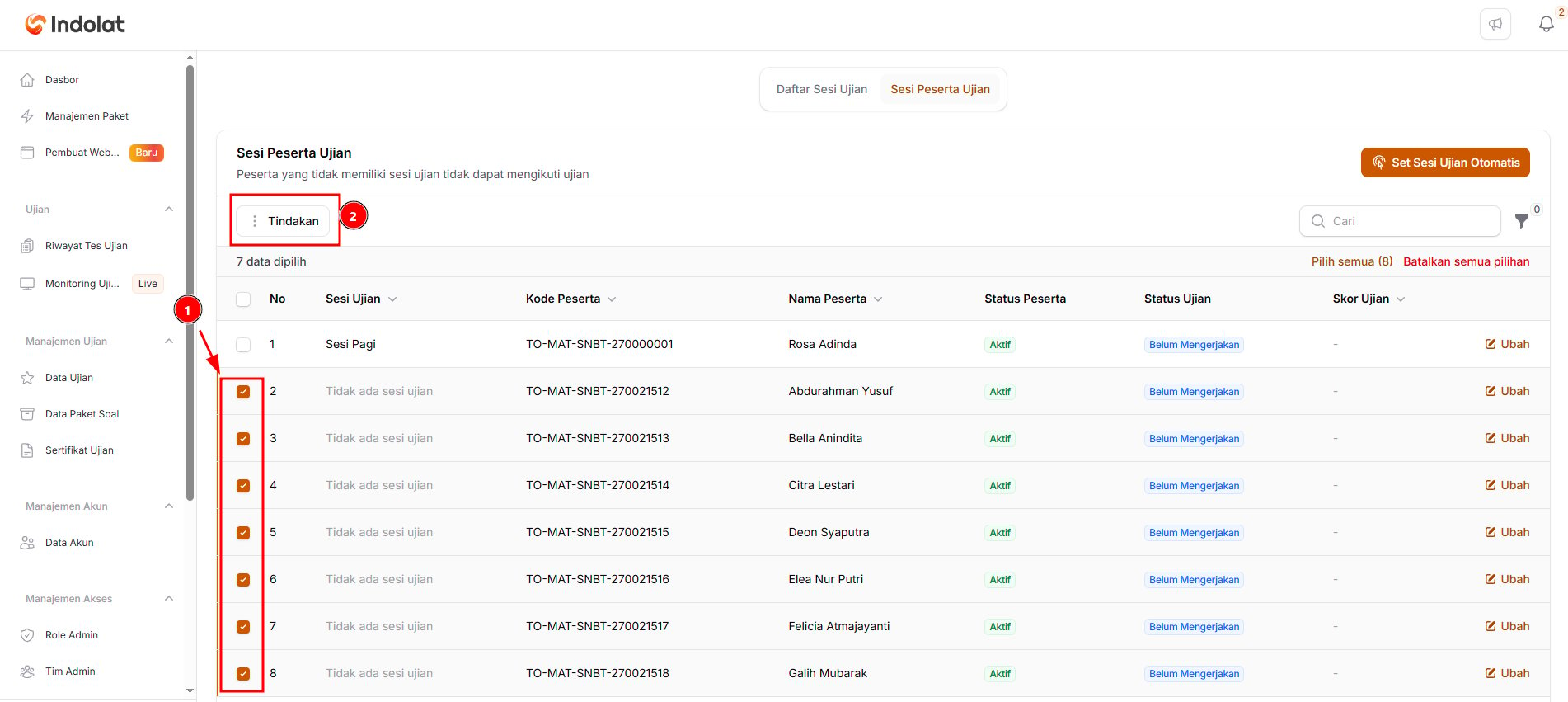
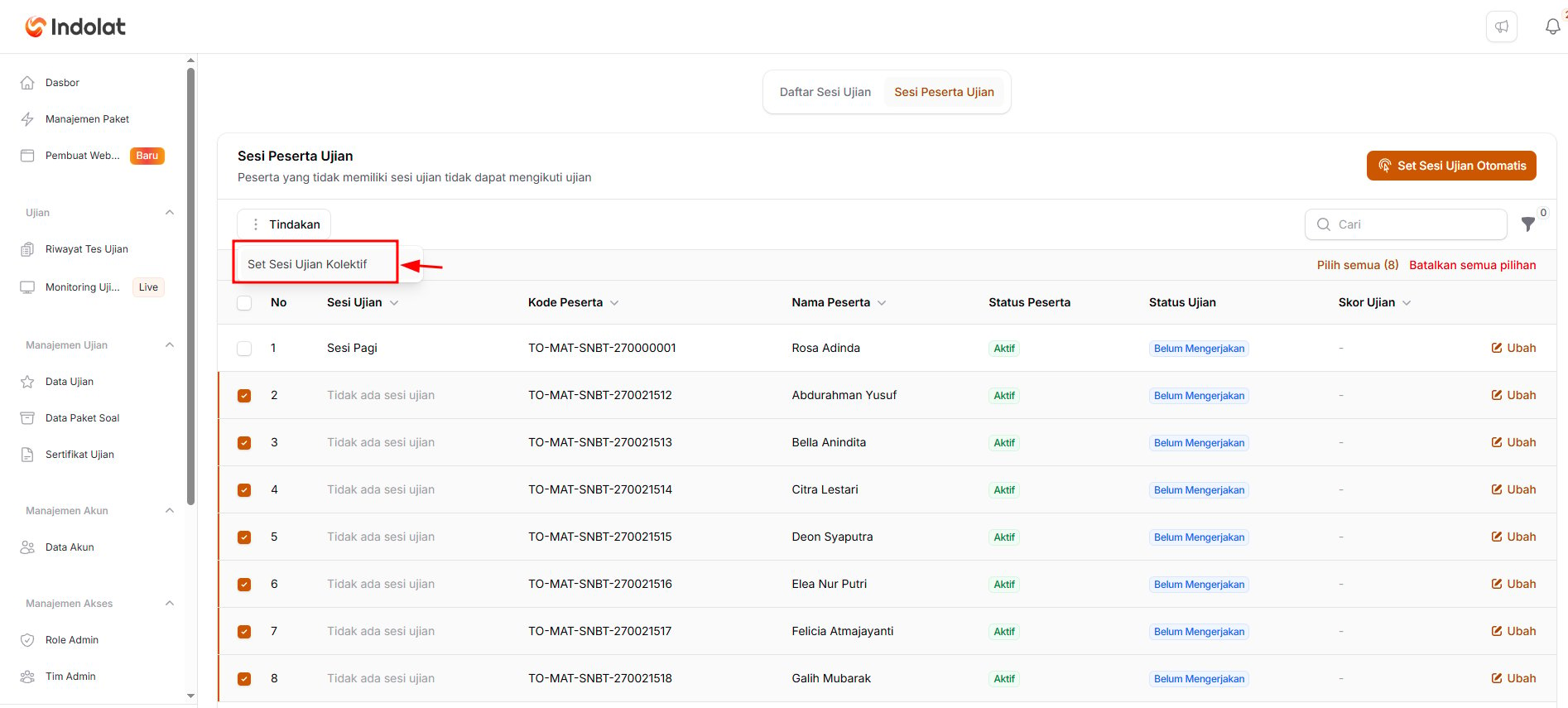 1. Centang peserta yang masih memiliki keterangan **Tidak ada sesi ujian**.
Untuk memilih seluruh peserta, klik **Pilih semua**.
2. Pilih tombol **Tindakan** kemudian pilih **Set Sesi Ujian Kolektif**.
3. Pilih sesi yang akan diikuti peserta, misalnya **Sesi Pagi**.
4. Simpan perubahan.
* **Penambahan Peserta Ujian pada Sesi Ujian secara Otomatis.**
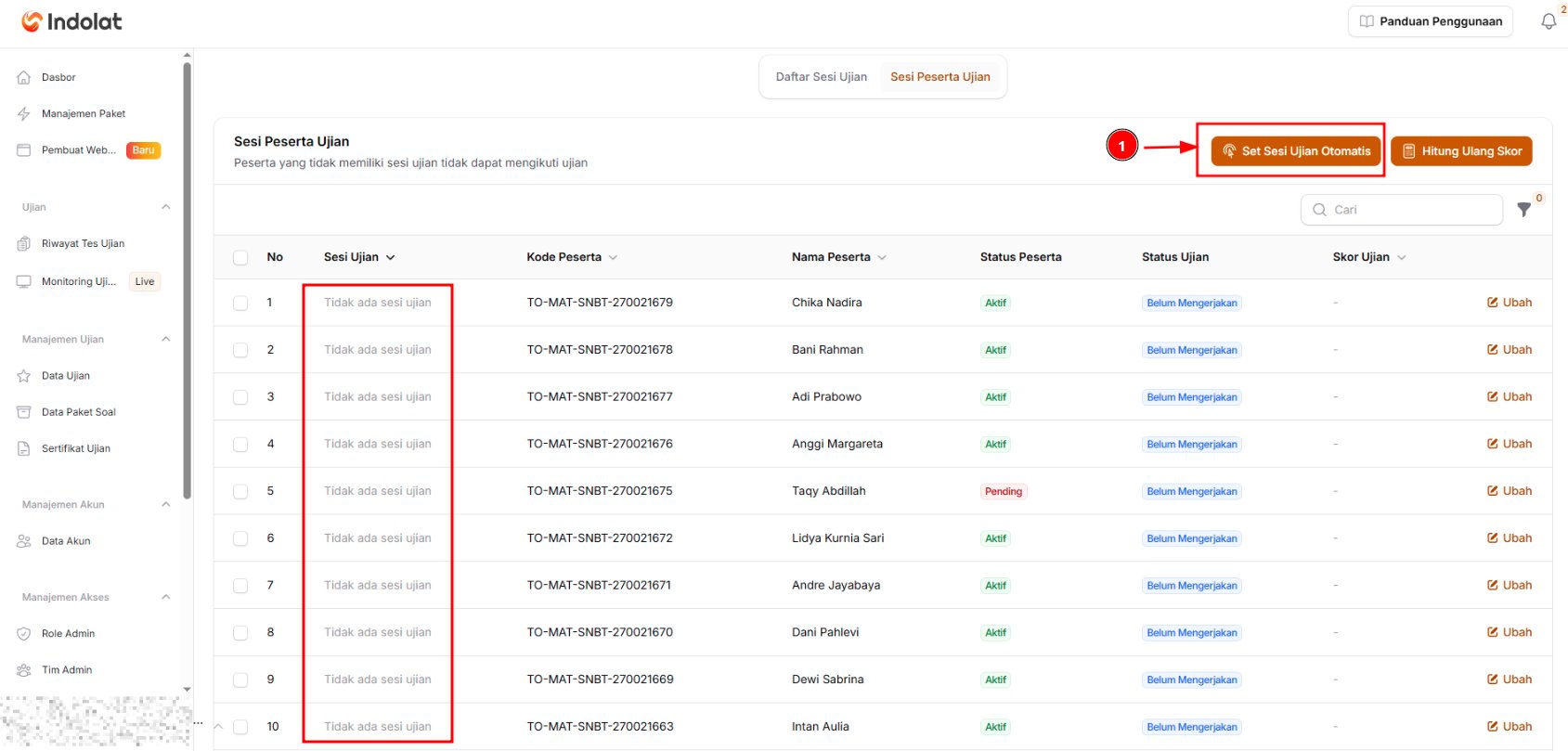
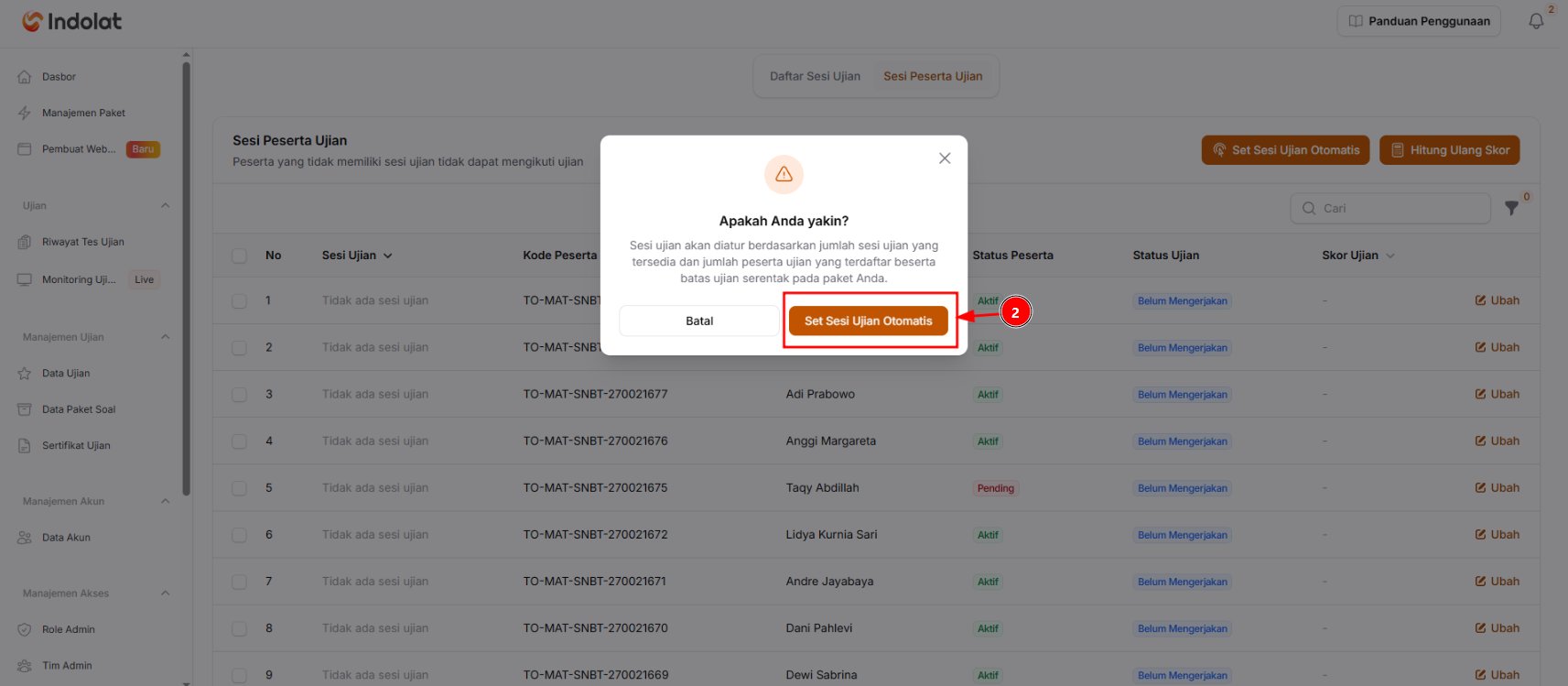
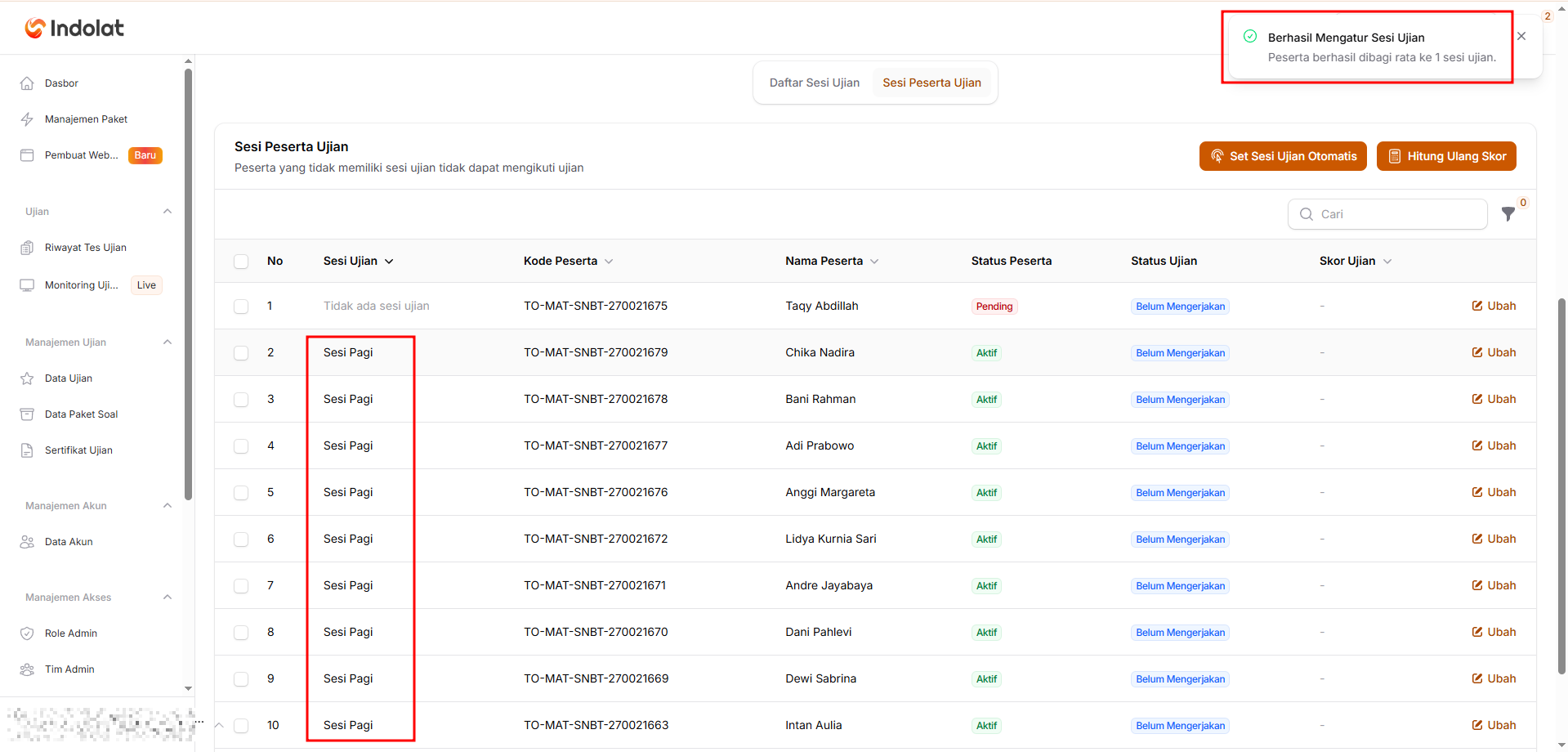 1. Pilih tombol '**Set Sesi Ujian Otomatis'**.
2. Sistem akan menampilkan halaman konfirmasi, Anda dapat pilih tombol 'Set Sesi Ujian Otomatis'.
3. Tunggu hingga muncul informasi bahwa pengaturan sesi berhasil. Setelah proses selesai, nama sesi akan tampil pada masing-masing peserta.
Sistem hanya akan membagi peserta yang memenuhi ketentuan dan belum memiliki sesi ujian.
# 3. (Opsional) Mengganti atau Memindahkan Peserta ke Sesi Lain
Peserta yang sudah memiliki sesi dapat dipindahkan ke sesi lain apabila terdapat perubahan jadwal atau kebutuhan pembagian peserta.
💡 **Sebagai contoh**, beberapa peserta awalnya terdaftar pada **Sesi Pagi**, tetapi perlu dipindahkan ke **Sesi Sore** karena tidak dapat mengikuti jadwal sebelumnya.
1. Pilih tombol '**Set Sesi Ujian Otomatis'**.
2. Sistem akan menampilkan halaman konfirmasi, Anda dapat pilih tombol 'Set Sesi Ujian Otomatis'.
3. Tunggu hingga muncul informasi bahwa pengaturan sesi berhasil. Setelah proses selesai, nama sesi akan tampil pada masing-masing peserta.
Sistem hanya akan membagi peserta yang memenuhi ketentuan dan belum memiliki sesi ujian.
# 3. (Opsional) Mengganti atau Memindahkan Peserta ke Sesi Lain
Peserta yang sudah memiliki sesi dapat dipindahkan ke sesi lain apabila terdapat perubahan jadwal atau kebutuhan pembagian peserta.
💡 **Sebagai contoh**, beberapa peserta awalnya terdaftar pada **Sesi Pagi**, tetapi perlu dipindahkan ke **Sesi Sore** karena tidak dapat mengikuti jadwal sebelumnya.
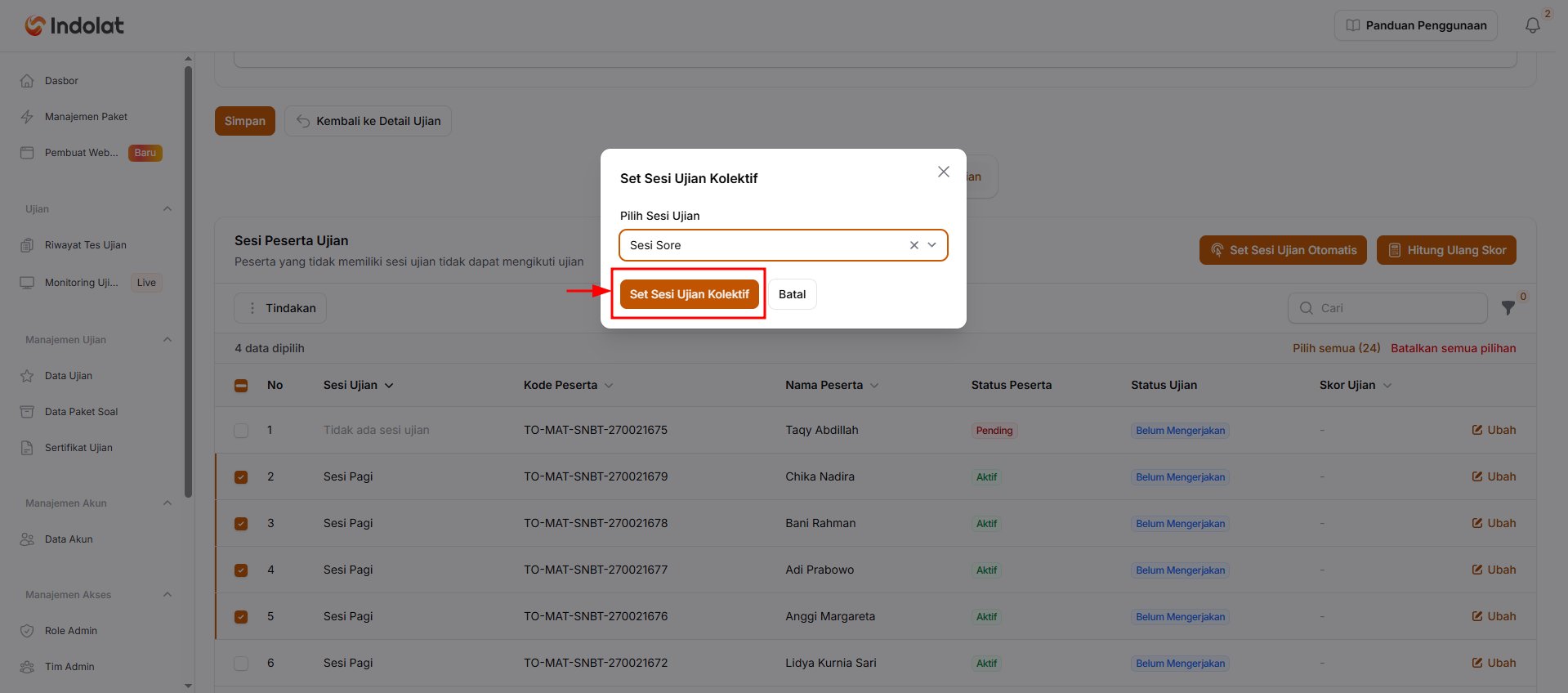
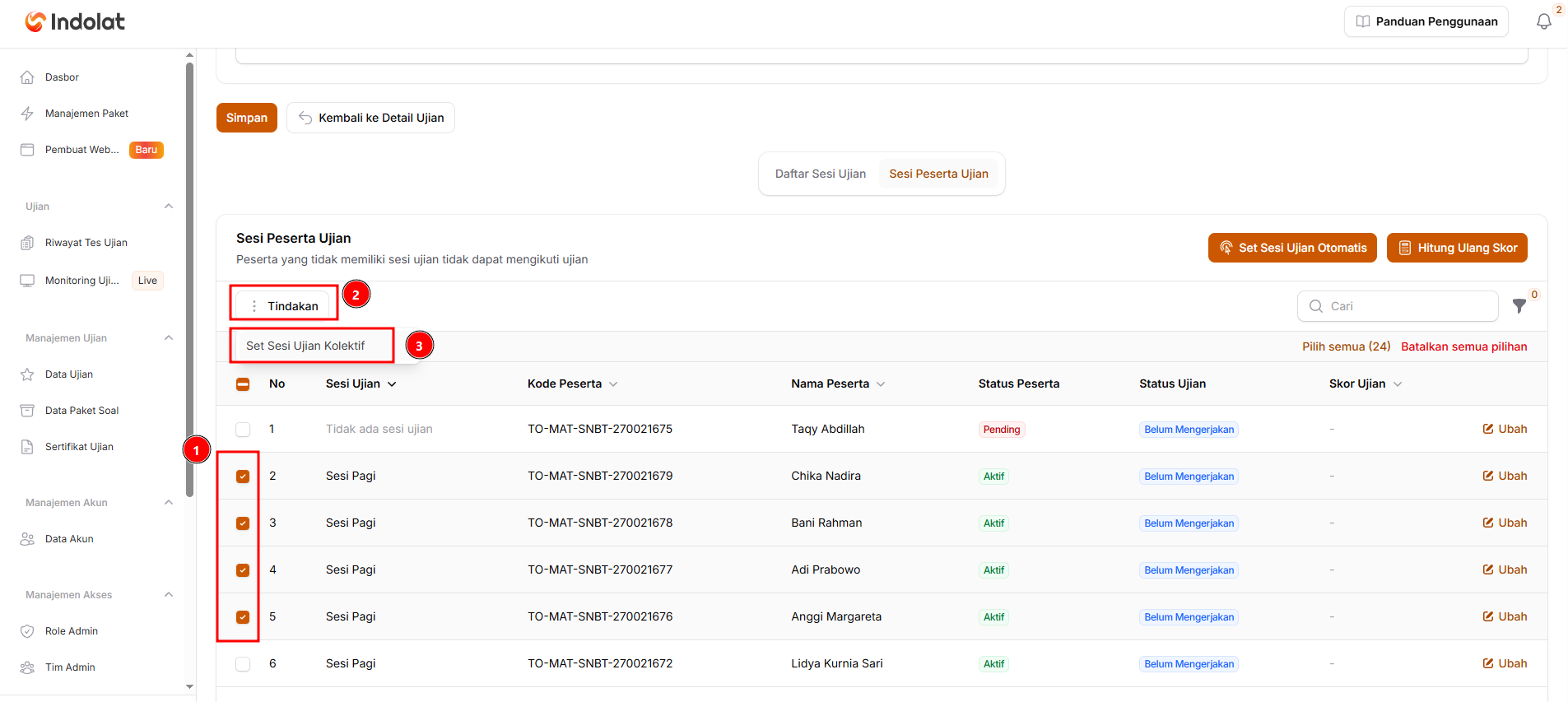 1. Centang peserta yang ingin dipindahkan ke sesi lain. Anda dapat memilih satu peserta atau beberapa peserta sekaligus.
2. Pilih tombol **Tindakan**.
3. Pilih **Set Sesi Ujian Kolektif**.
1. Centang peserta yang ingin dipindahkan ke sesi lain. Anda dapat memilih satu peserta atau beberapa peserta sekaligus.
2. Pilih tombol **Tindakan**.
3. Pilih **Set Sesi Ujian Kolektif**.
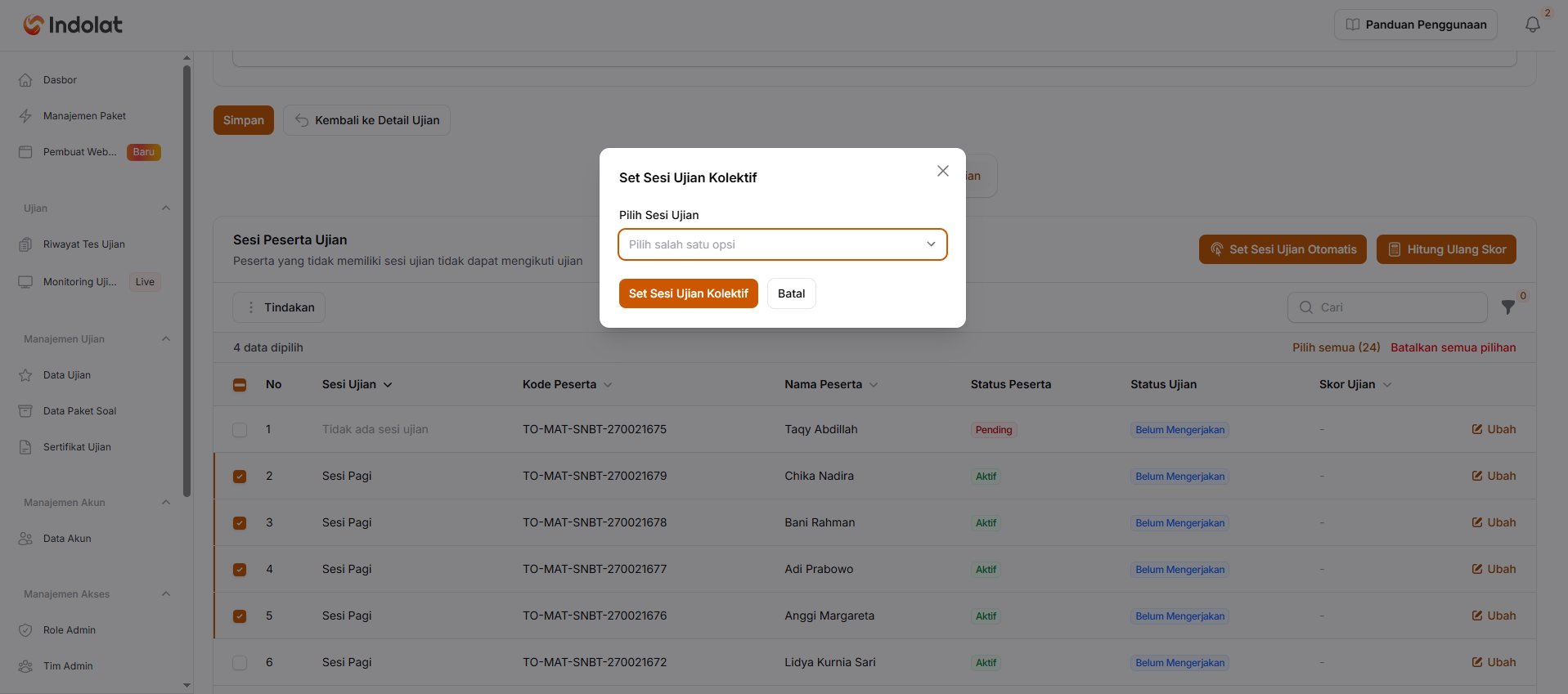
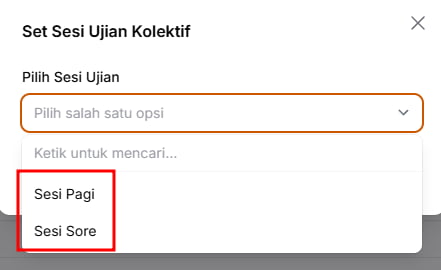 Pada kolom **Pilih Sesi Ujian**, pilih sesi pengganti.
Contoh:
> **Anda ingin memindahkan Peserta dari Sesi Pagi ke Sesi Sore.**
Pada kolom **Pilih Sesi Ujian**, pilih sesi pengganti.
Contoh:
> **Anda ingin memindahkan Peserta dari Sesi Pagi ke Sesi Sore.**
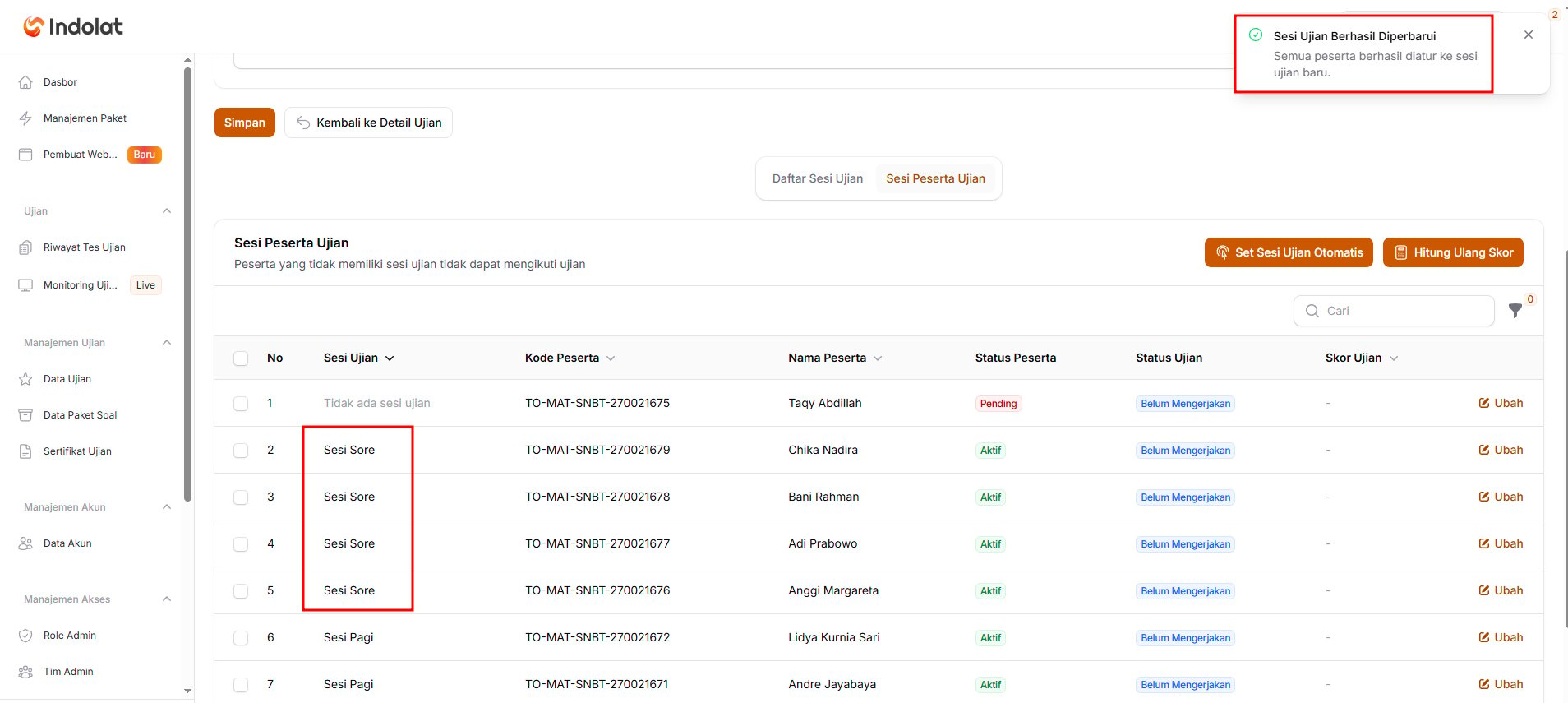
 Tunggu hingga muncul pemberitahuan bahwa sesi ujian berhasil diperbarui. Setelah proses selesai, nama sesi peserta akan berubah dari **Sesi Pagi** menjadi **Sesi Sore**.
 Pastikan sesi tujuan masih tersedia dan jadwalnya belum berakhir sebelum memindahkan peserta. Perpindahan sebaiknya dilakukan sebelum peserta mulai mengerjakan ujian.