> ## Documentation Index
> Fetch the complete documentation index at: https://help.indolat.com/llms.txt
> Use this file to discover all available pages before exploring further.
# Cara Menambahkan Peserta ke Dalam Ujian
Setelah ujian selesai dibuat, langkah berikutnya adalah menentukan Peserta yang akan mengikuti ujian tersebut. Peserta yang **sudah** maupun **belum memiliki akun** dapat dimasukkan ke dalam ujian melalui beberapa cara, sesuai kebutuhan penyelenggaraan ujian.
💡 Sebagai contoh, Anda adalah **Admin Bimbingan Belajar Indolat** yang akan menyelenggarakan:
> **Tryout Akbar Persiapan SNBT 2027**
Data peserta sudah tersedia, kemudian Anda ingin memasukkan peserta tersebut ke dalam ujian agar mereka dapat mengikuti tryout.
Anda dapat memilih salah satu dari dua cara berikut:
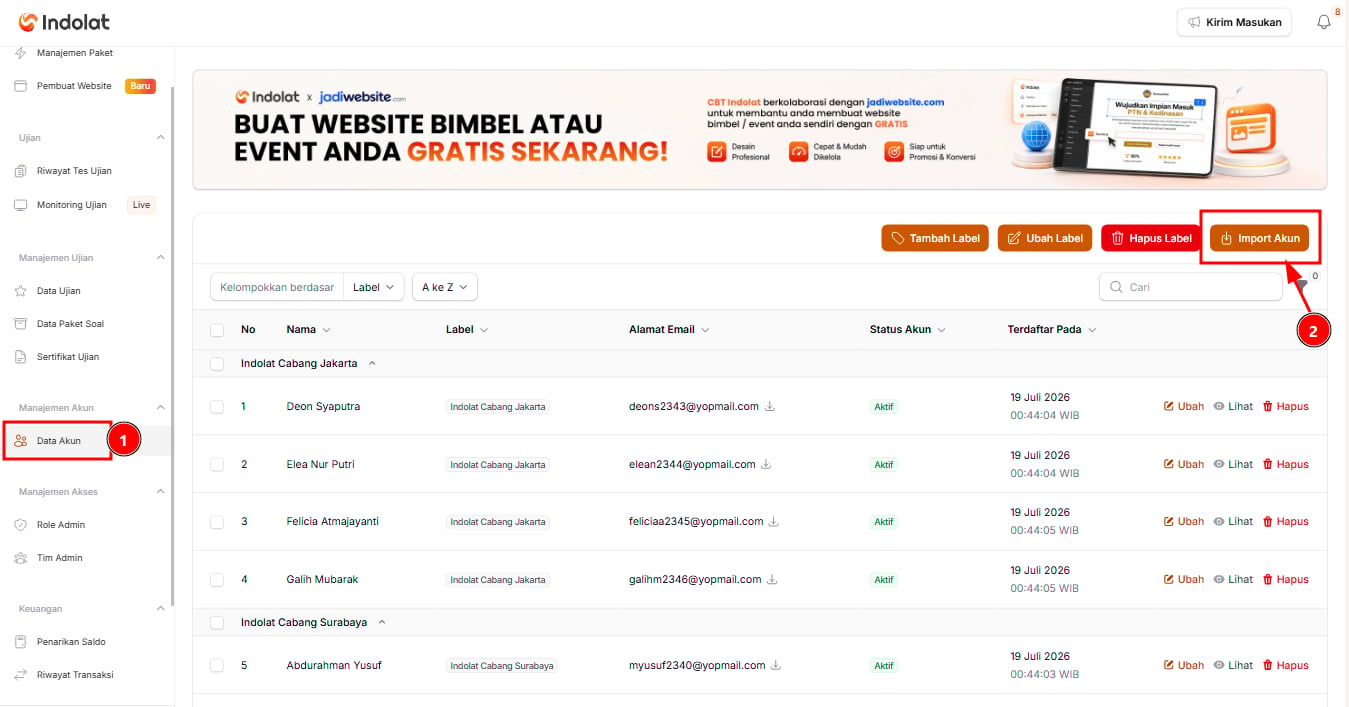
1. **Impor Akun melalui menu Data Akun**, lalu tambahkan peserta ke ujian secara manual.
2. **Impor Peserta melalui menu Data Ujian**, agar akun peserta langsung dimasukkan ke ujian yang dipilih.
Gunakan cara ini jika Anda ingin menyiapkan data Peserta terlebih dahulu.
💡 Sebagai contoh, Anda memiliki daftar peserta dari **Cabang Surabaya**. Peserta tersebut nantinya dapat mengikuti beberapa ujian yang berbeda, sehingga datanya dimasukkan terlebih dahulu ke menu **Data Akun**.
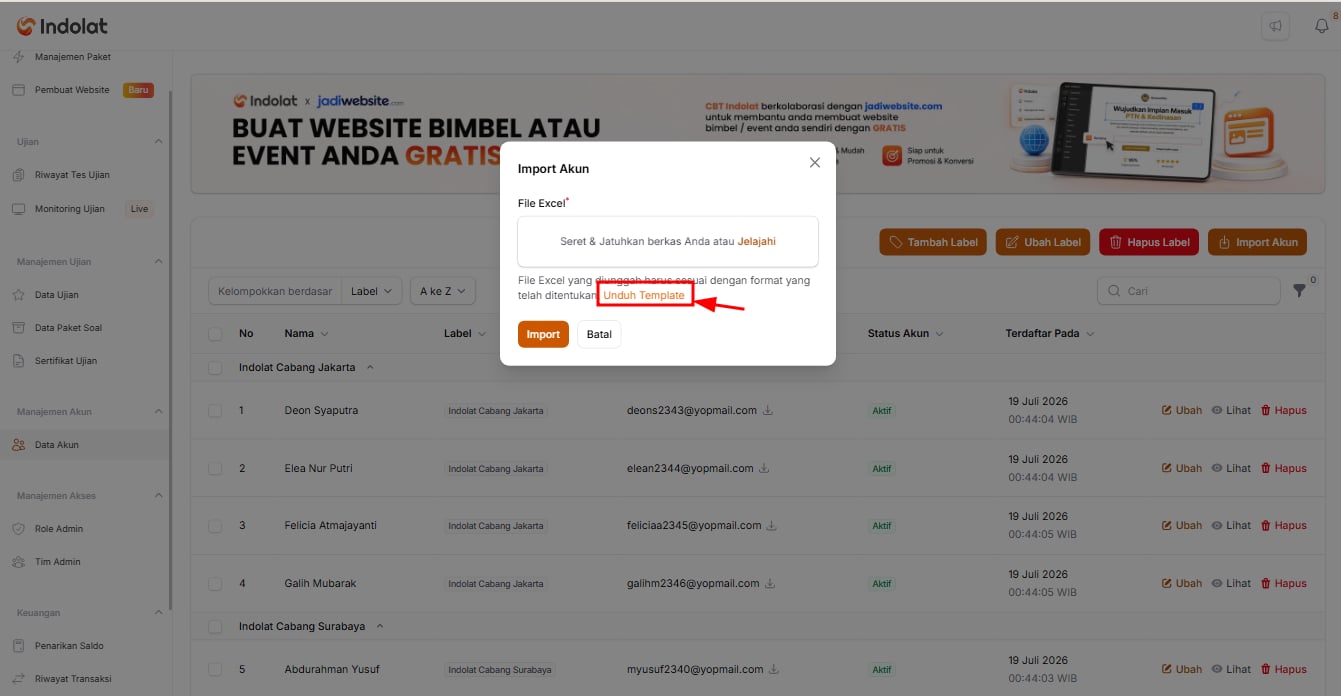
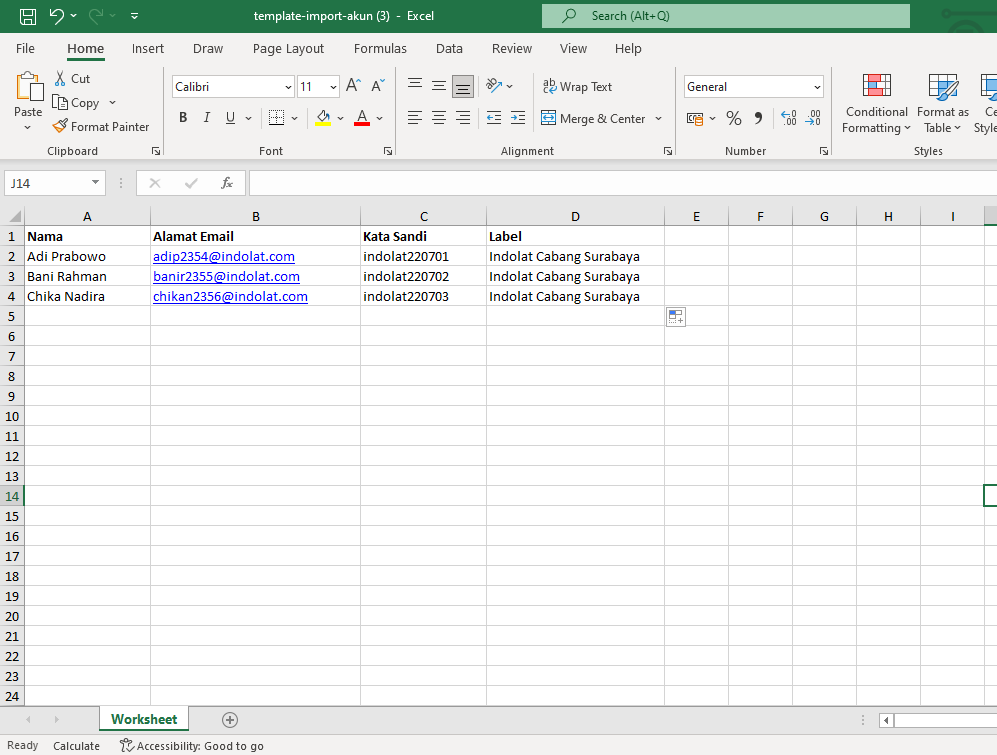 1. **Nama**: Isikan nama peserta yang akan mengikuti Ujian
2. **Alamat Email**: Isikan email yang akan digunakan peserta untuk masuk
3. **Kata Sandi**: Isikan kata sandi untuk masing-masing peserta Ujian
**Catatan tentang Alamat Email**
Pada proses import, sistem **tidak memeriksa** apakah alamat email tersebut benar-benar aktif dan valid. Karena itu, Admin dapat menggunakan email khusus yang dibuat untuk kebutuhan ujian, misalnya:
* `peserta001@indolat.com`
* `peserta002@indolat.com`
Pastikan setiap peserta menggunakan alamat email dan kata sandi yang berbeda agar akun tidak tertukar.
4. **Label**: penanda untuk mengelompokkan peserta. Kolom ini **boleh dikosongkan** jika pengelompokan tidak diperlukan.
**Fungsi Kolom Label**
Kolom **Label** digunakan untuk mengelompokkan peserta agar lebih mudah dicari dan dipilih. Contoh label:
* **Tahun 2026**
* **Kelas 12 IPA**
* **Gelombang 1**
* **Cabang Surabaya**
1. **Nama**: Isikan nama peserta yang akan mengikuti Ujian
2. **Alamat Email**: Isikan email yang akan digunakan peserta untuk masuk
3. **Kata Sandi**: Isikan kata sandi untuk masing-masing peserta Ujian
**Catatan tentang Alamat Email**
Pada proses import, sistem **tidak memeriksa** apakah alamat email tersebut benar-benar aktif dan valid. Karena itu, Admin dapat menggunakan email khusus yang dibuat untuk kebutuhan ujian, misalnya:
* `peserta001@indolat.com`
* `peserta002@indolat.com`
Pastikan setiap peserta menggunakan alamat email dan kata sandi yang berbeda agar akun tidak tertukar.
4. **Label**: penanda untuk mengelompokkan peserta. Kolom ini **boleh dikosongkan** jika pengelompokan tidak diperlukan.
**Fungsi Kolom Label**
Kolom **Label** digunakan untuk mengelompokkan peserta agar lebih mudah dicari dan dipilih. Contoh label:
* **Tahun 2026**
* **Kelas 12 IPA**
* **Gelombang 1**
* **Cabang Surabaya**
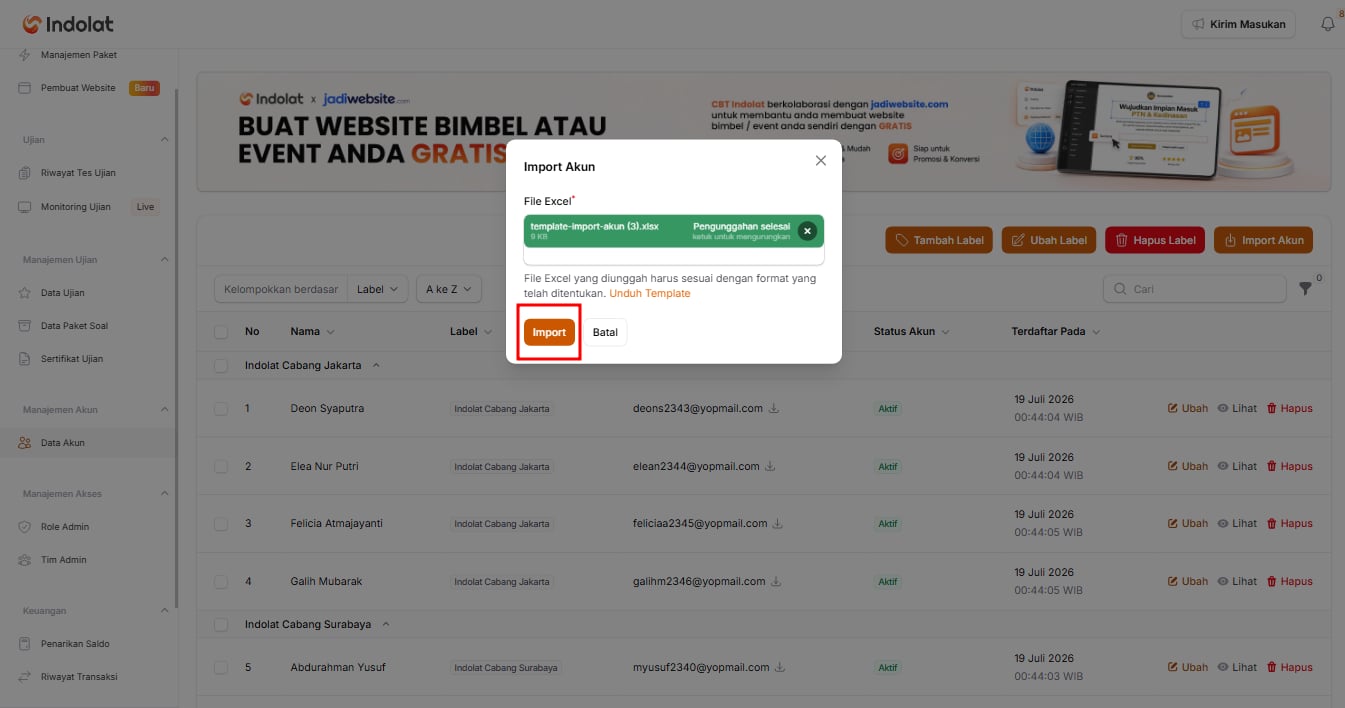 Setelah proses *import* berhasil, data Peserta akan tampil pada menu **Data Akun**.
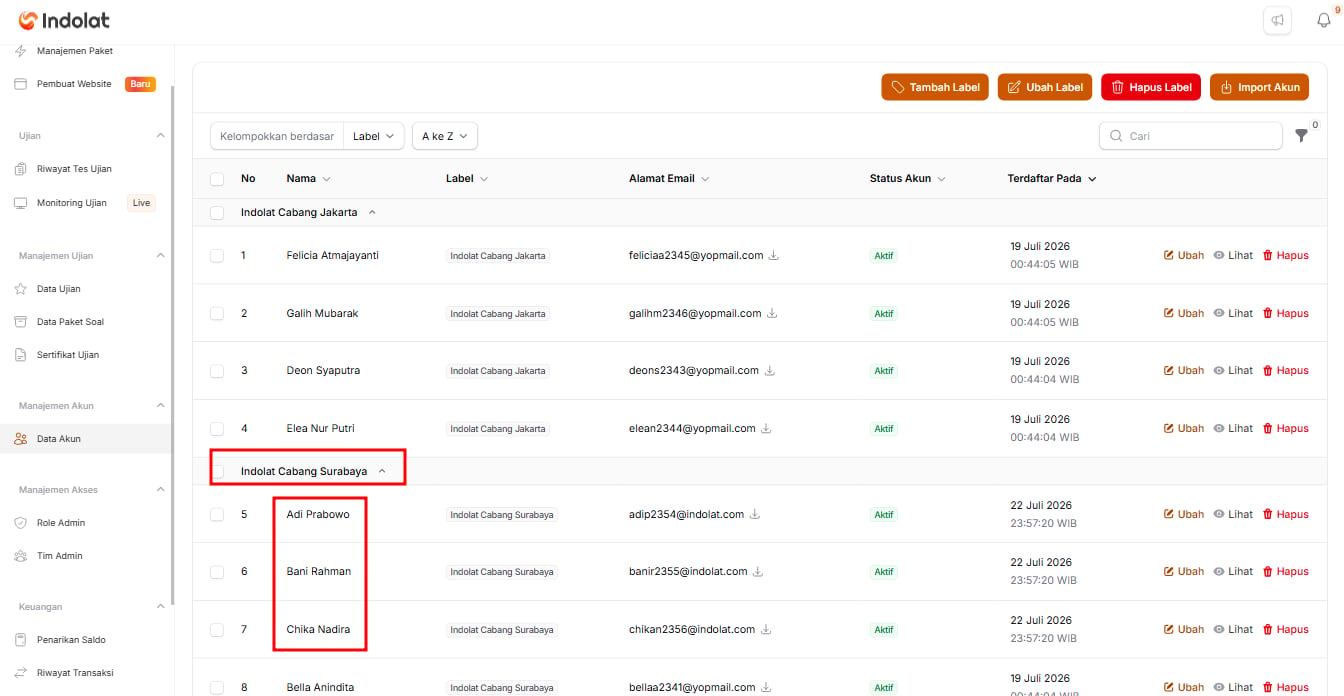 Pada tahap ini, peserta baru tersimpan sebagai akun dan **belum masuk ke ujian tertentu**. Untuk memasukkannya ke ujian, buka **Data Ujian**, pilih **Daftar Peserta Ujian**, lalu gunakan tombol **Tambah Peserta**.
Apabila Akun Peserta sudah tersedia pada menu **Data Akun**, langkah selanjutnya Anda dapat menambahkan Peserta pada ujian yang akan diikuti.
💡 Sebagai contoh, Anda sudah mengimpor data peserta dari **Indolat Cabang Surabaya**. Selanjutnya, peserta tersebut perlu dimasukkan ke **Tryout Akbar Persiapan SNBT 2027** agar dapat mengikuti ujian.
Pada tahap ini, peserta baru tersimpan sebagai akun dan **belum masuk ke ujian tertentu**. Untuk memasukkannya ke ujian, buka **Data Ujian**, pilih **Daftar Peserta Ujian**, lalu gunakan tombol **Tambah Peserta**.
Apabila Akun Peserta sudah tersedia pada menu **Data Akun**, langkah selanjutnya Anda dapat menambahkan Peserta pada ujian yang akan diikuti.
💡 Sebagai contoh, Anda sudah mengimpor data peserta dari **Indolat Cabang Surabaya**. Selanjutnya, peserta tersebut perlu dimasukkan ke **Tryout Akbar Persiapan SNBT 2027** agar dapat mengikuti ujian.
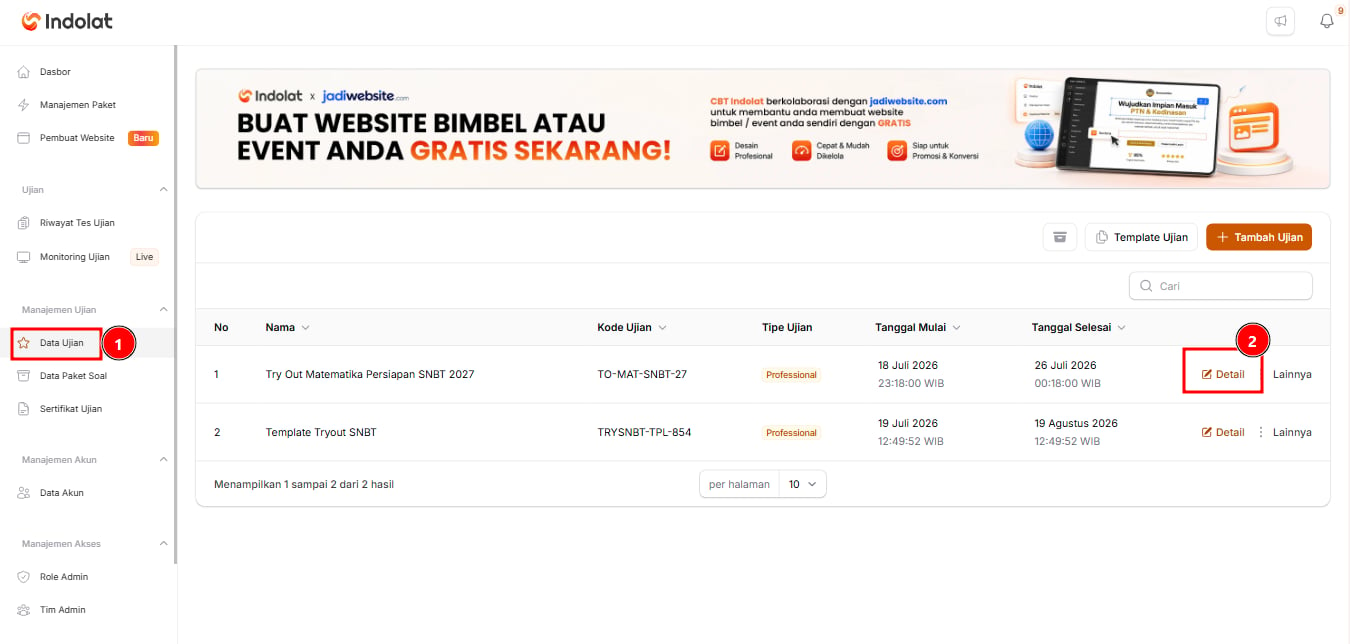 Pilih data ujian sesuai yang akan Anda tambahkan Peserta.
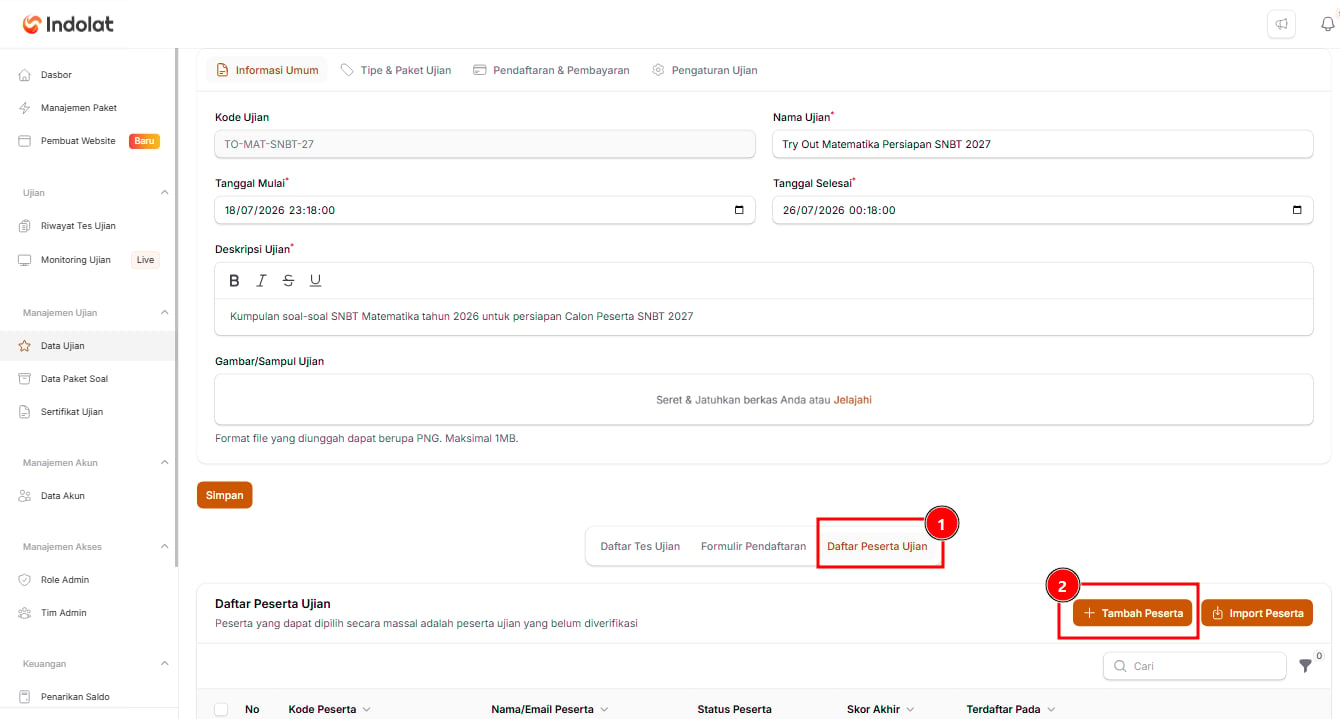
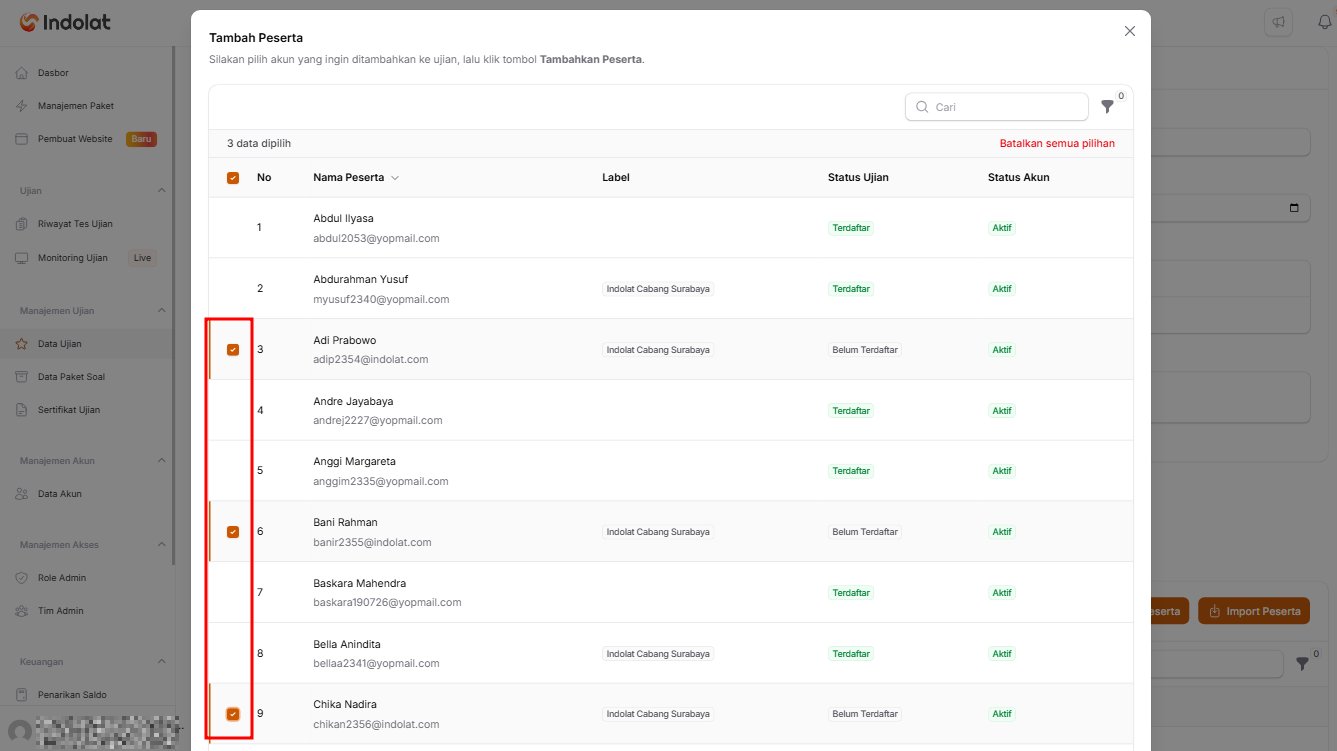 Apabila jumlah peserta cukup banyak, gunakan tombol **Filter** agar pencarian lebih mudah.
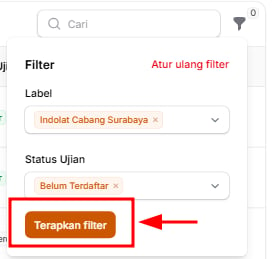
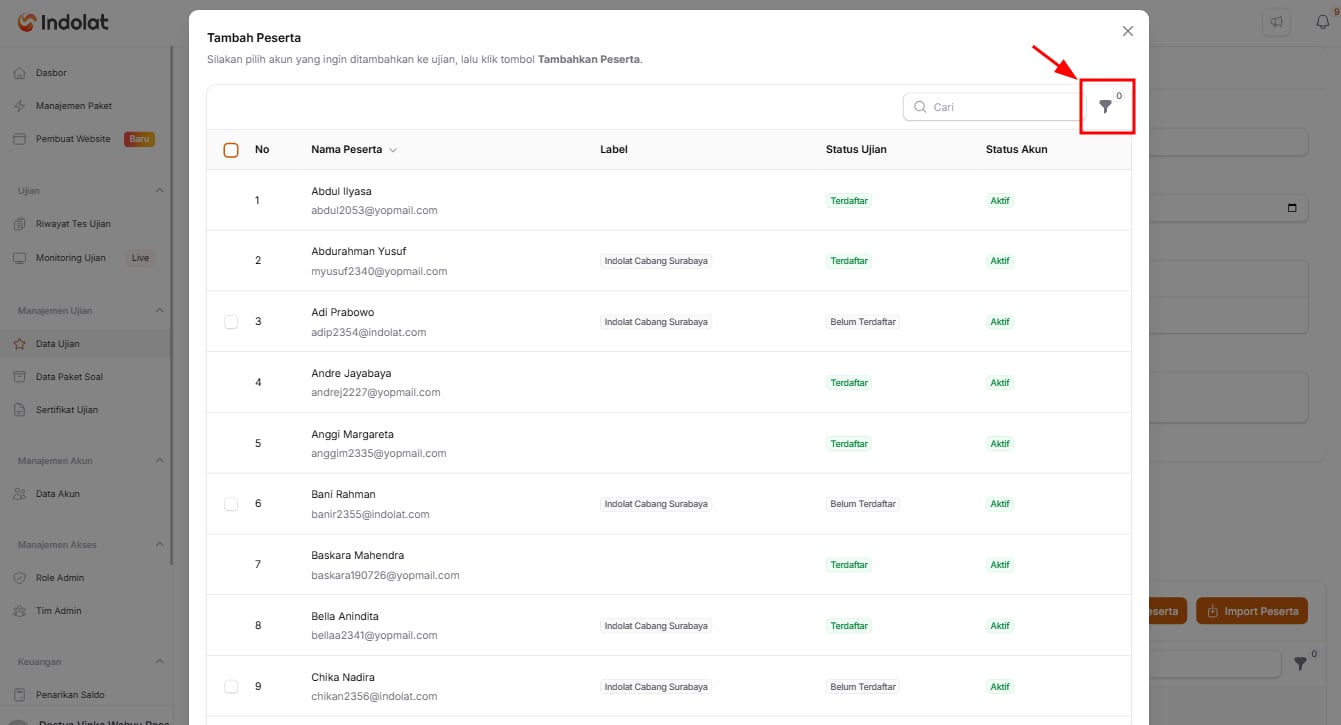 Melalui filter, Anda dapat menyaring peserta berdasarkan:
* **Label**, misalnya *Indolat Cabang Surabaya*; dan
* **Status Ujian**, pilih *Belum Terdaftar* agar hanya peserta yang belum masuk ke ujian tersebut yang ditampilkan.
Melalui filter, Anda dapat menyaring peserta berdasarkan:
* **Label**, misalnya *Indolat Cabang Surabaya*; dan
* **Status Ujian**, pilih *Belum Terdaftar* agar hanya peserta yang belum masuk ke ujian tersebut yang ditampilkan.
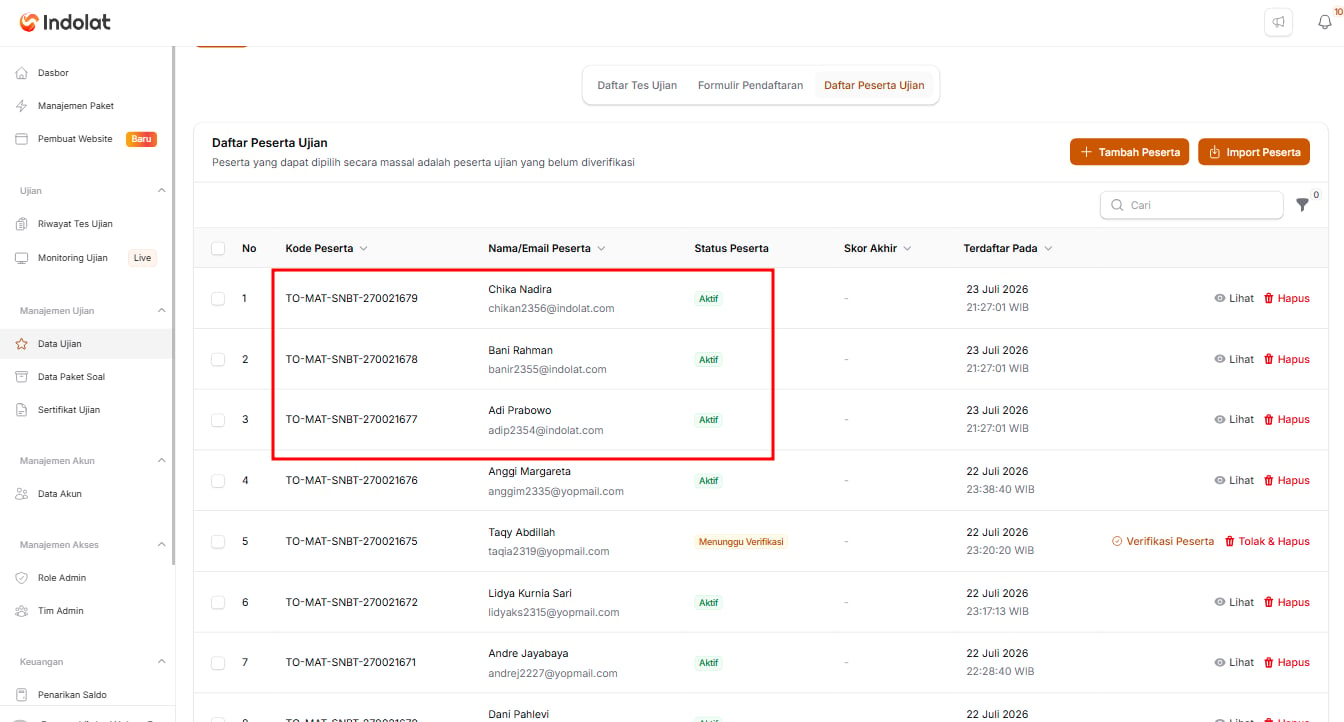
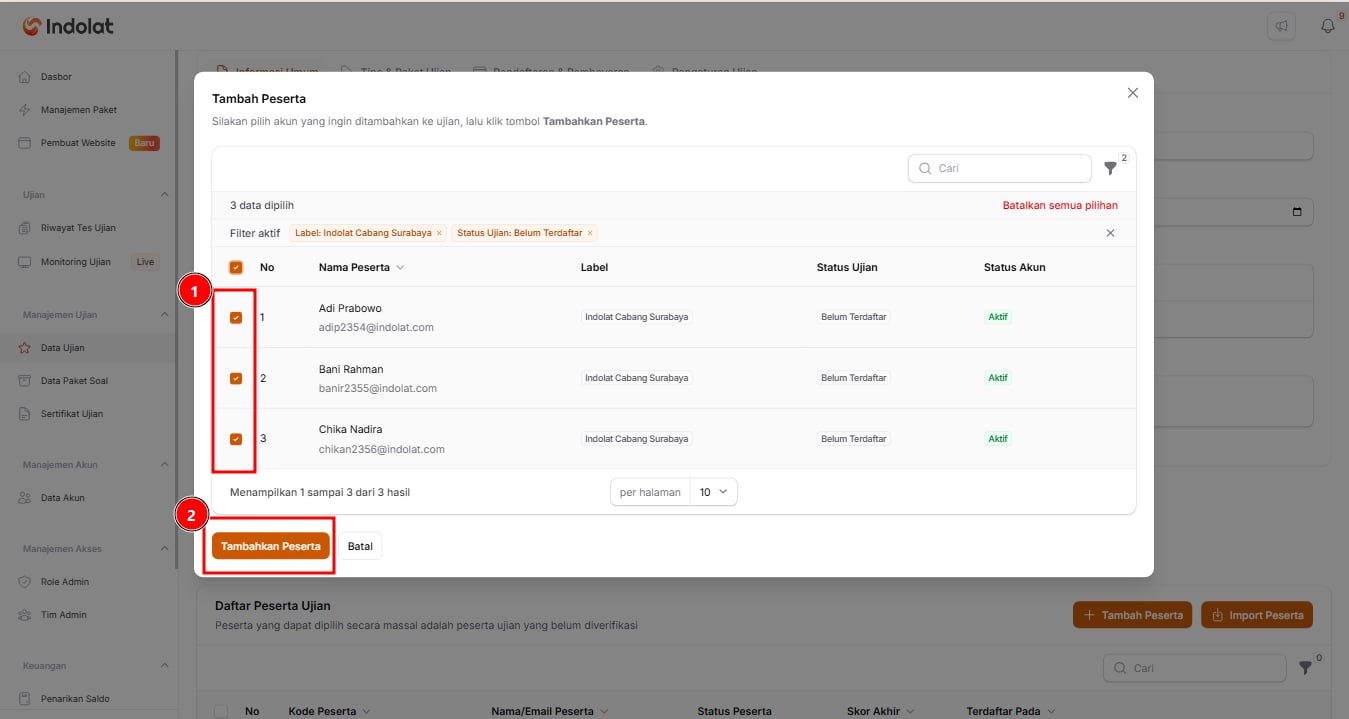 Peserta yang berhasil ditambahkan akan muncul pada **Daftar Peserta Ujian** dengan status **Aktif**.
 Gunakan cara ini jika Anda sudah mengetahui ujian yang akan diikuti oleh peserta.
Sebagai contoh, Anda memiliki daftar peserta yang khusus akan mengikuti **Tryout Akbar Persiapan SNBT 2027**.
Dengan cara ini, Anda tidak perlu menambahkan peserta lagi melalui tombol **Tambah Peserta**.
Gunakan cara ini jika Anda sudah mengetahui ujian yang akan diikuti oleh peserta.
Sebagai contoh, Anda memiliki daftar peserta yang khusus akan mengikuti **Tryout Akbar Persiapan SNBT 2027**.
Dengan cara ini, Anda tidak perlu menambahkan peserta lagi melalui tombol **Tambah Peserta**.

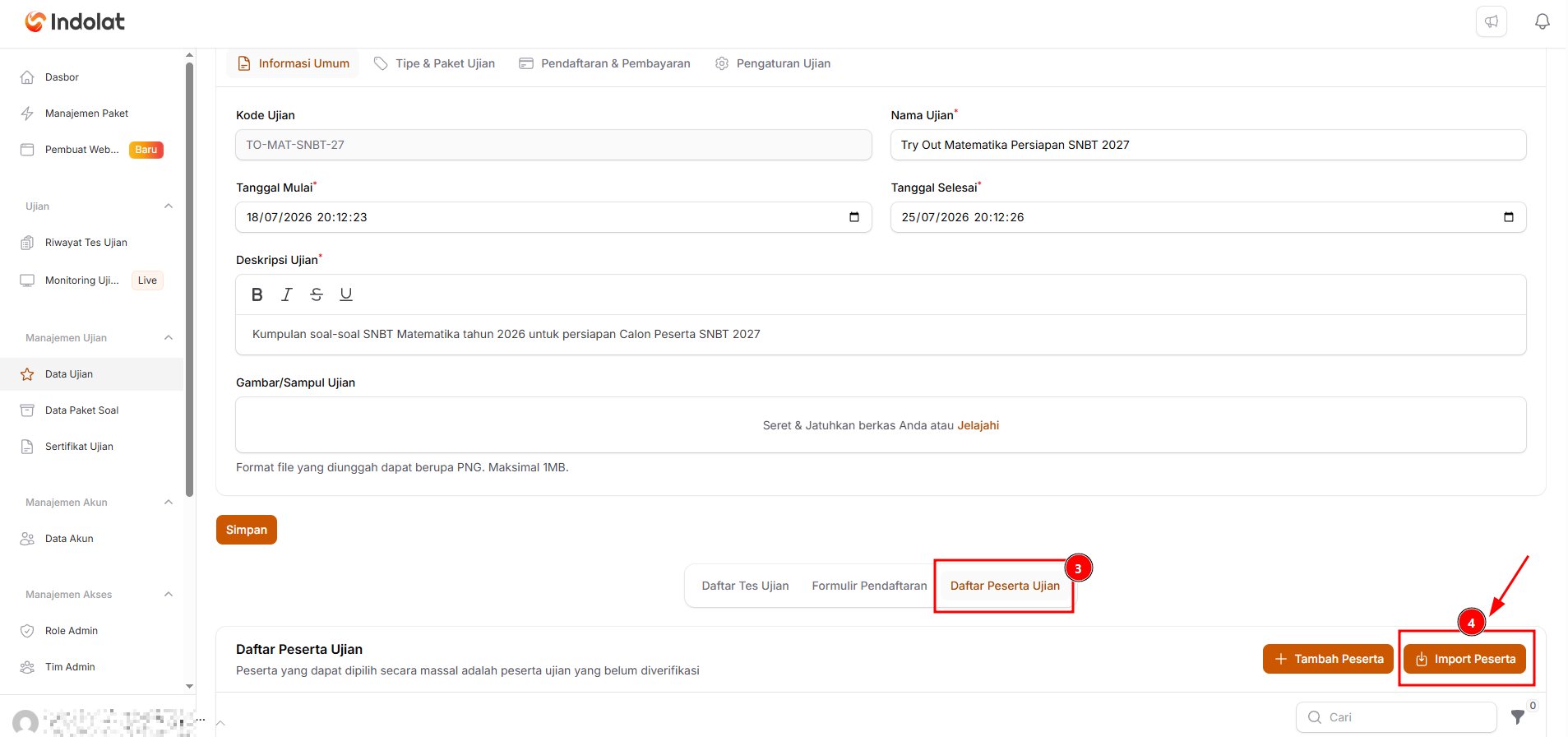 1. Buka menu **Data Ujian,** pilih Data Ujian yang akan diikuti peserta
2. Lalu pilih tombol '**Detail**'
3. Sistem akan membuka halaman detail, kemudian pilih bagian **Daftar Peserta Ujian**.
4. Pilih tombol '**Import Peserta**'
1. Buka menu **Data Ujian,** pilih Data Ujian yang akan diikuti peserta
2. Lalu pilih tombol '**Detail**'
3. Sistem akan membuka halaman detail, kemudian pilih bagian **Daftar Peserta Ujian**.
4. Pilih tombol '**Import Peserta**'
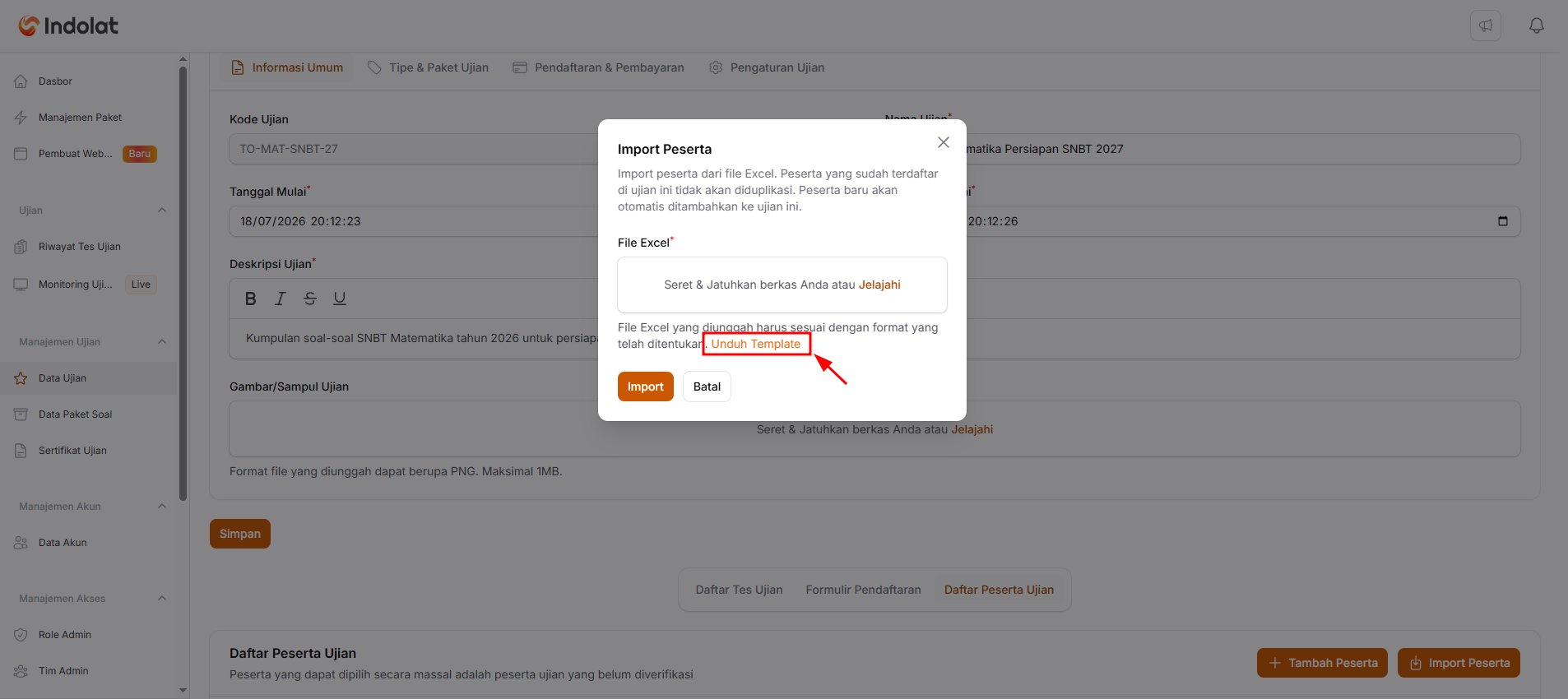
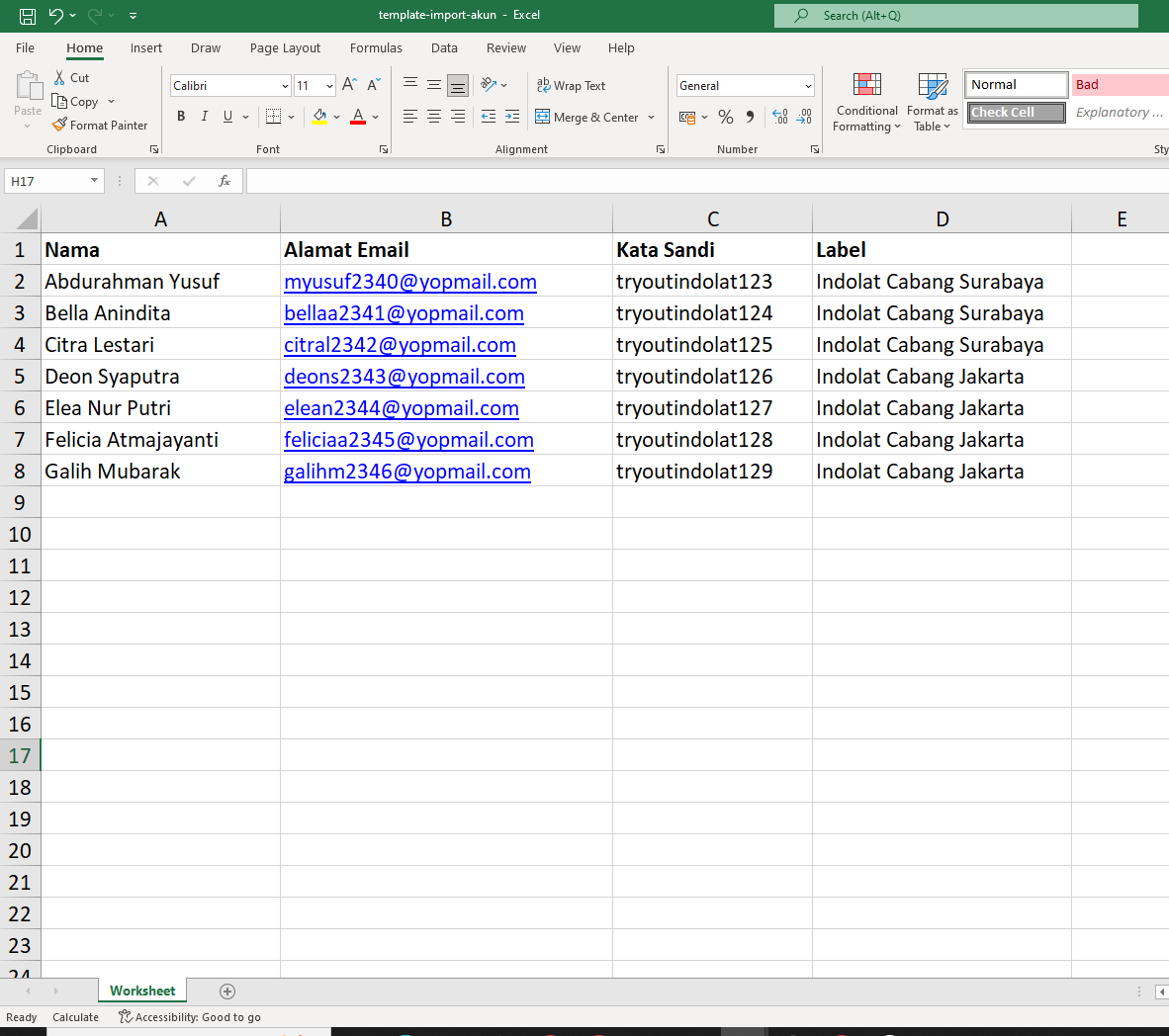 1. **Nama**: Isikan nama peserta yang akan mengikuti Ujian
2. **Alamat Email**: Isikan email yang akan digunakan peserta untuk masuk
3. **Kata Sandi**: Isikan kata sandi untuk masing-masing peserta Ujian
**Catatan tentang Alamat Email**
Pada proses import, sistem **tidak memeriksa** apakah alamat email tersebut benar-benar aktif dan valid. Karena itu, Admin dapat menggunakan email khusus yang dibuat untuk kebutuhan ujian, misalnya:
* `peserta001@indolat.com`
* `peserta002@indolat.com`
Pastikan setiap peserta menggunakan alamat email dan kata sandi yang berbeda agar akun tidak tertukar.
4. **Label**: penanda untuk mengelompokkan peserta. Kolom ini **boleh dikosongkan** jika pengelompokan tidak diperlukan.
**Fungsi Kolom Label**
Kolom **Label** digunakan untuk mengelompokkan peserta agar lebih mudah dicari dan dipilih. Contoh label:
* **Tahun 2026**
* **Kelas 12 IPA**
* **Gelombang 1**
* **Cabang Surabaya**
1. **Nama**: Isikan nama peserta yang akan mengikuti Ujian
2. **Alamat Email**: Isikan email yang akan digunakan peserta untuk masuk
3. **Kata Sandi**: Isikan kata sandi untuk masing-masing peserta Ujian
**Catatan tentang Alamat Email**
Pada proses import, sistem **tidak memeriksa** apakah alamat email tersebut benar-benar aktif dan valid. Karena itu, Admin dapat menggunakan email khusus yang dibuat untuk kebutuhan ujian, misalnya:
* `peserta001@indolat.com`
* `peserta002@indolat.com`
Pastikan setiap peserta menggunakan alamat email dan kata sandi yang berbeda agar akun tidak tertukar.
4. **Label**: penanda untuk mengelompokkan peserta. Kolom ini **boleh dikosongkan** jika pengelompokan tidak diperlukan.
**Fungsi Kolom Label**
Kolom **Label** digunakan untuk mengelompokkan peserta agar lebih mudah dicari dan dipilih. Contoh label:
* **Tahun 2026**
* **Kelas 12 IPA**
* **Gelombang 1**
* **Cabang Surabaya**
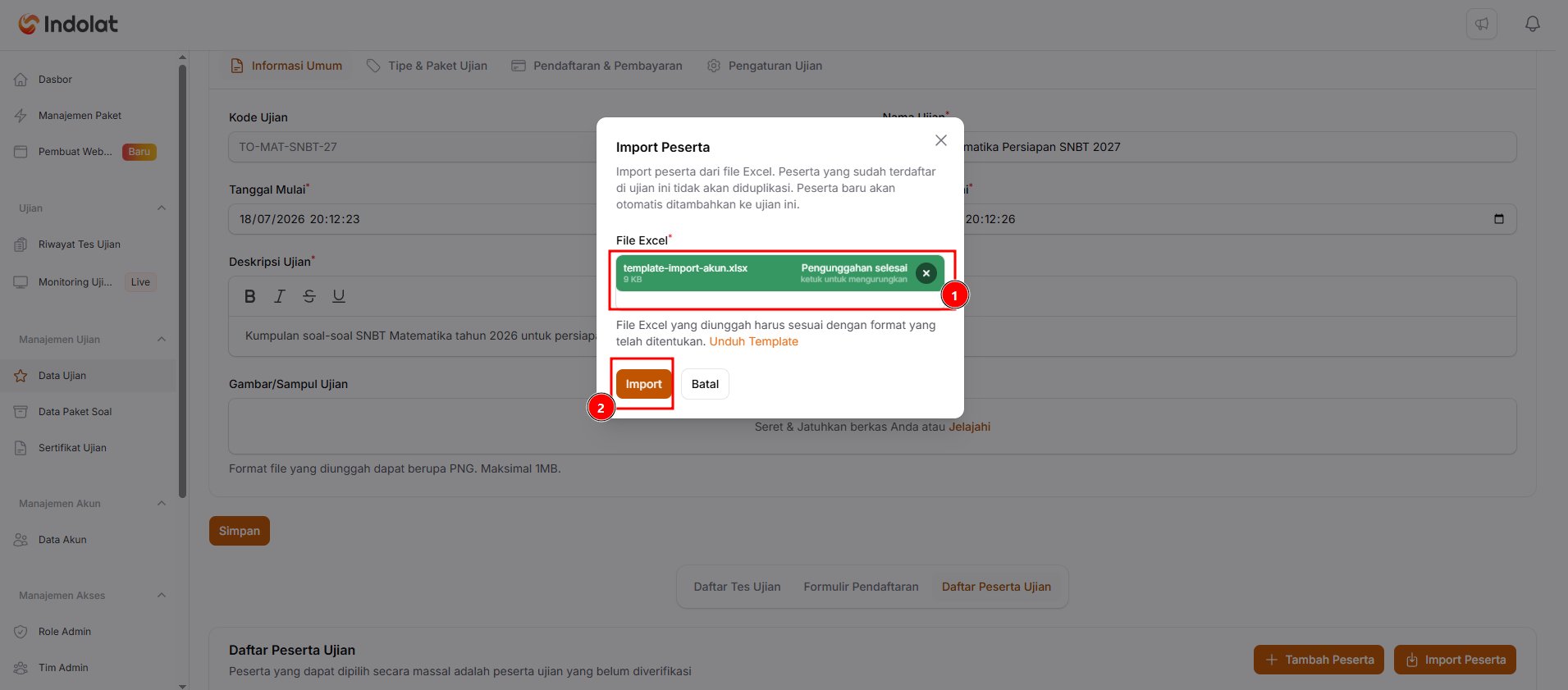 1. Pastikan nama file sudah muncul dan terdapat keterangan **Pengunggahan selesai**
2. Pilih tombol **Import**
3. Sistem secara otomatis akan membuat akun peserta dan menambahkan pada **Daftar Peserta Ujian**
1. Pastikan nama file sudah muncul dan terdapat keterangan **Pengunggahan selesai**
2. Pilih tombol **Import**
3. Sistem secara otomatis akan membuat akun peserta dan menambahkan pada **Daftar Peserta Ujian**
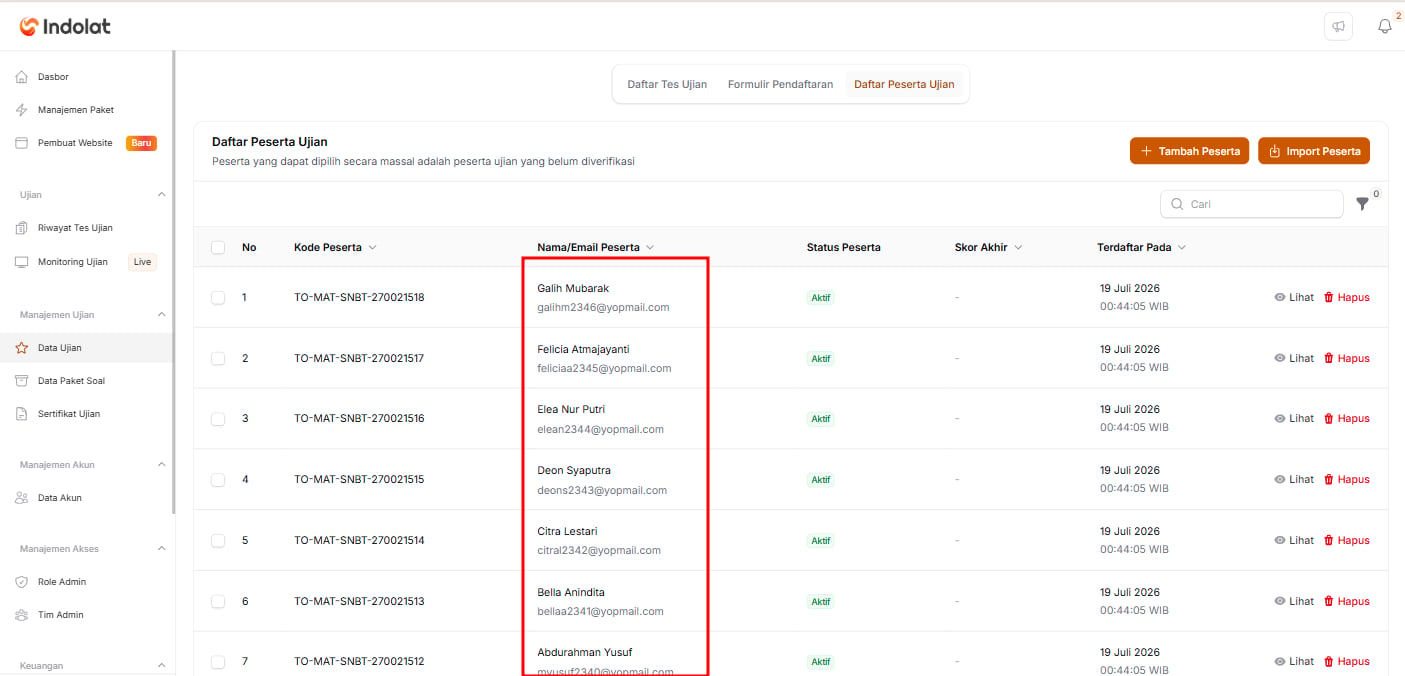 Seluruh Peserta Ujian yang terdaftar **wajib dihubungkan ke dalam sesi Ujian** agar dapat mulai mengerjakan soal.
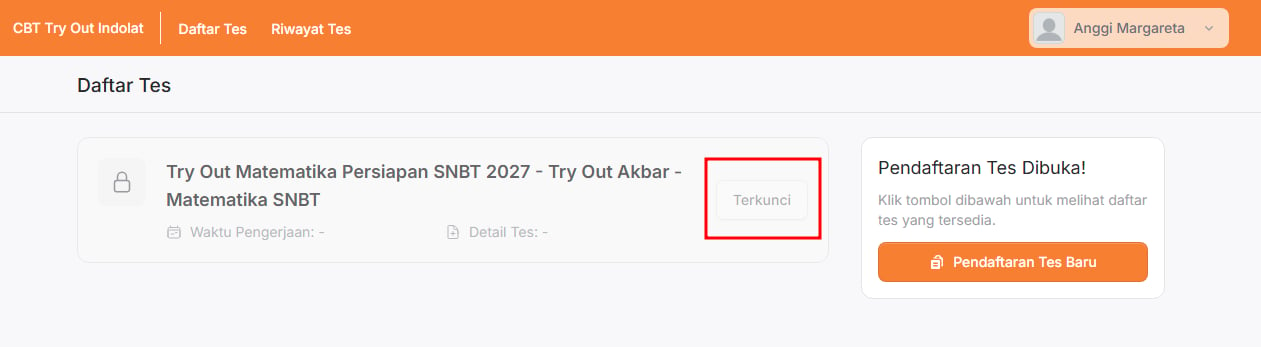
Berikut tampilan dari login Peserta, apabila belum dihubungkan ke dalam Sesi Ujian.
Seluruh Peserta Ujian yang terdaftar **wajib dihubungkan ke dalam sesi Ujian** agar dapat mulai mengerjakan soal.
Berikut tampilan dari login Peserta, apabila belum dihubungkan ke dalam Sesi Ujian.
 [Cara Membuat Sesi Ujian & Menghubungkan Peserta pada Sesi Ujian](/cara-membuat-sesi-ujian-and-menghubungkan-peserta-pada-sesi-ujian)